

 福昕PDF转换器
  福昕CAD转换器
  福昕数据恢复
  福昕视频剪辑
  福昕音频剪辑
  福昕视频转换
 转换记录
转换记录
 权益
权益 


 365账号关联百度账号后,将同步百度账号在365平台下购买的会员权益。
 提示
提示 

怎么快速给PDF文件添加页面?PDF添加页面要怎么操作?
我们最终汇总好的PDF项目文件,整体排版、内容顺序都已经敲定,后续对接时,常常需要新增资质文件、审批单据、补充说明等内容。如果把整份文件打散重做、重新合并排版,不仅耗费大量时间,还容易打乱原有文件结构。其实用PDF添加页面功能就特别方便,不用改动原有完整内容,按需在任意位置插入新页面,新增的页面可以完美衔接原有文档格式,整体规整统一,不用反复返工重做整套资料,大幅提升资料整合效率。但是怎么快速给PDF文档添加页面又不会影响原文件呢?下面让我们一起来看看吧。

工具一:福昕PDF365
福昕PDF365的PDF添加页面功能实用性强,适配所有格式的PDF文档,支持插入空白页、本地图片页、外部PDF页面三种模式,可精准定位任意插入位置,自由调整新增页面的尺寸、方向,完美匹配原文档规格。增补页面后整体排版统一,无变形、无错位、不遮挡原有内容,支持批量添加多页内容,可批量处理多份PDF文件。支持在线、离线双模式,操作简单无需专业基础,免费额度充足,适配报告、标书、课件等各类日常文档增补场景。
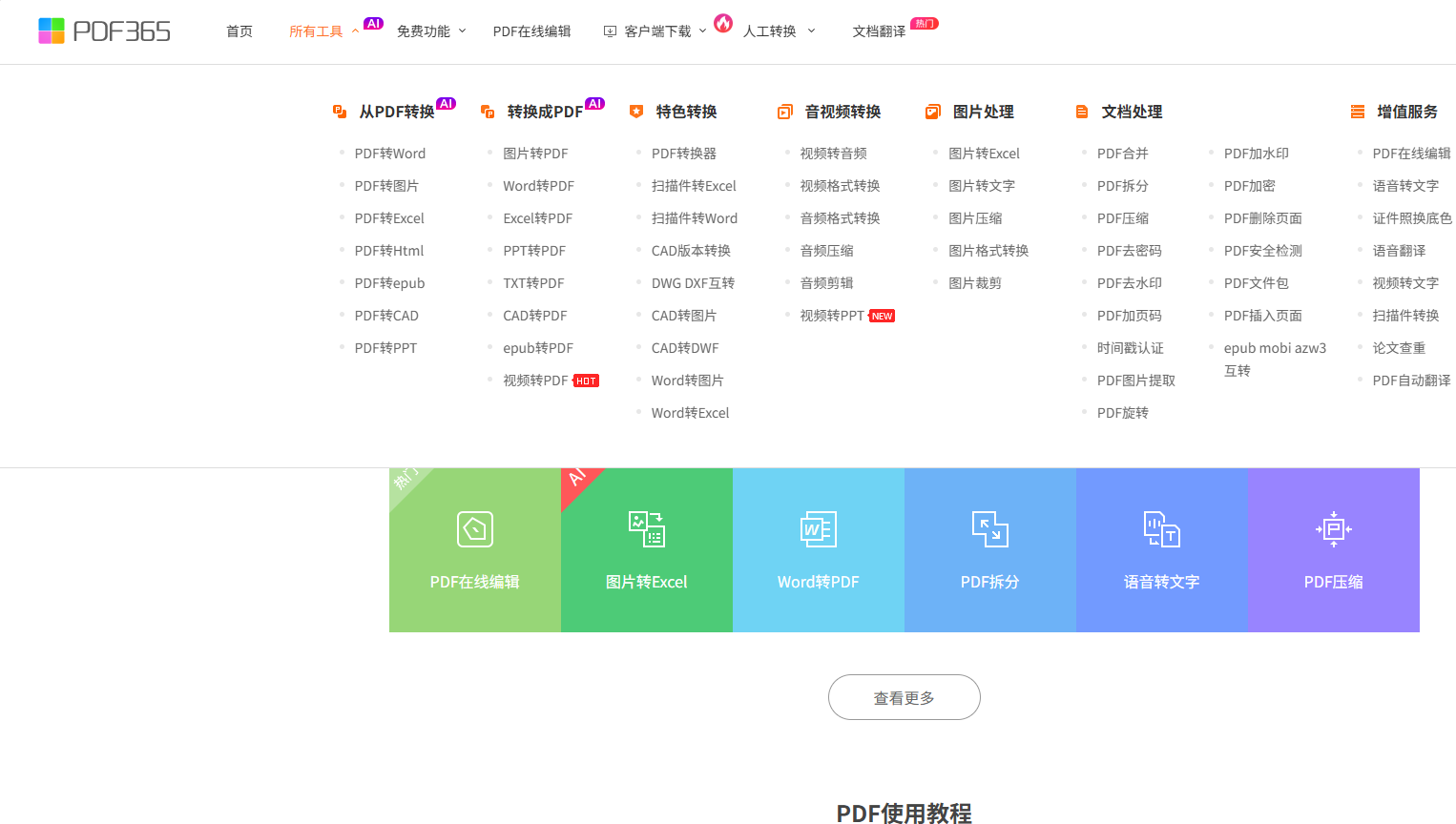
第一步:打开福昕PDF365官网或客户端,进入文档处理专区,找到「PDF添加页面」功能入口;
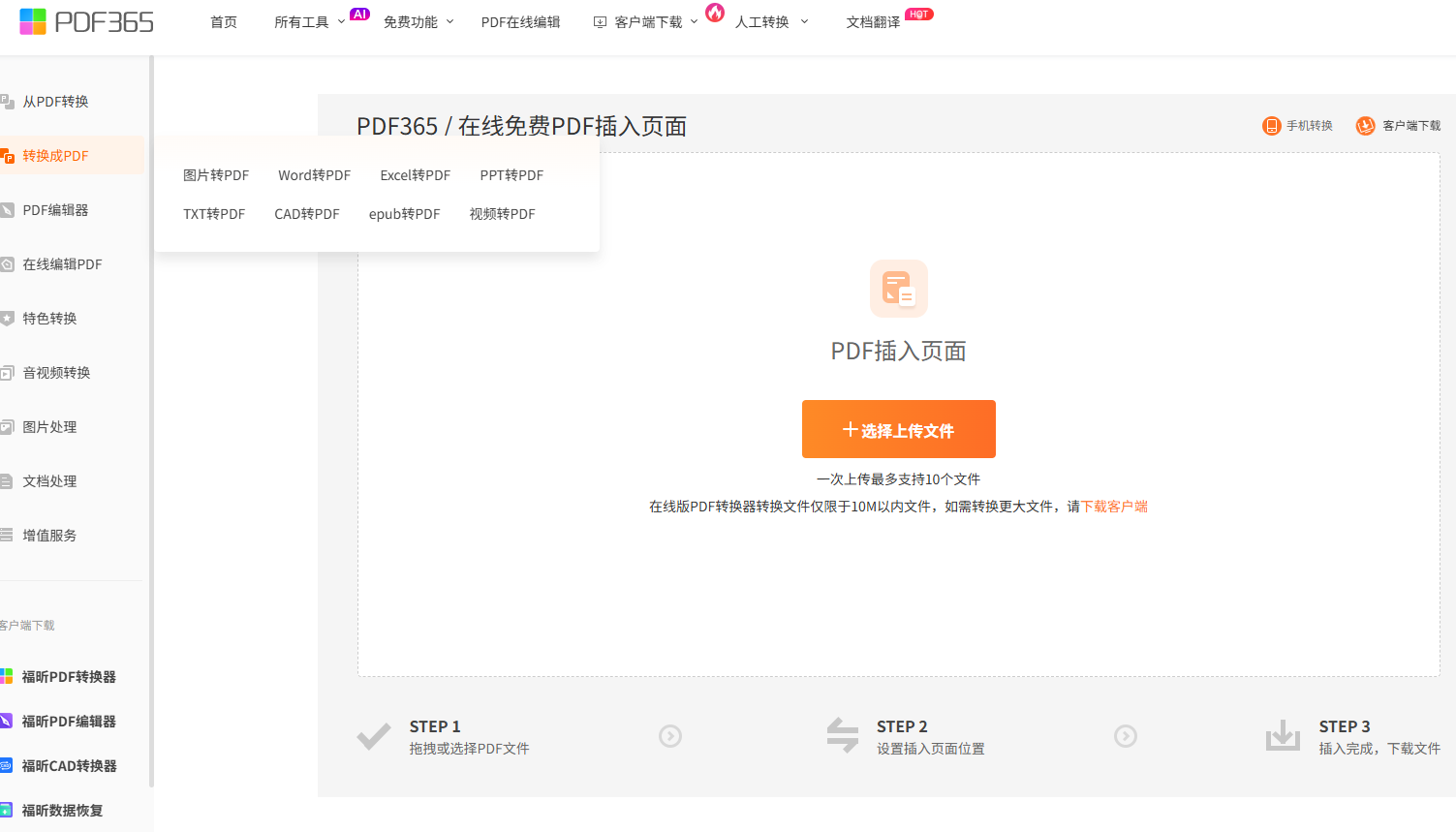
第二步:上传需要编辑的原PDF文件,精准定位所需插入的页码位置,选择对应的页面增补类型;
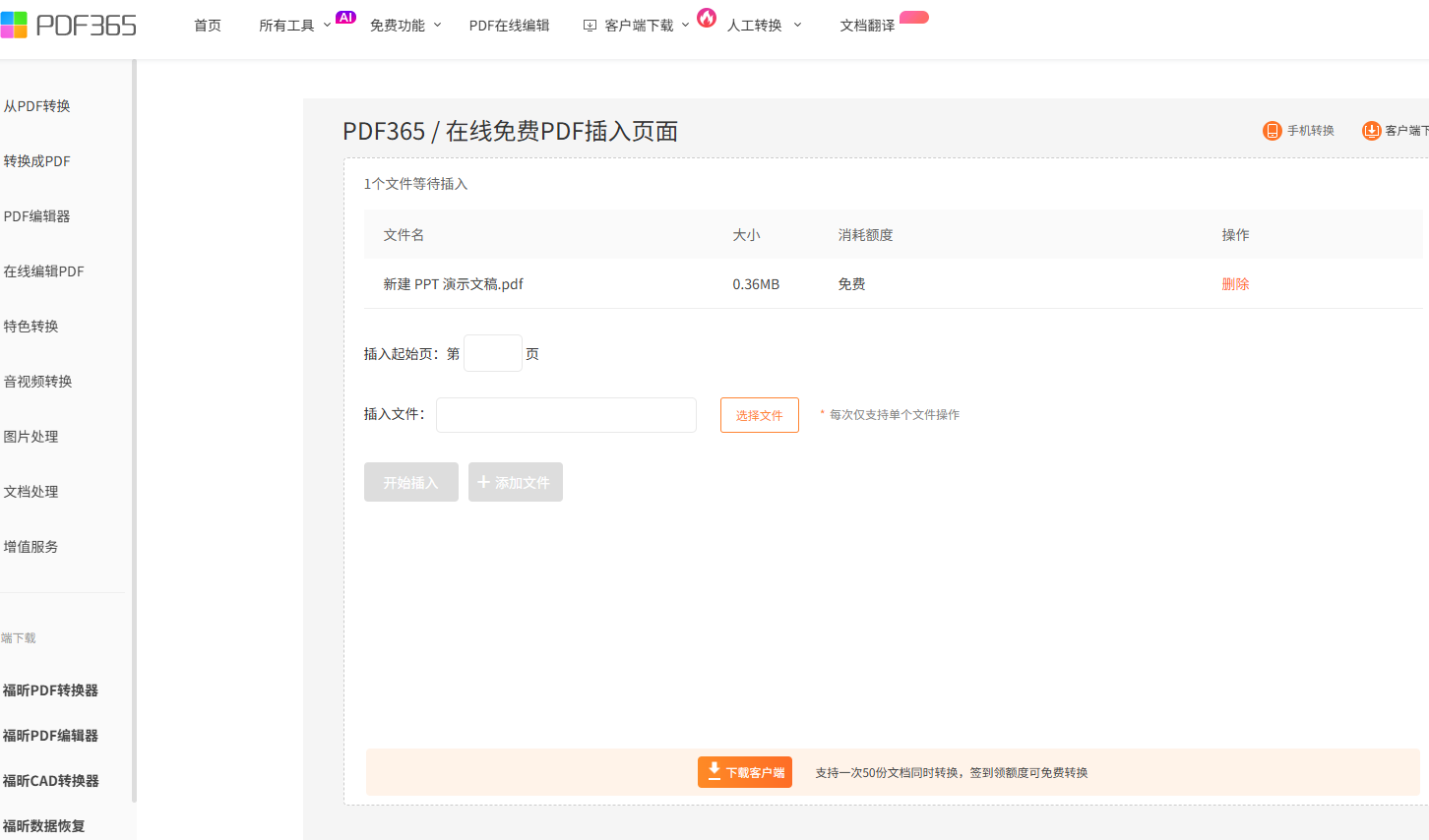
第三步:上传增补素材或新建空白页,预览整体排版无误后,点击开始处理,完成后下载保存文档即可。
工具二:PDF24 Tools
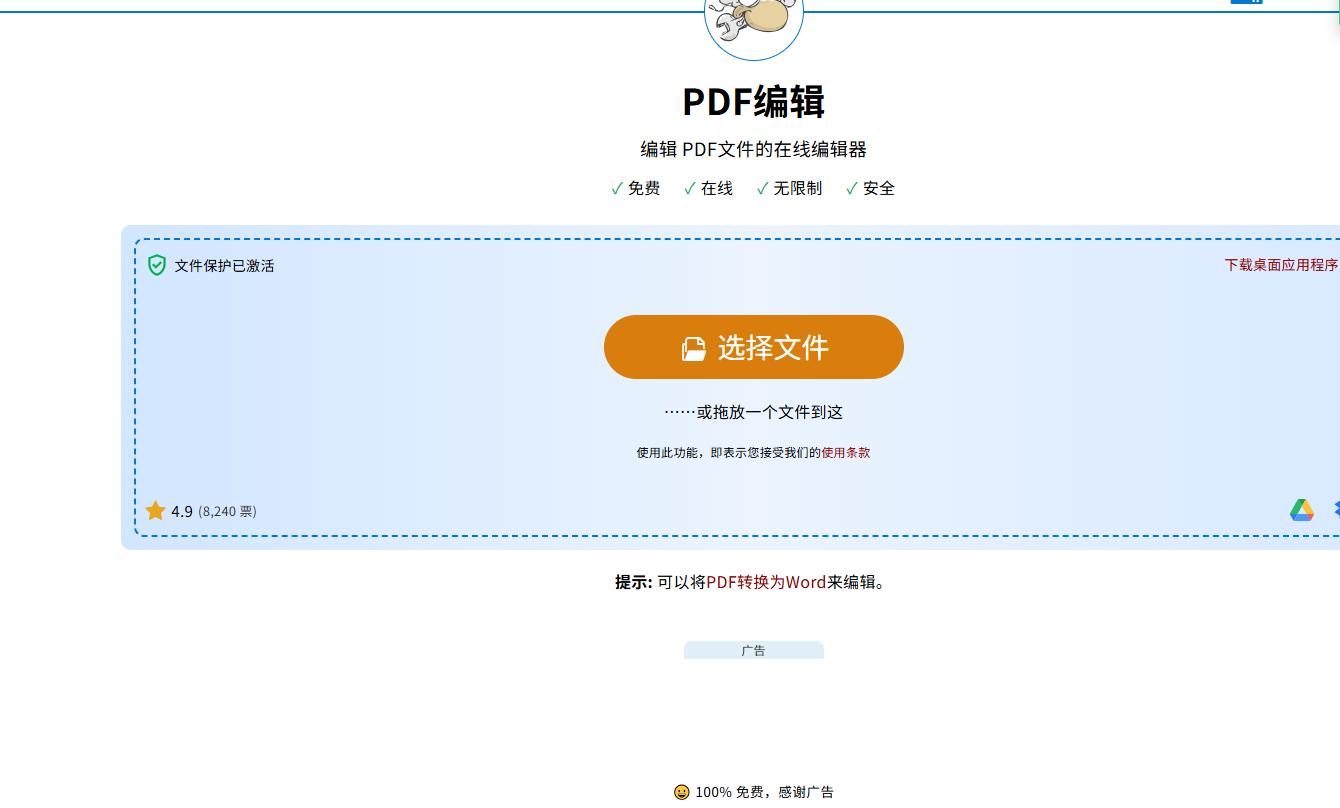
PDF24 Tools是完全免费无使用限制的在线PDF工具箱,运行稳定、长期可用。支持给PDF批量添加空白页和图片页面,兼容大体积多页文档,不会出现卡顿、排版错乱问题。新增页面可自动匹配原文档分辨率和版式,无需二次调整,支持拖拽调整页面顺序,操作极简无门槛,适合日常高频的PDF页面增补、文档整理工作。
第一步:访问PDF24 Tools官网,进入「编辑PDF」功能,上传需要增补页面的PDF文件;
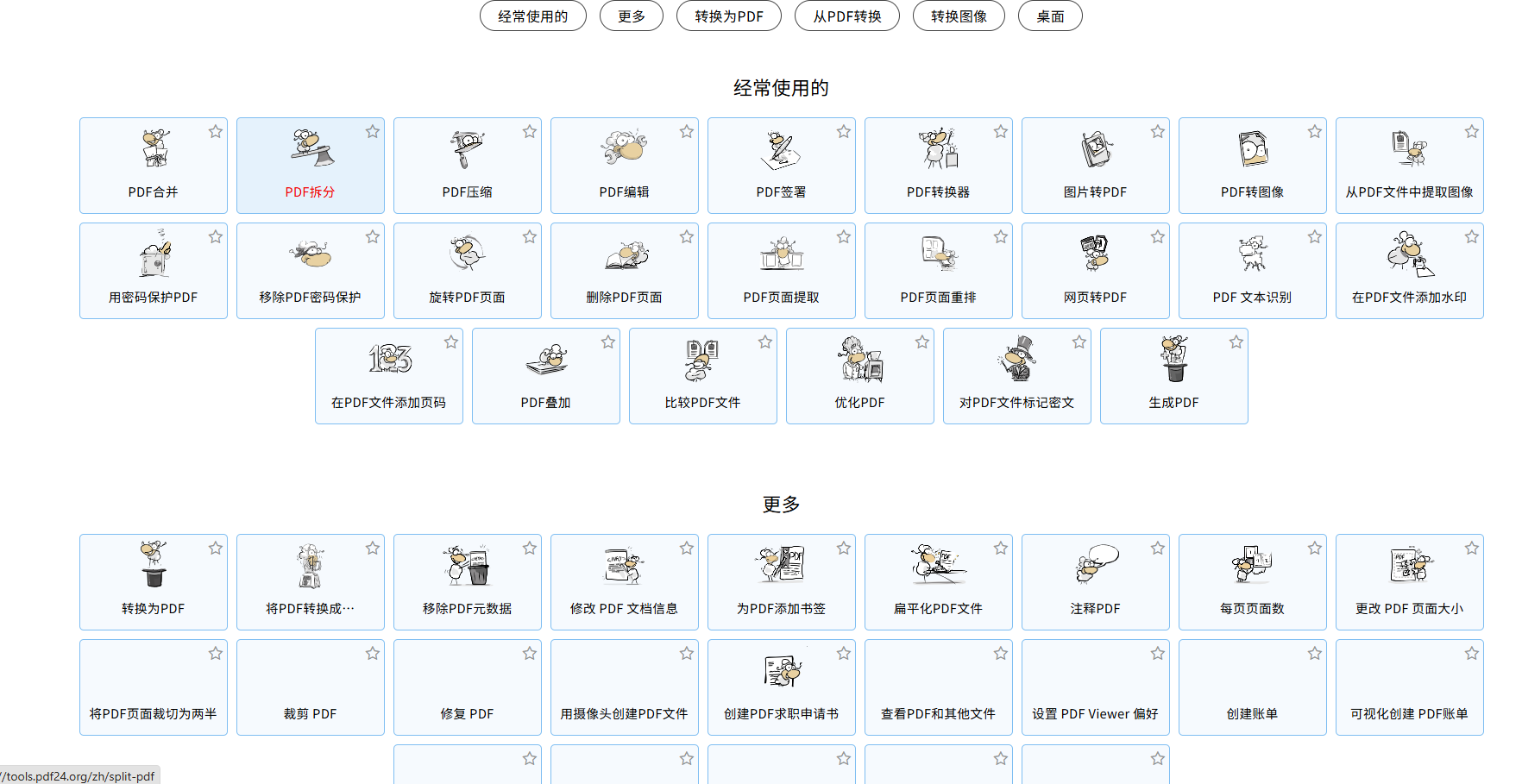
第二步:点击添加页面,选择页面类型并调整位置,处理完成后下载保存文件即可。
工具三:SmallPDF
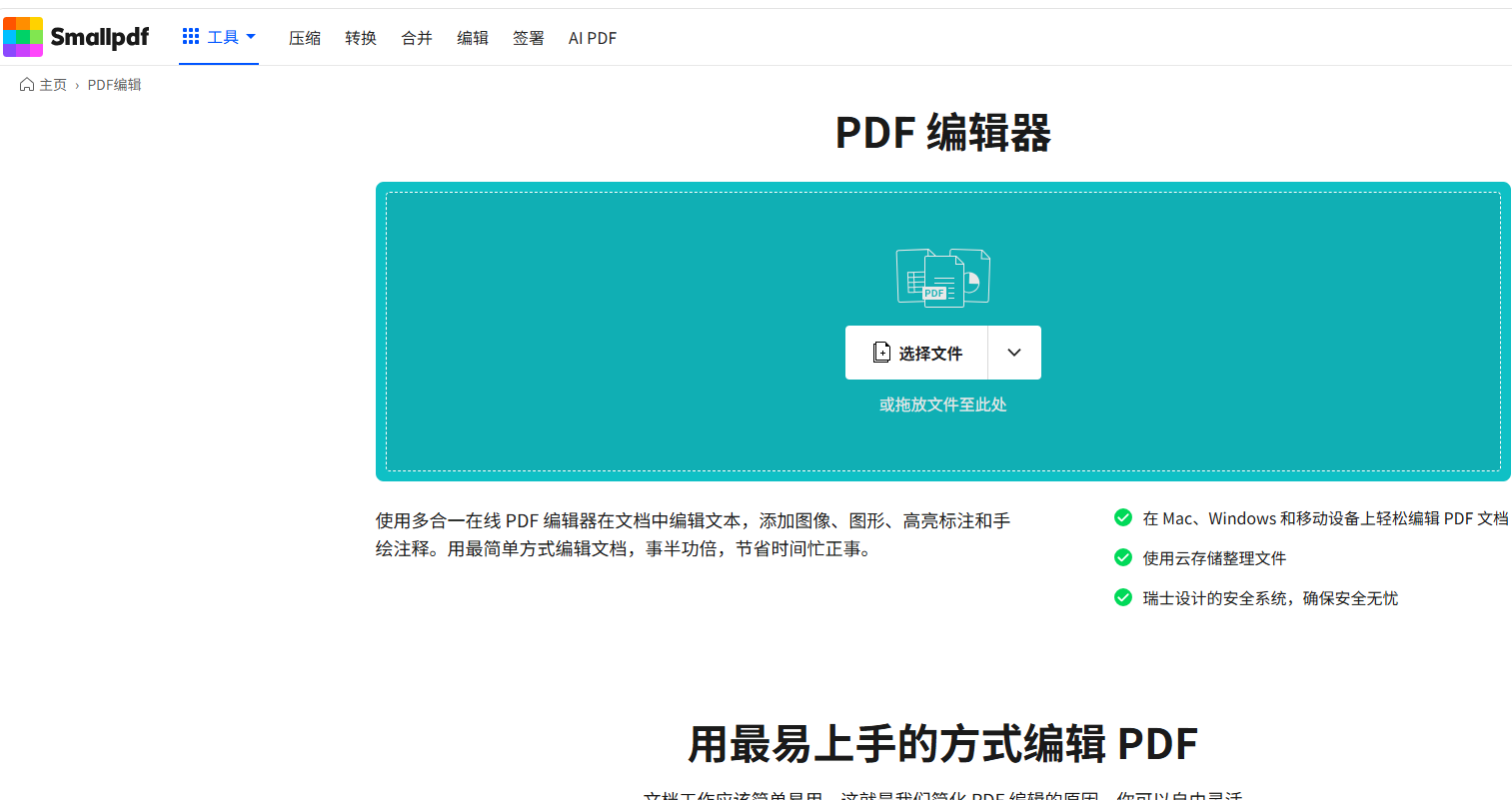
SmallPDF是在线PDF工具,界面干净无广告、无弹窗,无需注册即可免费使用。添加页面功能智能化程度高,可自动识别原PDF版式,新增页面完美适配横竖版文档,支持多页连续插入,可自由拖拽排序、替换页面。处理过程稳定,画质无压缩、排版无错乱,适合精细化文档编辑、正式办公文件修改场景。
第一步:打开SmallPDF官网,进入PDF编辑工具,上传需要增补页面的目标PDF;
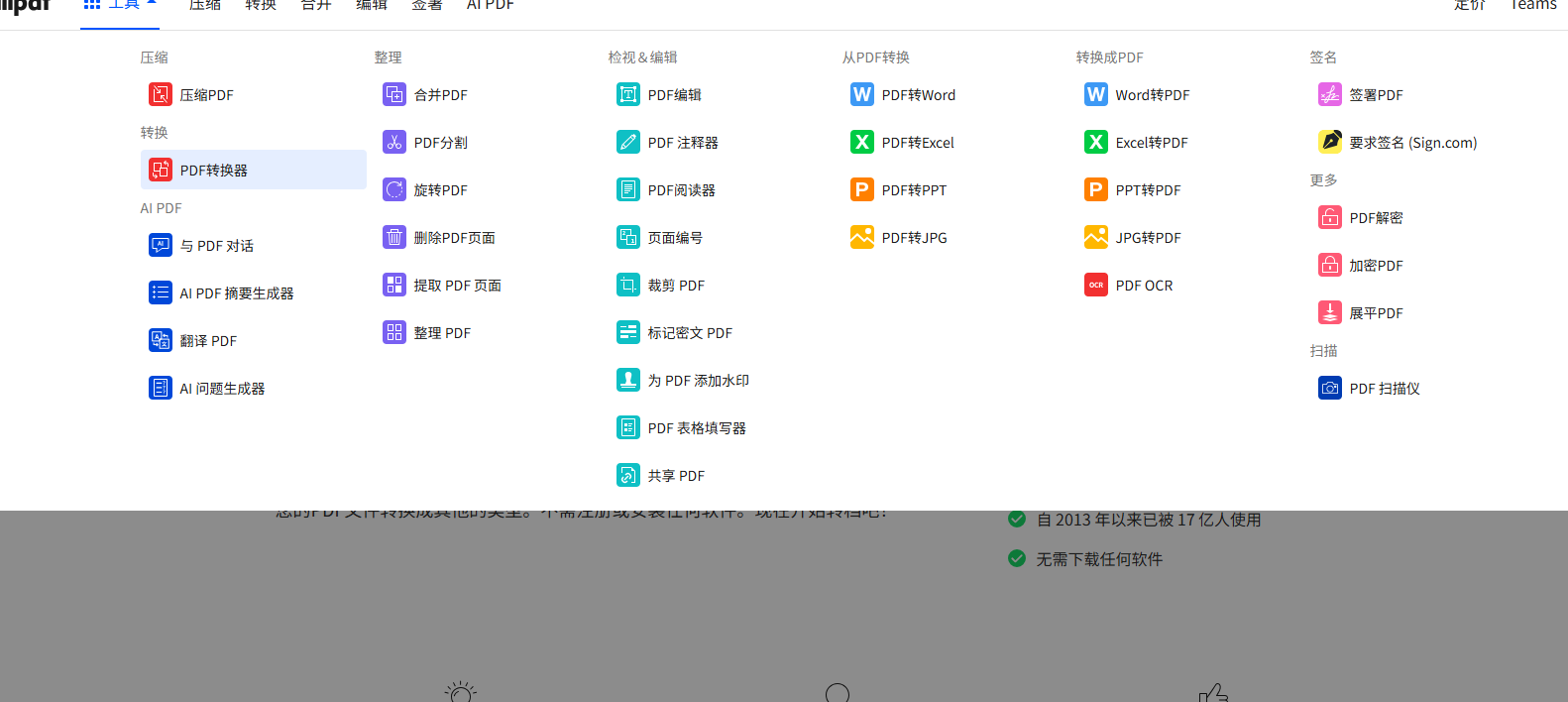
第二步:按需添加空白页或素材页面,调整位置后确认保存,下载最终文档即可。
以上就是今天的分享了,这三种PDF处理工具可以很好的添加PDF页面,不仅如此还可以直接在文件种进行编辑,需要的小伙伴赶快跟着尝试一下吧,
