

 福昕PDF转换器
  福昕CAD转换器
  福昕数据恢复
  福昕视频剪辑
  福昕音频剪辑
  福昕视频转换
 转换记录
转换记录
 权益
权益 


 365账号关联百度账号后,将同步百度账号在365平台下购买的会员权益。
 提示
提示 

怎么在PDF文件中插入页面?PDF文件中如何插入页面?
平时我们整理PDF报告、汇总项目资料,有时会在整理完资料后发现,漏了关键的补充内容,比如忘了加数据表格、说明文档,或者领导新增的审批意见、需要补充的说明,都没放进去。这时候真的特别头疼,重新导出整个PDF太费事儿,要是直接重新编辑,又怕把原来的排版打乱,又耗时又费力,还容易出错。其实现在有PDF插入页面功能能轻松搞定,不用动原来的任何内容,一键就能在你想插的位置,把需要补充的页面加上,不管是图片、文档还是表格,插进去之后和原文档排版特别连贯。不知道用那些好用的软件?下面让我们一起来看看吧。

工具一:福昕PDF365
福昕PDF365的PDF插入页面功能灵活实用,适配所有常见PDF格式,支持插入空白页、本地图片页(JPG、PNG等格式),还可插入其他PDF文件中的指定页面,操作自由度高。插入后可精准调整页面位置、大小,与原PDF排版无缝衔接,无格式错乱、无页面失真,支持批量插入多页内容,还能预览插入效果并实时调整。支持在线、离线双模式,操作简单,无需专业编辑基础,免费额度充足,新手也能快速上手,适配各类办公、个人文档整合场景,兼顾高效性和实用性。
第一步:打开福昕PDF365官网或客户端,进入文档处理专区,找到“PDF插入页面”功能入口,点击进入操作页面;
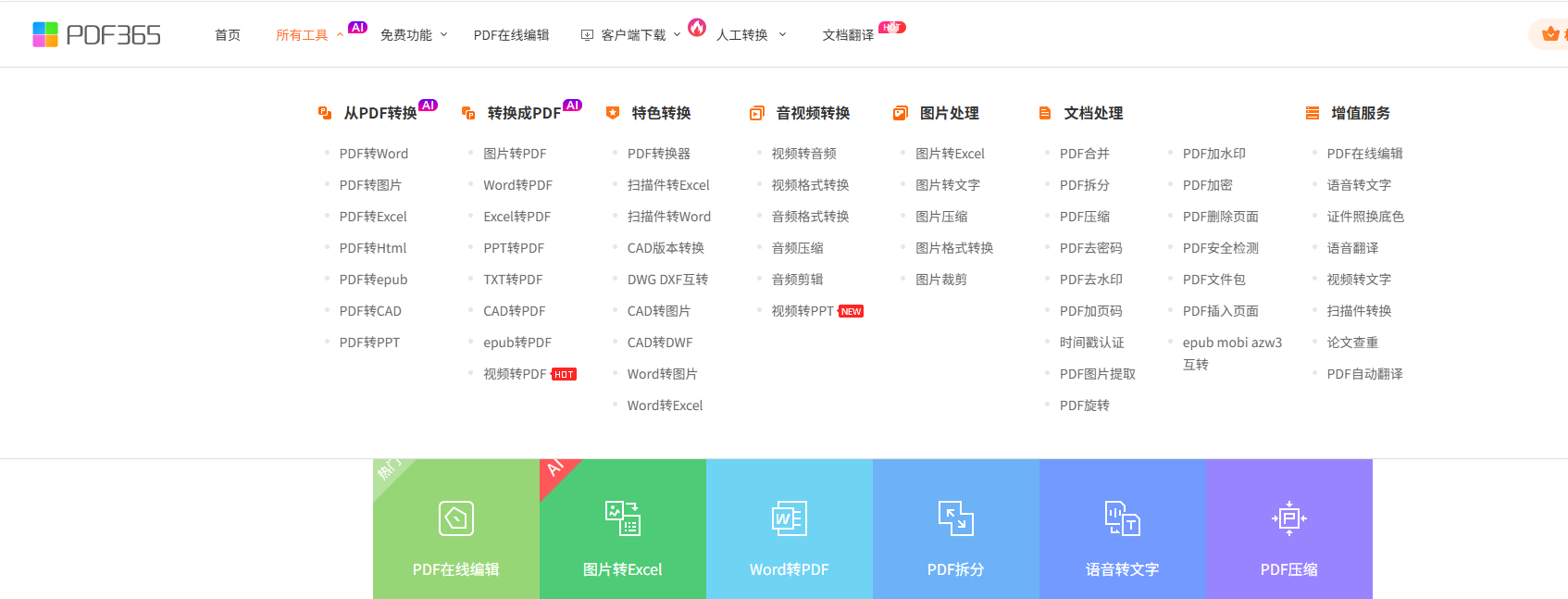
第二步:点击“添加文件”,上传需要插入页面的原PDF文件,预览文档并定位到需要插入页面的位置(可通过页码精准定位);
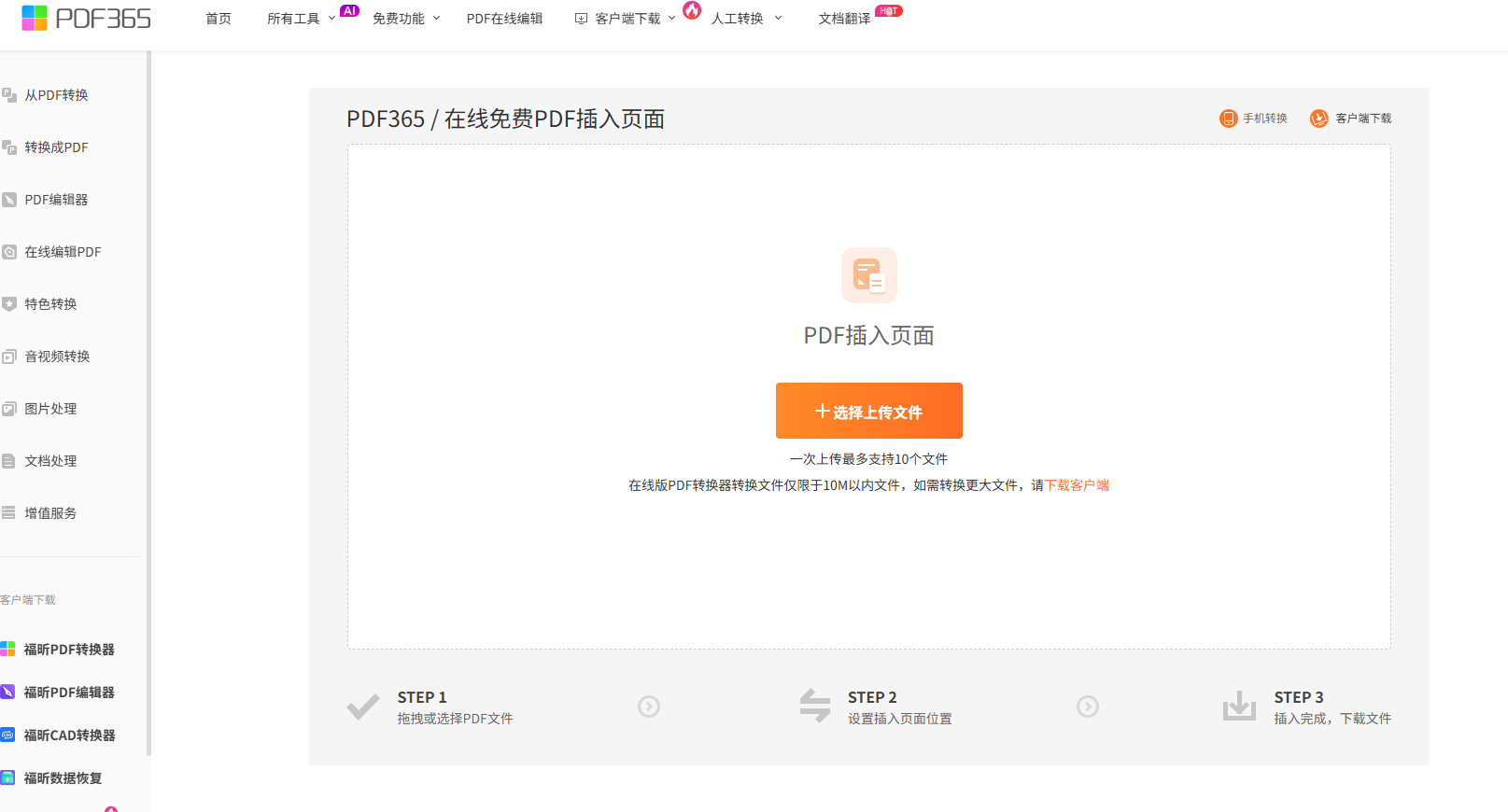
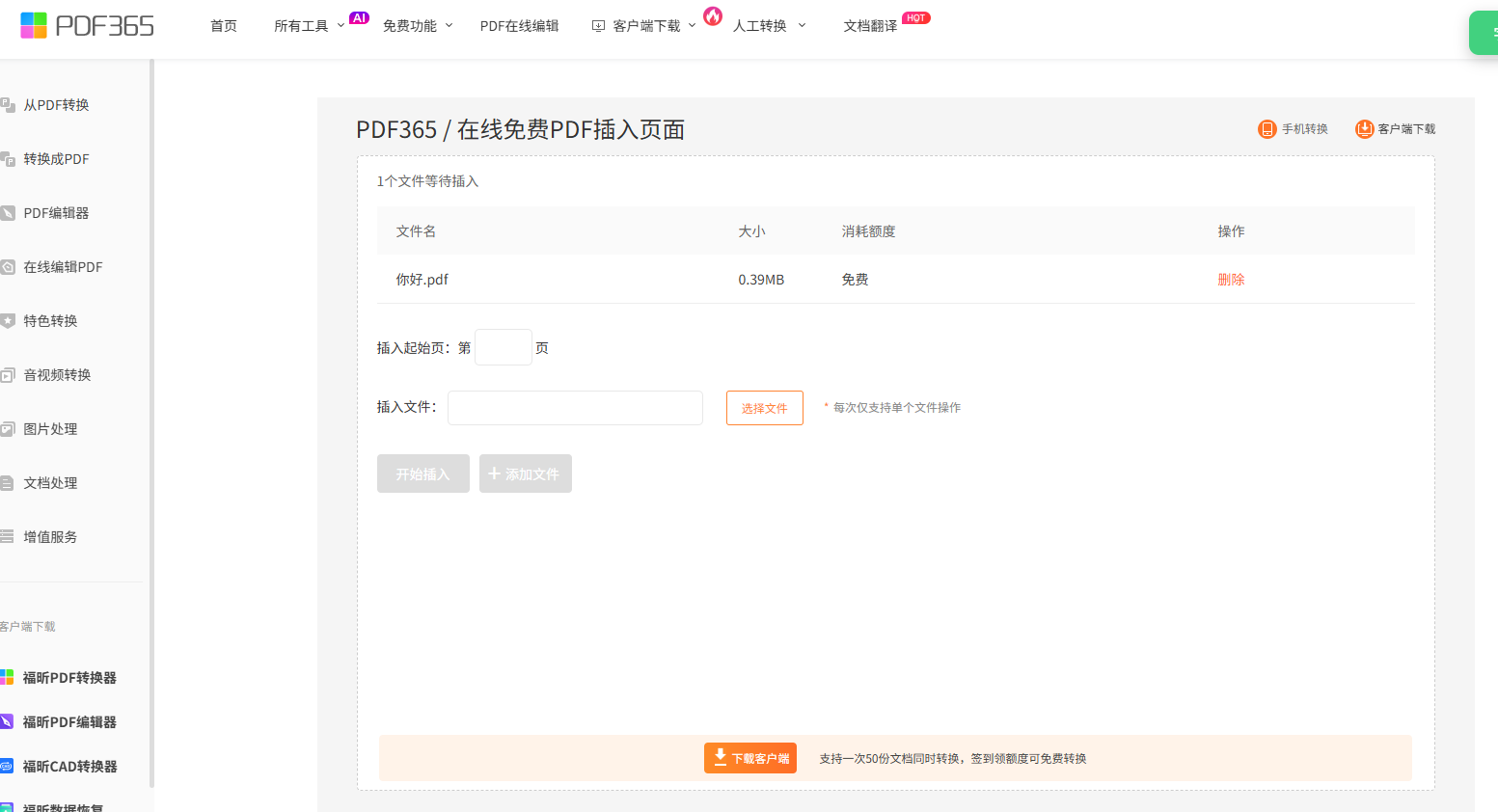
第三步:选择插入类型(空白页/图片页/其他PDF页面),上传插入素材(图片或PDF),调整插入位置和页面大小,确认无误后点击“开始插入”,完成后设置保存路径,下载修改后的PDF文件即可。
工具二:iLovePDF
iLovePDF是常用的免费在线PDF处理工具,界面简洁直观,无需注册登录、无需安装软件,打开浏览器即可操作,支持与云端存储平台整合,适配多设备使用。其PDF插入页面功能实用,支持插入空白页和其他PDF文件中的页面,可精准选择插入位置(按页码定位),操作流程简单,插入速度快,能确保插入页面与原PDF排版协调,无格式错乱。免费版支持单文件操作,无多余广告,适合临时应急、轻量办公场景,能满足日常少量PDF插入页面需求。
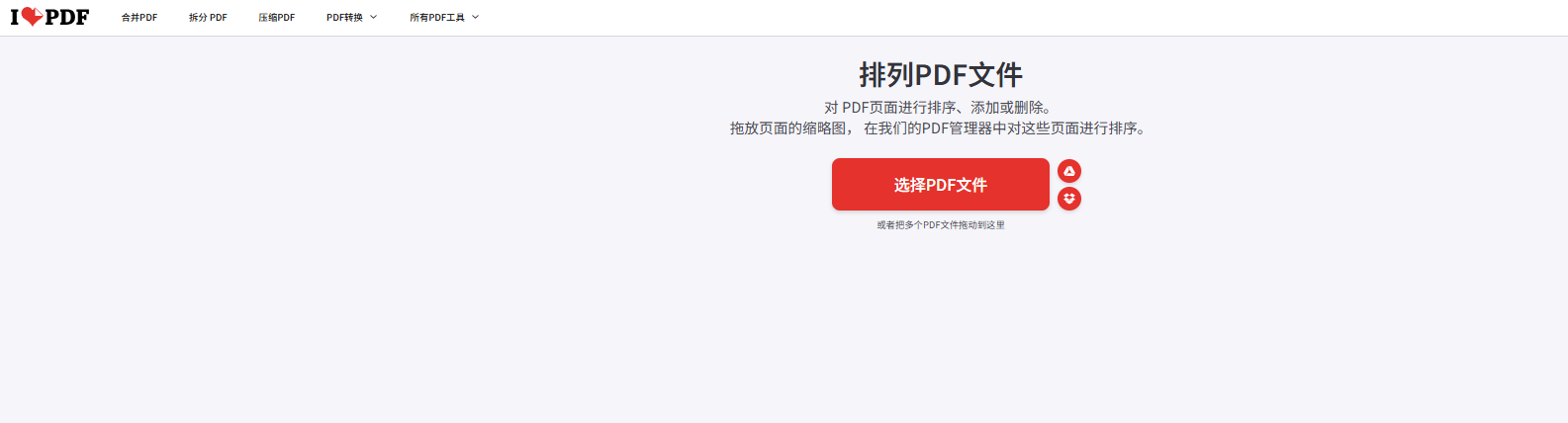
第一步:访问iLovePDF官网,点击“选择PDF文件”上传你需要编辑的PDF,或将文件拖放到上传区域。
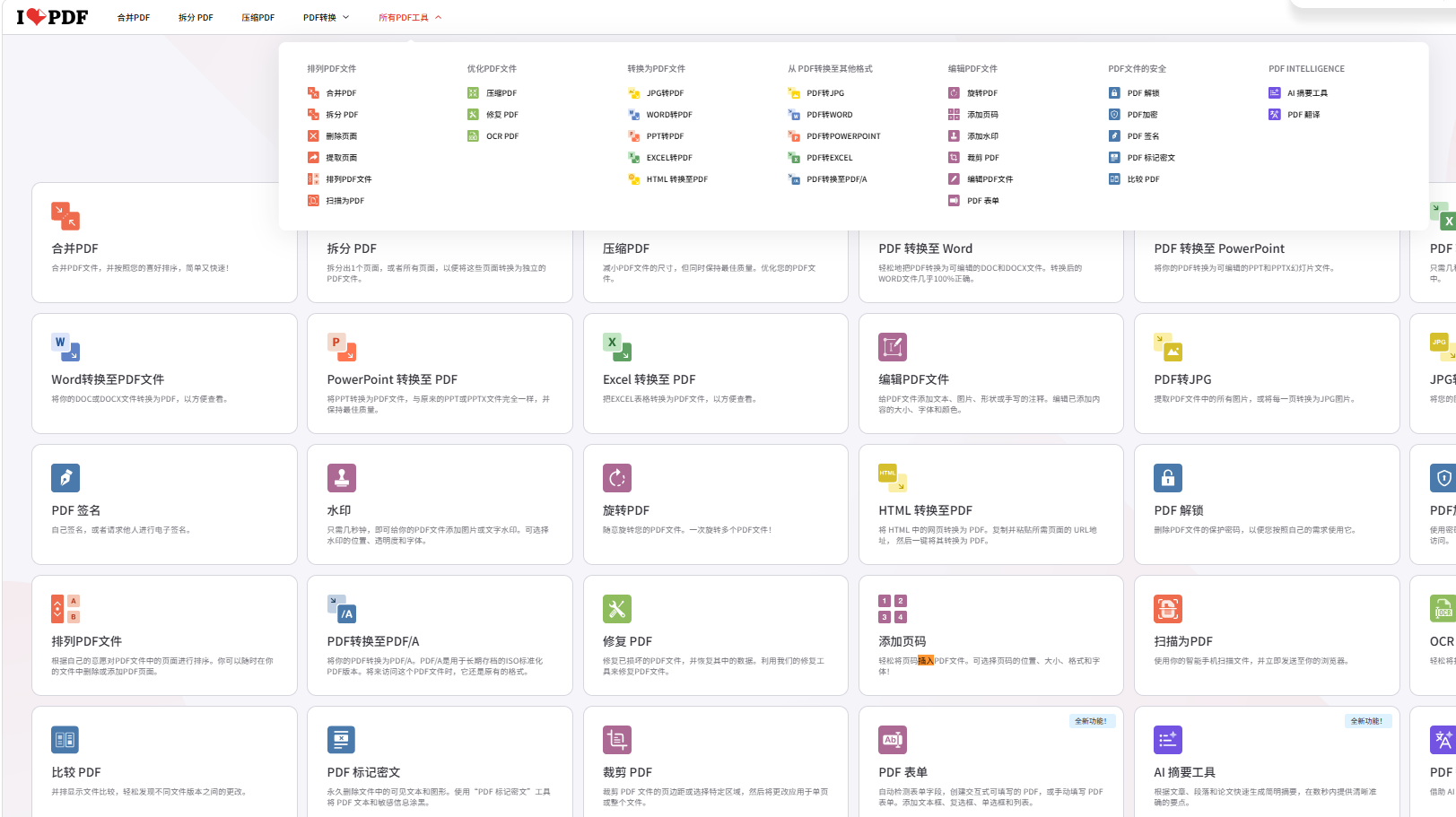
第二步:在工具列表中找到“排列PDF文件”或“PDF插入页面”功能,点击进入。
工具三:SmallPDF
SmallPDF是办公圈热门的免费在线PDF工具,上手零难度,无需注册、无弹窗干扰,适配电脑、手机多设备,采用加密上传保障文件安全,处理完成后自动删除文件,隐私性强。支持在PDF中插入空白页和其他PDF页面,可通过拖放操作调整插入位置,操作简洁高效,插入后页面衔接自然,无失真、无格式错乱,还能同步调整页面顺序。免费版可满足日常少量操作需求,适合快速插入、临时修改PDF的场景,兼顾便捷性和安全性。
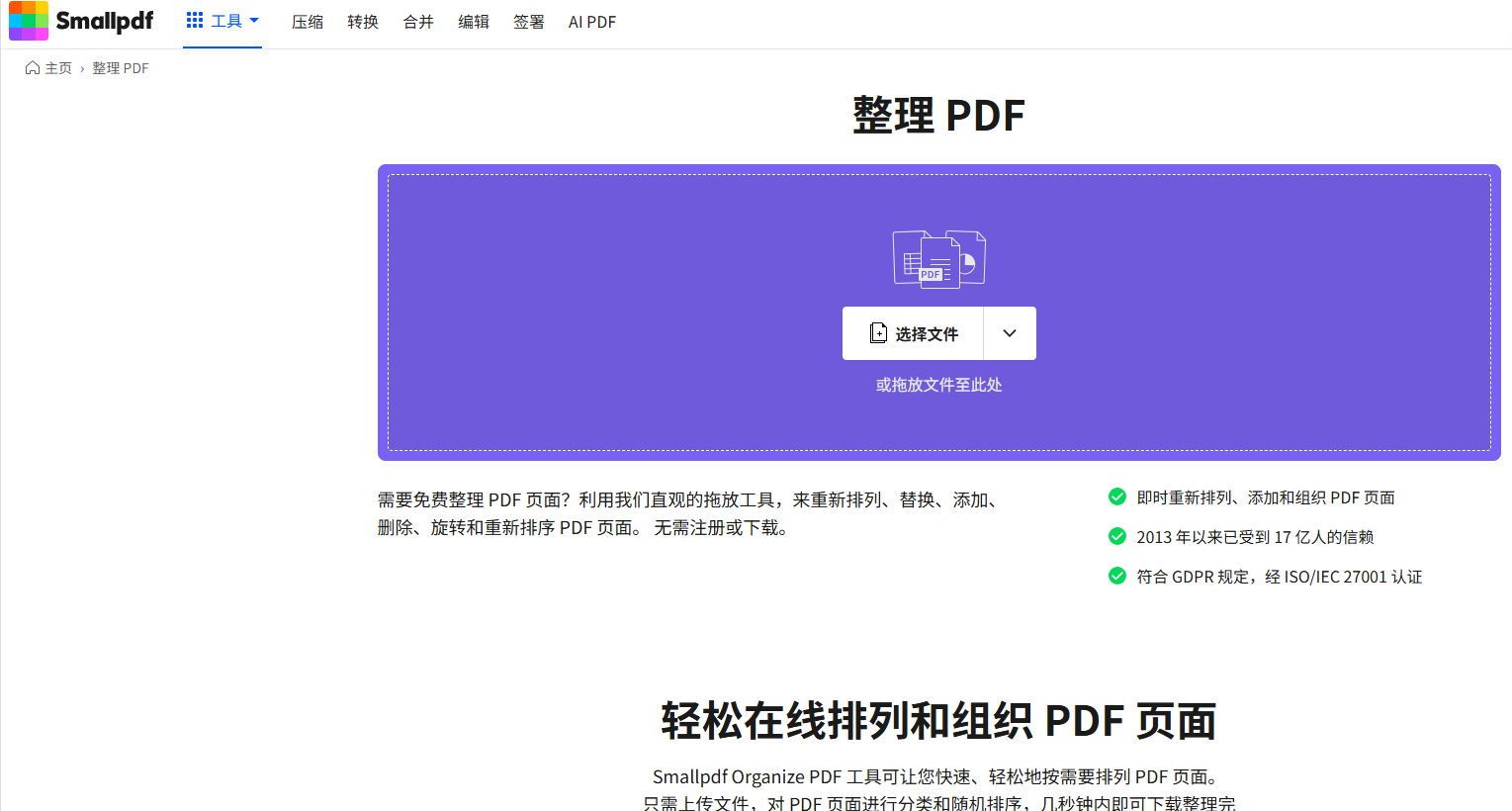
第一步:访问SmallPDF官网,找到“整理PDF”功能入口,点击进入操作页面,上传需要插入页面的原PDF文件;
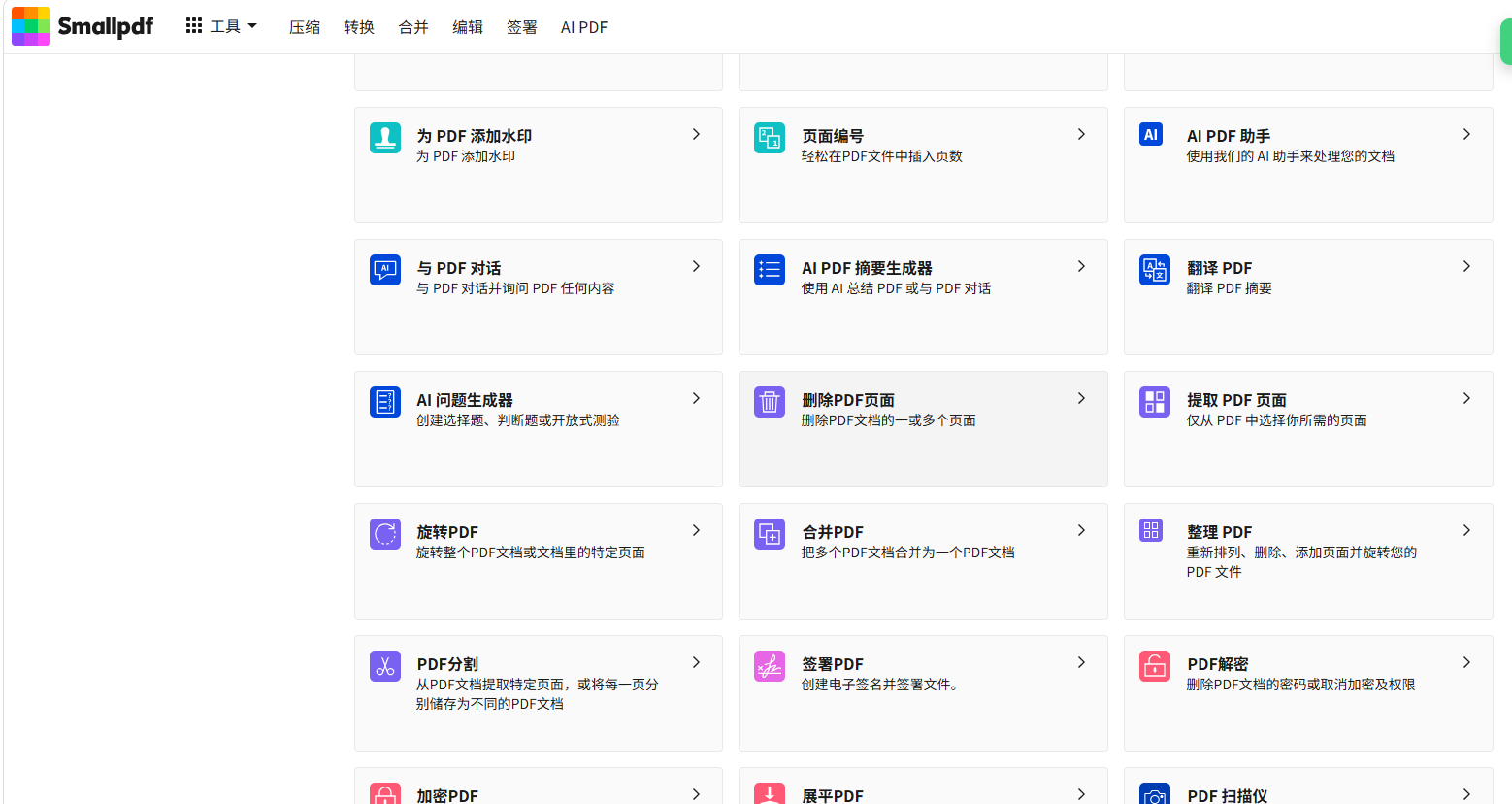
第二步:在页面预览区点击“添加页面”,选择插入类型(空白页/其他PDF页面),上传素材并调整插入位置,确认无误后点击“完成”,下载修改后的PDF文件即可。
以上就是今天的分享了,这三种PDF处理工具可以很好的将需要的页面插入到PDF文件中,操作简单,需要的小伙伴赶快跟着尝试一下吧,希望可以帮助到你。
