

 福昕PDF转换器
  福昕CAD转换器
  福昕数据恢复
  福昕视频剪辑
  福昕音频剪辑
  福昕视频转换
 转换记录
转换记录
 权益
权益 


 365账号关联百度账号后,将同步百度账号在365平台下购买的会员权益。
 提示
提示 

PDF加水印怎么做?怎么给PDF文件加上文字水印?
平时整理PDF文档的朋友应该都有体会,尤其是单位办公,会有很多相似的PDF文件,比如不同版本的报告、同类型的资料,归档的时候很容易混淆,而且提交给领导、相关部门时,也需要明确区分文件用途和版本。这时候给PDF加水印就特别实用,我们可以给不同用途、不同版本的PDF,添加对应的水印,比如“草稿版”“最终版”“内部归档”,既能快速区分文件,又能让归档更规范。加水印后的PDF,一眼就能看清用途和版本,不用逐个打开核对,节省时间。但是怎么给PDF文档加上水印呢?今天小编整理了三种不错的方法,下面让我们一起来看看吧。
工具一:福昕PDF365
福昕PDF365的PDF加水印功能使用超方便,支持添加动态水印(如日期、页码),可批量设置不同页面的水印内容,适配复杂文档需求。支持文字、图片水印双模式,可自定义水印平铺密度、旋转角度和图层顺序,既能突出标识作用,又不遮挡文档核心内容。转换过程稳定,不损伤原文档画质和排版,支持在线、离线双模式,可批量处理多份大体积PDF,上传后可预览水印效果并调整参数,免费额度充足,适配批量文档、复杂标识等各类场景。
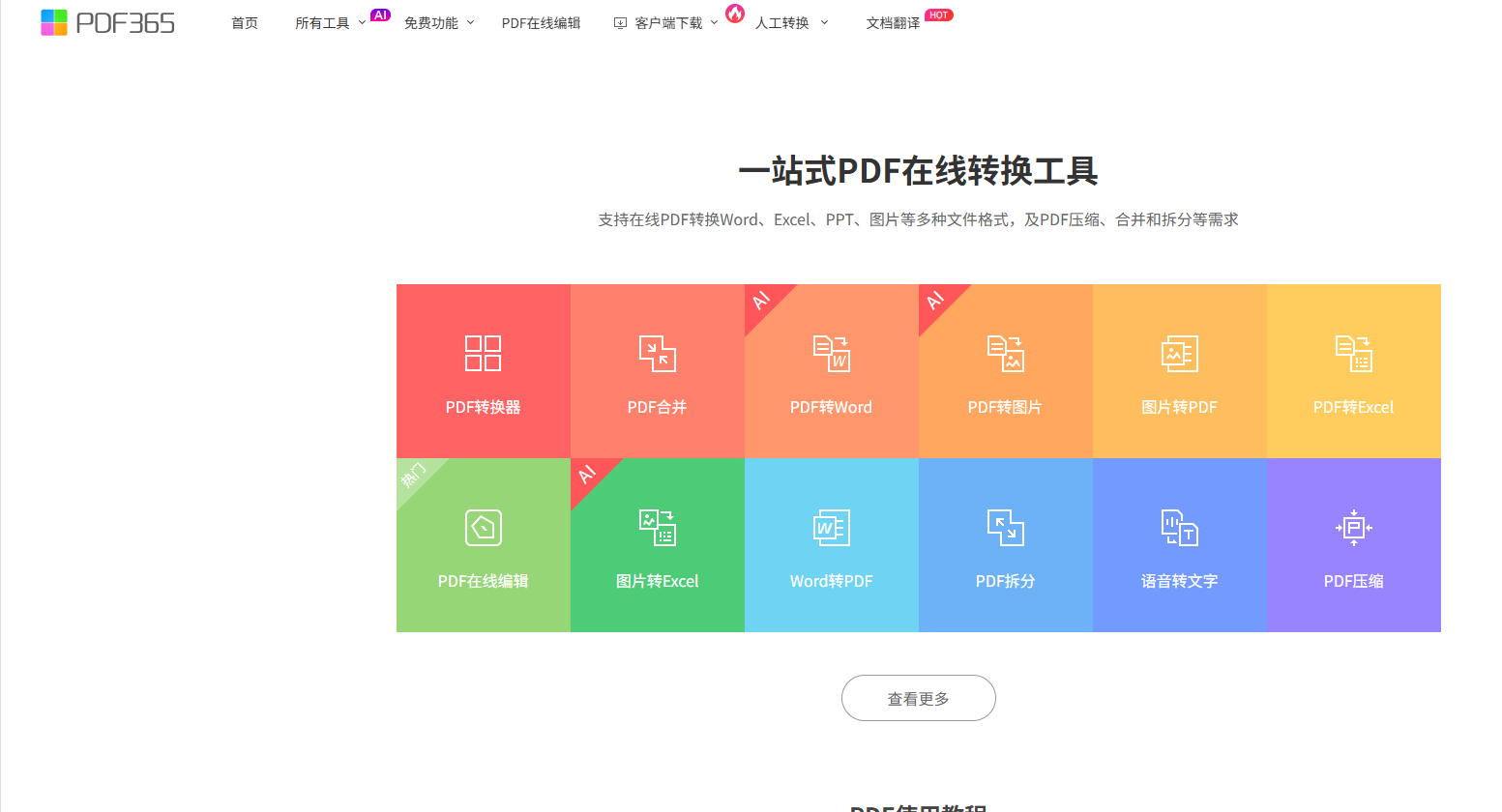
第一步:打开福昕PDF365官网或客户端,进入文档处理专区,找到“PDF加水印”功能入口,点击进入操作页面;
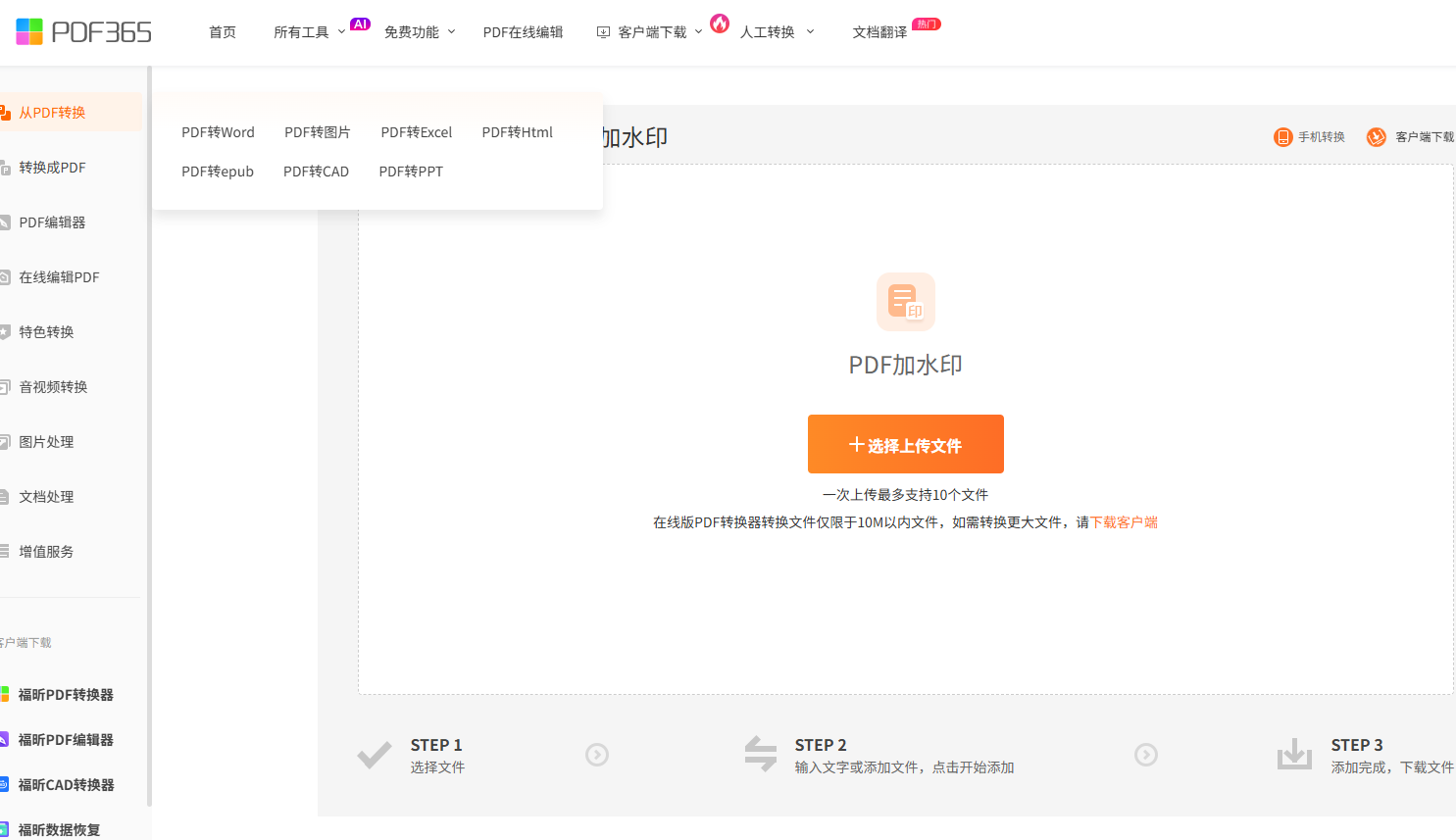
第二步:点击“添加文件”,批量上传需要加水印的PDF文件,预览文档内容,确认无损坏;
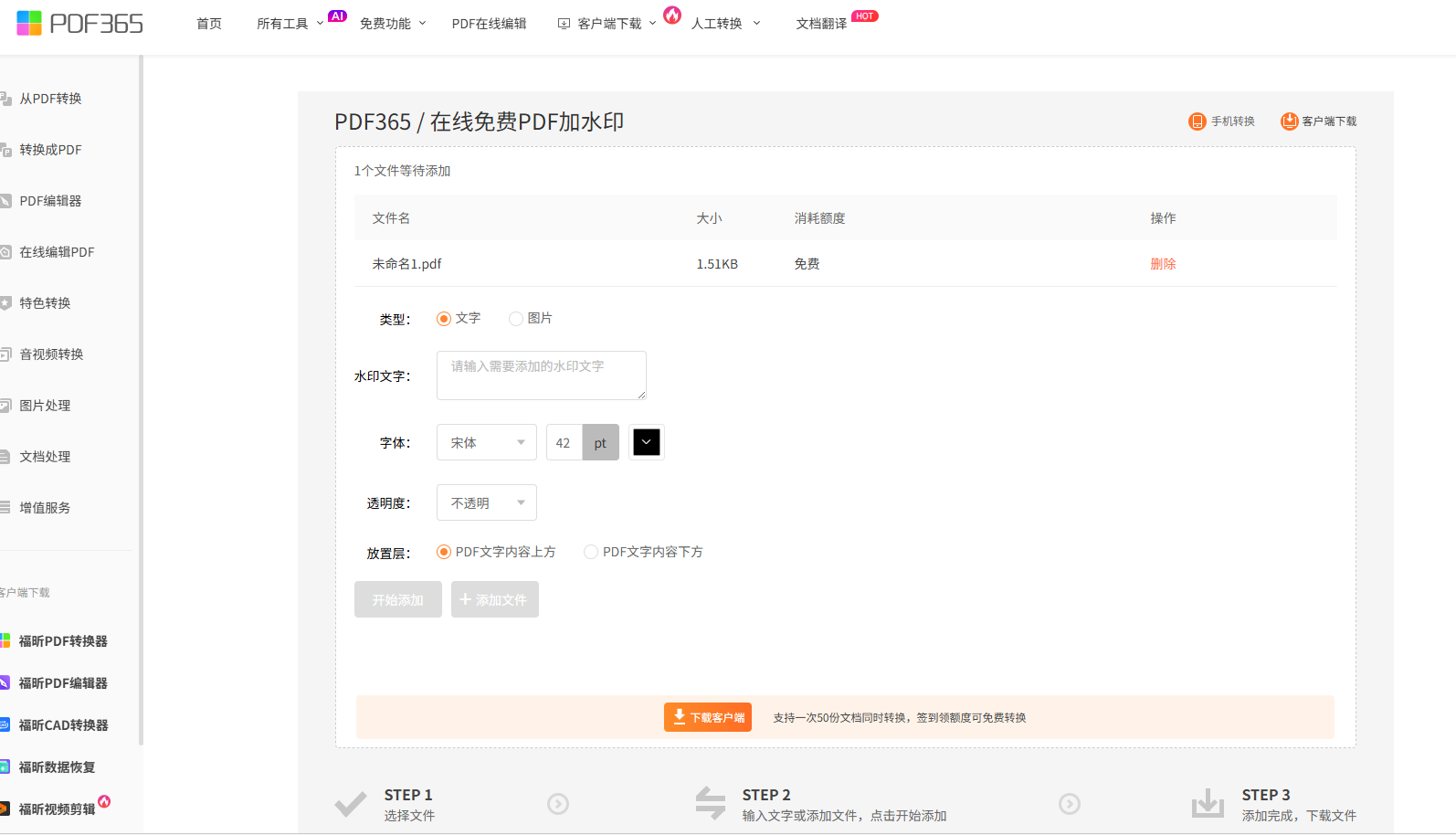
第三步:选择水印类型,自定义水印参数(动态水印/固定水印、大小、透明度等),预览水印效果无误后,点击“开始加水印”,完成后下载PDF文件即可。
工具二:SmallPDF
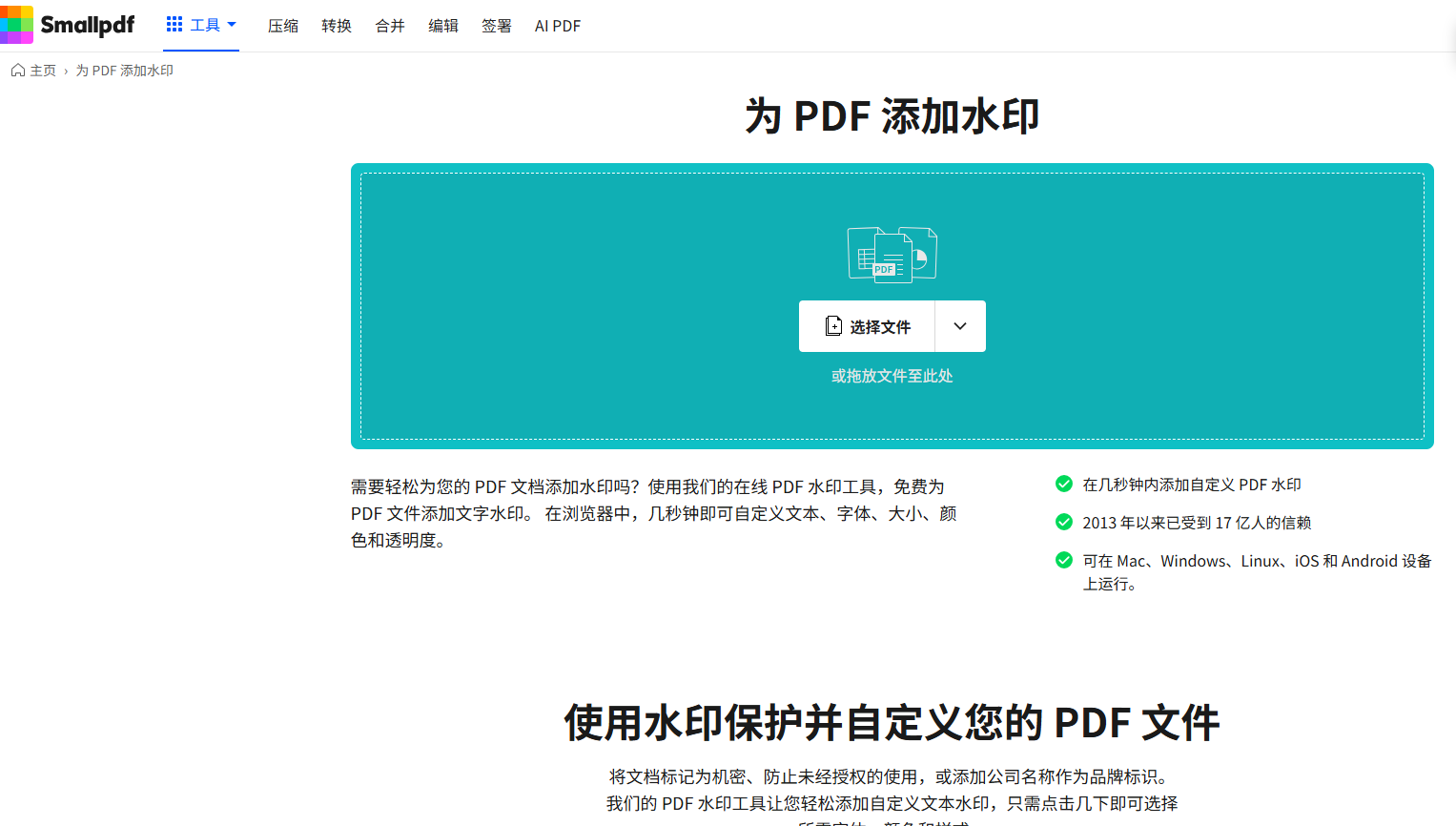
SmallPDF是办公圈常用的轻量化在线工具,加水印功能一键式操作,上手零难度,无需注册、无需安装,无弹窗干扰,适配多设备使用。支持添加文字水印,可自定义水印内容、字体、颜色和透明度,能快速调整水印位置,操作简洁,加水印速度快,能完整保留原文档的排版和内容细节,无格式错乱。支持批量上传多份PDF加水印,文件处理高效,适合日常快速加水印、临时分享场景,免费版可满足少量文件处理需求。
第一步:访问SmallPDF官网,找到“PDF添加水印”功能入口,点击进入操作页面,上传需要加水印的PDF文件;
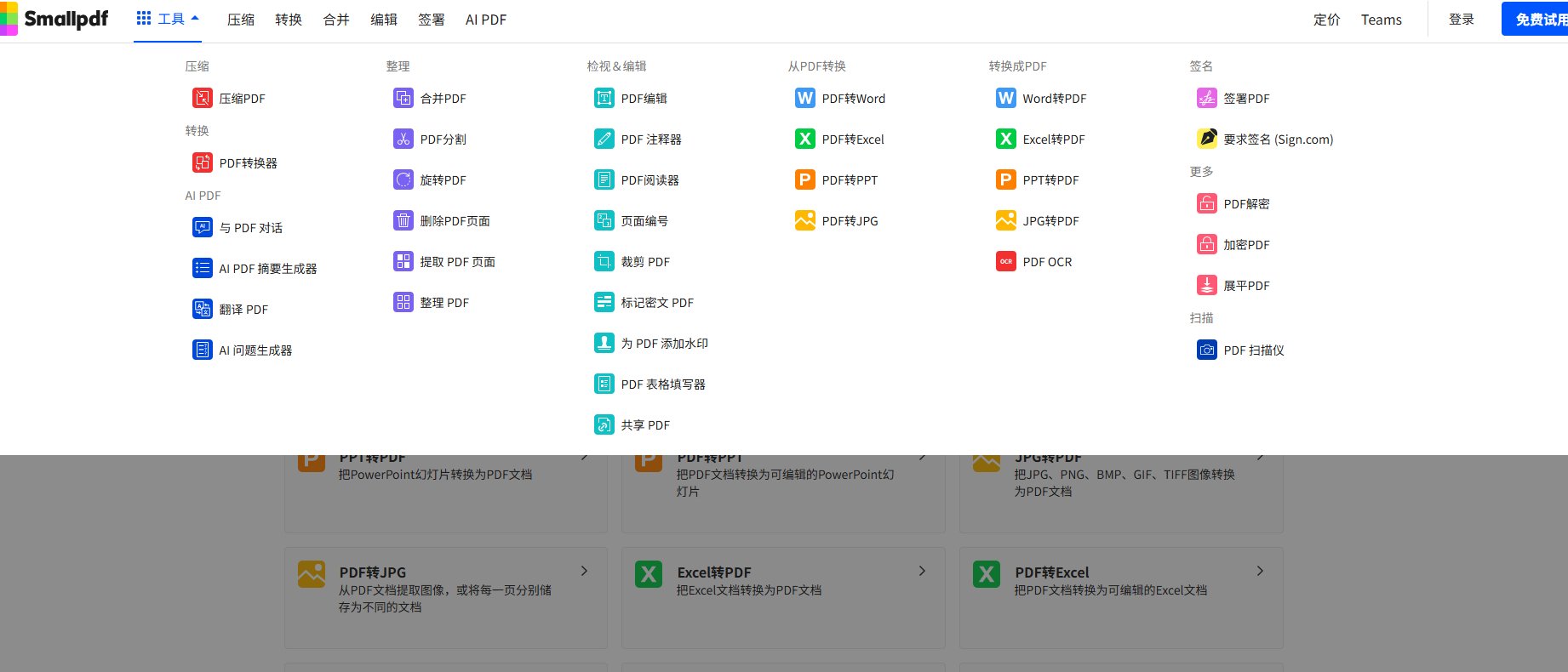
第二步:设置水印内容和相关参数,确认无误后点击“添加水印”,等待处理完成后,下载加水印后的PDF文件即可。
工具三:PDFCandy
PDFCandy是常用的在线全能转换工具,加水印功能简单易用,无需安装软件,打开浏览器即可操作,适配多设备、跨平台使用。支持添加文字水印,可自定义水印内容、大小和位置,操作流程简洁,无需复杂设置,加水印过程稳定,能较好保留原文档的内容细节,无格式错乱。支持本地和云端两种上传方式,可批量给多份PDF加水印,无多余广告,免费版可满足日常少量PDF加水印需求,适合临时应急、跨平台操作场景。
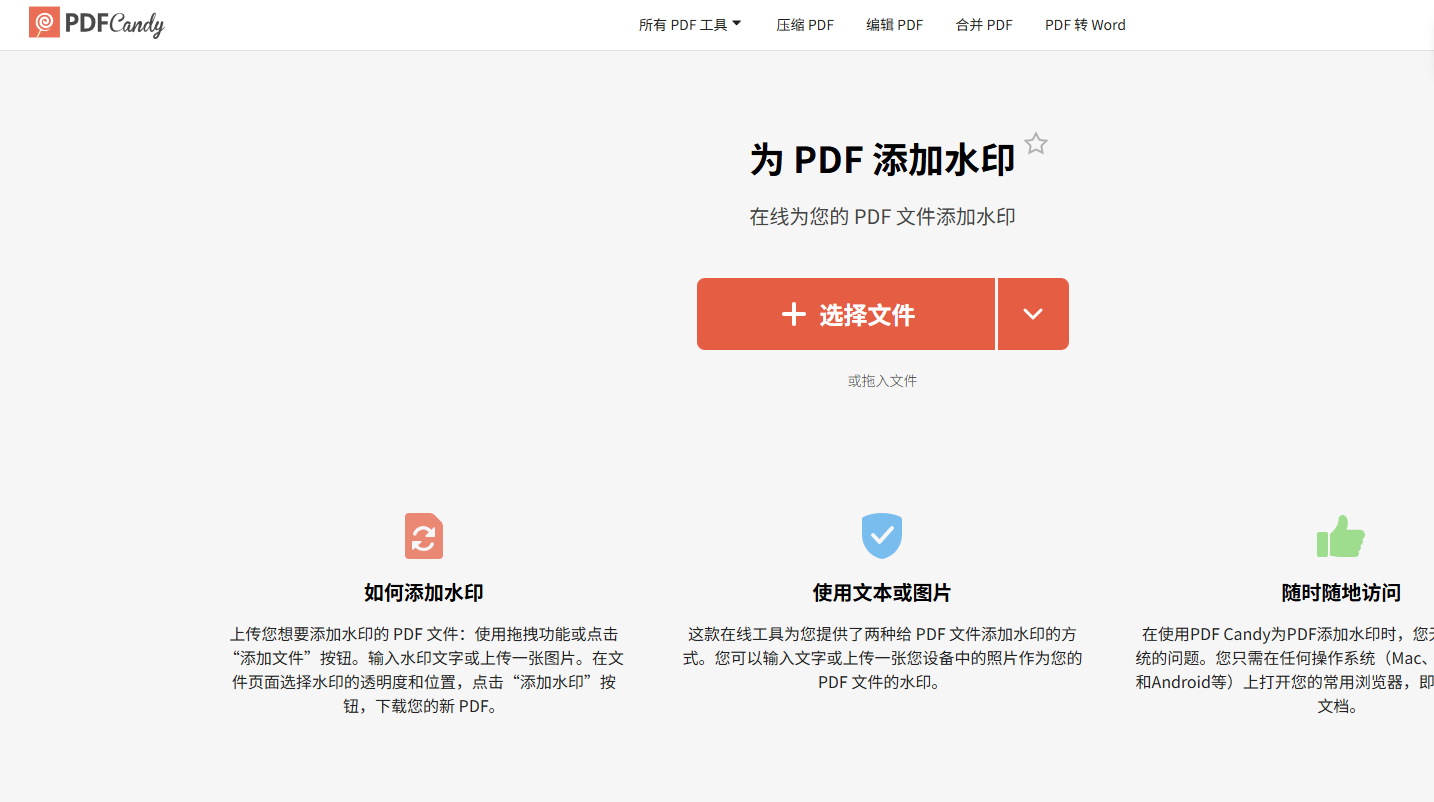
第一步:访问PDFCandy官网,找到“PDF加水印”功能入口,上传需要加水印的PDF文件(可批量添加);
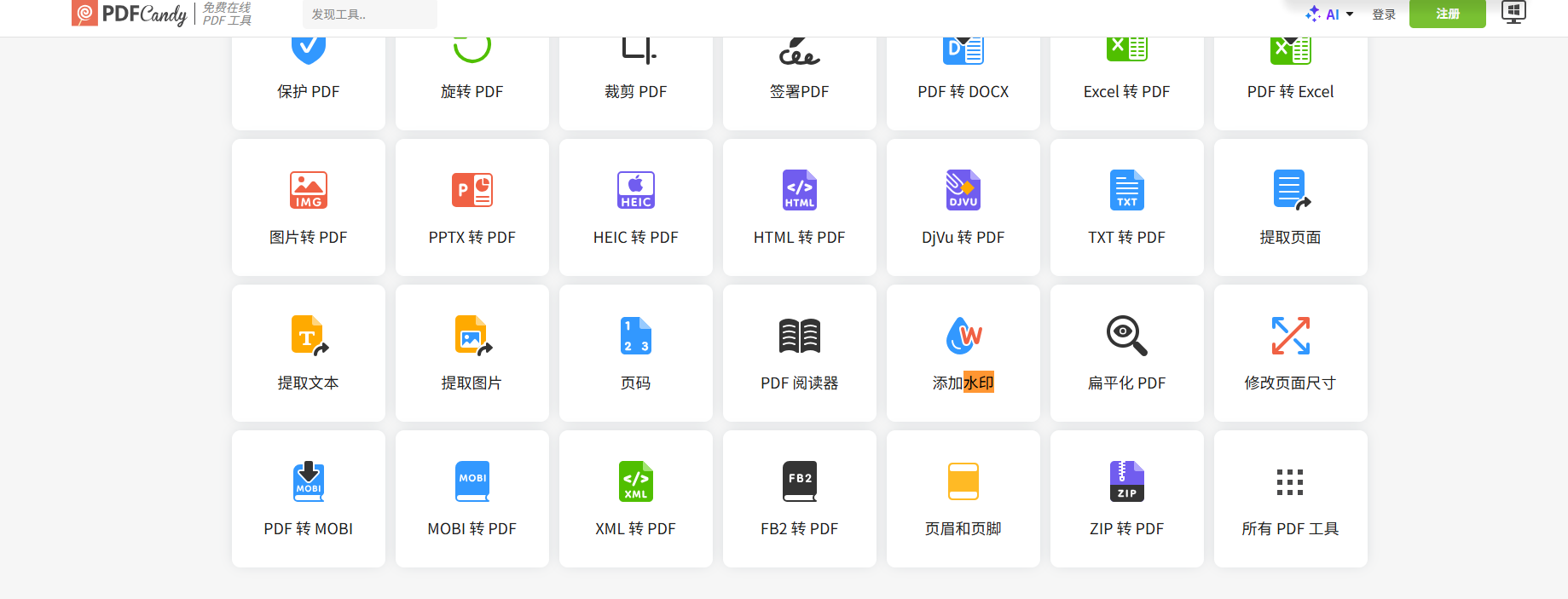
第二步:设置水印内容和参数,确认无误后点击“添加水印”,等待处理完成后,下载加水印后的PDF文件即可。
以上就是今天的分享了,上边的三款PDF转换工具使用起来都是非常不错的,不仅支持PDF加水印,还支持批量加水印呢,每款工具各有侧重,可根据水印需求、文档数量灵活选择,轻松满足自己的使用需求。
