
PDF365
福昕PDF365是一款在线PDF转换器,支持PDF转换,PDF合并,拆分等操作,一站式解决文档转换编辑问题。

扫描件怎么转换成可编辑的word格式?支持批量扫描件转word格式吗?在我们日常办公时,可能经常会遇到需要处理大量纸质文件的情况。比如,当我们收到了一份重要的合同或者是一份会议记录,这些文件都是以扫描件的形式存在的。这时候,如果你需要对这些文件进行编辑、修改或者提取其中的信息,就需要将扫描件转成Word文档。使用这种方式,你可以轻松地对文档进行格式调整、文字编辑,甚至还能利用Word的高级功能进行内容的搜索和引用,大大提高了工作效率。那么要怎么将扫描件转换成PDF格式?今天跟着小编一起来看看是怎么操作的吧。
软件一:福昕PDF365
用福昕PDF365在线转换扫描件转换成Word,真的超方便。它最大的好处就是识别精准,就算是那种字迹稍微潦草一点的扫描件,也能给你转得清清楚楚,完全不用自己再去一个字一个字地校对。而且操作特别简单,打开网页就能用,不用下载安装一堆软件,省了电脑空间也省了时间。最贴心的是,它的界面很清爽,没有乱七八糟的广告弹窗,用起来特别顺畅,还是免费的。
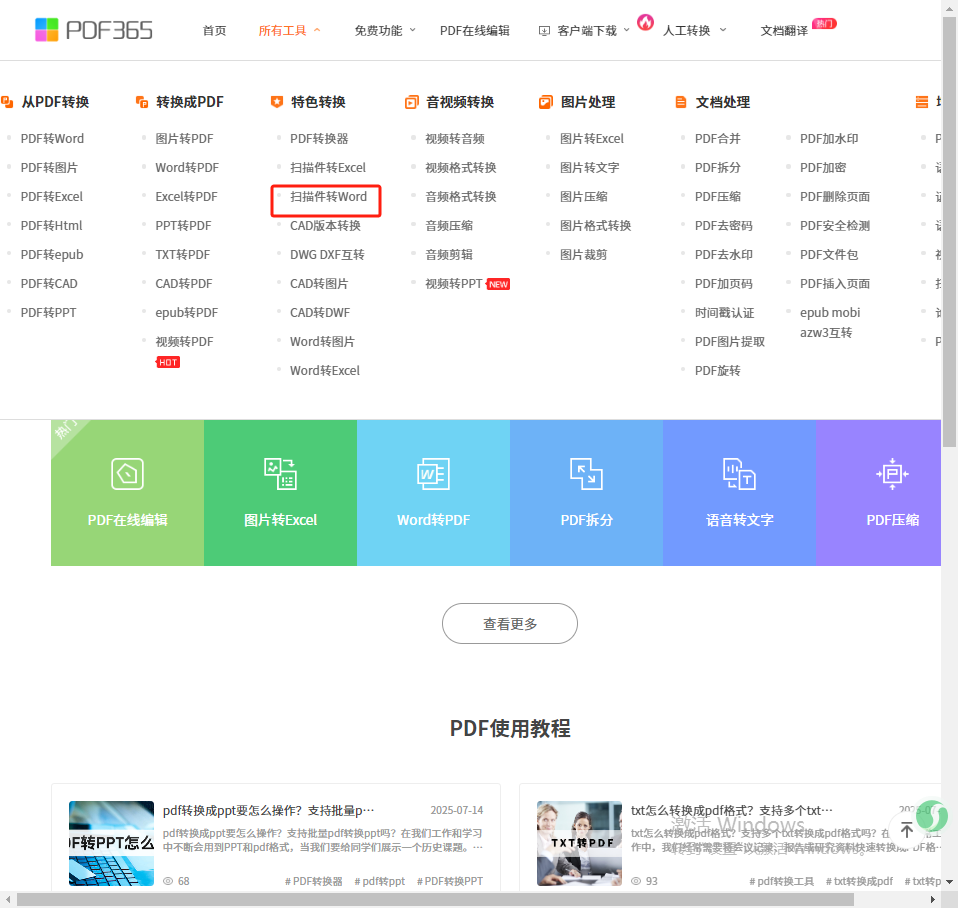
第一步:先打开福昕PDF365的网站,找到“扫描件转Word”这个功能。
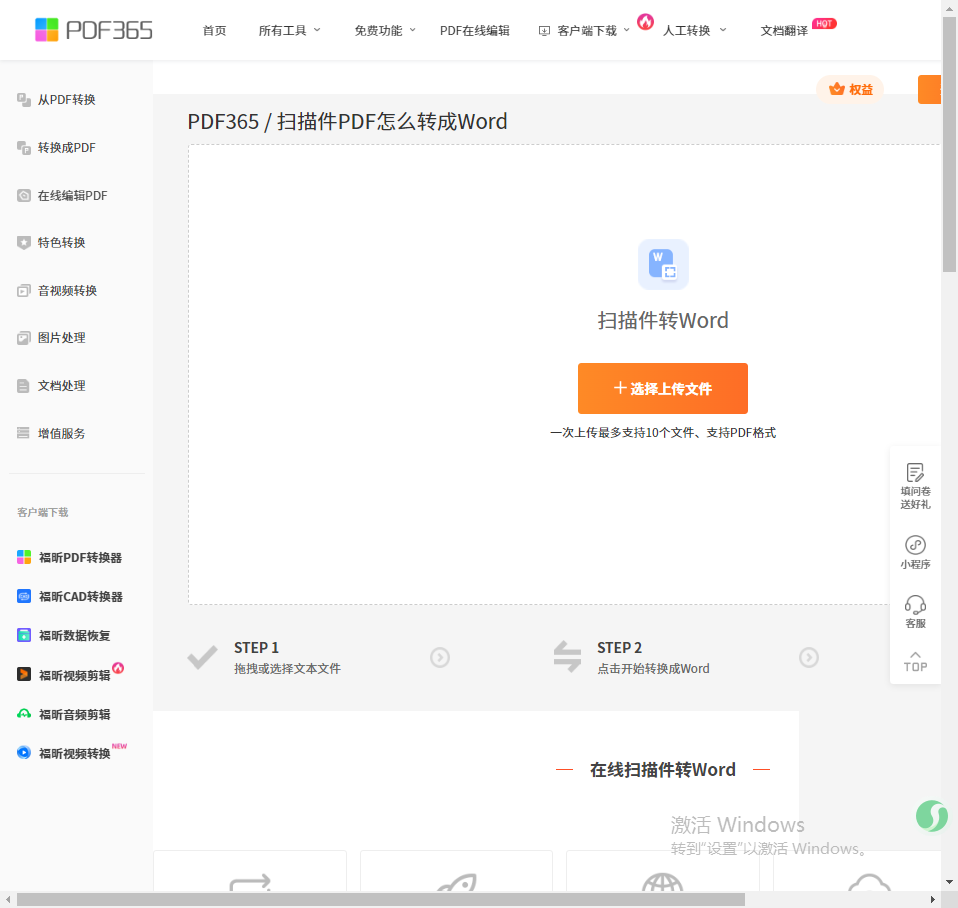
第二步:然后把你的文件上传上去就行。或者也可以直接将需要转换的扫描件拖拽到区域内。
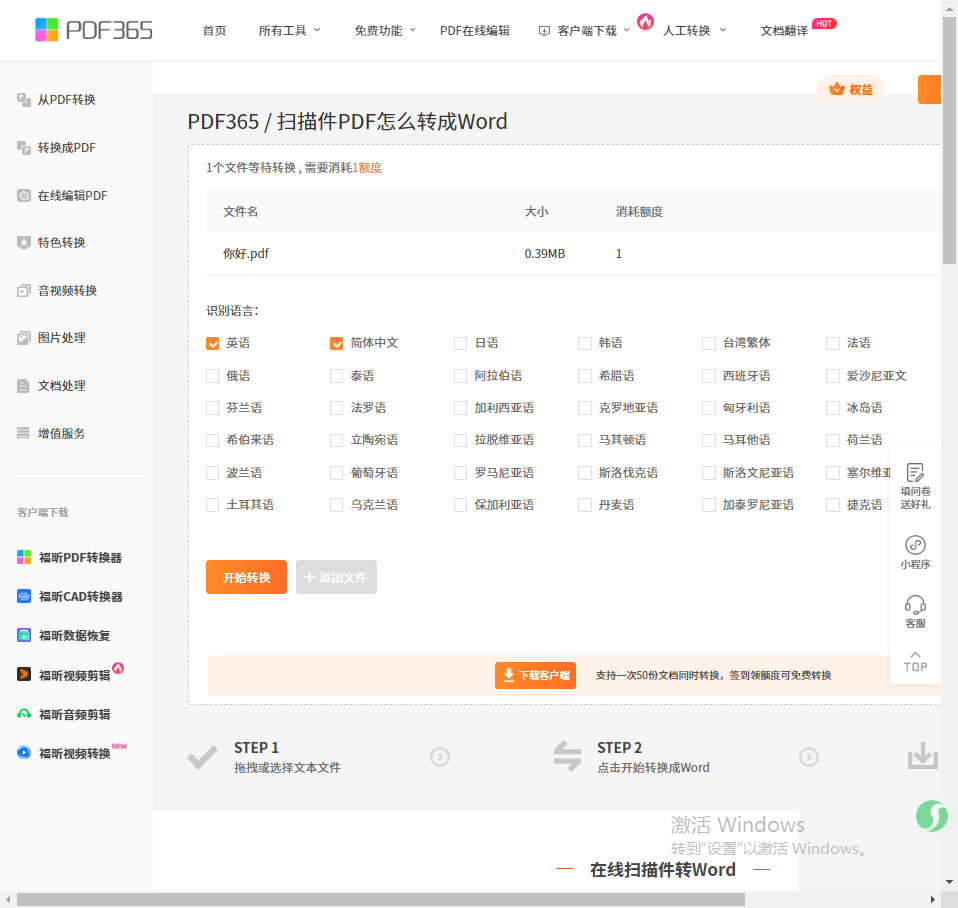
第三步:上传之后就不用管了,点击开始转换就可以啦,等个几秒钟,处理好了就会提示你下载。整个过程一气呵成,不用你操心什么复杂的设置,小白也能轻松搞定。
软件二:SmallPDF
操作简单得很,页面干净整洁,没有复杂的设置,新手也能轻松上手。不用下载任何东西,只要有网络,不管是电脑、平板还是手机,都能随时随地使用。转换速度那叫一个快,眨眼间就能把扫描件转成Word。它的OCR(光学字符识别)技术超厉害,能精准识别文字,还原度高。免费版每小时能转换2次,一般日常使用足够了,要是需求多,还能付费升级。文件传输采用加密技术,安全性有保障,转换完的文件也会在一段时间后自动删除,不用担心隐私泄露。
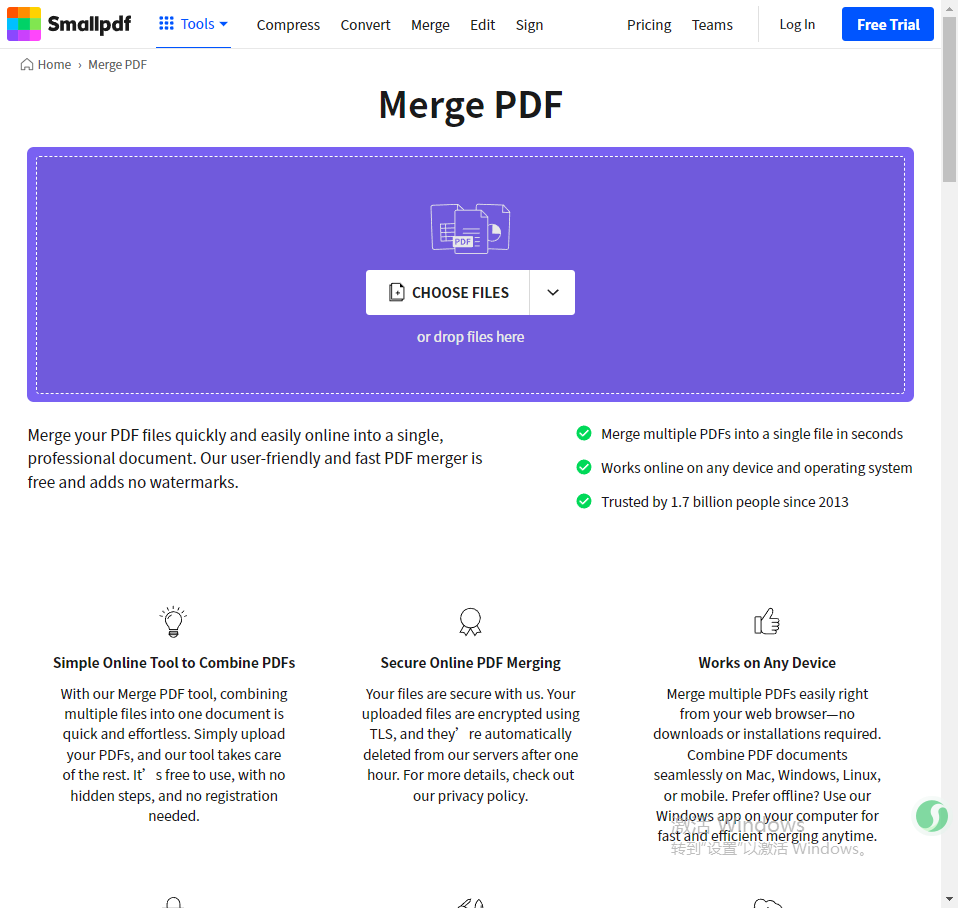
第一步:打开浏览器,输入SmallPDF官网网址,进入官网。在首页找到“PDF转Word”功能选项。点击“选择文件”,从电脑文件夹里选中要转换的扫描件PDF文件,或者直接把文件拖到指定的上传区域。
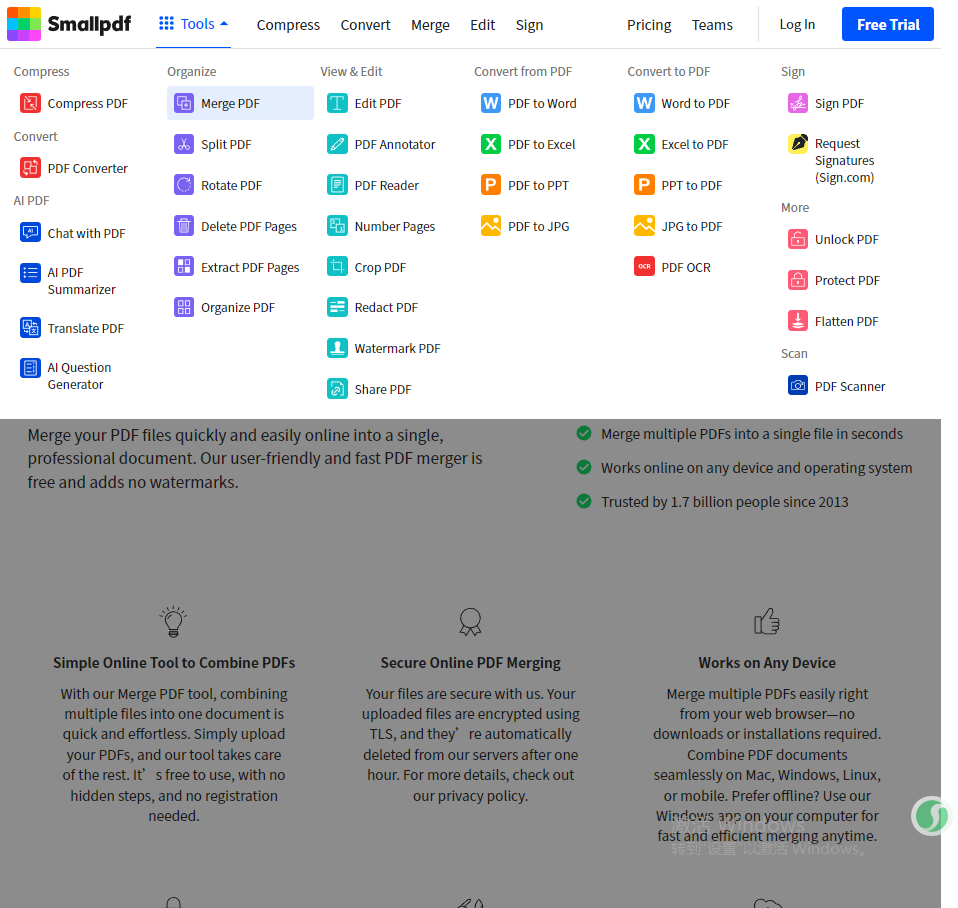
第二步:文件上传好后,如果是扫描件,记得勾选OCR选项。然后点一下“转换”按钮,等进度条走完,转换完成,点击“下载”,转换好的Word文件就保存到电脑里了。
软件三:Hipdf
这是个超好用的在线转换工具,对扫描件转Word的支持特别好。它的OCR功能十分强大,能快速又准确地从扫描的PDF里提取文字,还能识别表格呢。支持超过30种语言,就算扫描件里是外文,也能轻松转换。可以灵活选择转换范围,单页、指定页或者整个文档都能行。而且它的价格实惠,有性价比超高的付费方案,免费版也能满足一些基础需求。对用户隐私保护很重视,文件处理严格遵循安全政策。
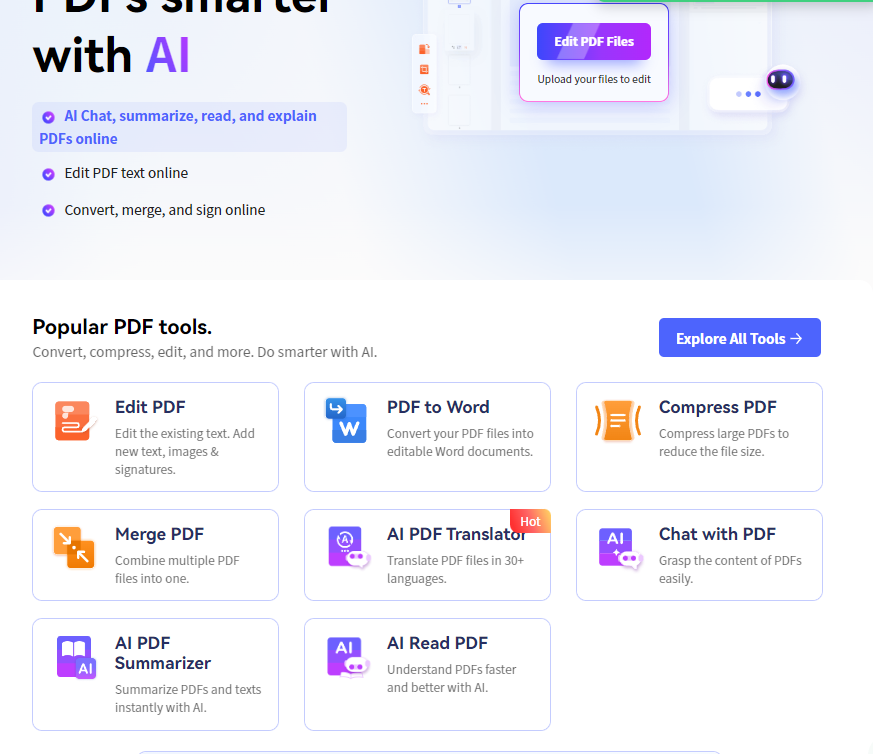
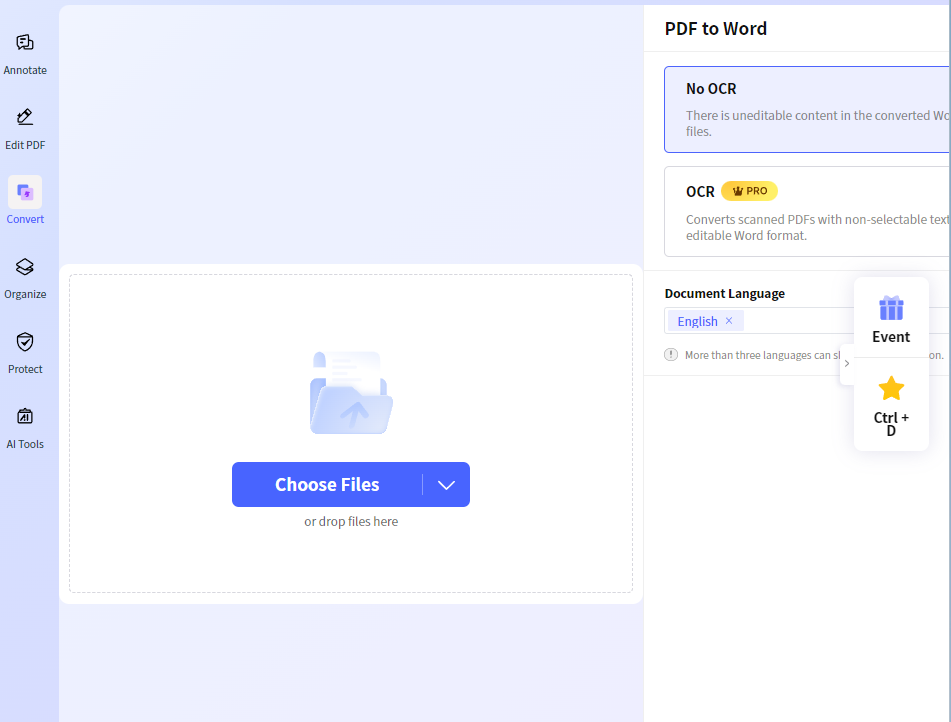
第一步:在浏览器中打开Hipdf官方网站。在页面里找到“所有工具>OCR”选项。点击“选择文件”,把要转换的扫描件PDF文件上传。根据需求选择要转换的页面范围,比如全部页面、特定某几页等。
第二步:设置好后,点击“开始转换”,等转换完成,点击“下载”,就能把转换好的Word文件保存到自己的设备上了。
今天的分享就到这里了,这三种转换工具都可以轻松将文档转换成需要的格式,需要的小伙伴赶快来跟着一起尝试一下吧,希望可以帮助到你。