
PDF365
福昕PDF365是一款在线PDF转换器,支持PDF转换,PDF合并,拆分等操作,一站式解决文档转换编辑问题。

怎么将PDF转换成PPT格式?支持批量PDF转换PPT格式吗?教授布置的文献综述作业要求课堂汇报,可参考资料全是PDF格式的学术论文。难道要手动摘抄几十页重点?我们现在可以把PDF转换成PPT后,每张幻灯片对应论文的一个章节,既能保留专业图表,又能自由调整内容结构。用不同颜色标注论点层级,再插入思维导图串联逻辑,原本枯燥的文献汇报立马变得生动直观。那么,怎么快速将PDF文件转换成PPT格式呢?别担心,今天小编整理了三种不错的PDF转换软件,下面让我们一起来看看是怎么操作的吧。
软件一:福昕PDF365
用福昕PDF365在线转换PDF转PPT格式真的超方便!不用下载软件,打开网页就能用,手机电脑都能操作,随时随地想转就转。转换效果特别好,文字、图片、表格都能完整保留,排版跟原PDF一模一样,不用手动调整格式,省超多时间。而且文件安全有保障,转换完自动删除,不用担心信息泄露,免费用户也能享受到高质量转换,性价比超高!
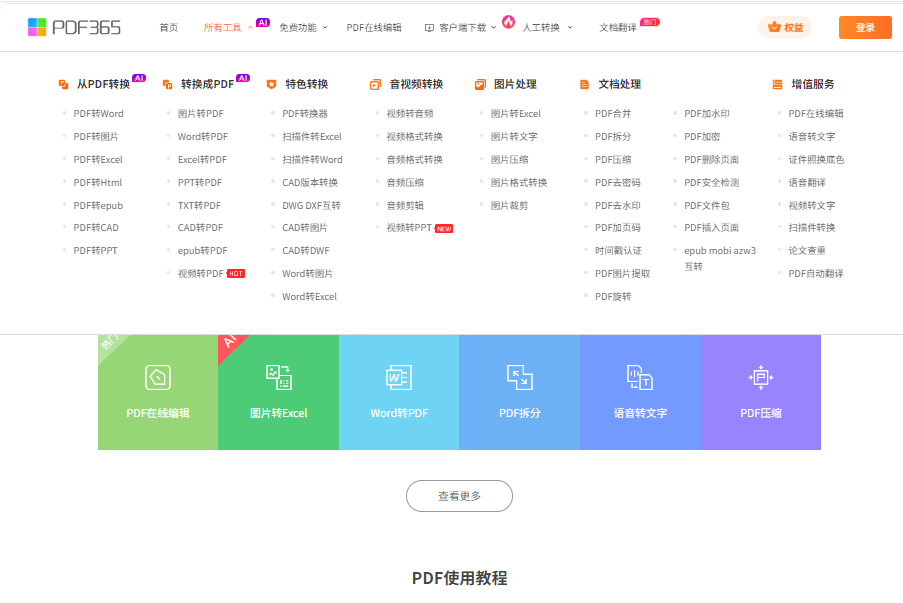
第一步:打开官网,找到"PDF转PPT"功能;
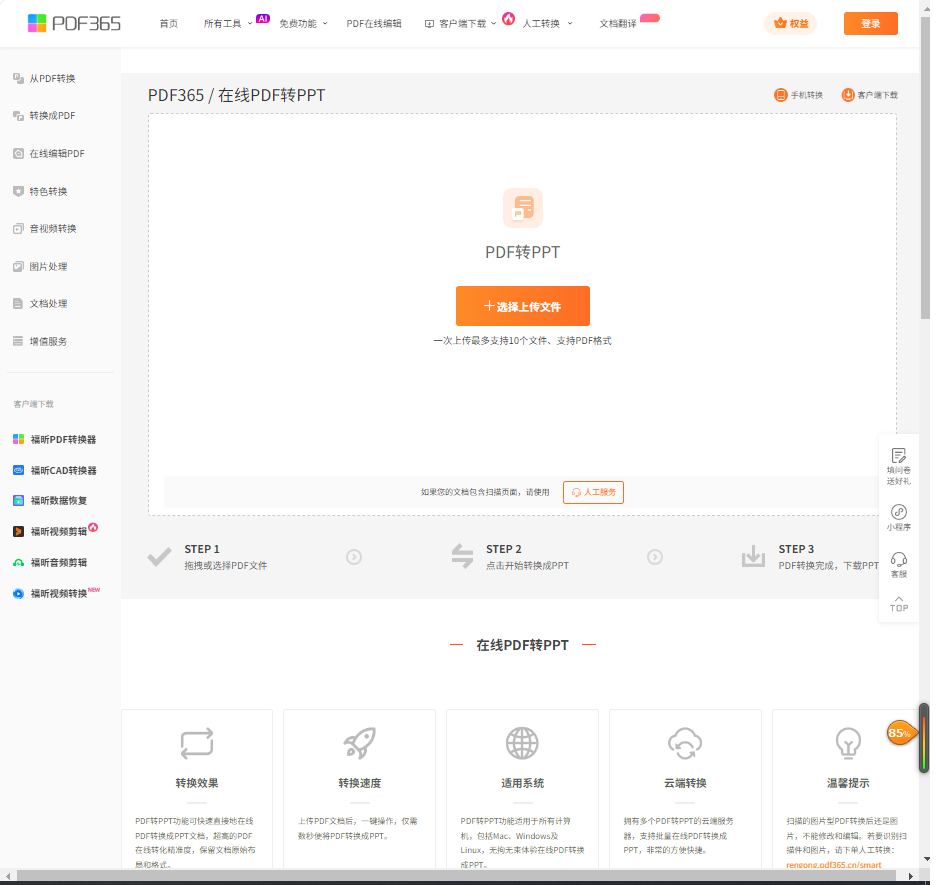
第二步:点击"选择文件",把PDF上传上去,也能直接拖进去;
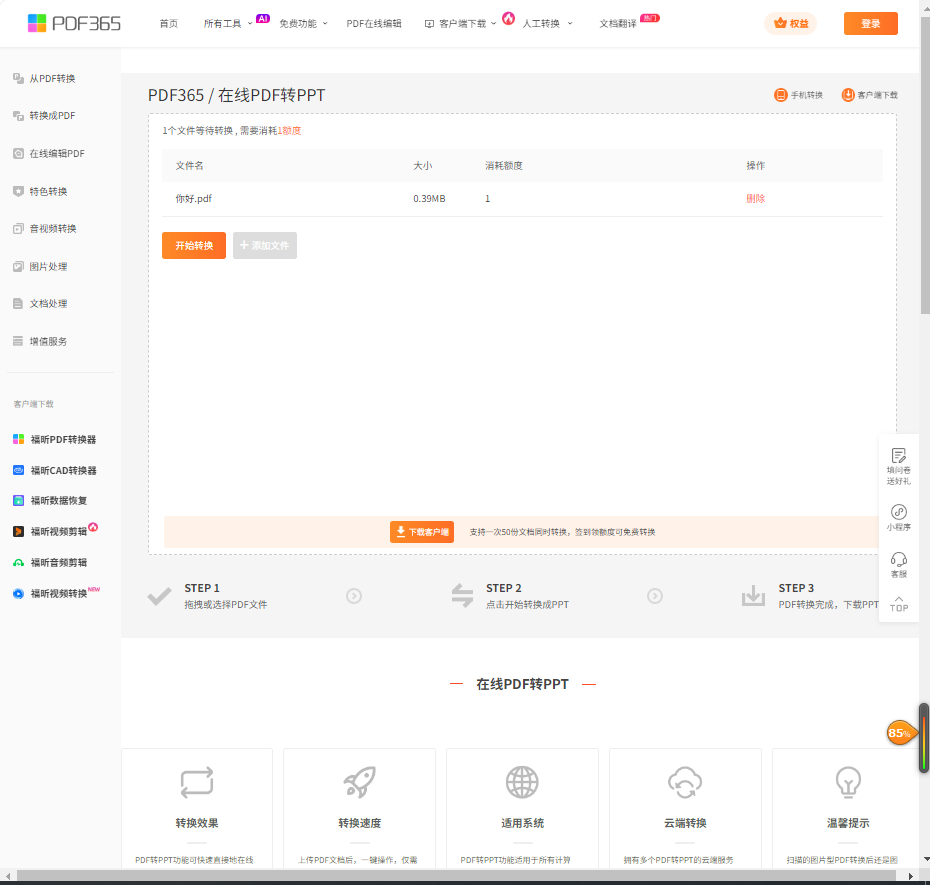
第三步:选好输出格式和保存位置,点"开始转换",等进度条跑完就能下载了。
软件二:PDF2Go
它的转换选项特别丰富,能自己设置每张PPT展示多少PDF页面,还能调整图片的压缩质量,要是想让PPT文件小一点,就把图片质量调低点,想图片清晰点就调高,特别灵活。而且转换完成后,还能在线预览,看看效果合不合适,没问题了再下载。
第一步:打开PDF2Go网站,找到“PDF转PPT”功能。
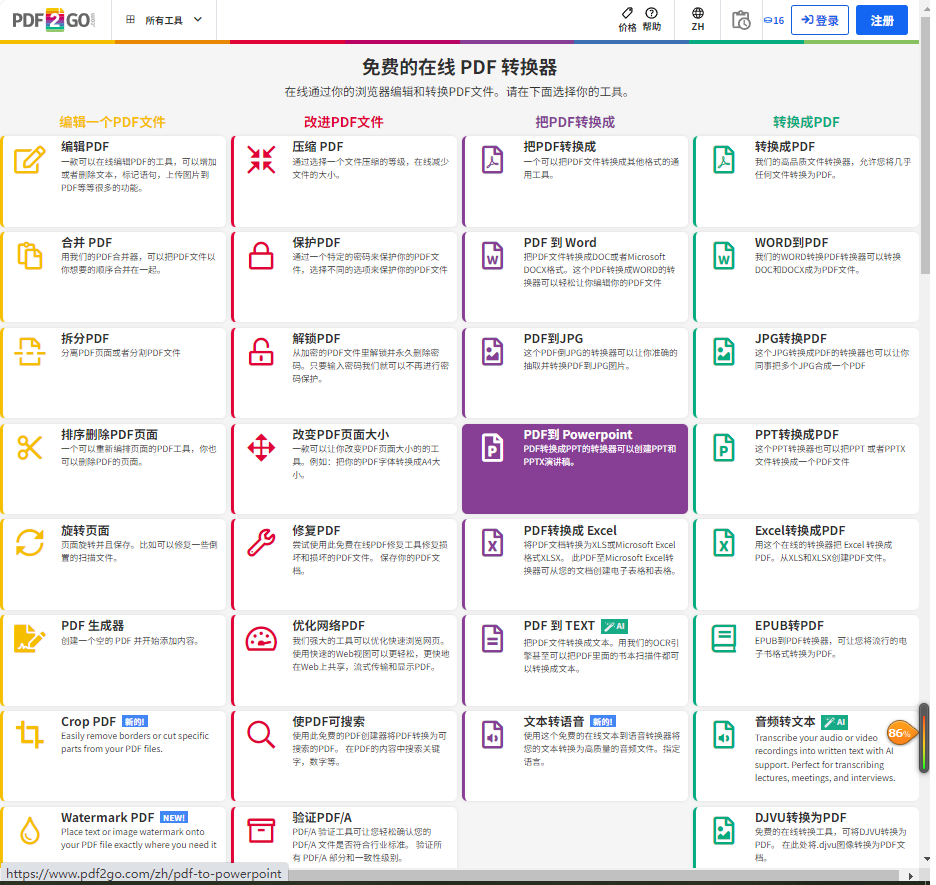
第二步:上传PDF文件,设置好转换选项,比如页面范围、图片质量啥的,点击“开始”,预览后下载转换好的PPT文件。

软件三:Soda PDF Online
用了智能排版技术,能自动分析PDF文档的结构,像标题、正文、图片的层次关系,然后在PPT里也按这个逻辑排版,特别智能。转出来的PPT还能保留原来PDF里的超链接,点击就能跳转,目录结构也能保留,方便查看内容。而且是云端处理,不占电脑内存。
第一步:访问Soda PDF Online网站。
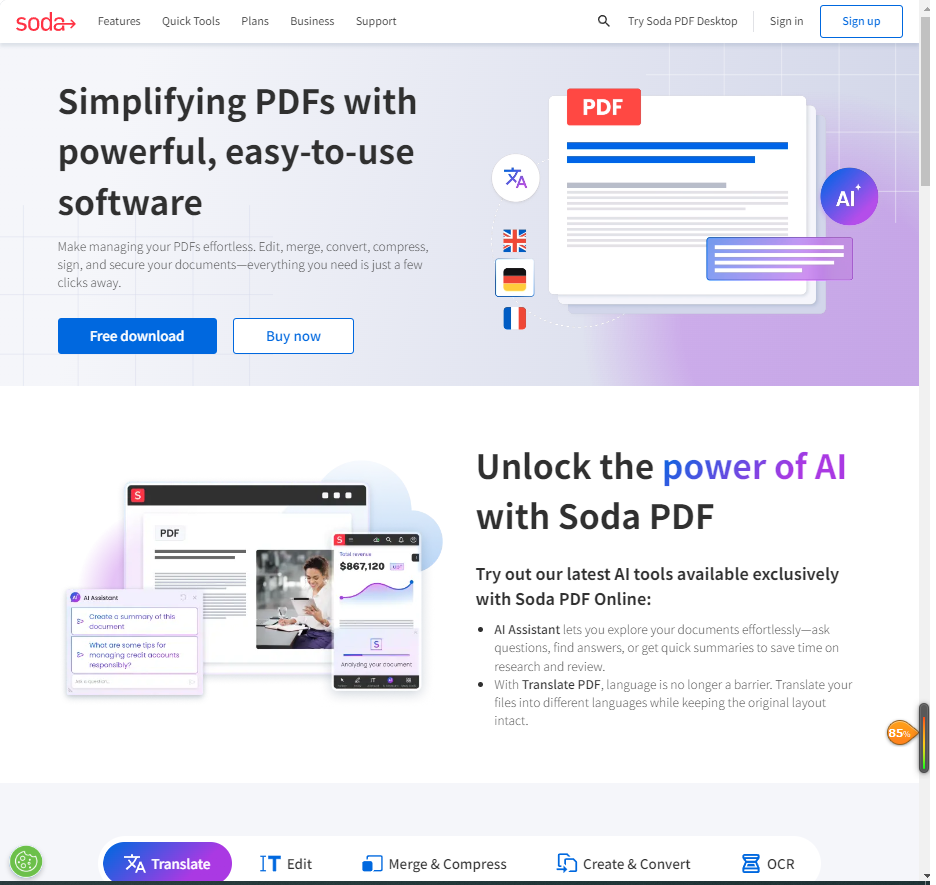
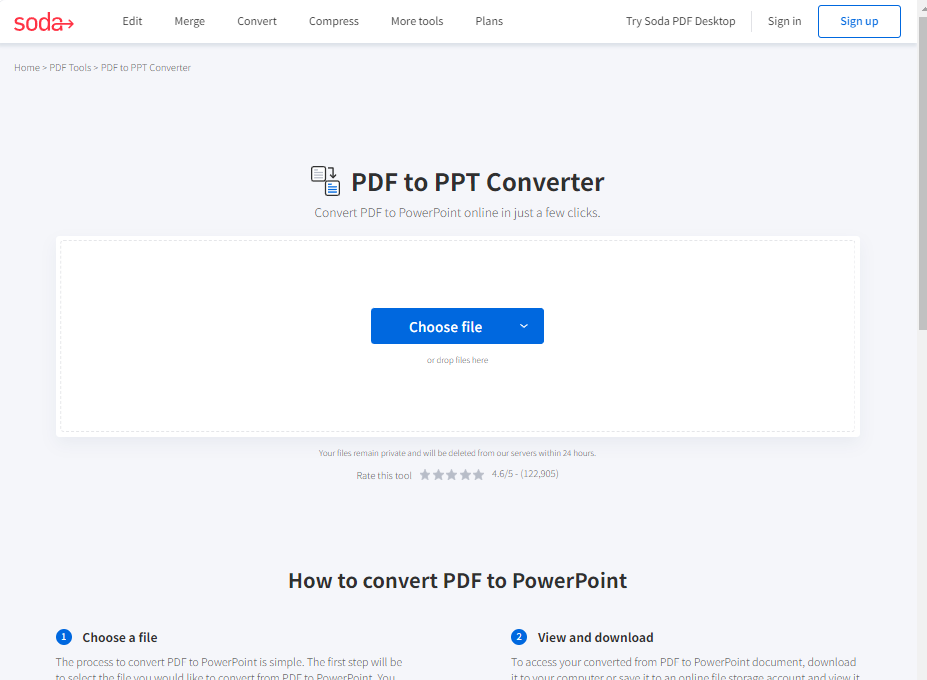
第二步:上传要转换的PDF文件,等待转换完成后,下载转换好的PPT文件。
今天给大家推荐三个超好用的PDF转PPT工具,操作特别简单,一学就会。有需要的话赶紧试试看,选个最适合你的方法,保证能帮上忙!