
PDF365
福昕PDF365是一款在线PDF转换器,支持PDF转换,PDF合并,拆分等操作,一站式解决文档转换编辑问题。

同事分别发了几份PDF格式的会议纪要,让我整合到一个文档里方便存档。本来想把不同纪要的页面按时间顺序拼在一起,可不知道怎么插入,只能把每份纪要的内容手动复制到新文档再导出,不仅费时间,格式还乱了。最后整理出来的文档看着特别不规整,还得逐页调整。现在有了直接把各份PDF的页面插入到同一个文档里的方法,整合起来又快又整齐。今天小编整理了三种不错的PDF文档插入页面方法,有整合文件需求的小伙伴,来学学怎么操作更高效。

软件一:福昕PDF365
福昕PDF365在线转换的PDF插入页面功能简直是懒人福音!不用学复杂教程,界面像手机相册一样好懂,点几下就能把合同附件插进PDF里。最厉害的是它能保持原文件的字体、排版和图片清晰度,不像有些工具转完字都糊了。而且完全免费使用,不用注册登录,打开网页就能用,处理完文件自动删除,再也不怕隐私泄露,学生写论文、职场人改报告都能用,真心推荐!
第一步:打开福昕PDF365官网,找到“PDF工具”里的“PDF插入页面”功能,点击进入操作界面。
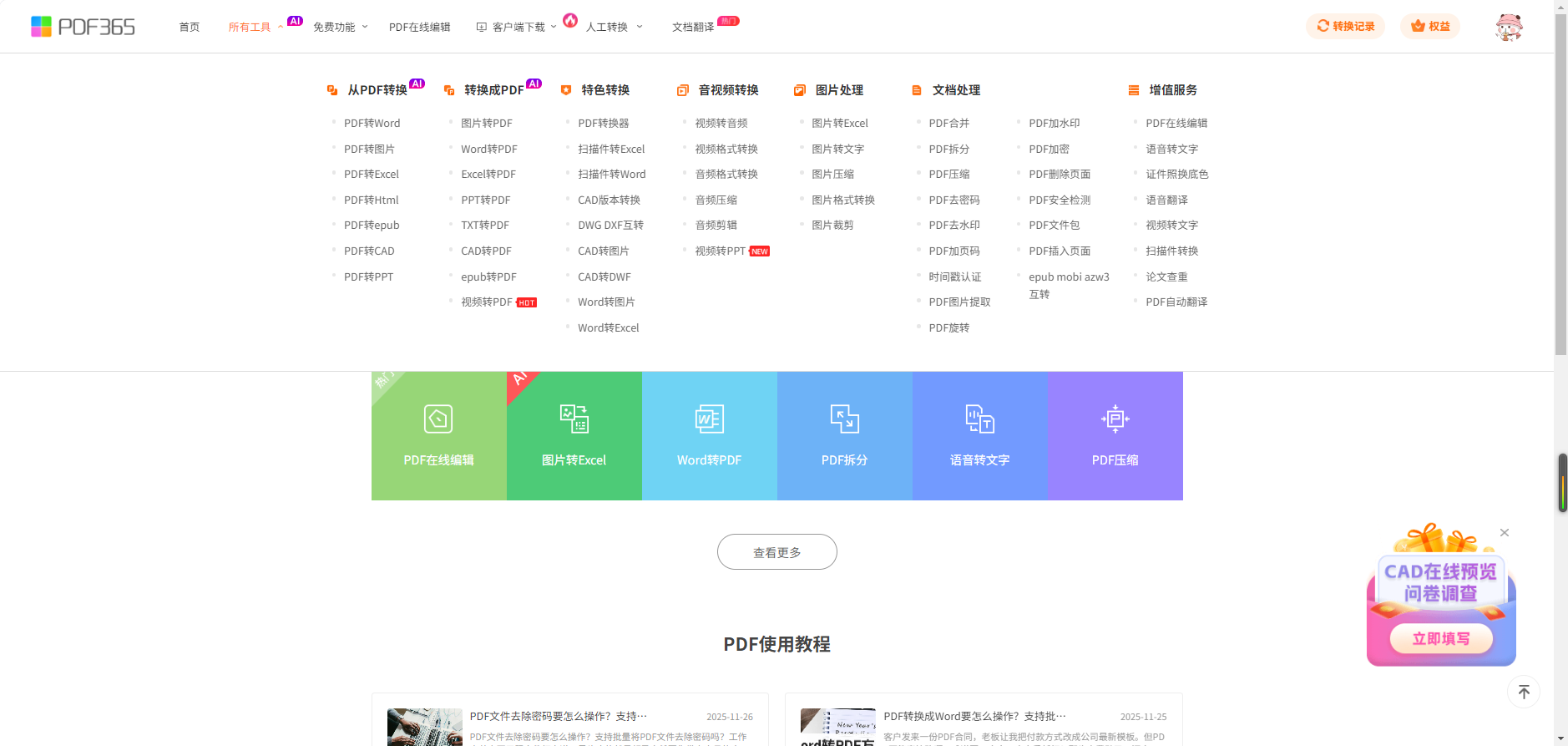
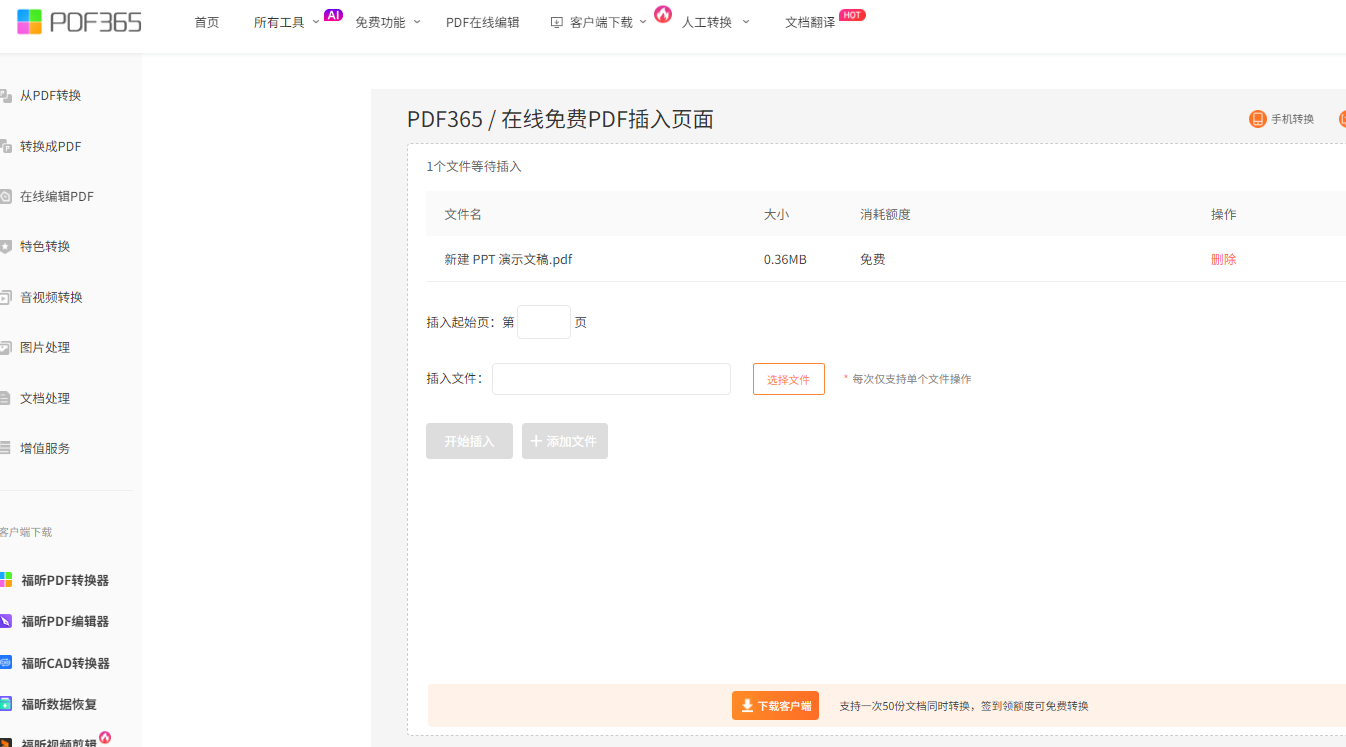
第二步:点击“上传文件”按钮,选择需要插入页面的PDF,再点击“添加文件”选择要插入的页面来源。

第三步:在预览区拖动调整插入位置,确认后点击“开始处理”,完成后下载保存新PDF就好啦。
软件二:Sejda PDF Editor
页面插入的功能特别精细,不光能选插入位置,还能设置插入页面的方向(横向/纵向)、尺寸,甚至能一次性插入多页且指定页数间隔,比如“每3页插1张”。支持批量处理多份PDF,适合需要统一加封面的场景,能保证所有文档格式一致。隐私保护做得到位,处理完的文件会自动删除,不用担心信息泄露。处理大文件也不卡顿,插入后原文档的书签、目录结构都能保留。
第一步:打开Sejda官网,找到“组织页面”工具,上传要编辑的PDF。

第二步:点击“插入”,选好页面来源和位置,调整参数后点“应用更改”再下载。

软件三:PDF24
免费又实用,不用注册会员就能用所有插页功能,没有任何隐藏消费。支持插入空白页、其他PDF的页面,还能直接把图片转成页面插入,省去了先转PDF的麻烦。操作逻辑简单,每步都有提示,就算第一次用也能快速上手。能同时处理多个PDF文件,批量插入相同的封面或附录页,极大节省时间。对电脑配置要求不高,老旧设备也能流畅运行,处理后文件兼容性强,打印不会出问题。
第一步:进入PDF24官网,选择“插入PDF页面”工具,上传目标PDF和待插入文件。

第二步:在预览区调整插入位置,确认后点击“合并并下载”即可。

以上就是今天的分享啦,这三种转换工具都可以轻松给PDF插入页面,使用起来都是非常便捷的,需要的小伙伴可以都尝试一下,希望可以帮助到你。