
PDF365
福昕PDF365是一款在线PDF转换器,支持PDF转换,PDF合并,拆分等操作,一站式解决文档转换编辑问题。

写论文时最头疼的就是参考文献格式,好不容易找到的PDF文献里,偏偏有些页面是重复的引用说明,或者版权声明占了好几页。直接用这样的文件做参考,不仅浪费打印纸,引用时还得费劲翻找有效内容。要是能把这些无关紧要的页面删掉,留下核心的文献内容,不管是做笔记还是整理引用都方便多了,那么怎么将这些不需要的PDF页面删除呢。今天小编整理了三种不错的PDF删除页面方法,下面让我们一起来看看是怎么操作的吧。
软件一:福昕PDF365
用福昕PDF365在线删PDF页面真的特别方便!不用下载软件,直接打开网页就能用,手机和电脑都能操作,随时随地都能改文件。删除页面又精准又快,选中要删的页面点一下就搞定,还能实时预览效果,删错了随时撤销,完全不怕手滑。处理完直接下载,文件安全有保障,不会泄露隐私。而且它还支持各种格式转换,除了PDF文件删页面,压缩、合并PDF这些功能也都能搞定,一个工具能顶好几个用,免费功能日常用就够了,会员性价比也很高,不管是日常办公还是学生党处理作业都离不开它!
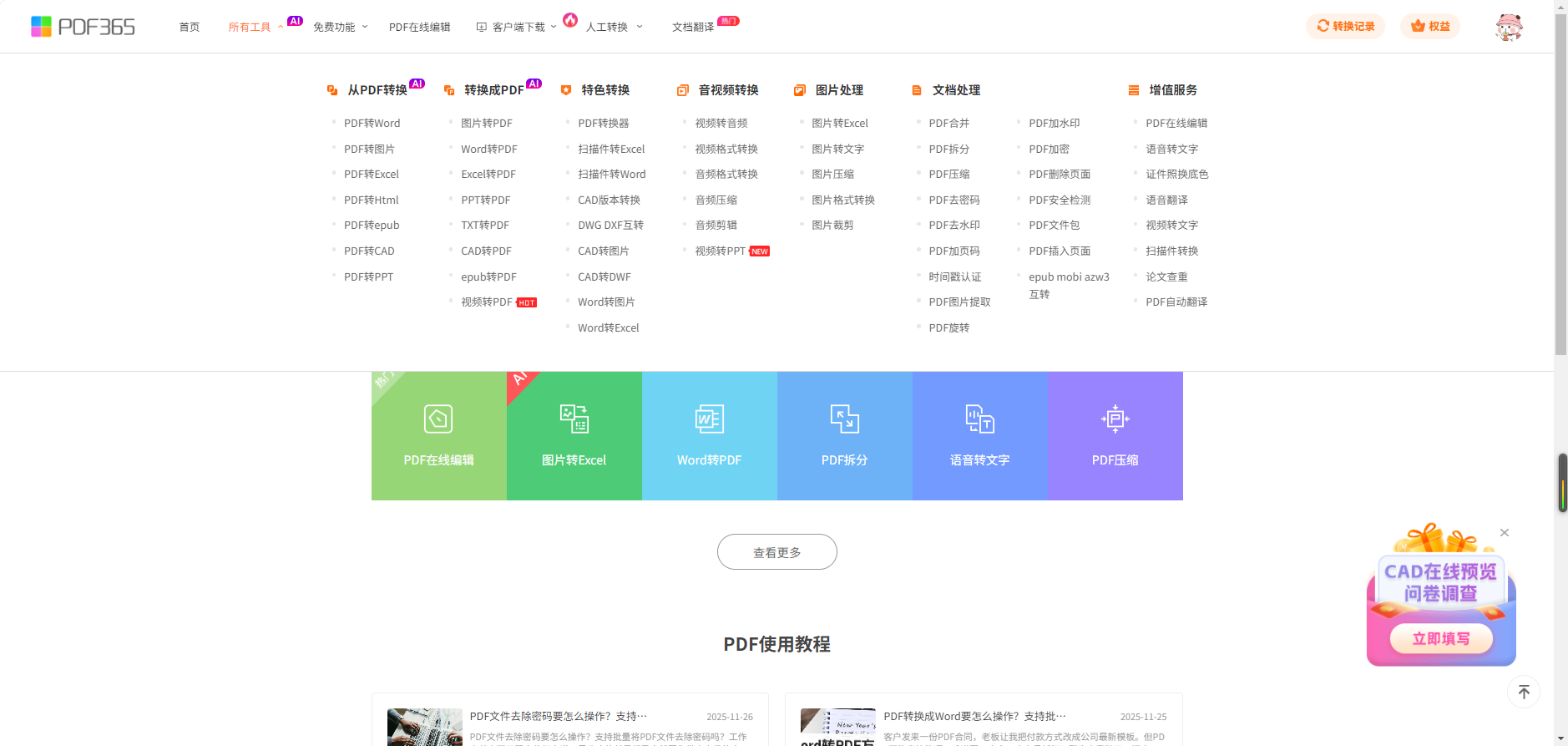
第一步:打开福昕PDF365官网,找到“PDF页面删除”功能(或直接在搜索框搜“删除PDF页面”),点击进入操作页面。
第二步:点击“上传文件”按钮,选择需要处理的PDF文件,等待上传完成。
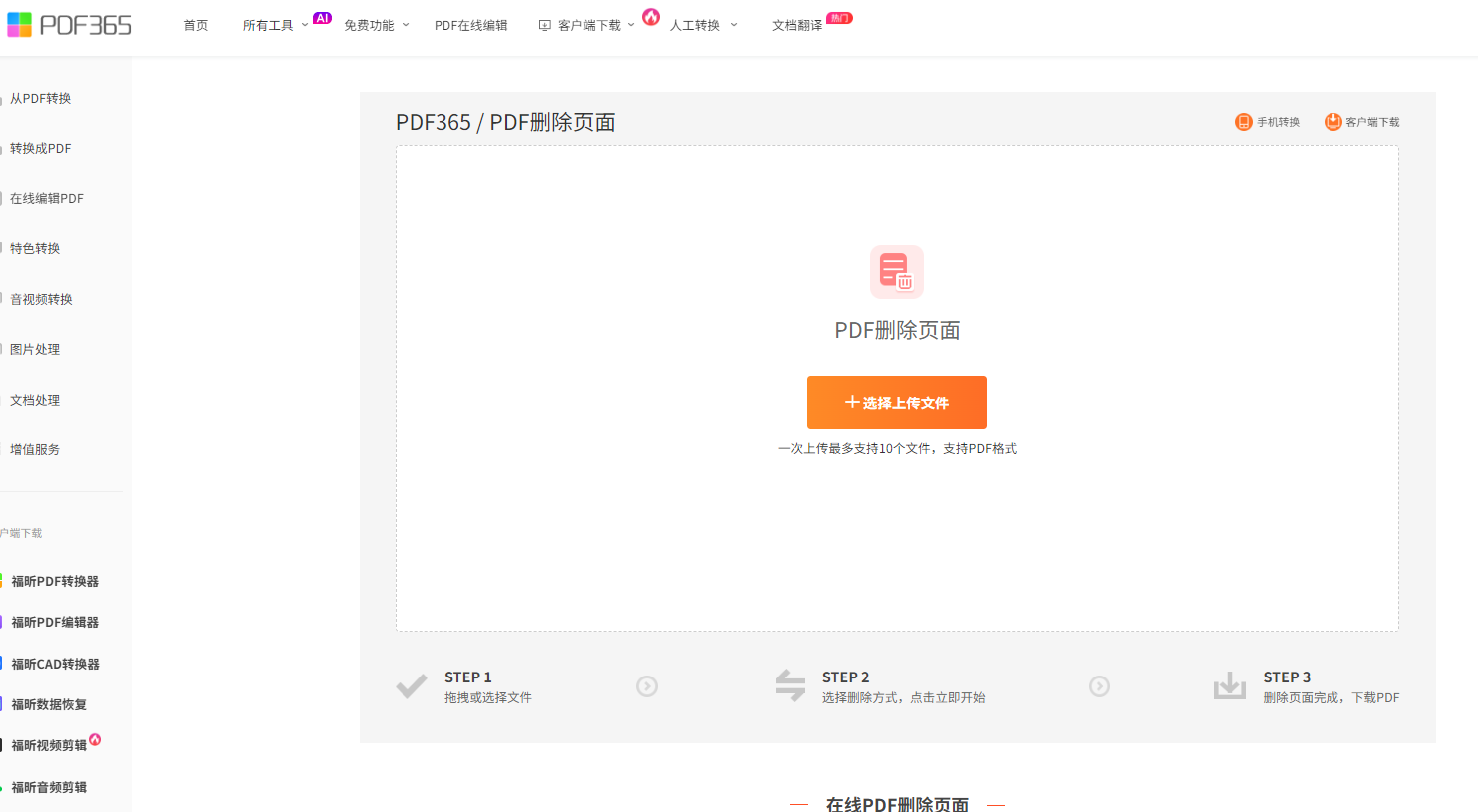
第三步:文件上传后,在预览界面勾选要删除的页面(可按住Ctrl键多选),选完后点击“删除所选页面”,确认无误后点击“应用”,处理完成后点击“下载”即可保存修改后的PDF文件。

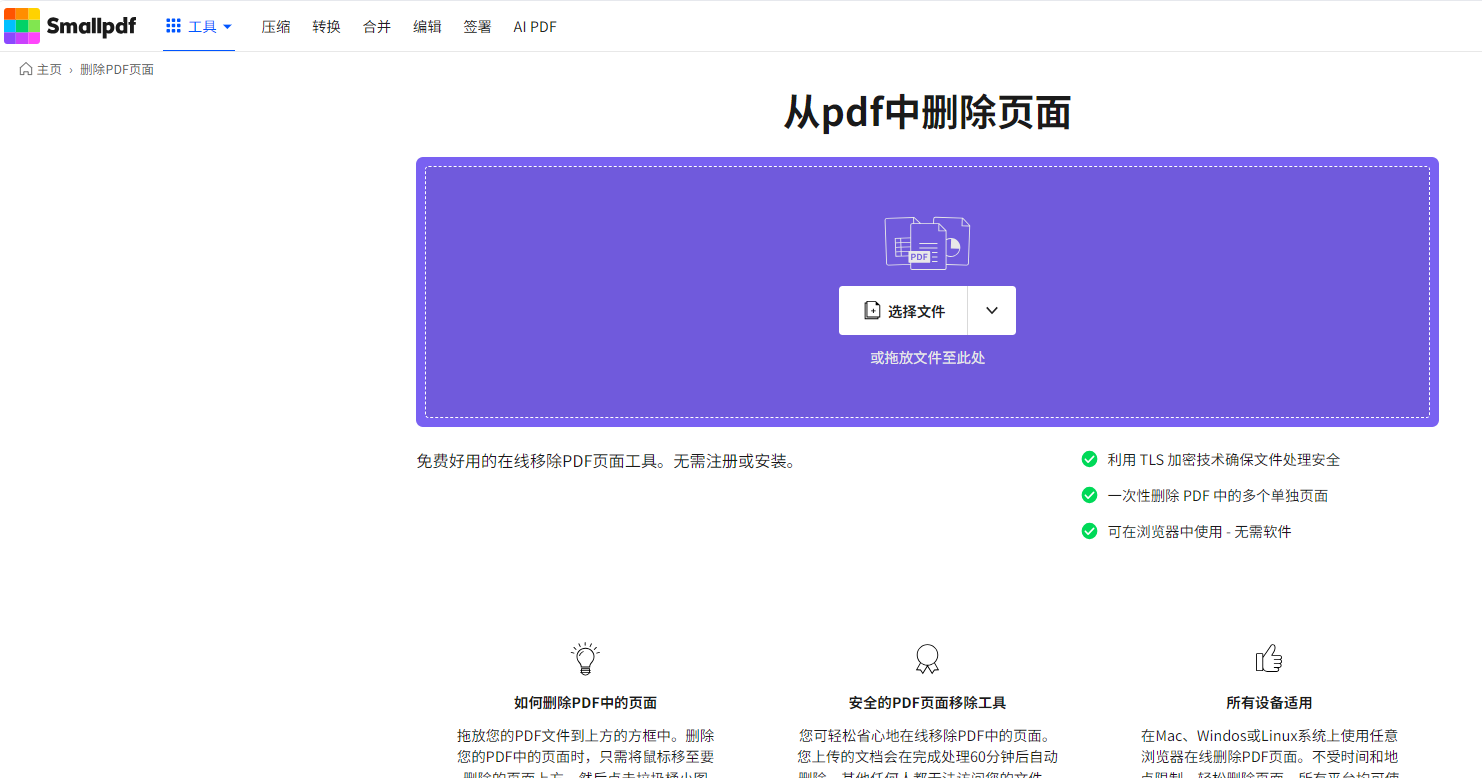
软件二:SmallPDF
超适合新手的在线工具,界面简洁到一眼能找到功能入口。删除页面时能实时预览缩略图,选页精准不失误,还支持批量删连续或零散页面。处理速度超快,几秒就能搞定,而且不管是Windows、Mac还是手机浏览器都能打开用,免费版基本能满足日常需求,就是每天有次数限制。
第一步:打开官网找到“删除PDF页面”功能,把文件拖进上传区或点按钮选文件。
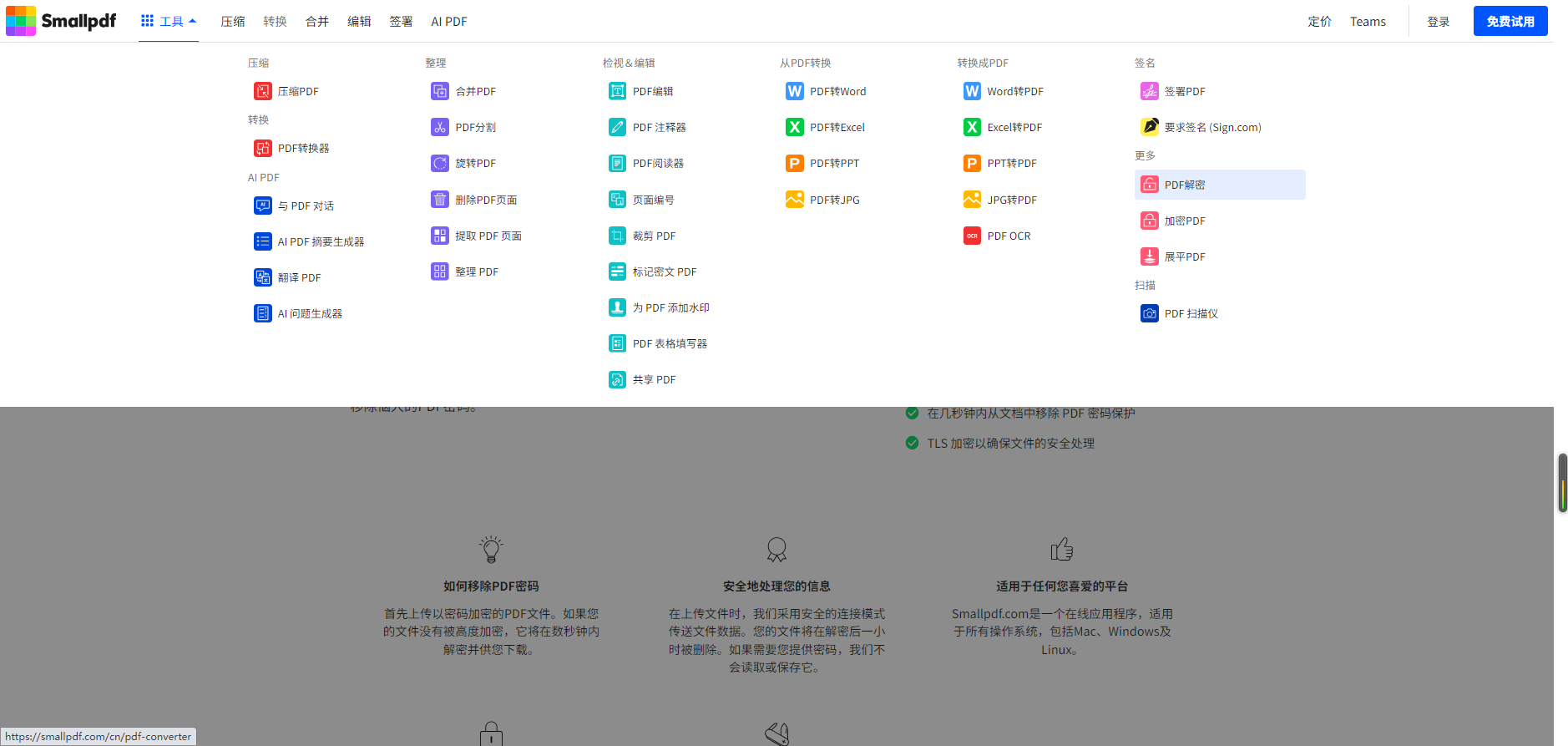
第二步:在预览区点要删的页面上的“X”,选完直接点“下载”存新文件。
软件三:iLovePDF
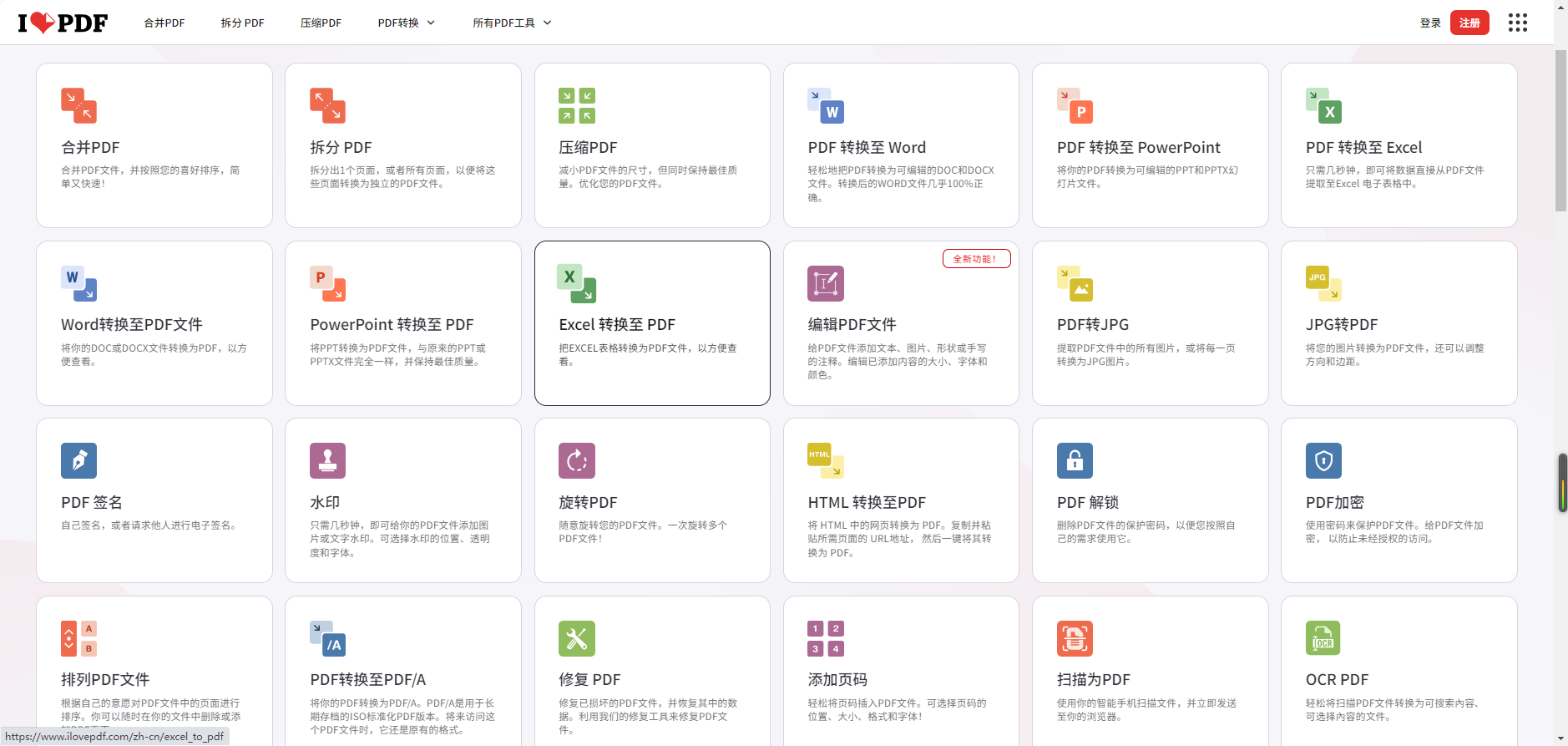
功能超全的PDF工具箱,删除页面只是基础操作。支持两种选页方式,既可以点缩略图选,也能直接输入页码或范围(比如2,5-8),对多页文档特别友好。处理全程有SSL加密,文件上传后没多久就自动删除,不用担心隐私泄露,而且操作完能直接分享链接给同事,办公超方便。
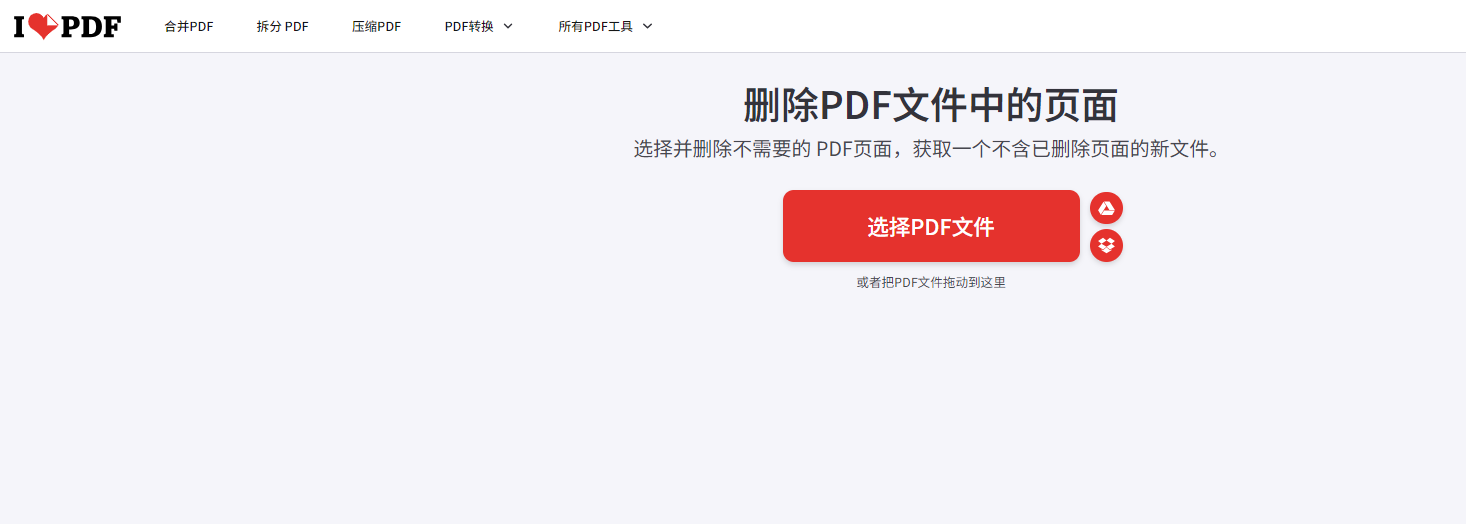
第一步:进入“删除页面”功能页,上传需要处理的PDF文件。
第二步:在右侧输入要删的页码,或点预览页选删,确认后点“删除页面”再下载。
以上就是今天的分享啦,这三种PDF处理工具都可以轻松将PDF文件中不需要的页面删除,都是只需几个步骤就可以轻松完成,需要的小伙伴可以都尝试一下,选择一款适合自己的方法使用,希望可以帮助到你。