
PDF365
福昕PDF365是一款在线PDF转换器,支持PDF转换,PDF合并,拆分等操作,一站式解决文档转换编辑问题。

整理论文参考文献时,导师给的资料里经常有扫描成图片的期刊文章,得把里面的引用信息一个个敲进自己的论文。以前都是对着图片手打录入的,不仅慢,还特别容易打错。尤其是细节内容,一不小心就得多改好几遍。真的太耽误写论文的进度了。要是能把扫描件转成Word,直接复制粘贴再调调格式,核对起来就省事多了。那么怎么可以快速将扫描件转换成Word格式呢?别担心今天我们就来分享三种好用的扫描转Word方法,同学们可以参考一下,以后整理文献就能轻松不少啦!

软件一:福昕PDF365
用福昕PDF365在线转扫描件成Word真的超方便!它最牛的是OCR识别技术超强,不管是打印的文件还是手写笔记扫描件,都能精准提取文字,连表格、图片里的文字都能识别出来,转换后格式和原来几乎一样,不用手动调整。而且完全在线操作,不用下载软件占内存,手机电脑都能随时用,上传速度快,转换完直接下载,还能在线编辑修改!另外它安全性也很靠谱,
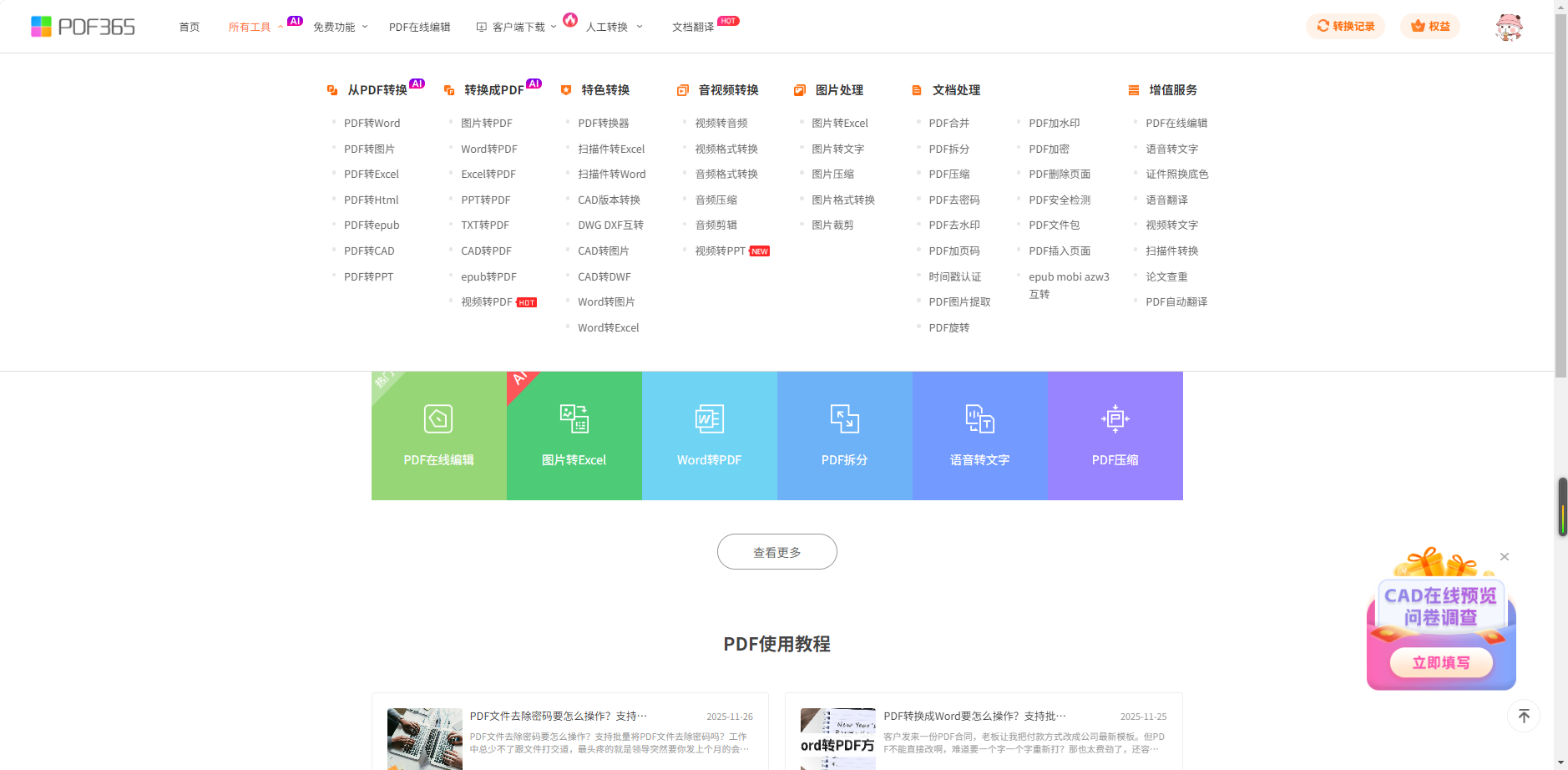
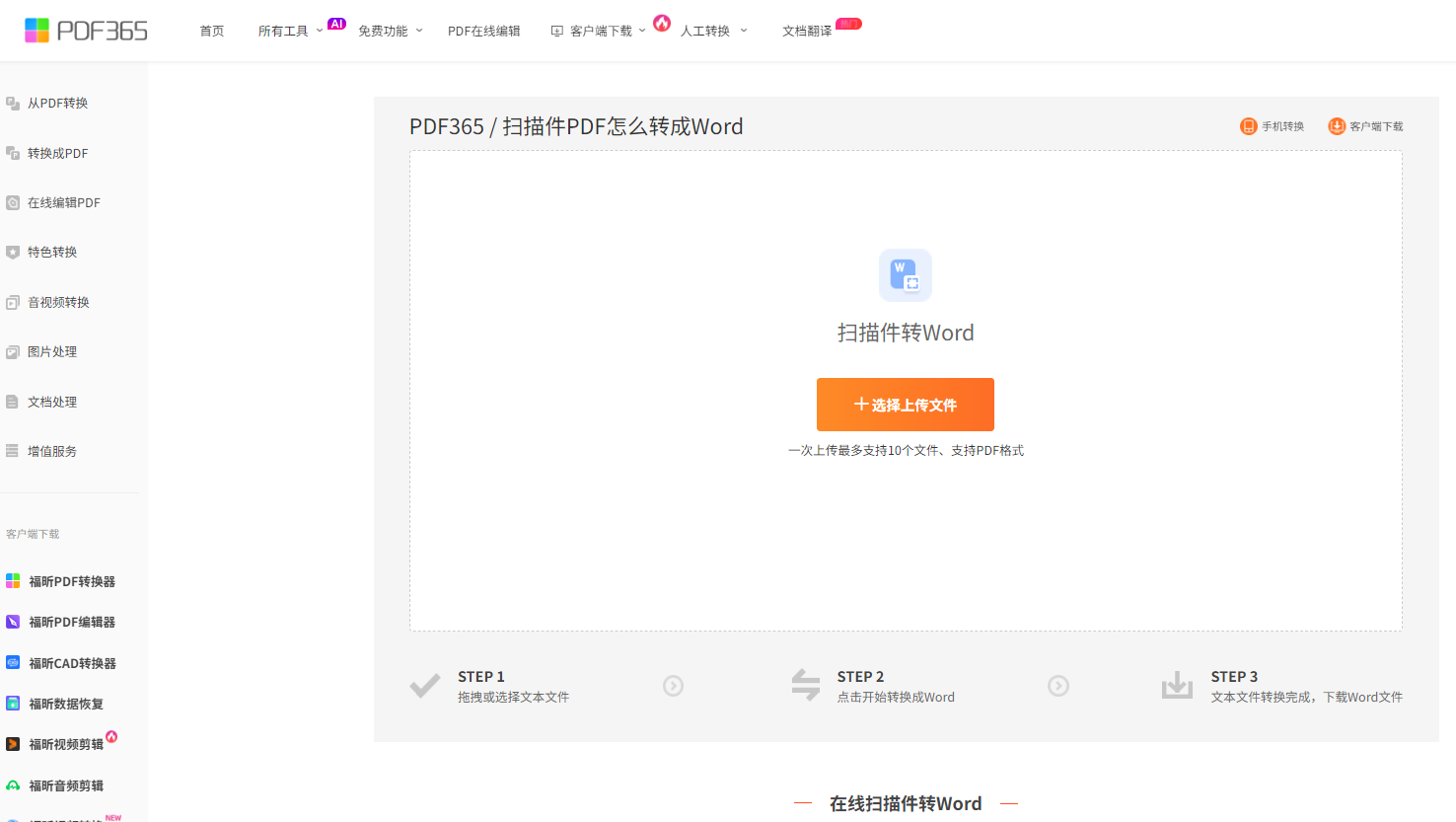
第一步:打开福昕PDF365官网,找到“扫描件转Word”功能,点击“选择文件”上传需要转换的扫描件PDF,支持拖放操作更方便。
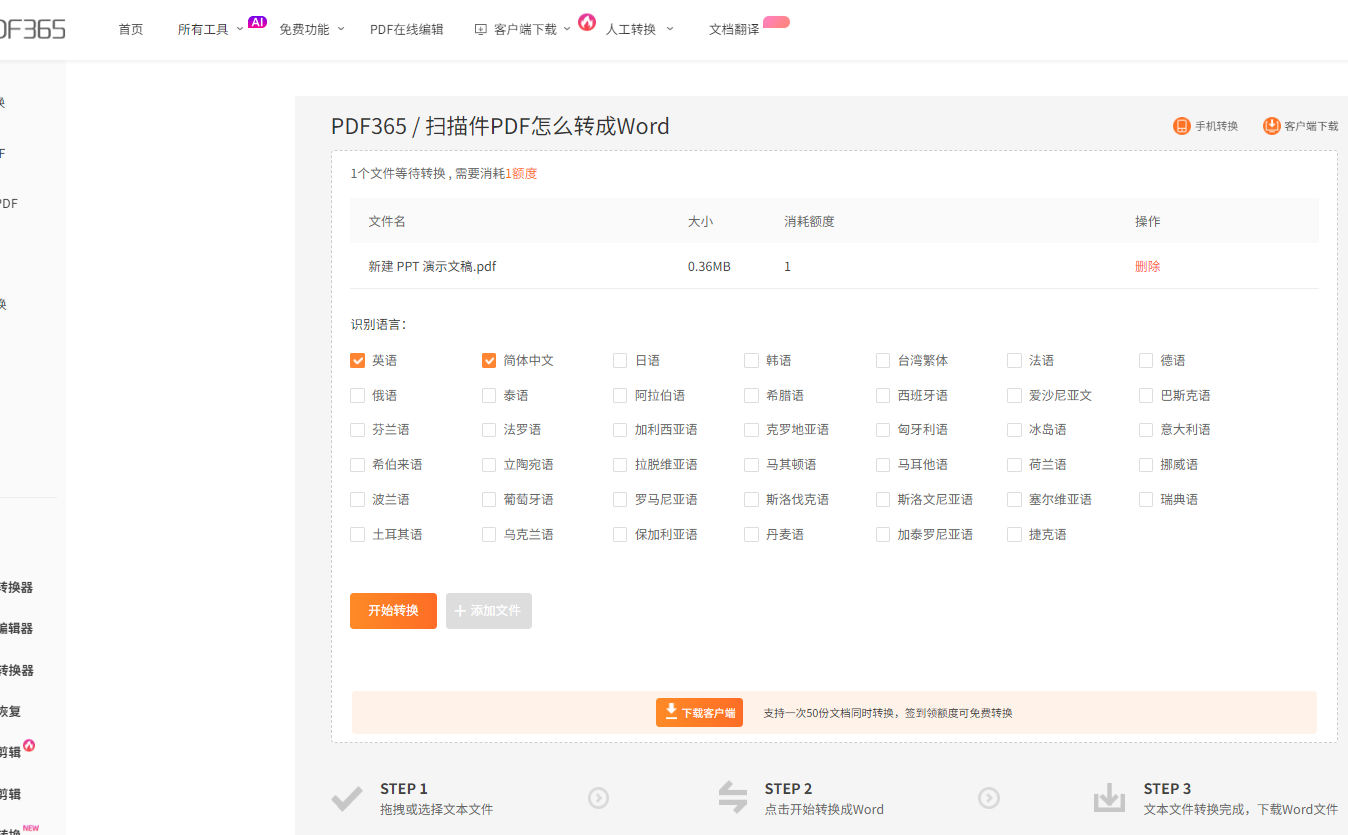
第二步:上传完成后系统会自动开启OCR识别,不用额外设置,直接点击“开始转换”按钮等待处理,进度条清晰可见。
第三步:转换完成后点击“下载文件”,就能得到可编辑的Word文档,打开后检查下内容和格式,有问题还能在线简单修改再保存。
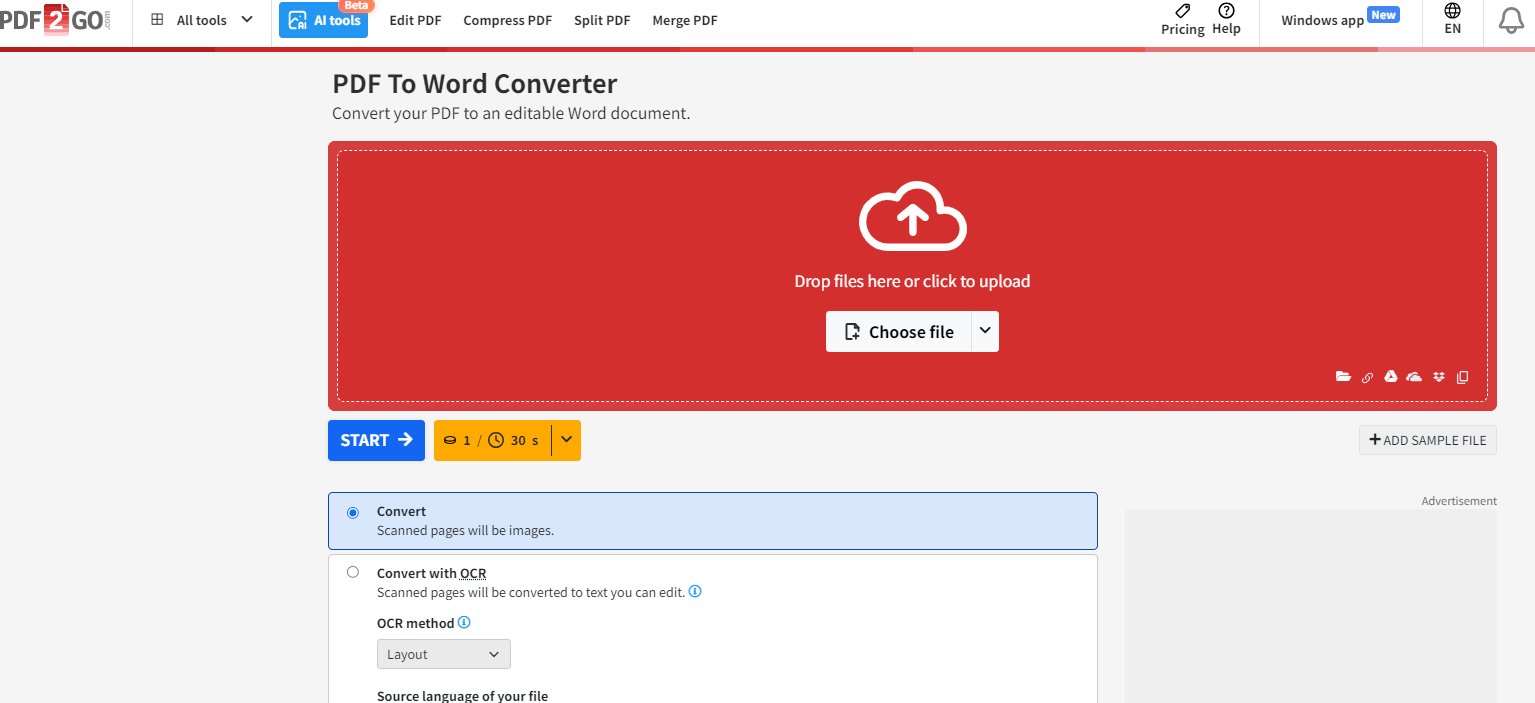
软件二:PDF2GO
主打跨设备使用,手机上打开网页也能流畅操作,界面会自动适配屏幕大小。OCR支持20多种语言,不管是英文、日文还是德文的扫描件都能搞定,涉外文档转换很合适。转换完的文件可以直接存到云存储,还能生成二维码,手机扫码就能下载,跨设备传文件超方便。
第一步:打开PDF2GO官网,选择“PDF转Word”,点击上传按钮添加扫描件。
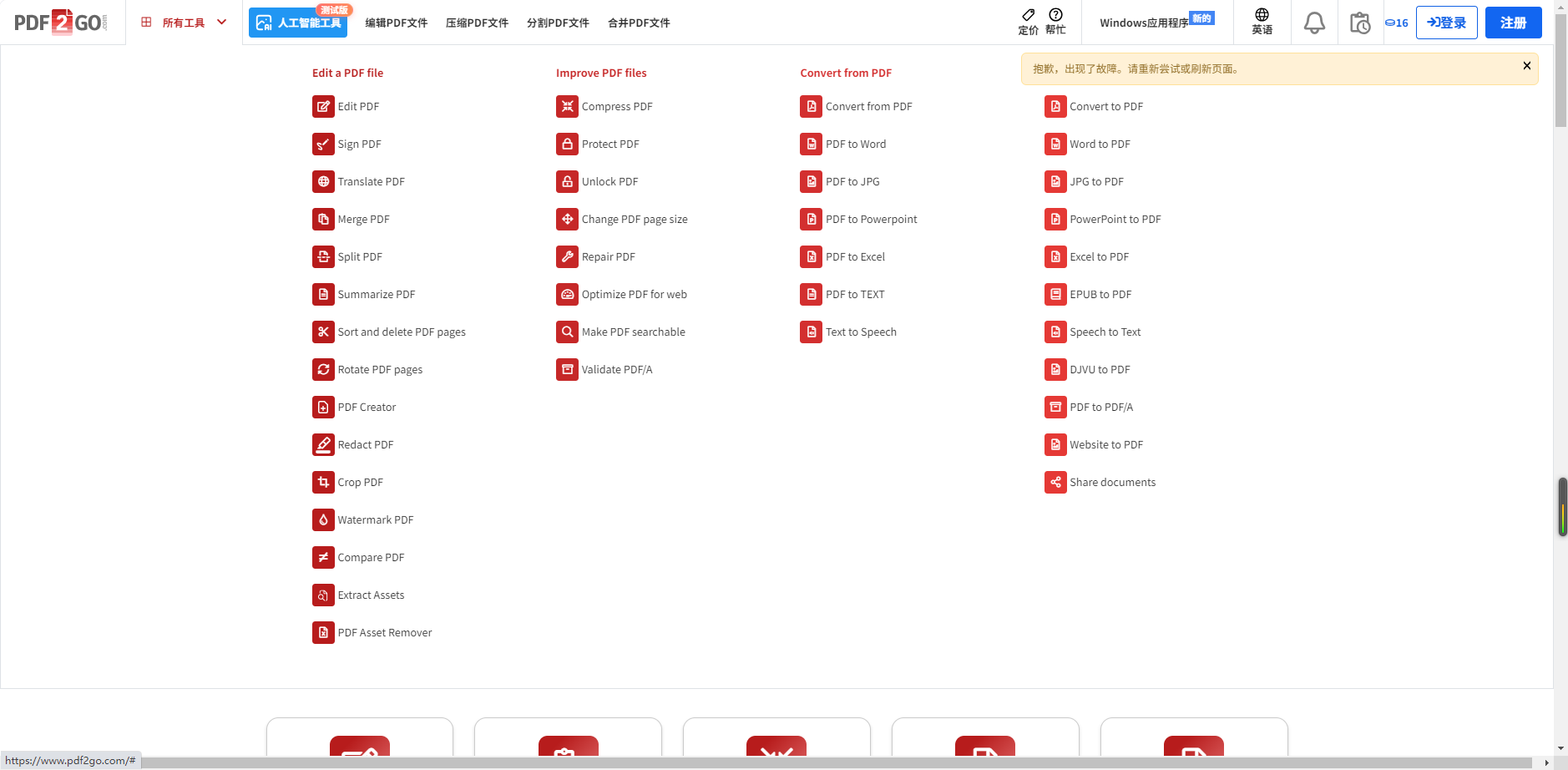
第二步:勾选“使用OCR”并选对应语言,点击转换,完成后通过链接或二维码下载。
软件三:iLovePDF
OCR识别超靠谱,哪怕是手写体或模糊的扫描件文字都能精准抓取。转换后表格、图片的位置基本不变,排版特别规整,编辑起来不用二次调整。界面干净没广告,免费版就能满足日常需求,还支持从Google Drive、Dropbox直接传文件,操作起来很顺手。
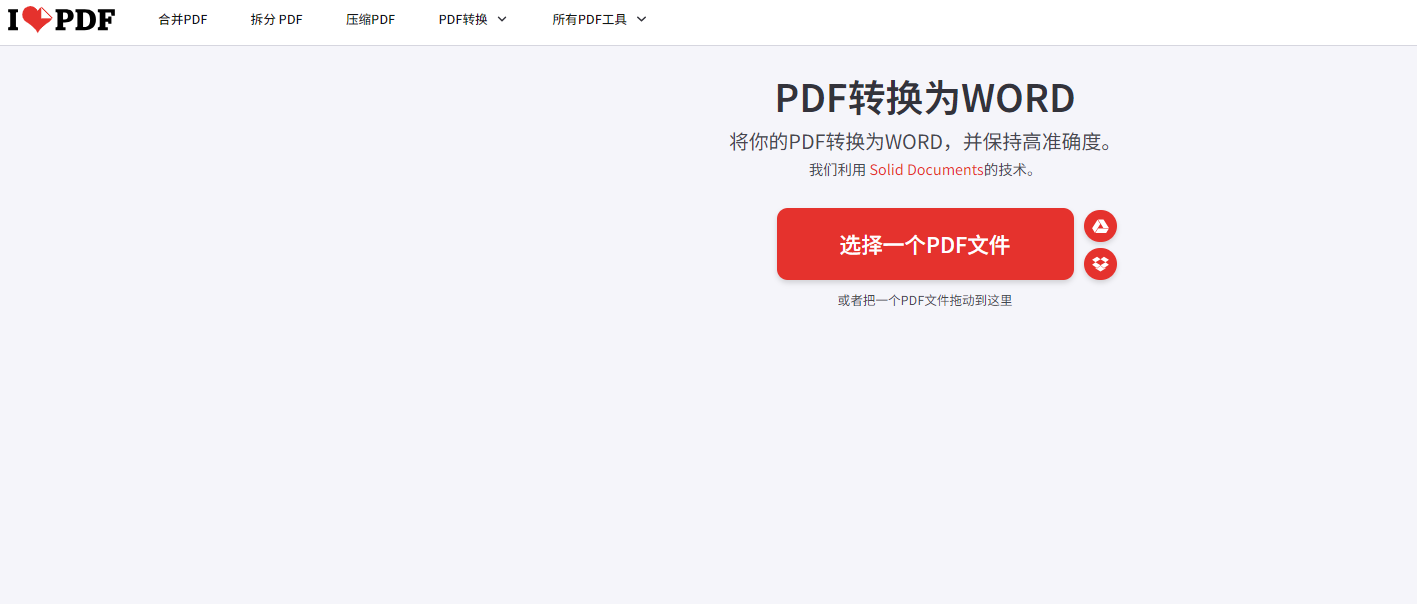
第一步:打开官网找到“PDF转Word”功能,点击“选择文件”上传扫描件PDF;
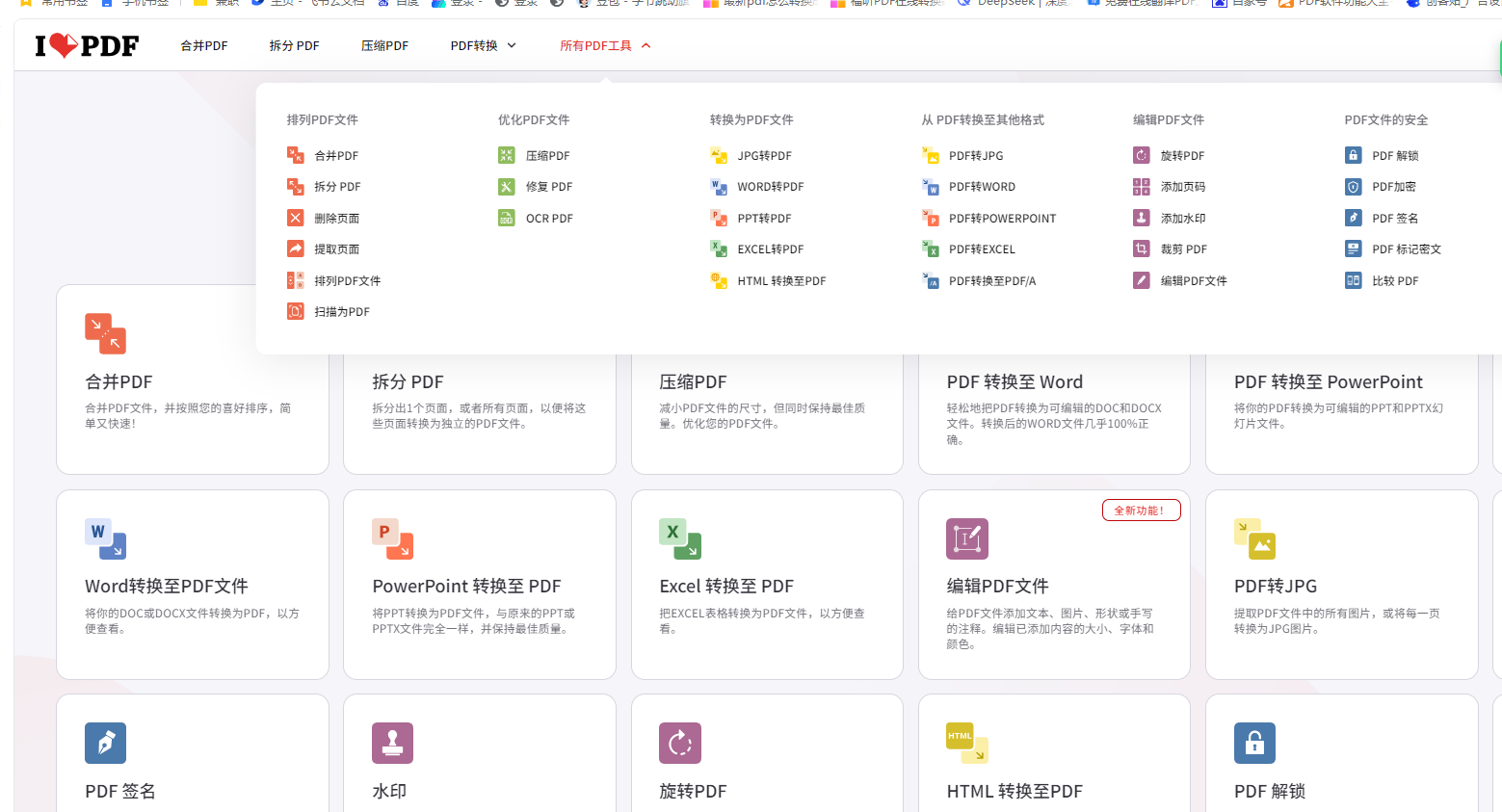
第二步:根据提示选OCR模式,点“开始转换”,完成后点“下载”就行。
今天分享的这五款工具,都能把扫描件轻松转成Word文件,操作简单,用起来特别方便。有需要的朋友可以挨个试试,希望能帮上你的忙!