
PDF365
福昕PDF365是一款在线PDF转换器,支持PDF转换,PDF合并,拆分等操作,一站式解决文档转换编辑问题。

老师备课、企业做培训,经常会拿到PDF格式的知识点讲义和培训资料。内容虽然齐全,但格式固定,没办法直接用来课堂演示、培训讲解。如果手动摘抄内容、重新排版做PPT,纯属重复劳动,浪费大量备课时间,还容易漏掉知识点、打乱逻辑。使用免费的PDF转PPT工具,操作简单还不收费,能完整还原原文图文内容,快速生成可编辑的PPT课件。根据这个问题小编整理了三种好用的PDF转PPT的工具,一起来看看是怎么操作的吧。
工具一:福昕PDF365
福昕PDF365的PDF转PPT功能,专门解决复杂PDF转档翻车的问题,特别适合带图文混排、表格、图表和公式的文件。很多普通工具一转就会出现图片乱跑、表格变形、公式乱码的情况,这款工具就不会,它能精准区分PDF里的文字、图片、表格、公式等不同内容,深度还原原本的多层排版结构和细节样式。转好的PPT版式整齐、细节完整,不用花大量时间二次修改,直接就能用来做正式汇报、课堂展示。而且它不只是简单转格式,还支持各类文档互转、页面精细编辑、自定义压缩、OCR文字识别、批量处理等多种PDF相关功能,专业的PDF办公需求,靠它一个工具就能全部搞定。
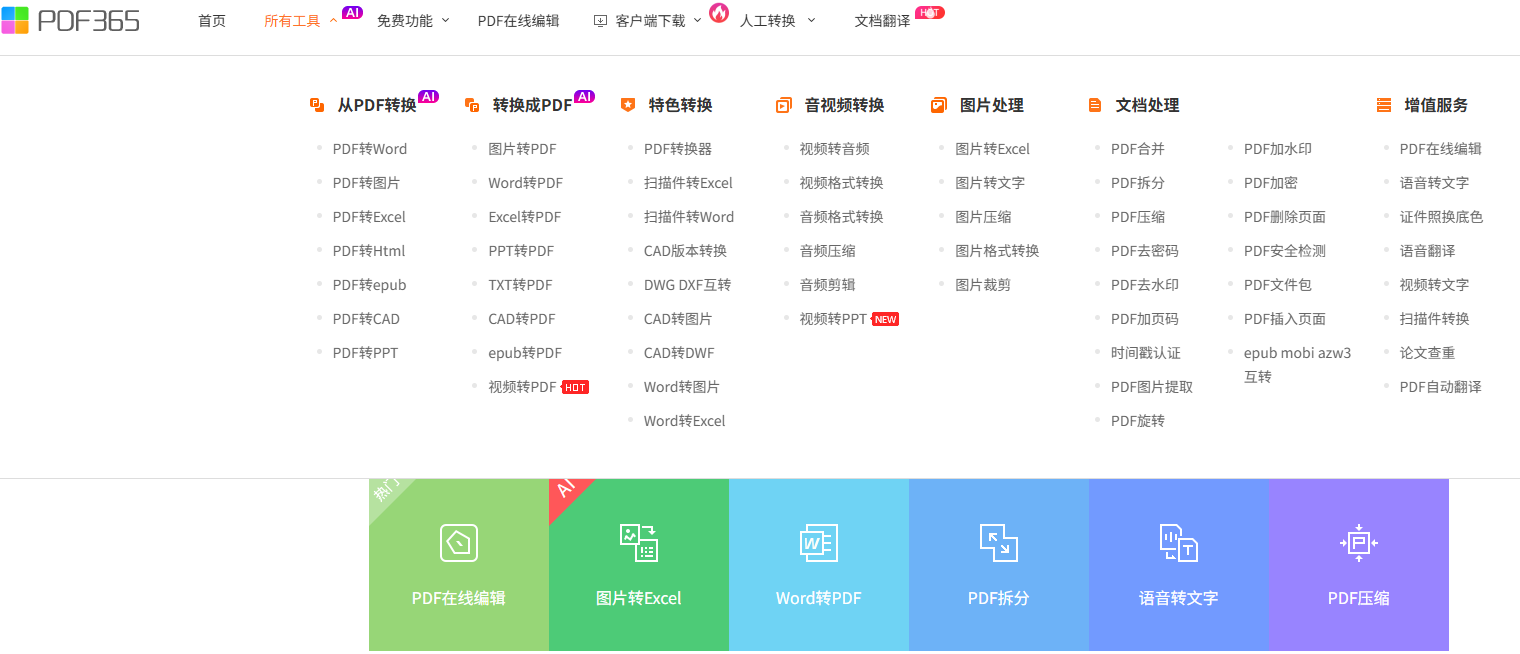
第一步:打开福昕PDF365的PDF转PPT功能,上传复杂版式PDF;
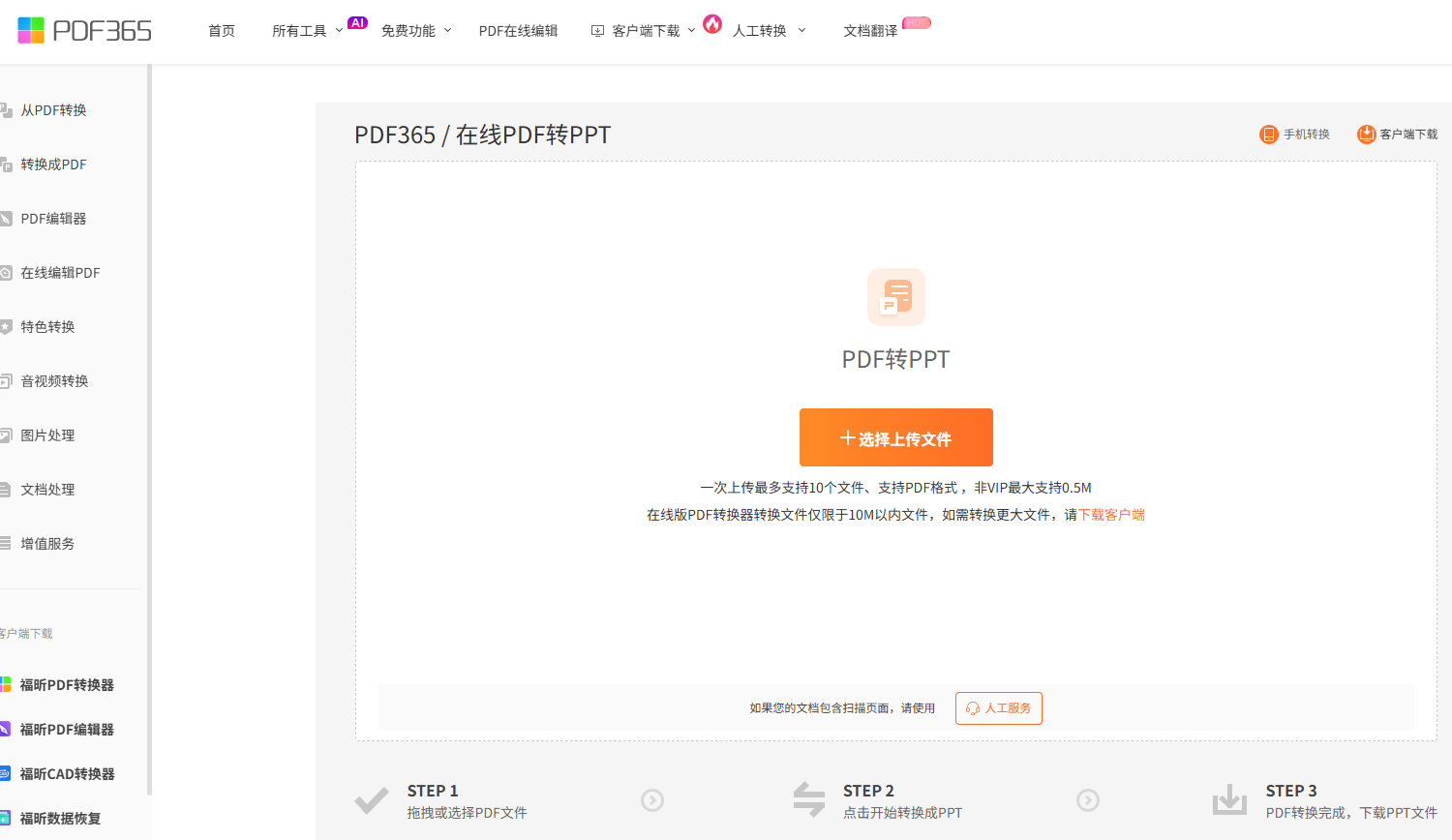
第二步:开启高精度解析转换模式,等待系统还原复杂版式;
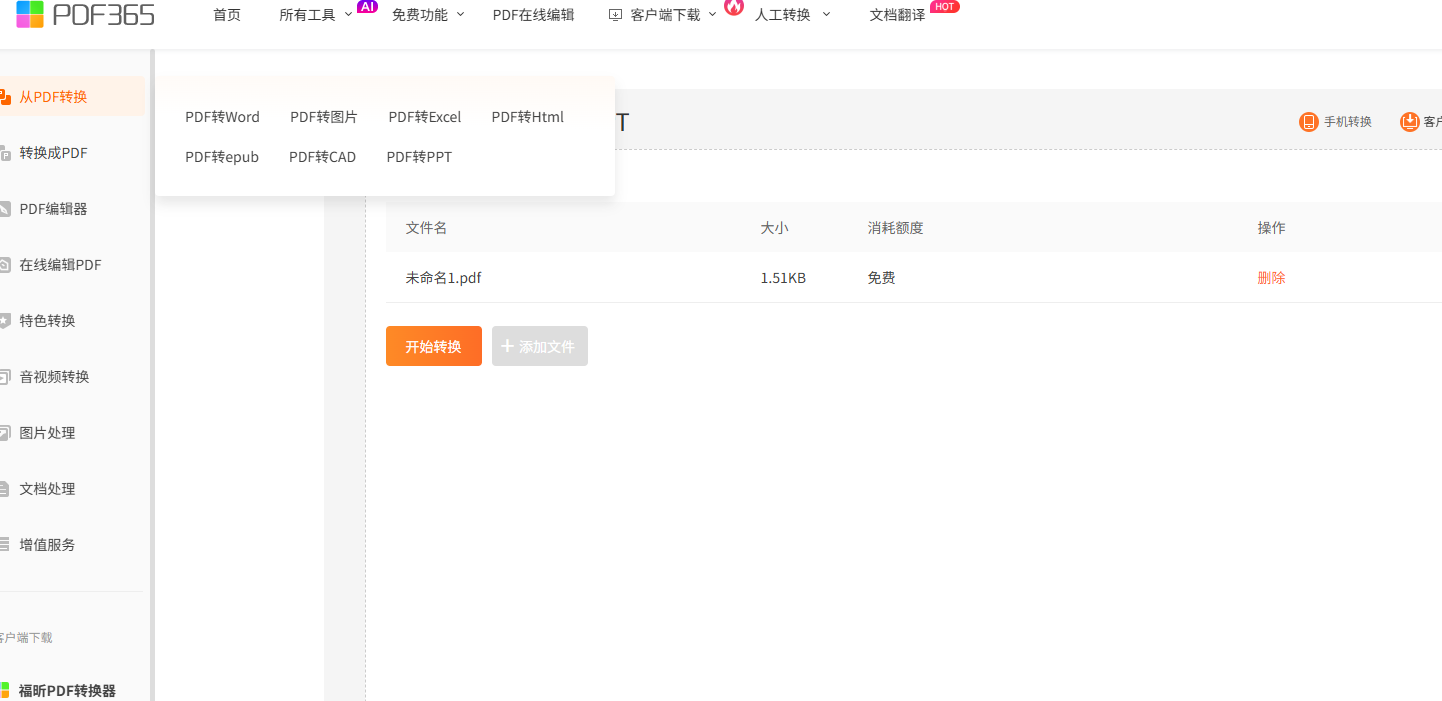
第三步:预览PPT细节与排版,微调后下载成品文件。
工具二:Smallpdf
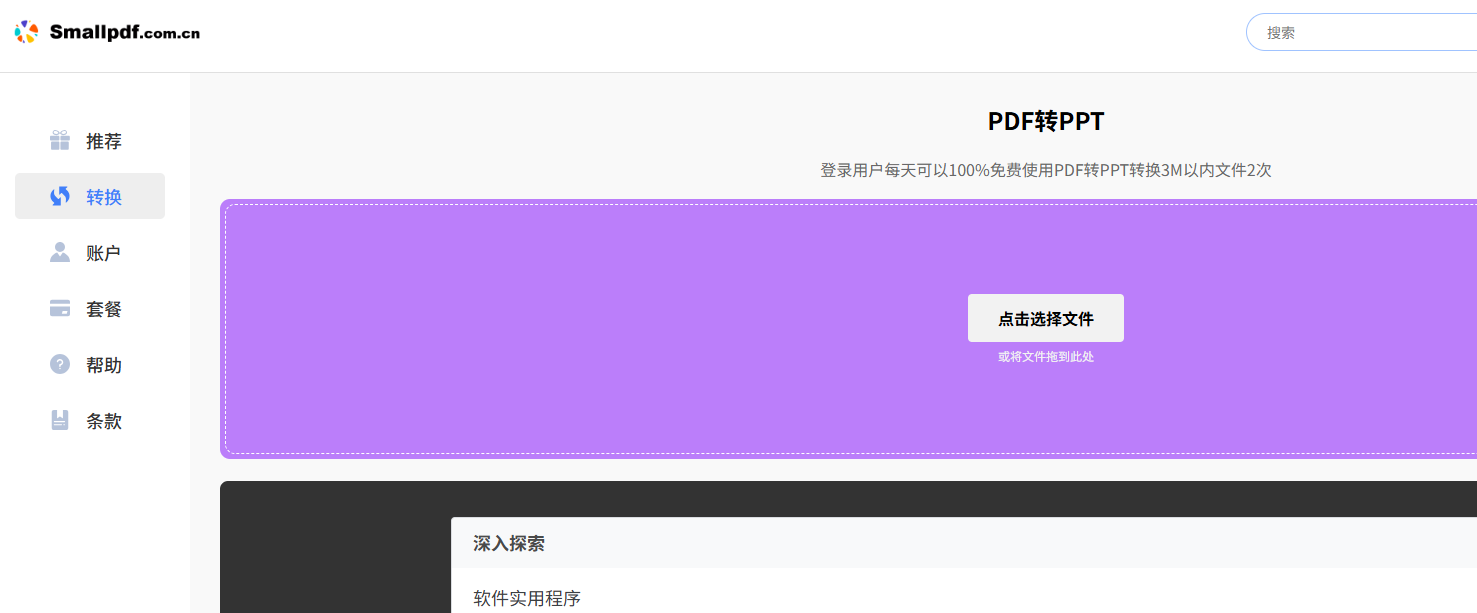
Smallpdf是主打高精度转换的在线工具,免费就能用,不用安装,专门适配那些带复杂图文、表格、公式的PDF文件。它的解析算法做得很精细,能精准识别多层排版,牢牢固定住图文位置、表格样式和公式格式,最大程度还原原版页面,很少出现错乱、模糊失真的情况。转出来的PPT干净规整、细节很完整,完全撑得起工作汇报、学术展示这些正式场景,基本不用手动微调,省时又省力,办公用真的很靠谱。
第一步:上传复杂版式PDF文件至Smallpdf转换界面;
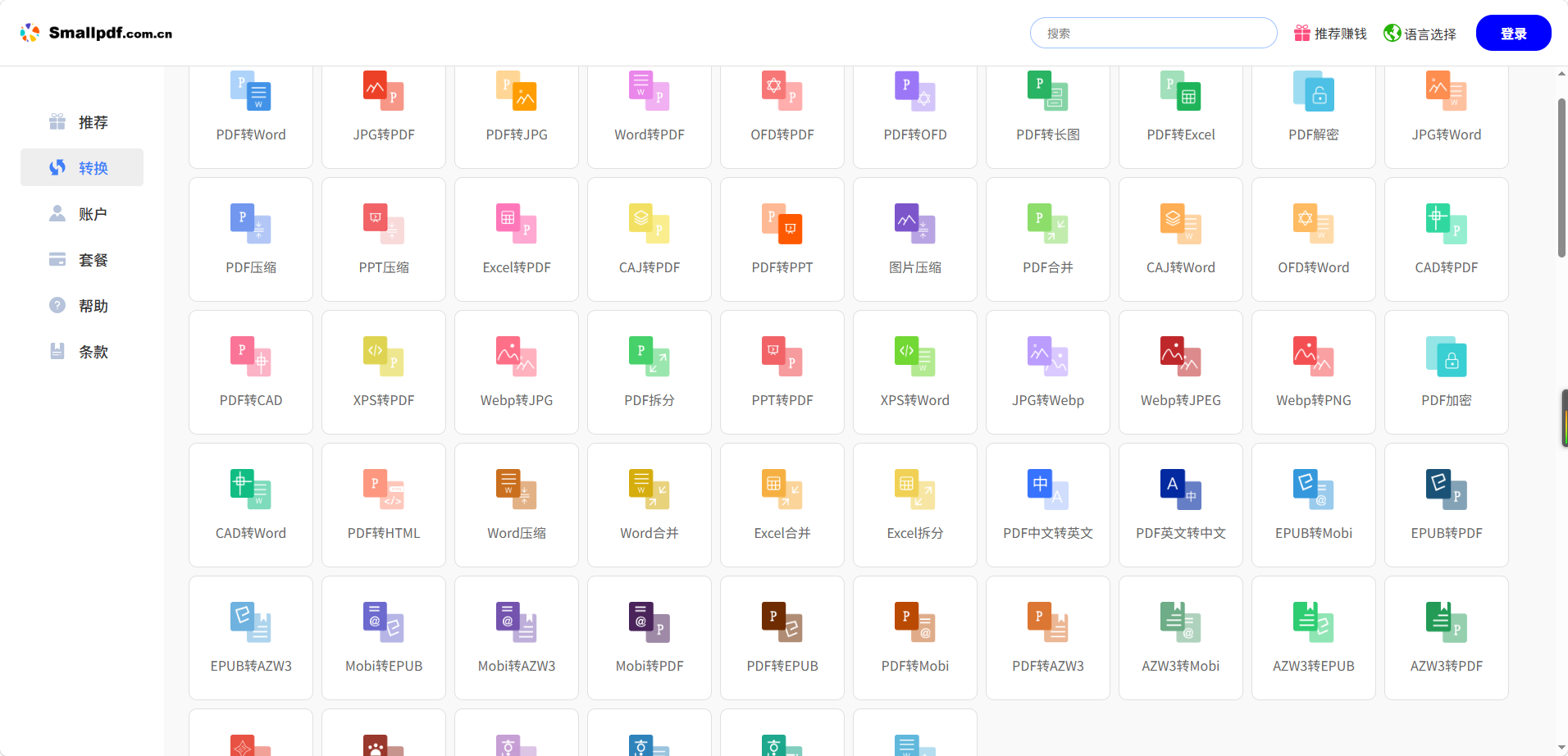
第二步:启动高精度转换,完成后下载规整PPT文稿。
工具三:CleverPDF
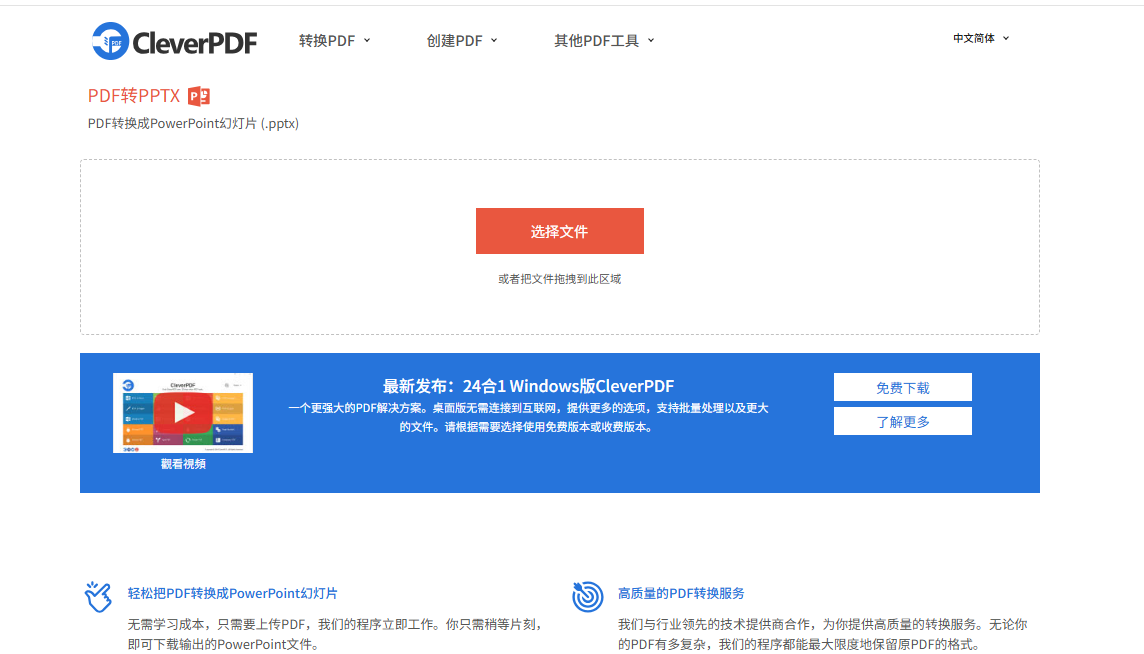
CleverPDF处理复杂PDF转PPT真的很拿手,免费功能特别全面,不用注册、不用安装,上手就能用。不管是带图表、表格,还是图文混杂的复杂PDF,它都能轻松适配。转换的时候还能自动修复版式偏差,规整页面布局,完美解决图片移位、表格变形、文字错乱这些常见问题。转换成功率很高,成品PPT结构清晰、样式完整,最大程度保留原文件的展示效果,想要快速制作高质量演示文稿,用它准没错。
第一步:导入复杂PDF资料,选择PDF转PPT功能;
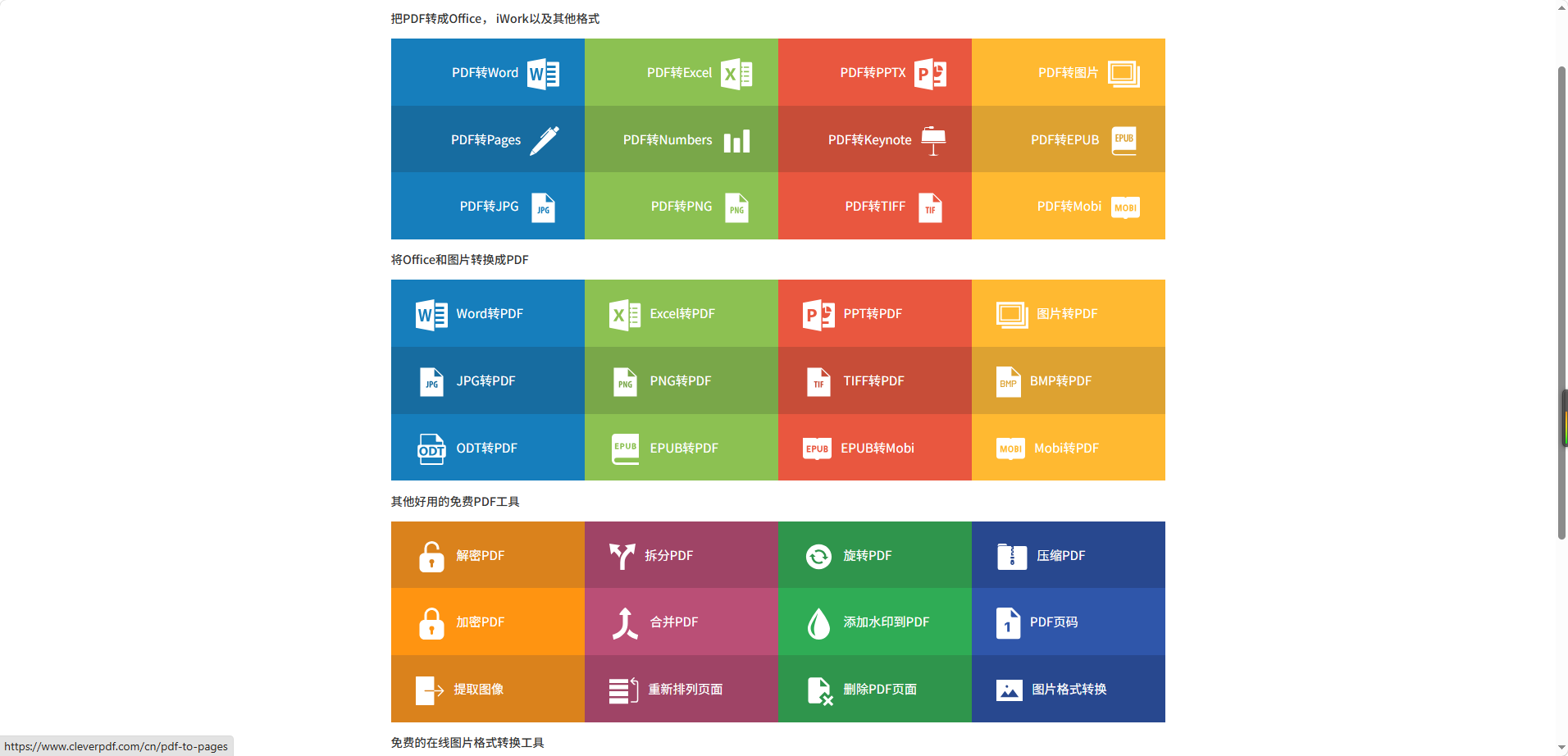
第二步:精准转换完成后,下载高清规整PPT文件。
以上就是本次的分享内容!这三款文档转换工具都能完美搞定复杂版式PDF转PPT的需求,不用再手动繁琐修改。每款工具各有亮点,有的还原度超高,有的操作更省心,大家可以根据自己的文件情况选择使用,总能找到适配自己的工具,希望能帮大家提升汇报文稿的制作效率!