
PDF365
福昕PDF365是一款在线PDF转换器,支持PDF转换,PDF合并,拆分等操作,一站式解决文档转换编辑问题。

财务归档、行政整编、资料复盘工作中,经常需要将大量历史扫描文件、纸质存档扫描件转换成可编辑Word格式,方便二次修改、内容汇总、资料复用。单一转换效率极低,市面上很多工具仅支持单文件处理,大批量转换容易卡顿、识别失真、排版错乱。今天给大家分享三款靠谱的PDF转换工具,支持批量扫描件转Word,高清识别、批量一键处理,无损还原原文内容。下面让我们一起来看看是怎么操作的吧。
工具一:福昕PDF365
福昕PDF365可以轻松将扫描件转换成Word格式。具备扫描件画质修复+文字识别双重功能,专门攻克模糊、老旧、倾斜的批量扫描文件。批量处理时可自动锐化画面、提亮暗沉区域、矫正倾斜角度,最大程度优化扫描件画质,再通过高精度OCR识别文字。有效减少错字、漏字、乱码问题,批量处理稳定性强,适配老旧档案、模糊票据、老旧资料的批量转档工作。
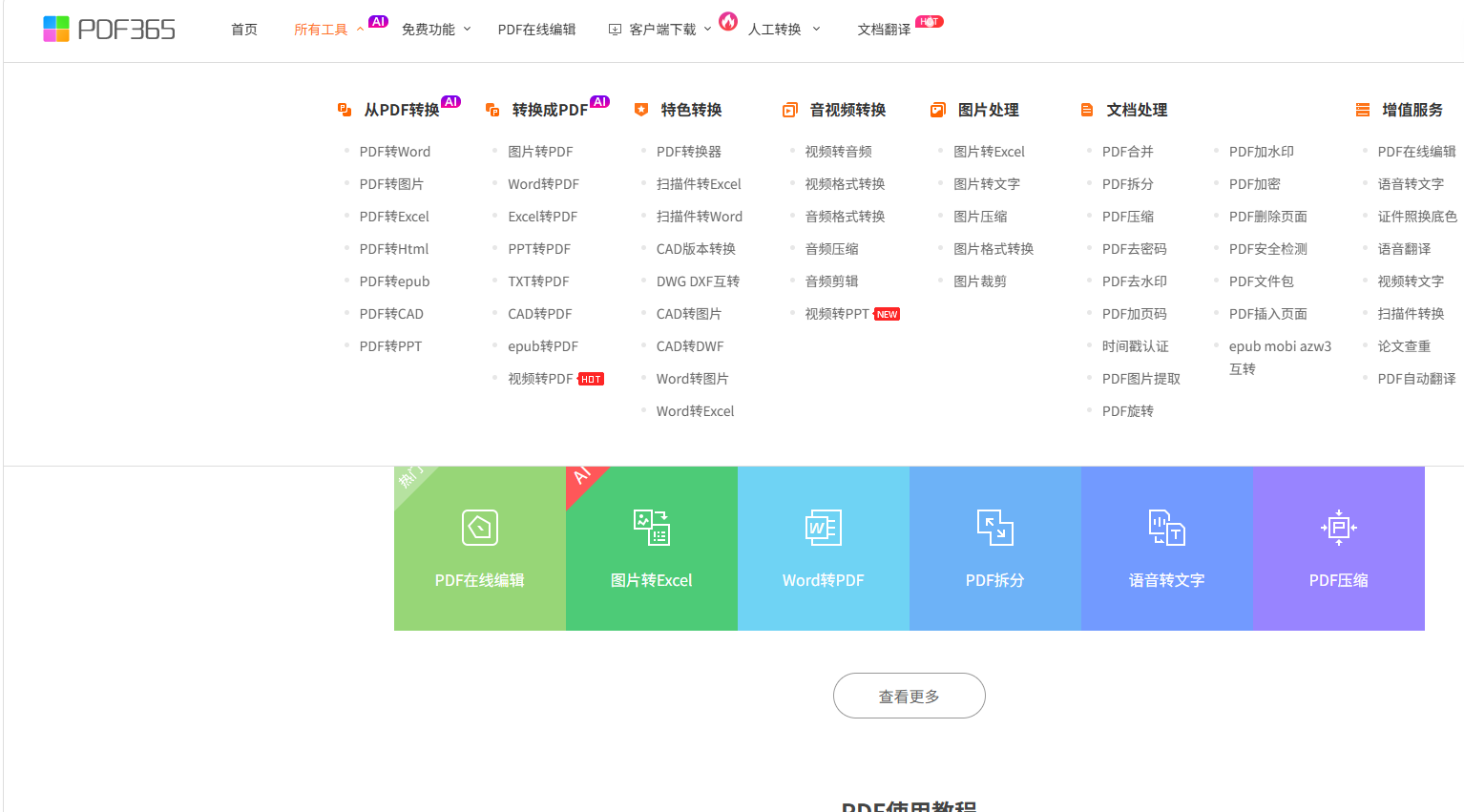
第一步:打开福昕PDF365官网,进入扫描件转Word功能页;
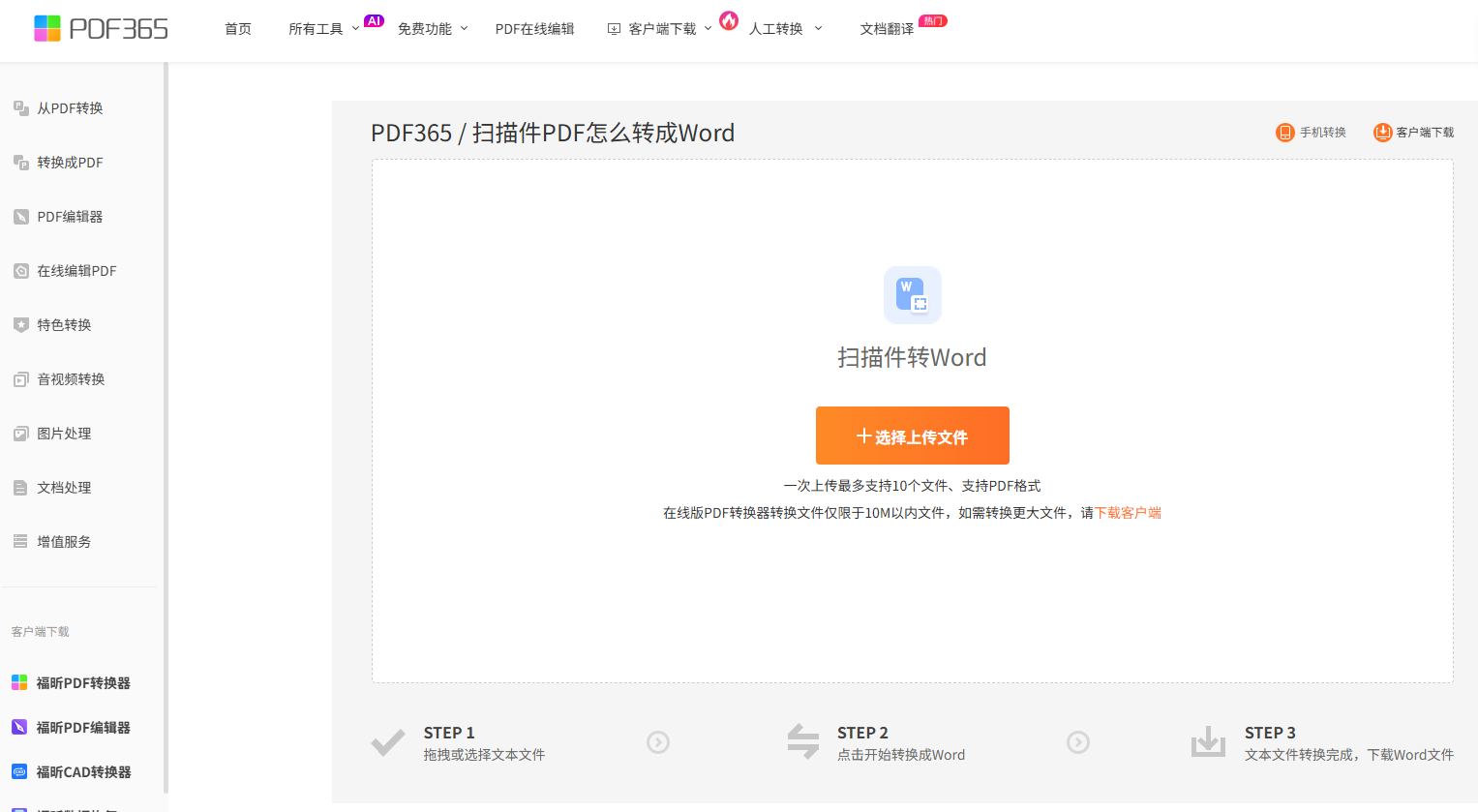
第二步:批量上传扫描件PDF,开启OCR高清识别模式;
第三步:等待批量处理完成,打包下载可编辑Word文档即可。
工具二:Convertio
Convertio主打高精度文件识别转换,对模糊扫描件的适配性远超普通工具。自带智能画质优化算法,能自动修复轻微模糊、阴影遮挡问题,文字识别准确率更高。支持多文件批量同步处理,转换成品文字规整、排版清晰,适合高标准的老旧扫描资料批量整理。
第一步:打开Convertio官网,进入扫描件批量转Word功能;
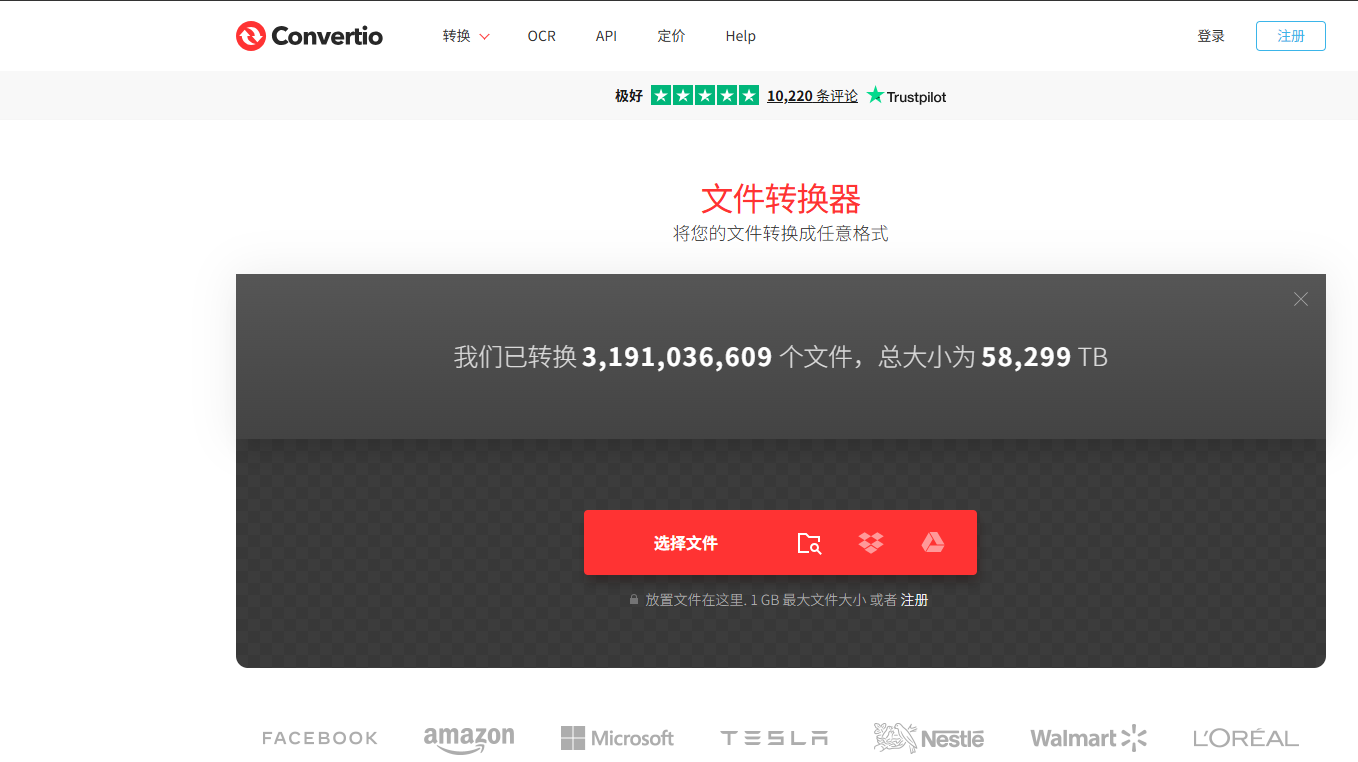
第二步:上传模糊扫描文件,批量转换后下载成品即可。
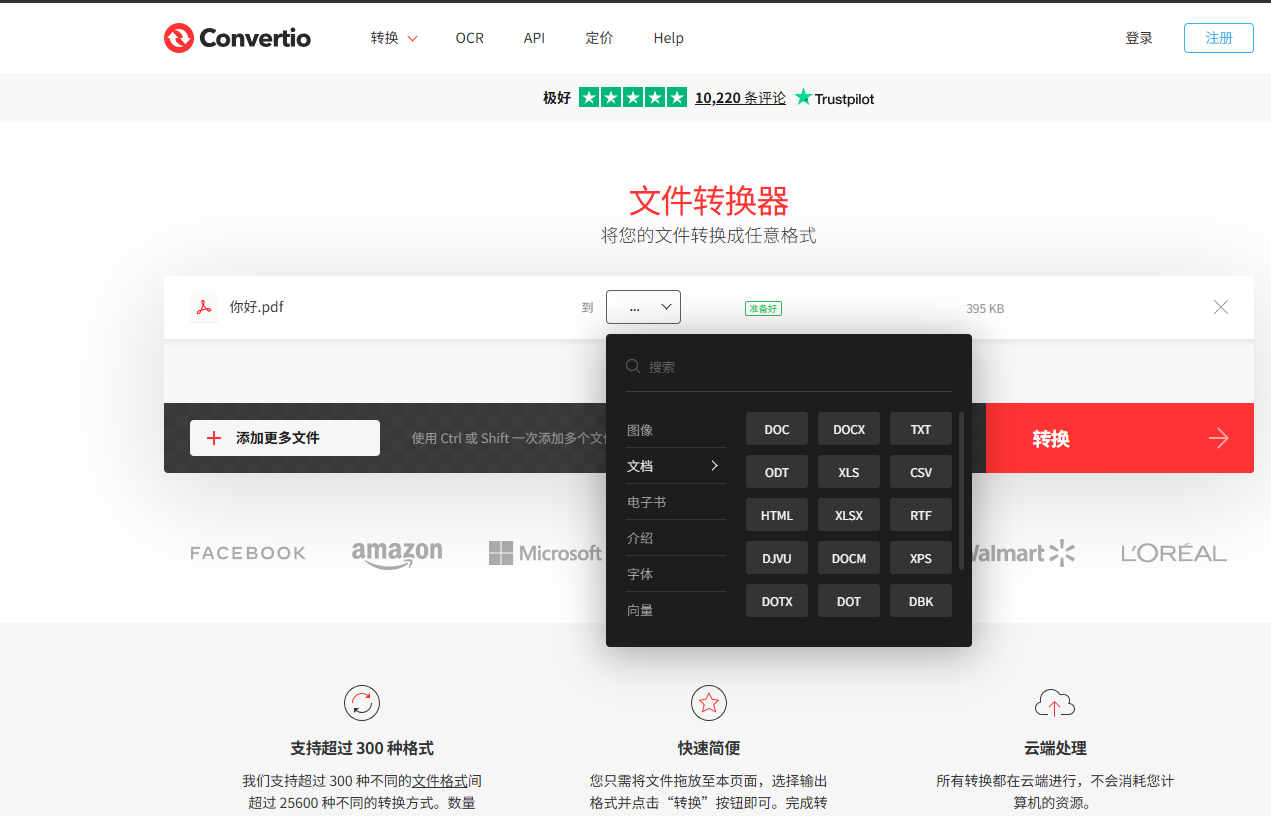
工具三:Zamzar
Zamzar格式兼容性极强,支持各类老旧格式扫描PDF批量转换,运行稳定不卡顿。针对低清晰度扫描件优化识别逻辑,最大程度保留有效文字信息,减少识别误差。操作简单无门槛,免费版支持日常批量使用,适合临时批量修复转换模糊扫描文档。
第一步:打开Zamzar官网,选择批量扫描转Word功能;
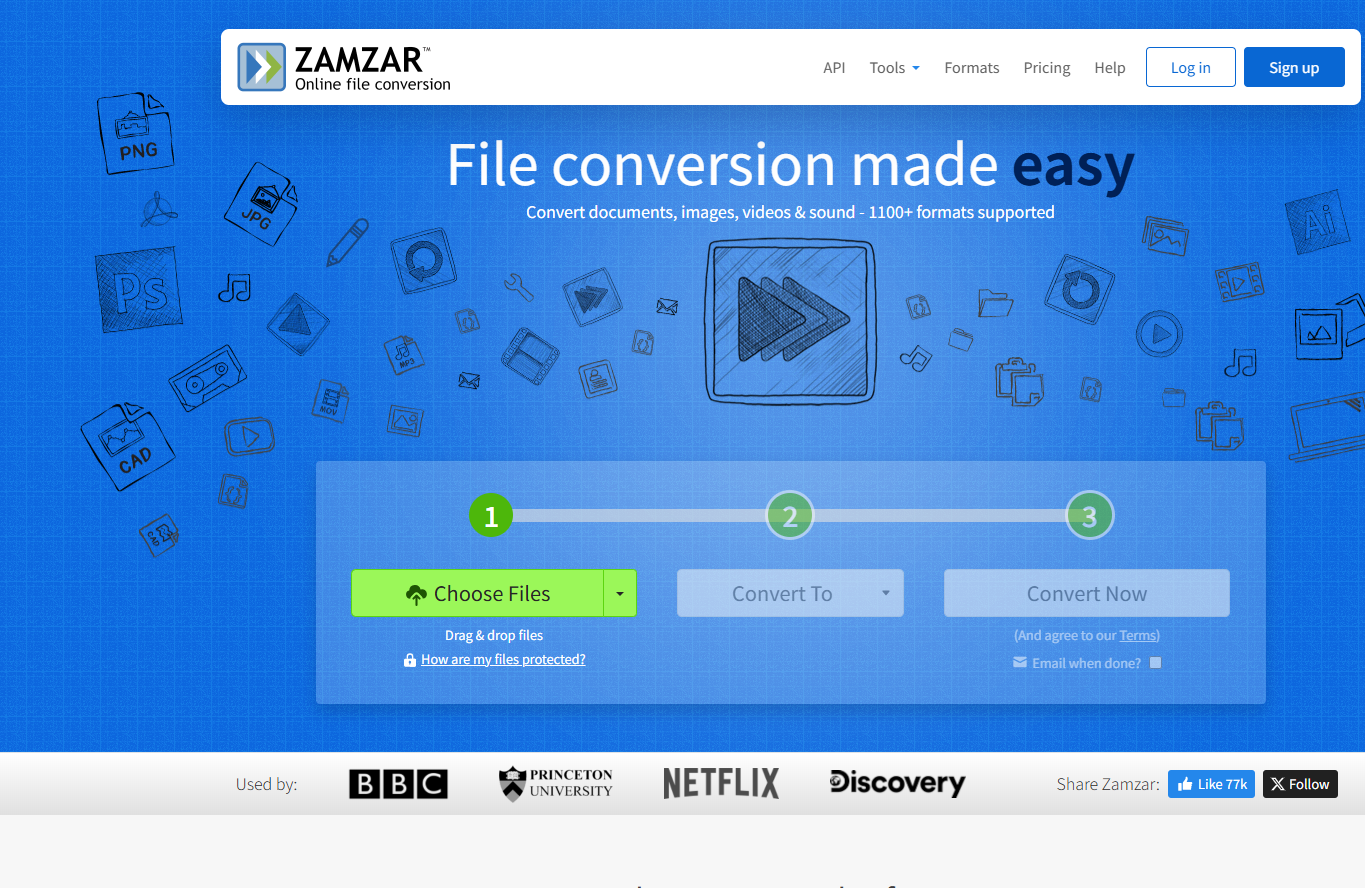
第二步:批量上传文件,一键处理完成后保存即可。
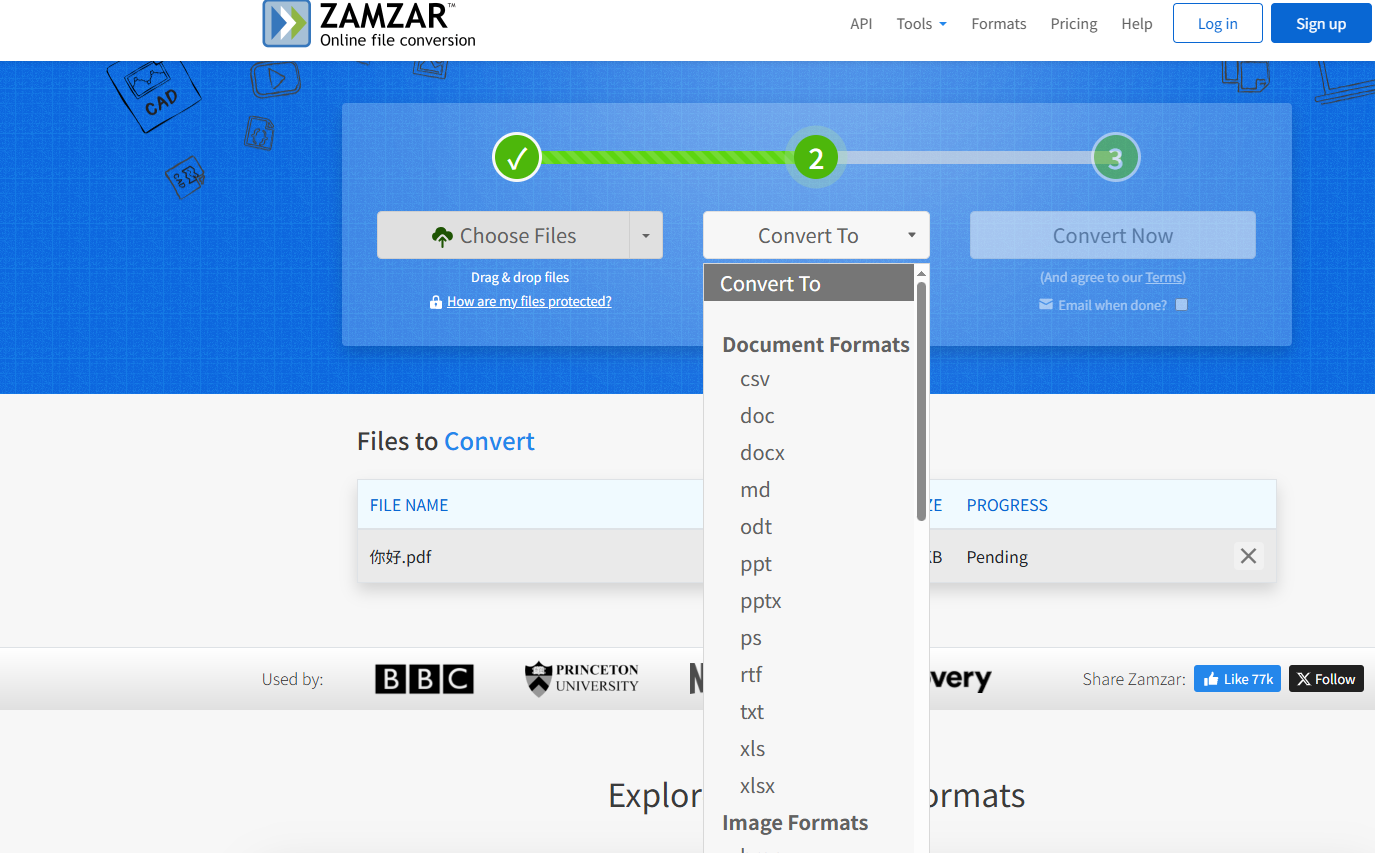
以上就是今天的分享了,这三款PDF处理工具都能轻松将扫描件转Word文档,需要的小伙伴可以都尝试一下,选择出适合自己的方法进行使用,希望可以帮助到你。