
PDF365
福昕PDF365是一款在线PDF转换器,支持PDF转换,PDF合并,拆分等操作,一站式解决文档转换编辑问题。

不管是日常工作数据整理,还是学习资料统计汇总,我们常会积攒大量Word格式的表格数据、统计文档,想要完成数据计算、筛选、复盘归档,就需要转换成标准的Excel格式。手动复制粘贴整理数据,极易出现行列错乱、数据遗漏等问题,大批量文件处理更是费时费力。很多转换工具将数据转的会有遗漏的。不过也有不错的转换工具可以将word文档转成excel表格,智能识别表格内容,精准还原数据格式,大家对照下方操作步骤,就能高效完成批量转换,大幅提升数据整理效率。

工具一:福昕PDF365
福昕PDF365的Word转换图片功能特别好用,擅长搞定图文、表格穿插的不规则Word批量转Excel,除此之外,还支持PDF合并、各类文档格式双向转换、PDF编辑优化等超多常用功能,无需多款工具切换。它搭载智能解析系统,能精准区分文字、表格和无效图文,自动过滤冗余内容、提取有效数据,还能修复不规则表格、错乱排版,完美解决复杂文档转换变形、数据混杂的问题。批量处理稳定高效,转出的Excel规整干净,不管是报表整理、数据统计还是日常文件处理,用它都能一站式搞定。
第一步:进入福昕PDF365官网,打开Word转Excel的智能转换功能界面;
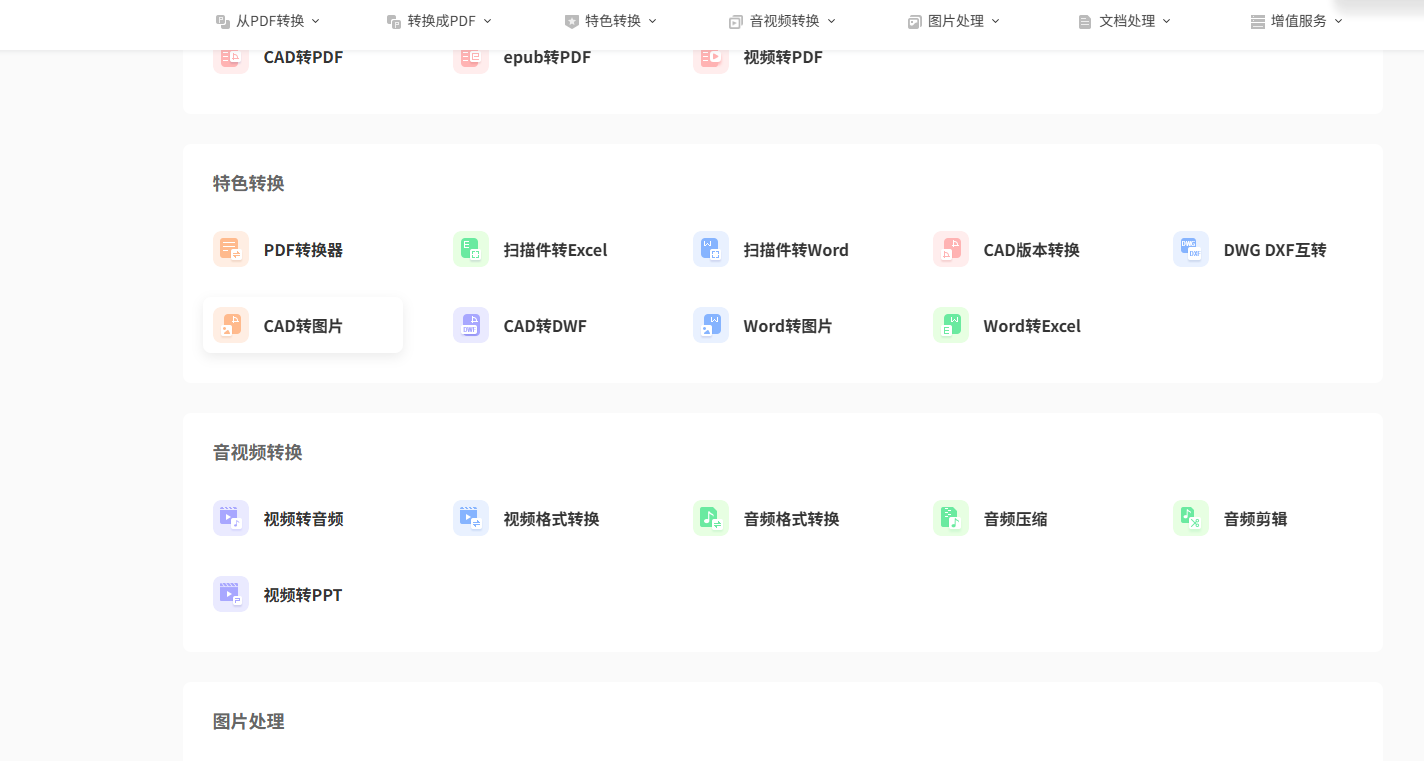
第二步:批量上传图文混排、表格不规则的复杂Word文件,开启智能解析转换模式;
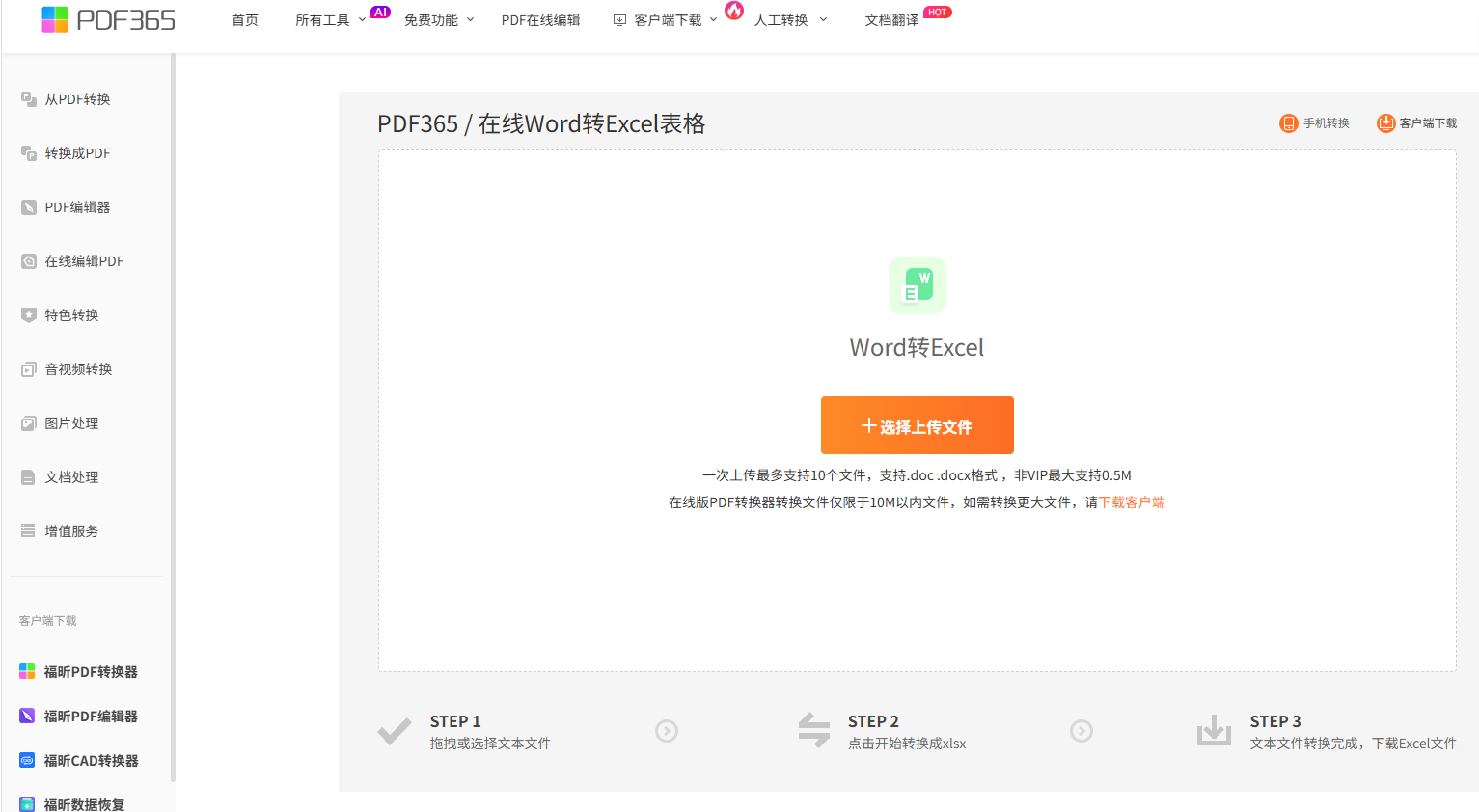
第三步:转换完成后核对表格数据的规整度,轻微微调小瑕疵后,下载成品Excel文件即可。
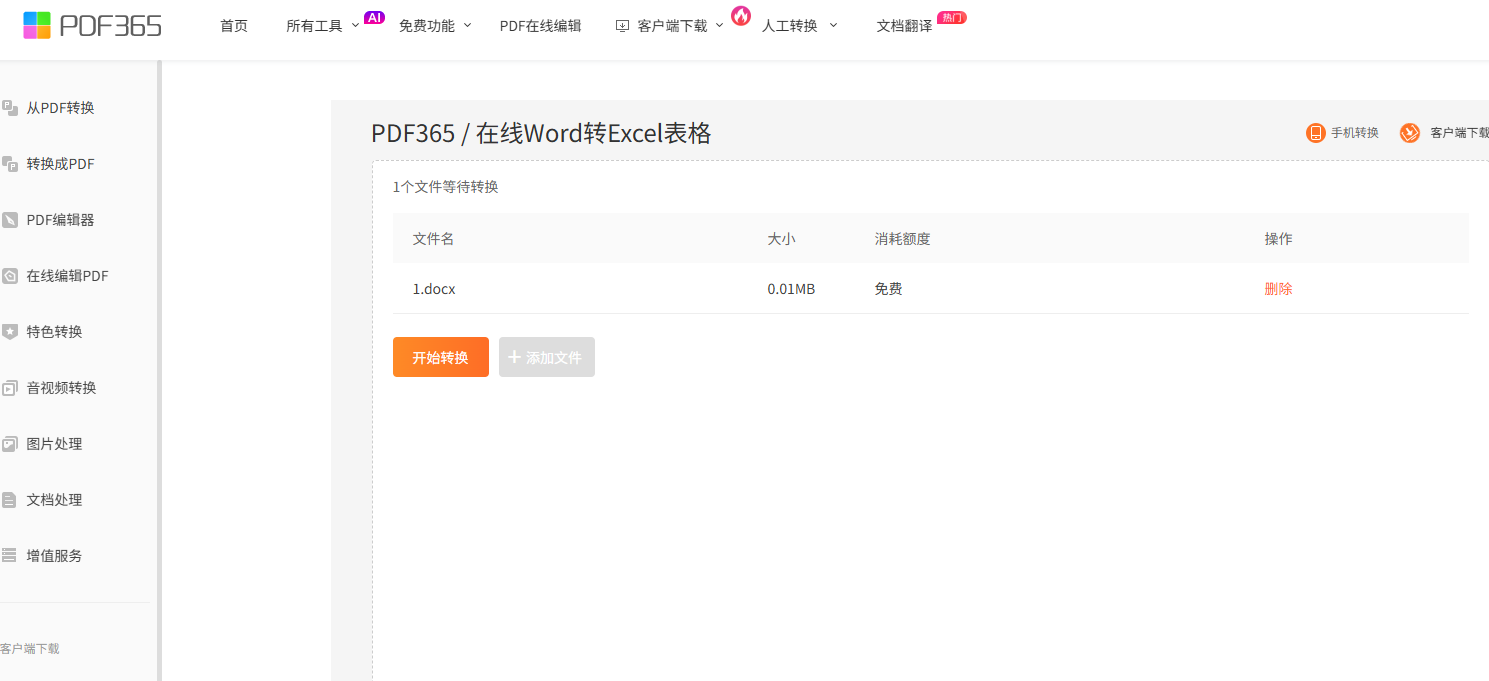
工具二:PDF Candy
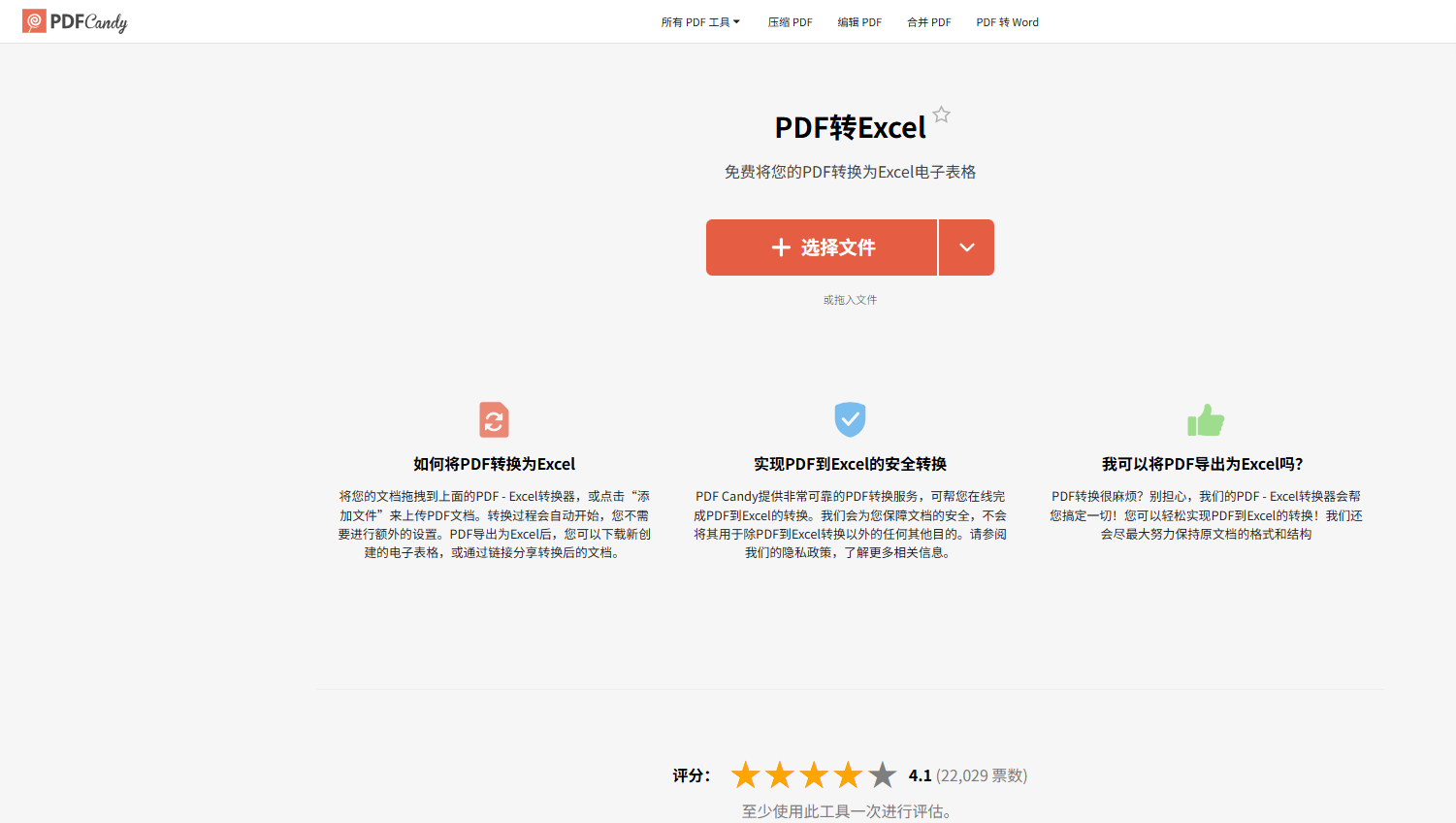
PDF Candy对复杂混排文档的适配性拉满,专门搞定文字、表格、图片穿插的不规则Word文稿。它能智能识别藏在正文里的表格数据,自动过滤空白段落、无效图文等冗余内容,只保留核心有效数据。批量转换的准确率很高、几乎不出错,转出的Excel干净整洁、没有多余内容,不用我们手动删减修整,轻松解决复杂文档数据转档的难题。
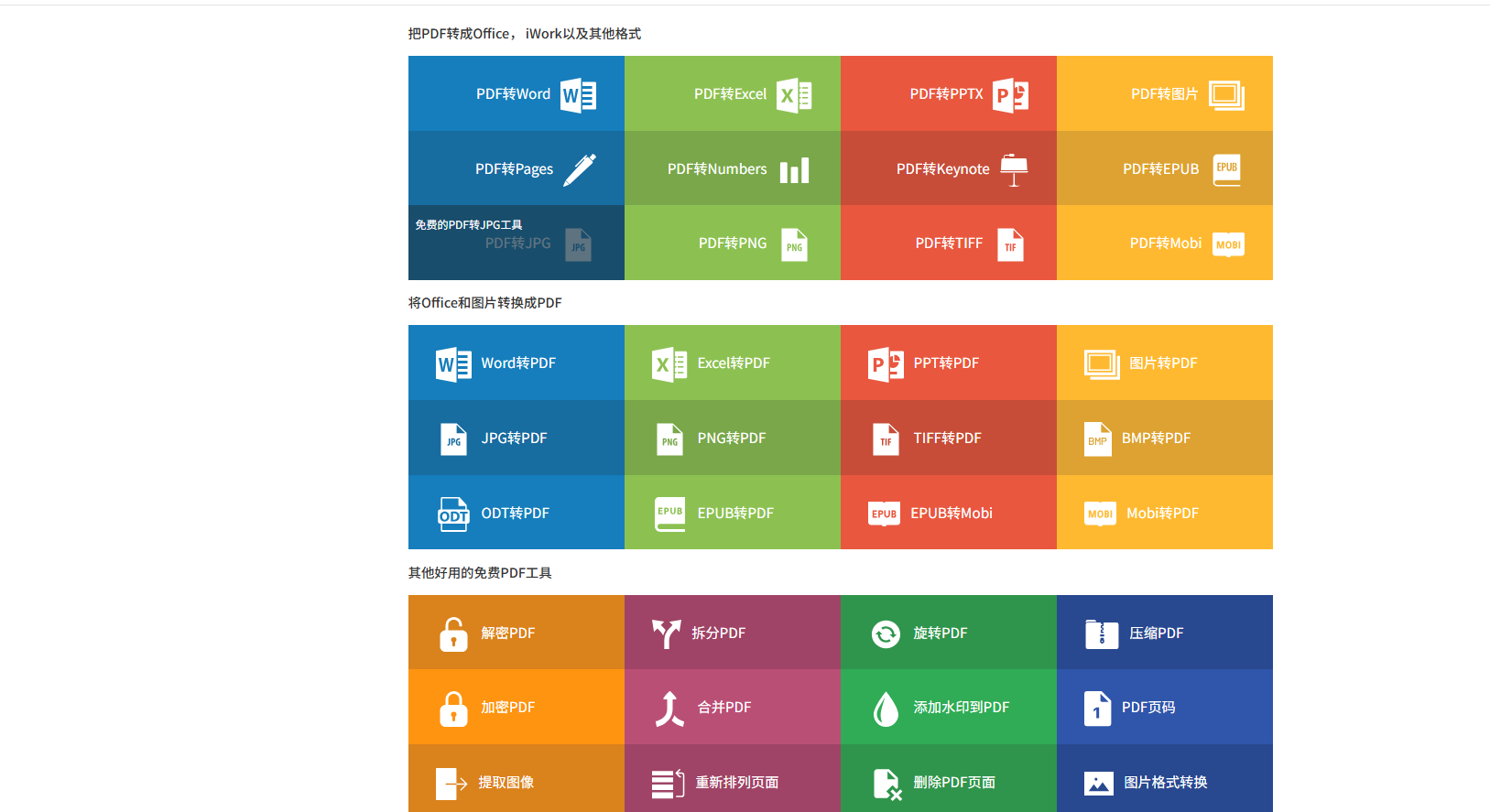
第一步:打开PDF Candy官网,找到PDF转Excel的批量处理工具入口;
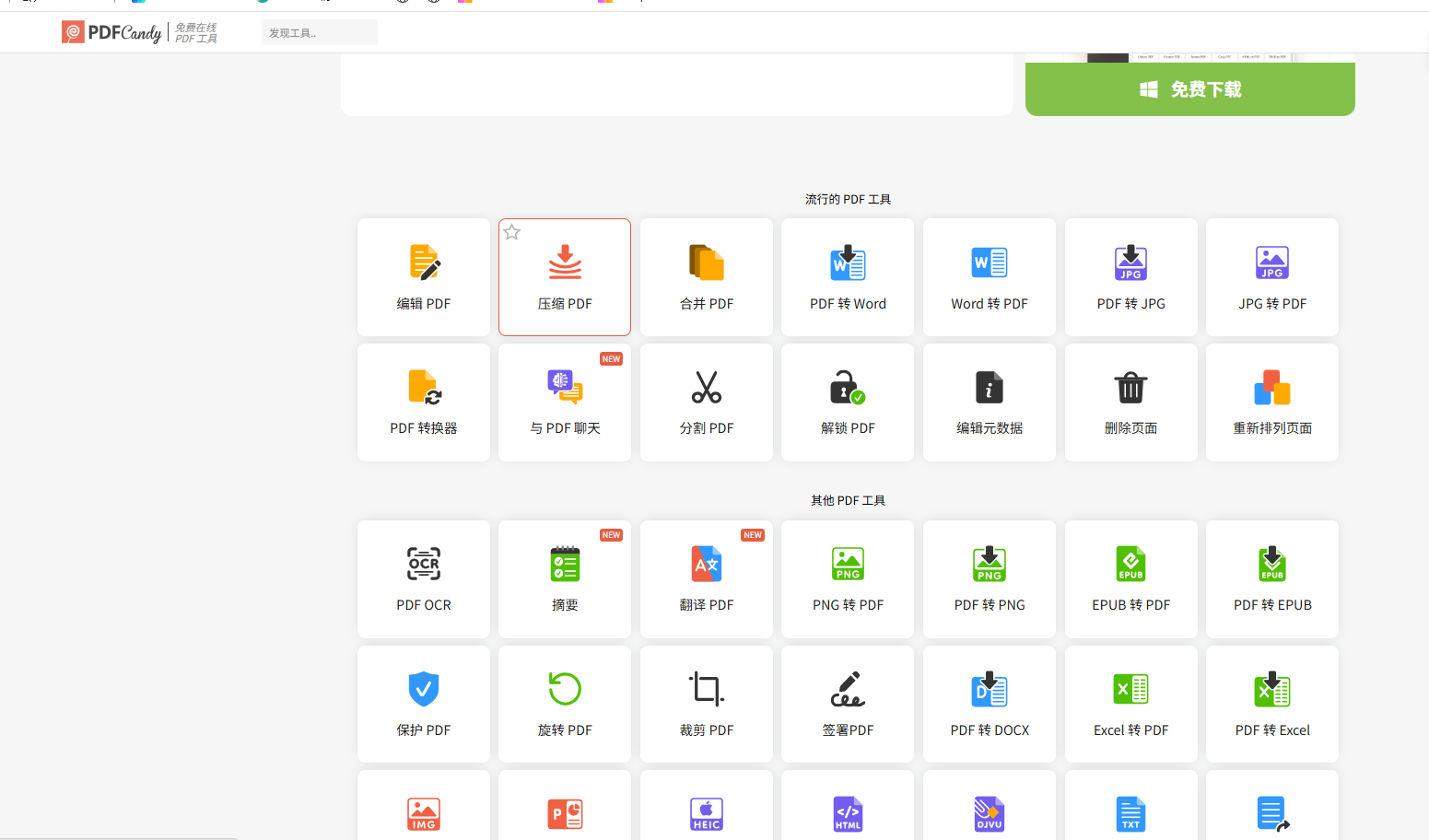
第二步:上传复杂混排的Word文件,等待批量转换完成,下载规整的数据表格即可。
工具三:CleverPDF
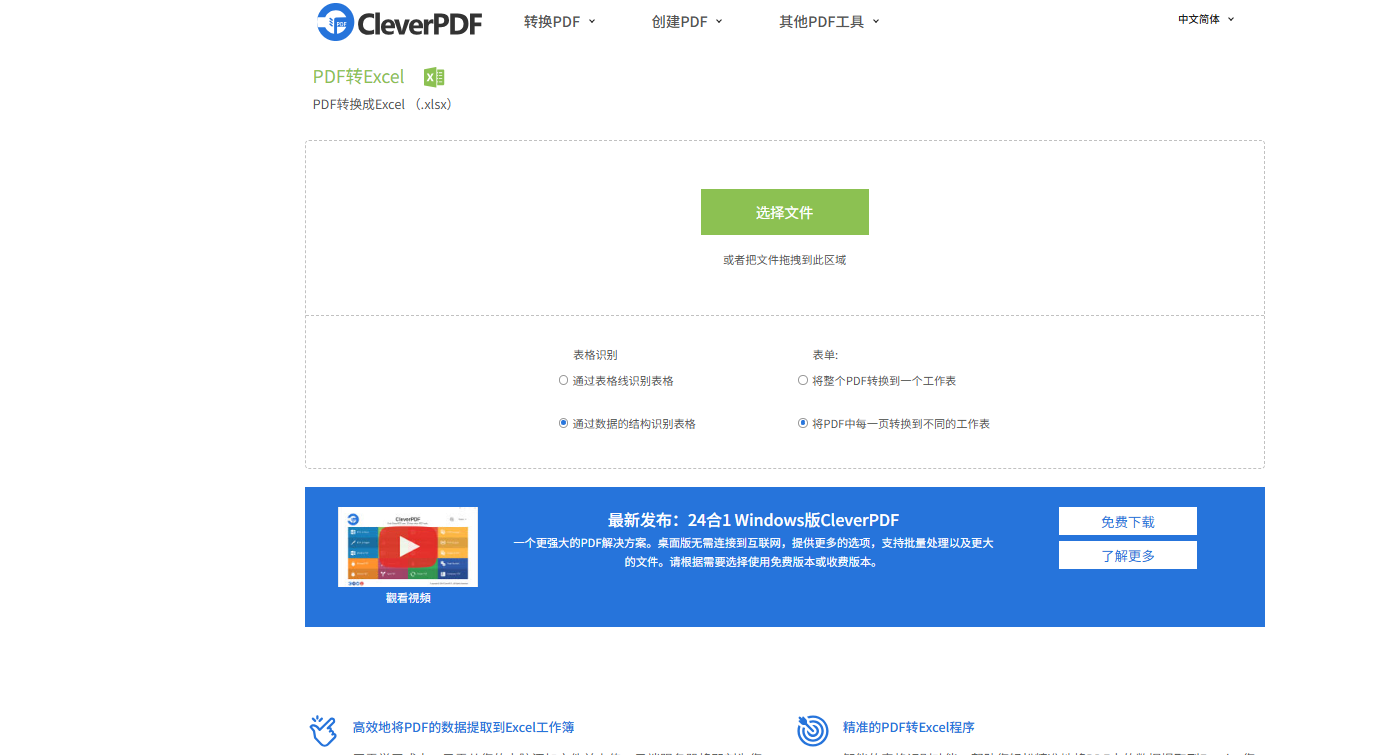
CleverPDF的兼容性特别强,市面上绝大多数不规则、图文混排的Word文稿都能适配。它自带智能纠错算法,能自动修正轻微的表格错乱、数据偏移问题,快速规整混乱的数据结构。批量运行特别稳定,各类复杂文稿都能精准转换,转出的Excel基本不用二次修改,日常处理复杂办公数据特别省心、高效。
第一步:登录CleverPDF官网,选中Word批量智能转Excel的核心功能;
第二步:批量上传复杂文稿,一键启动智能转换,完成后直接保存数据表格即可。
以上就是复杂Word批量转Excel的全部教程!这三款PDF转换工具都能准确的将Word文件转换成图片格式,精准提取表格内容,解决复杂文档转换错乱难题。需要的小伙伴赶快跟着尝试一下吧。