
PDF365
福昕PDF365是一款在线PDF转换器,支持PDF转换,PDF合并,拆分等操作,一站式解决文档转换编辑问题。

考试报名、职称申报、招标上传,现在越来越多的系统会卡文件大小:超过500KB、超过200KB直接给你弹回去。这时候普通的「压一压」没用,你得把文件精准压到指定大小以内。这篇就专讲这个场景,5款工具实测,谁能看体积挑档位、谁能反复试压,都写明白了。
第一款是福昕旗下的在线工具箱,PDF压缩提供压缩程度选项,压之前想清楚目标大小,选对应的档位开压,压完对比前后体积。
打开工具:登录福昕PDF365,进入「PDF压缩」工具页。
上传文件:把要压的PDF传上去。
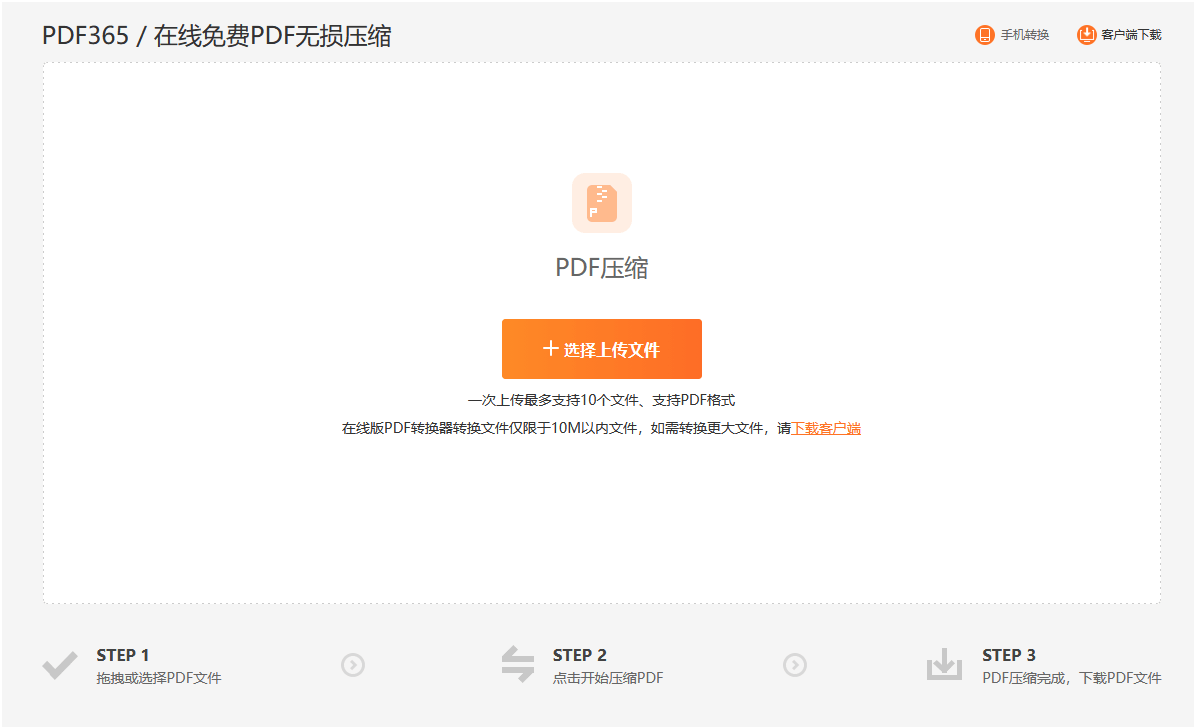
选压缩程度:离目标远选强度高的档,接近就选保守档。
开始压缩:完成后下载,看大小是否达标。
小提醒:目标大小卡得死的话,第一次别选最狠的档,压过头画质救不回来,宁可多试一次。
第二款是福昕PDF阅读器,主界面就有「PDF压缩」入口,支持设置压缩等级,本地操作不耗流量,压完不达标调低档位再来一次,反复试也不麻烦。
打开功能:打开福昕PDF阅读器,主界面点「PDF压缩」。
添加文件:在中间空白区域添加PDF。
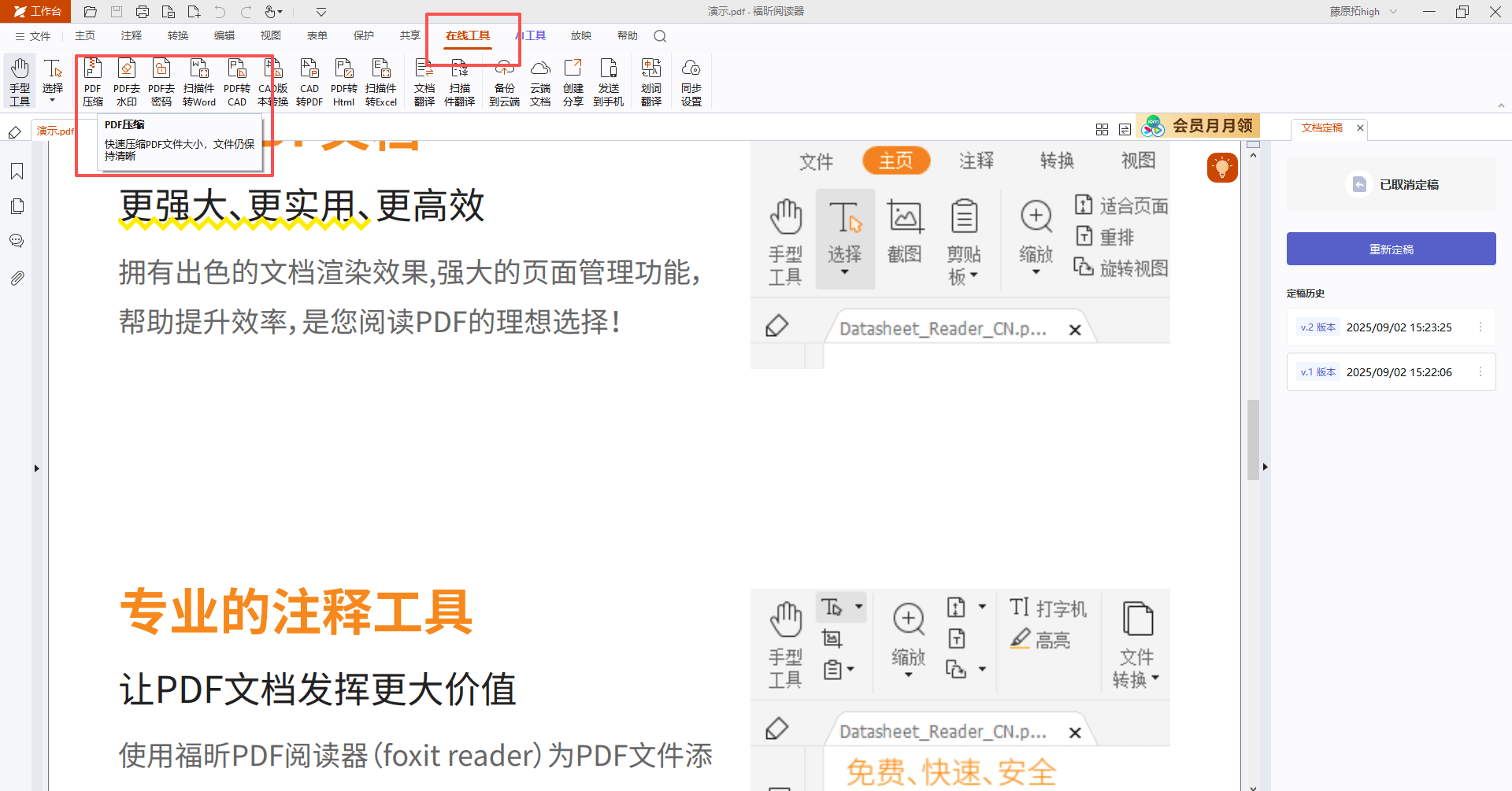
设置等级:属性里选「压缩等级」,从中间档开始试。
开始压缩:完成后查看输出文件大小。
PDF24是免费工具里少数能把参数拆开调的:DPI、图像质量都能手动设,等于你自己控制压缩强度,可以按「压一次看体积、再微调」的思路逼近目标大小,直到卡进限制线以内。免费不限次,反复试没有心理负担,就是每次都要手动设参数,多两步操作。

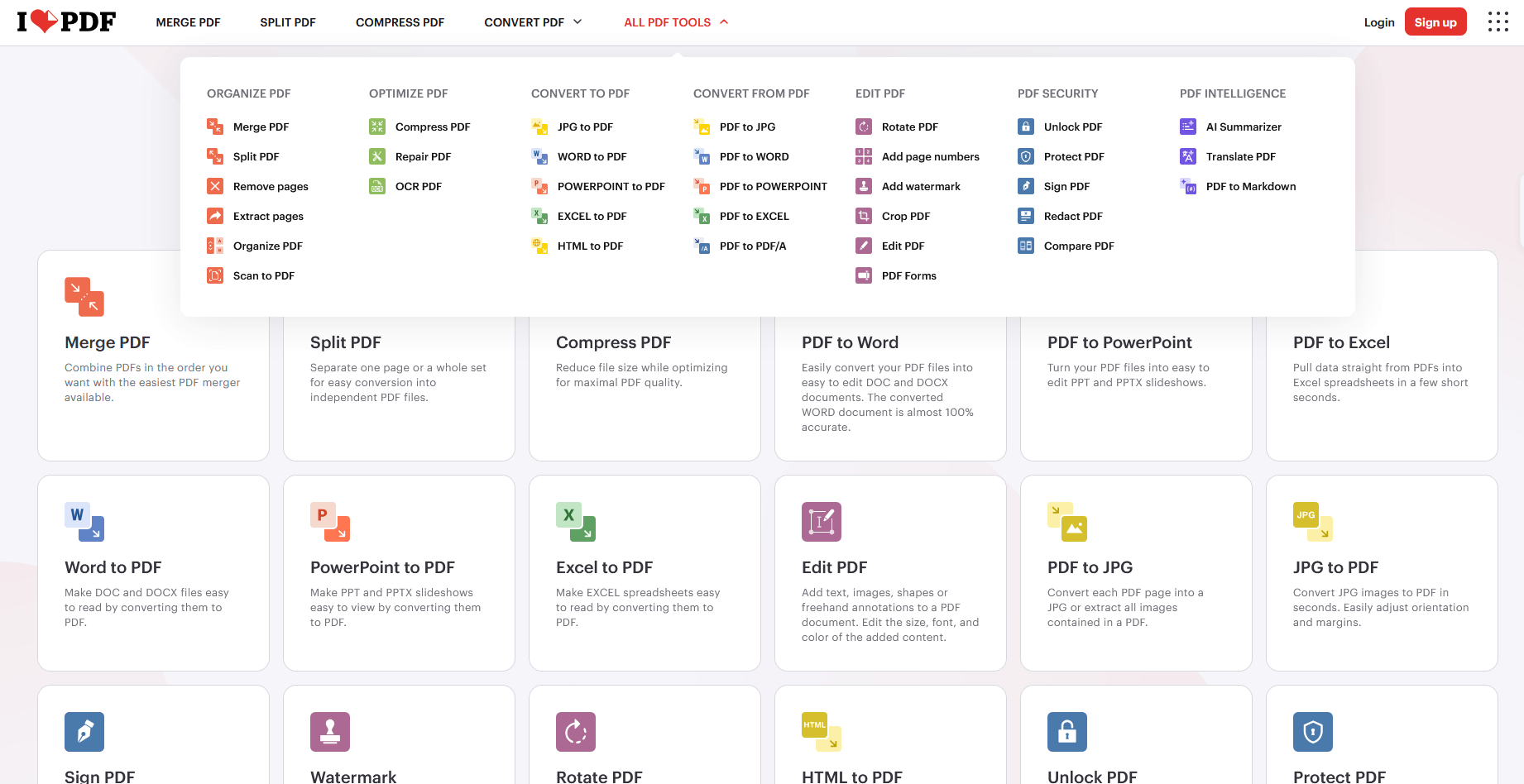
iLovePDF的压缩分好几档强度,从轻度到极限都有,页面还会标注每档大概的压缩比例。赶时间可以先用极限档试,达标了再看画质能不能接受,不行再往回退一档。免费版每天次数有限,反复试压会很快用完额度,这点心里要有数。
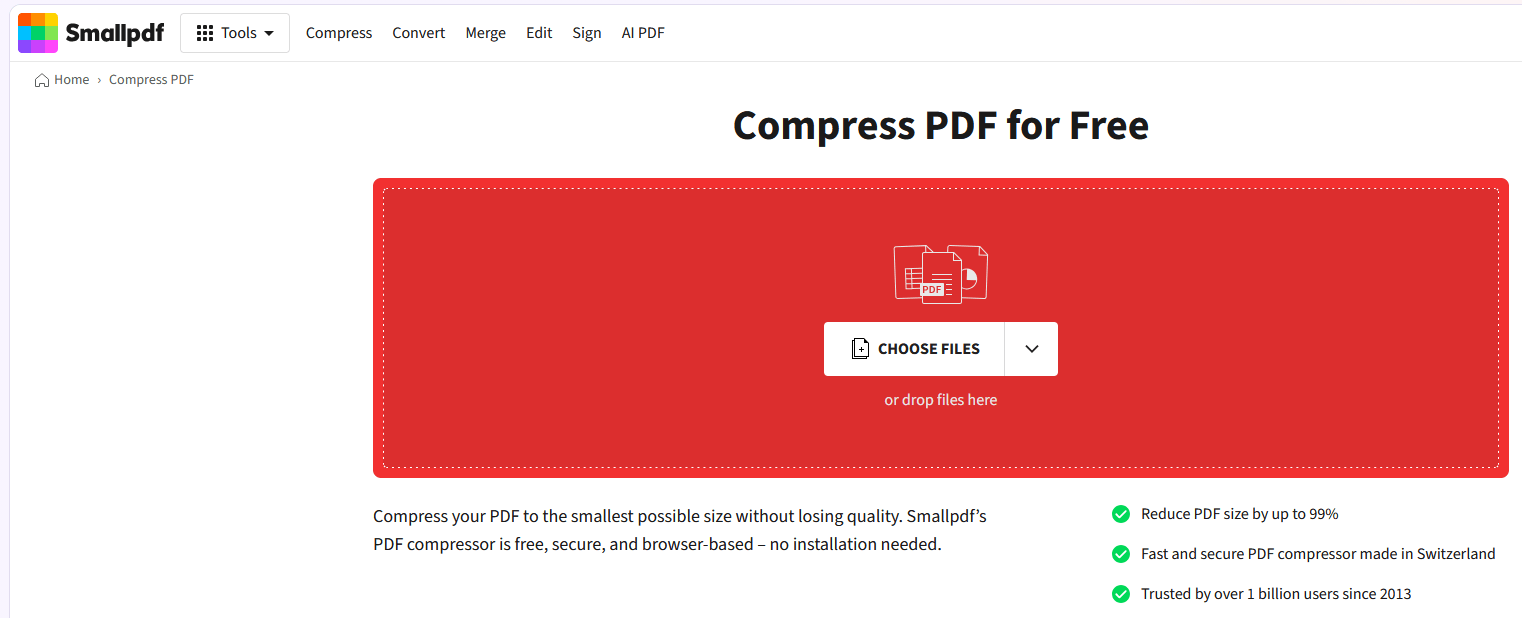
Smallpdf压完会在结果页直接显示压缩前后的体积对比,一眼就知道达没达标,不达标再换它的强力压缩模式(会员功能)。这个前后对比的交互在手机上看着很清楚,适合临时在手机上处理一份急用文件。免费次数少,别拿来反复试。
总结一下:要把PDF压到指定大小,思路就一个——先粗压看差距,再换档微调。福昕PDF365在线选档省事,福昕PDF阅读器本地反复试不耗额度,PDF24参数最细适合精准卡线,iLovePDF和Smallpdf档位和对比做得好但免费次数紧。最后提醒,达标之后打开文件翻两页,确认关键字迹还看得清再上传,别为了过系统交一份看不清的材料。