
PDF转Word
福昕PDF365是一款在线PDF转Word转换器,无需下载安装,一键进行PDF和Word相互转换。

人事那边收到一批入职材料,是候选人用手机拍的学历证明和体检表,发过来是 PDF。要归档进系统,就得先把里面的姓名、身份证号、日期填进表格,可打开文档发现一个字都选不动——整份文件其实就是几张照片,放大到一定程度还能看到纸面的阴影。这种文件想变成能编辑的 Word,只有一条路:先让软件把图上的字认出来。
扫描件和电子文档是两种东西。电子文档里每个字都带着文本信息,转换只是搬运;扫描件本质是一张图,机器看到的是一堆像素,它不认字,必须先做 OCR 文字识别才能变成可编辑文本。所以识别率天然受限于拍摄条件:清晰度、纸张有没有倾斜、是不是手写体、表格线复不复杂,都会影响结果。
判断工具之前先看看自己手上是什么文件。手机拍的、复印机扫的、盖了公章的,都归到扫描件这一档,别指望一键下来跟原文一模一样。还有一条要提前有心理准备:特殊字符和计算公式是乱码高发区,官方 FAQ 也把这条写明白了。文件会上传到服务器处理,涉密资料慎用。
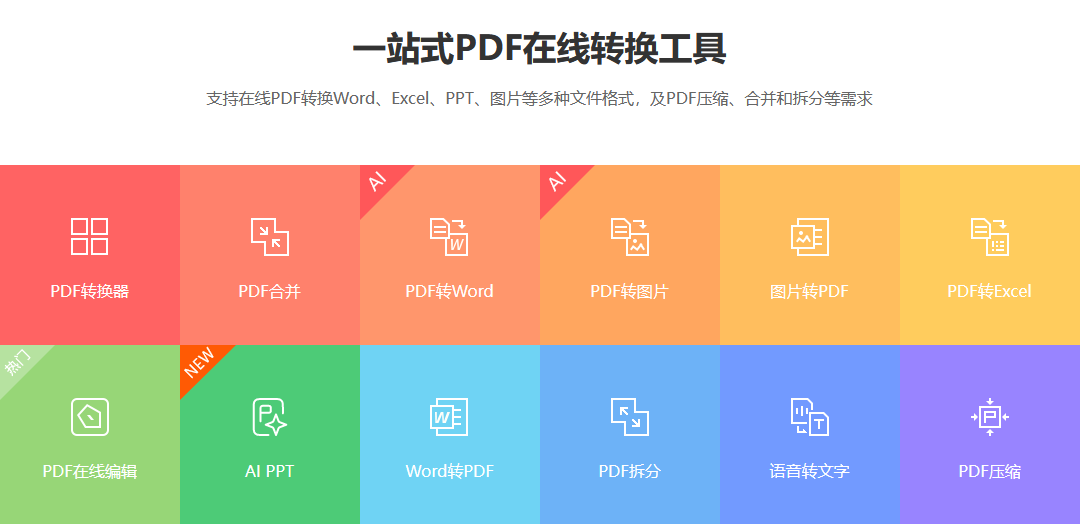
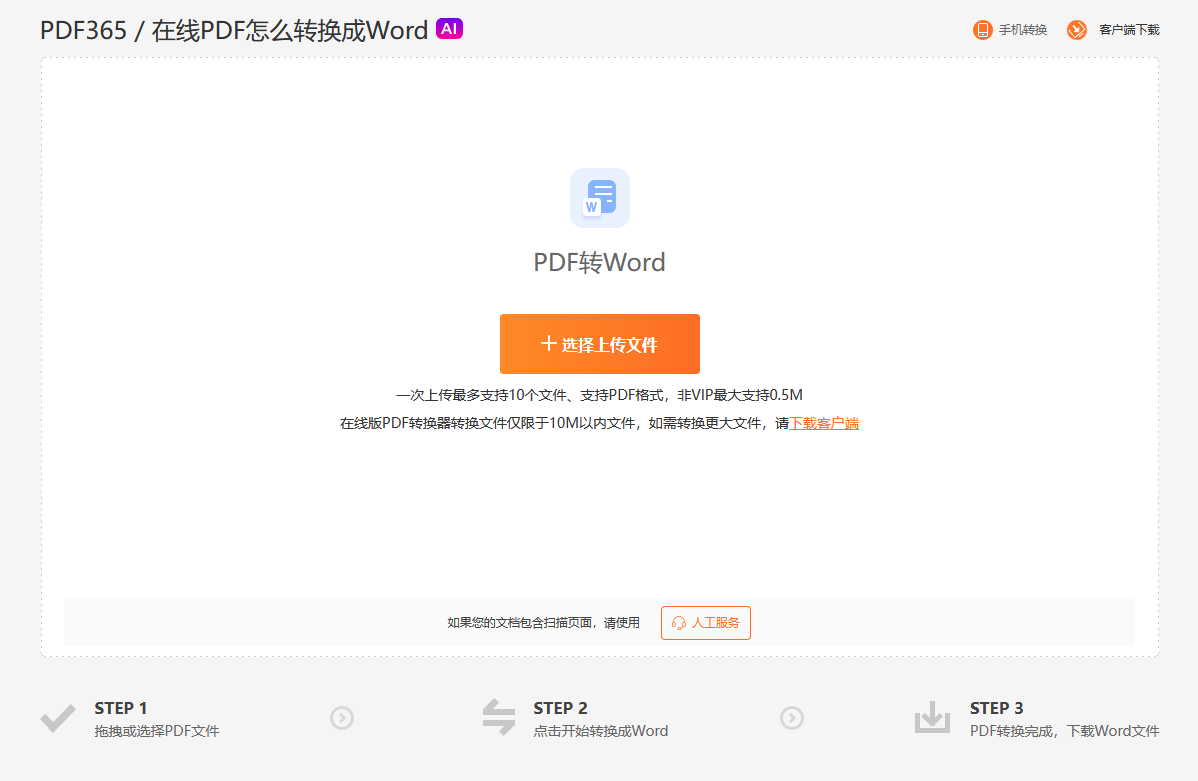
这款在线工具的「扫描件转Word」是纯网页操作,不用装软件。官网文章明确说它「OCR文字识别能力很强」。一次最多 10 个文件,在线版限于 10M 以内。适合手上只有一两份扫描件、想快点转成可编辑文本的人。
官方 FAQ 给的说法是:「如何将扫描件转Word?进入网站,找到扫描件转Word功能,上传扫描件,点击开始转换按钮,即可搞定。」乱码的原因它也交代了:「扫描件转Word出现乱码怎么办?通常这样的情况,是由于您的扫描件清晰度低或者扫描件内容含有特殊字符,计算公式导致,和在线转换工具无关。」另外站点采用256位SSL加密技术;如果 PDF 带了密码,先用站里的「PDF去密码」处理一遍。
第1步,找到功能页:进官网,顶部菜单栏点「所有工具」,在列表里找到「扫描件转Word」。
第2步,上传文件:拖拽或选择文本文件,支持 PDF 格式,一次最多 10 个。
第3步,确认前提:在线版限于 10M 以内;加密的扫描件先做去密码。
第4步,开始转换:点击开始转换成Word,等云端识别完。
第5步,下载通读:文本文件转换完成,下载Word文件,重点核对数字、日期、人名和公式,这些地方最容易出错。
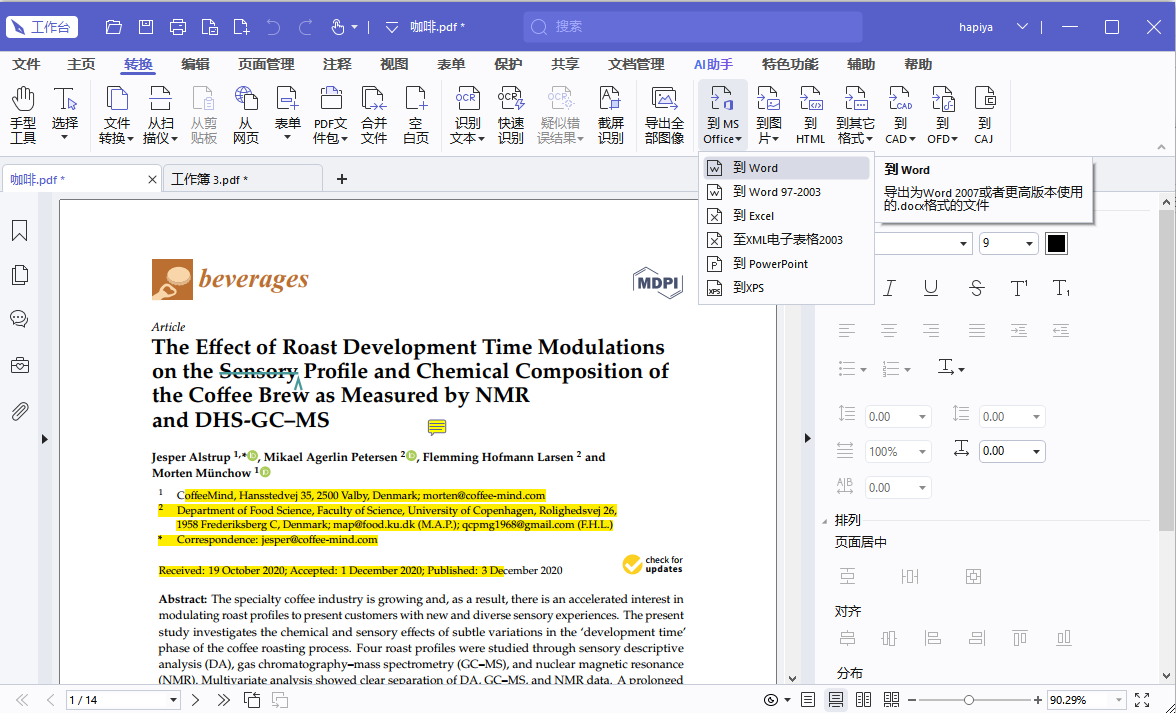
桌面版适合文件大、材料不方便上传的情况,也不受在线版 10M 的限制。它的思路是先给扫描件补一层文本,再导出成 Word:识别完成后文档就有了文本层,后续不光能转 Word,也能直接搜索和复制,这对要长期归档的材料很实用。
第1步,打开文档:启动编辑器,打开扫描件 PDF。
第2步,进识别功能:点「转换」→「识别文本」→「当前文件」。
第3步,选输出类型:输出选「可编辑文本」,按提示等识别完成。
第4步,导出 Word:点「文件」→「导出」→「到MS Office」→「到Word」。
第5步,核对并修:打开导出的 Word,逐段核对数字和人名,识别错的地方直接改掉。
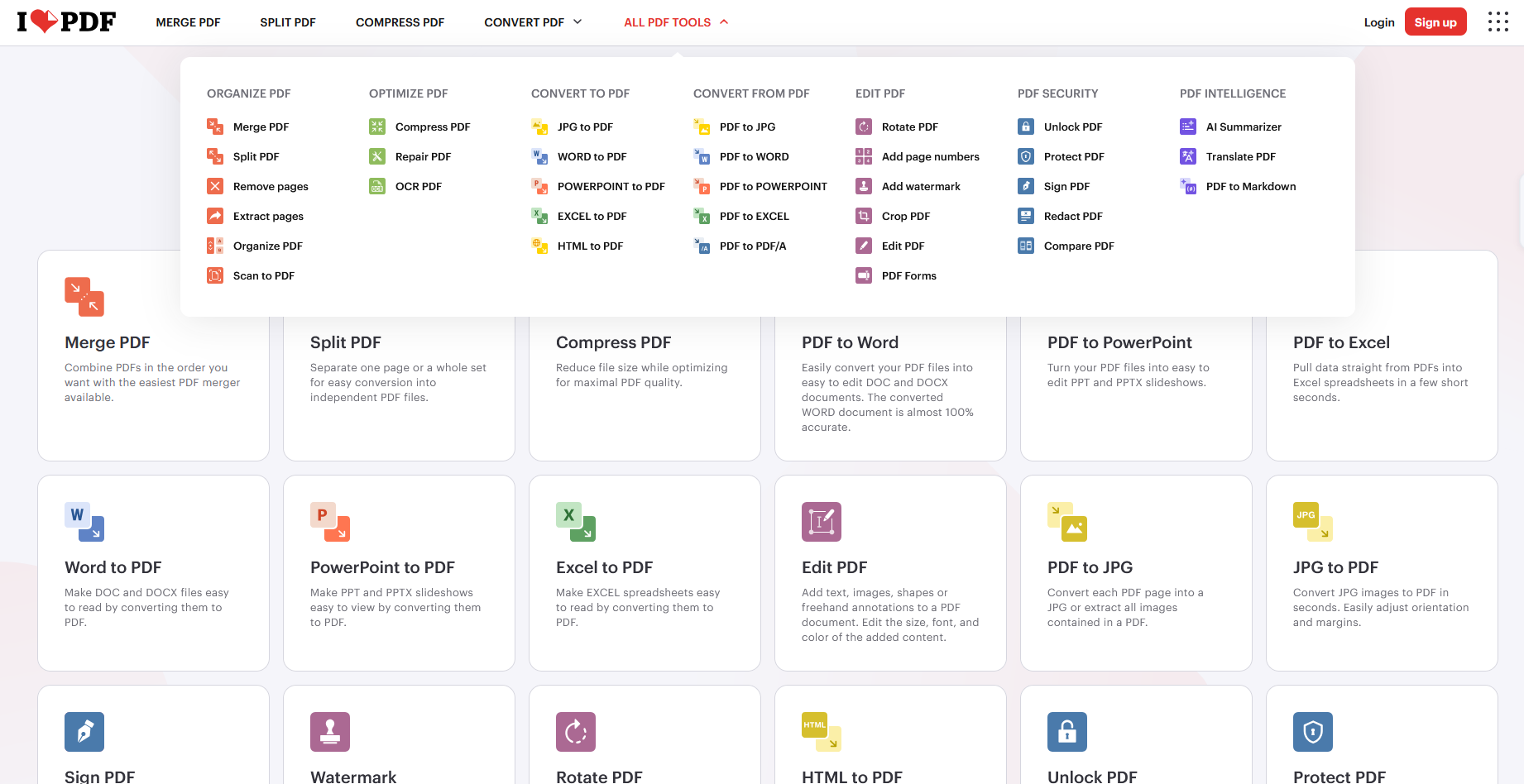
它的 OCR 是单独一项功能,上传扫描件后可以选识别语言,输出成可搜索的 PDF 或 Word 一类格式,小语种文档也能试着跑一遍,适合文档语言比较杂、需要挑识别语种的人。免费档对文件大小和任务次数有限制,具体数值不同时间的版本设置可能有差异,以实际界面为准。文件会上传到对方服务器,涉密资料慎用。
第1步,进功能页:打开 iLovePDF,找到 OCR。
第2步,上传扫描件:把文件传上去。
第3步,选识别语言:按文档语言挑,选错语言识别率会明显下降。
第4步,执行并下载:点转换,处理完下载结果。
第5步,用后清理:文件在服务器上会保留一段时间,处理完及时删掉记录。
它专注做在线 OCR,上传图片或扫描 PDF 后能输出成 Word、Excel、文本等好几种格式,适合只要文字、不需要花哨功能的人。短板是免费档有页数和文件大小限制,识别速度也要看排队情况,具体数值不同时间的版本设置可能有差异,以实际界面为准。文件会上传到对方服务器,涉密资料慎用。
第1步,进识别页:打开 OnlineOCR,选上传文件。
第2步,上传扫描件:把图片或扫描 PDF 传上去。
第3步,选语言和输出格式:挑识别语言,输出选 Word 或文本。
第4步,开始识别:点按钮,等它跑完。
第5步,下载并核对:下载结果,重点看数字和符号有没有被认错。
它的 OCR 引擎成熟,版面复杂的扫描件(多栏、带表格)通常还原得更像原稿,输出成 Word 后段落结构保留得比较好,适合对版面还原有要求的人。代价是免费额度很紧,用几次就会提示升级,订阅费用也不低,具体额度不同时间的版本设置可能有差异,以实际界面为准。文件会上传到对方服务器,涉密资料慎用。
第1步,登录并进工具页:进 Adobe 在线工具,找到 OCR 相关入口。
第2步,上传扫描件:把 PDF 或图片传上去。
第3步,确认语言:选文档对应的识别语言。
第4步,开始识别:执行处理,等云端跑完。
第5步,下载并核对:下载后重点看表格和公式有没有散架。
下次再拿到一份“打不开字”的 PDF,先别急着换工具:在阅读器里试着选中一句话,选不中、一拖一片蓝,那就是扫描件,必须走 OCR。认清之后再挑:只要一两份、想快点出结果,网页版最省事;文件大、材料不能外传,就用桌面版在本地识别再导出 Word。最后记住两条:识别完一定要通读数字和人名,特殊字符和公式的地方最容易翻车;加密的先做去密码,涉密材料别往在线工具上传。