
PDF365
福昕PDF365是一款在线PDF转换器,支持PDF转换,PDF合并,拆分等操作,一站式解决文档转换编辑问题。

怎么将多张图片转换成PDF格式?多张图片转换PDF格式要怎么操作?工作中经常遇到要把一堆照片整理成正式文件的情况,比如做项目汇报、整理活动照片,或者提交重要材料。光发图片显得不太正式,而且不同手机电脑打开还容易出问题。把图片转成PDF就不一样了,看起来专业多了,而且不管用什么设备打开都不会变形。要是你也碰到过这种需求,那确实需要一个好用的图片转PDF工具。下面这几个工具用起来特别顺手,帮你搞定各种工作需求,让我们一起来看看是怎么操作的吧。

软件一:福昕PDF365
用福昕pdf365在线转图片成PDF真的绝了!首先这图片转PDF啊,它能把你手机里那些七零八落的照片、截图一次性都整成一个PDF文件,不管是横着的竖着的图片,转出来都特整齐,不像有些工具转完歪歪扭扭的。而且画质还能保持得好好的,文字、细节都清清楚楚,存资料、发文件都方便,再也不用一张张翻照片了!并且,不仅支持图片转换PDF格式,还可以将PDF与word、excel、图片、CAD、HTML等等多种常用格式的住哪换。不用你下载安装软件,直接网页打开就能用,手机电脑都能操作,简直不要太方便!
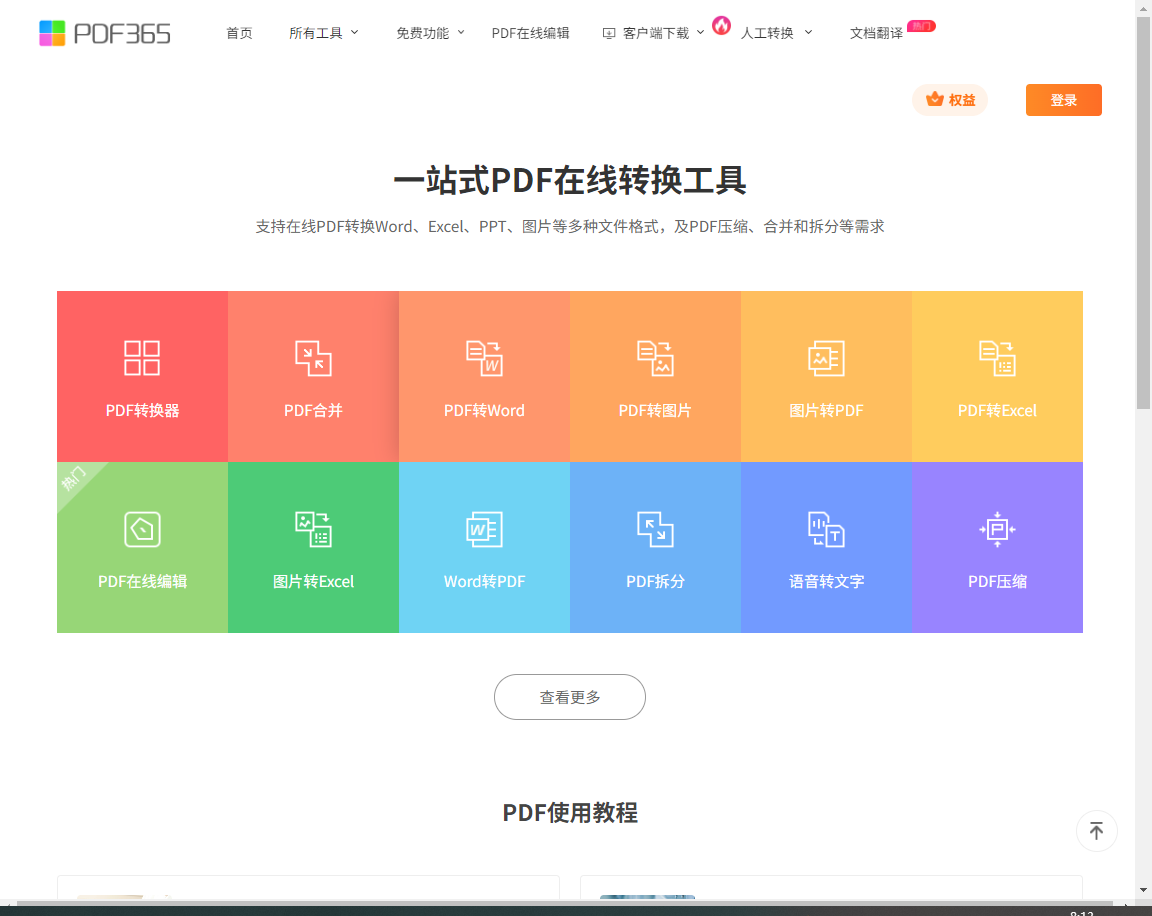
第一步:在浏览器中搜索关键词福昕PDF365找到官网并进入,点击上方的所有功能,找到并点击图片转PDF文件。
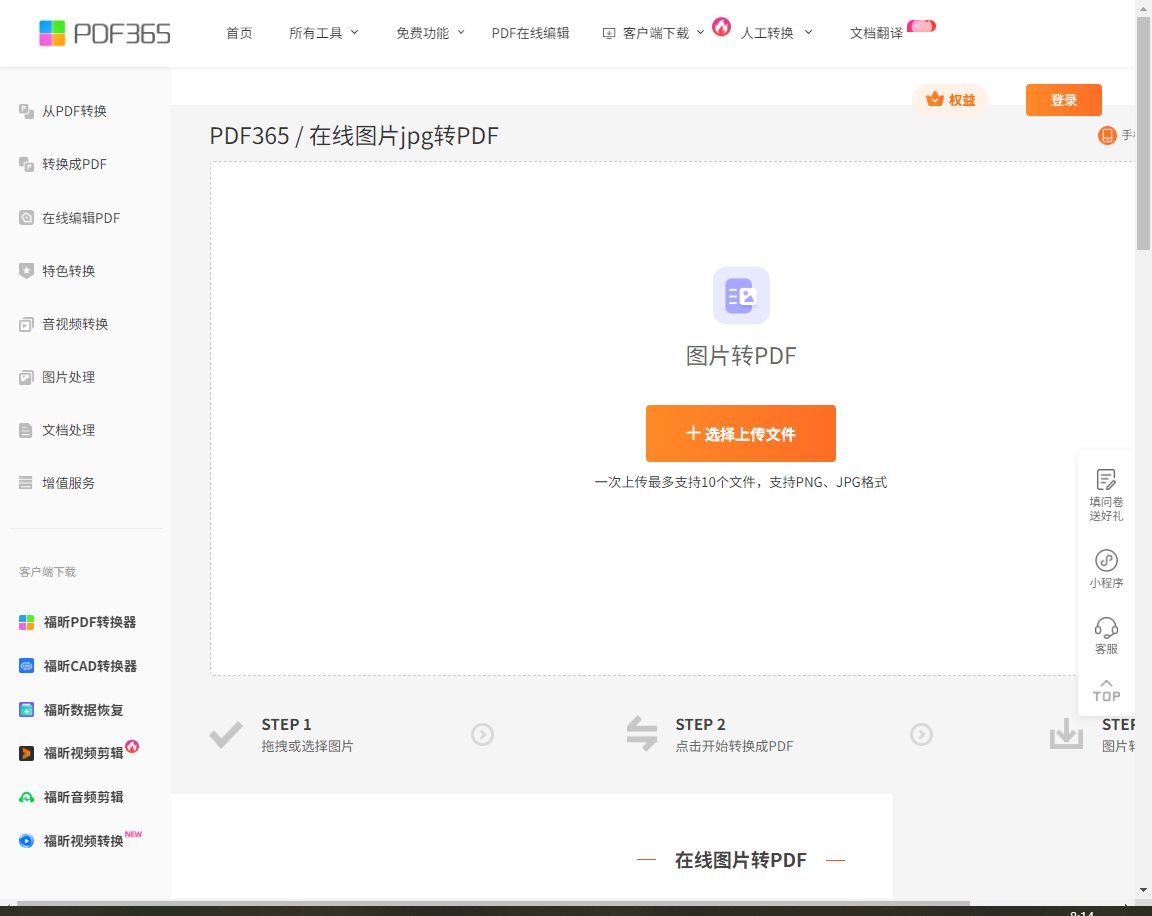
第二步:进入到功能页后,点击选择上传文件将需要转换的图片文件上传,或者直接将PDF文件拖拽到区域内页可以。
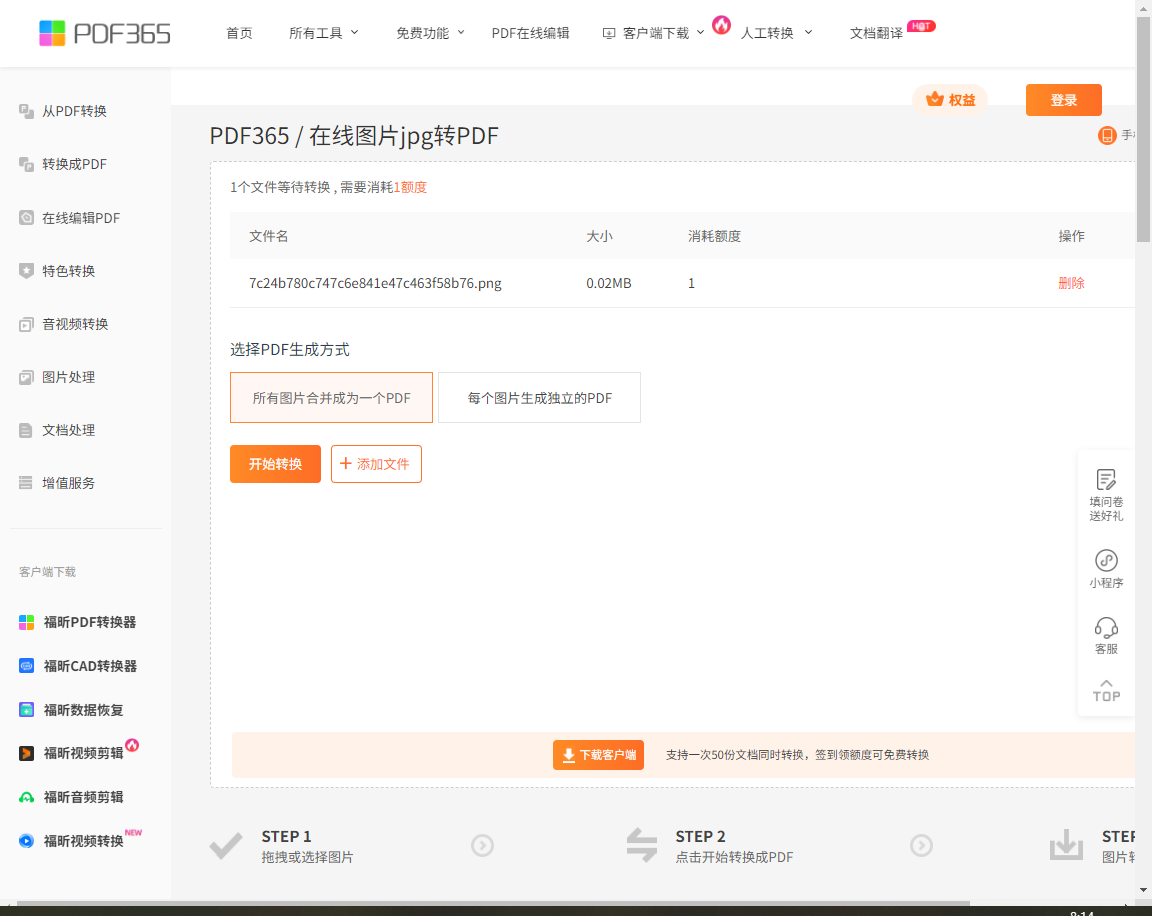
第三步:文件上传完成后,点击开始转换就可以啦,等待转换完成后,点击下载将转换好的文件保存一下。
软件二:SmallPDF
它支持几乎所有常见的图片格式,像JPG、PNG、BMP等都能轻松转换。而且使用起来超方便,不用下载软件,在网页上就能操作,不管你是用Mac、Windows系统,还是iOS、安卓设备,只要有浏览器有网络都能访问。另外,转换速度快,还能调整PDF的边距、方向、大小等设置,让转换后的PDF更符合你的需求。
第一步:打开SmallPDF官网,找到图片转PDF的功能入口;把要转换的图片直接拖到指定区域,或者点击选择文件上传;
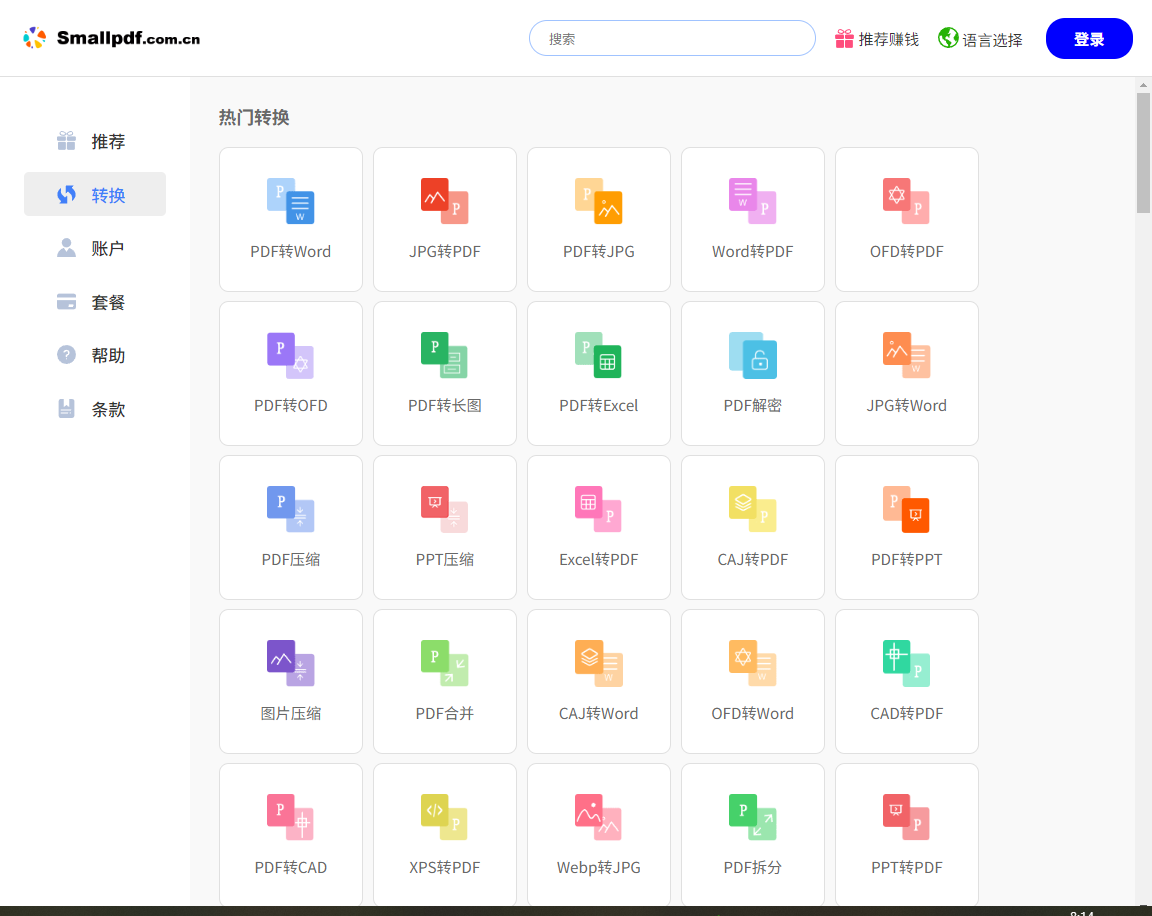
第二步:上传后可以预览图片,还能根据需要调整边距、方向、大小等设置;设置好后,点击“转换”按钮,等一会儿,转换完成后点击“下载”,把生成的PDF文件保存到自己设备上就行。

软件三:ilovePDF
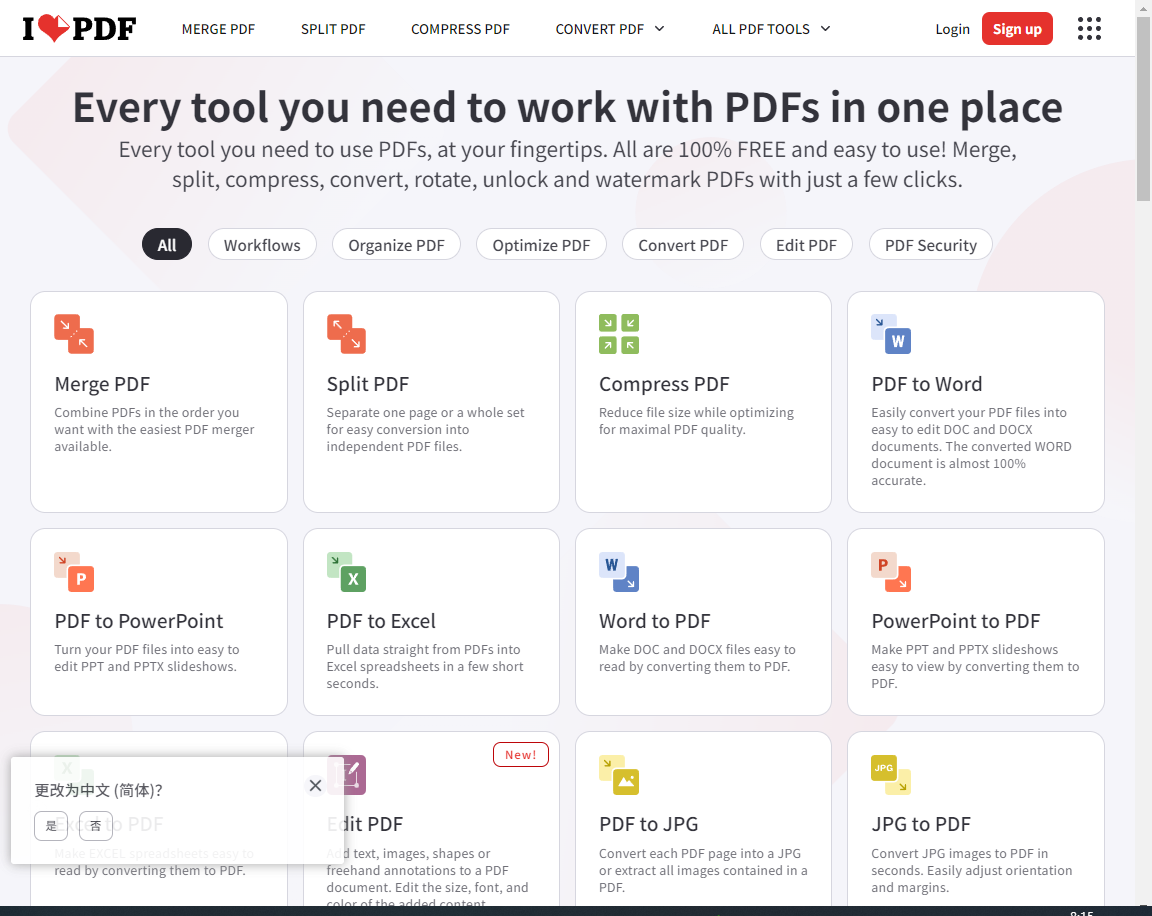
操作界面特别简单易懂,就算是电脑小白也能快速上手。它能把多张图片合并成一个PDF文件,比如做作品集、报告时就很实用。支持多种图片格式转换,而且转换完全免费,也不需要注册账号,打开网站就能直接用。另外,不管你在世界哪个角落,只要能上网,随时都能使用这个工具把图片转成PDF。
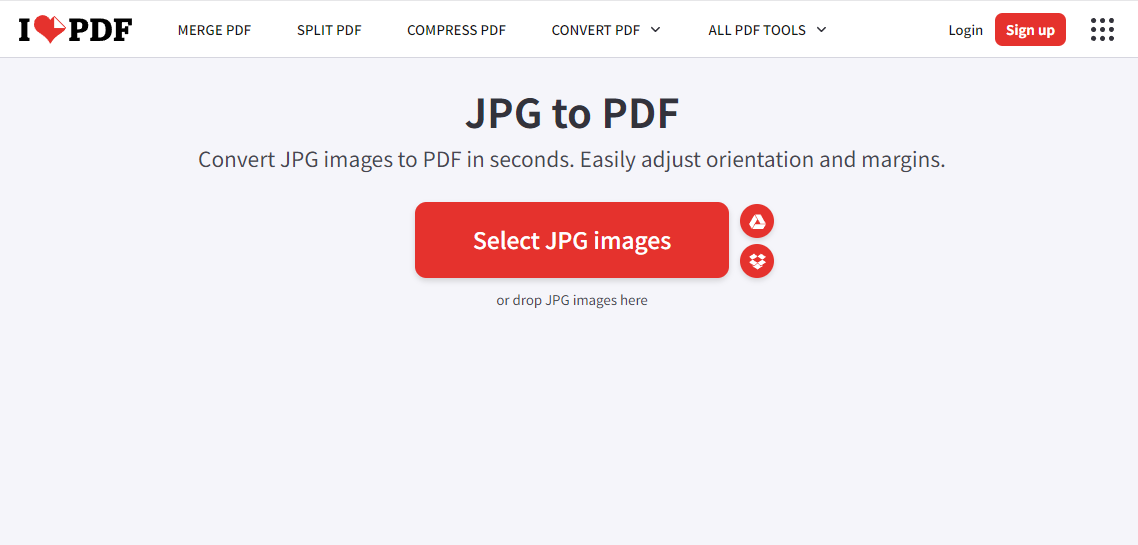
第一步:进入ilovePDF官网,找到图片转PDF的工具;点击选择要转换的图片文件,它可以一次选多张哦;如果有需要,可以设置PDF的方向、边距,还能选择是把每张图片单独转成PDF,还是合并成一个;
第二步:设置好后点击“转换为PDF”按钮,等转换进度条走完;完成后点击“下载PDF”,就可以获取转换好的文件了,你还能选择通过邮件分享或者直接保存到设备。
今天的分享就到这里了,这三种PDF转换工具都是非常好用的,可以将多种文档格式互相进行转换,需要的小伙伴可以都尝试一下,选择一个适合自己的方法使用,希望可以帮助到你。