
PDF365
福昕PDF365是一款在线PDF转换器,支持PDF转换,PDF合并,拆分等操作,一站式解决文档转换编辑问题。

找工作的时候,我们很多时候会在Word里做简历,把排版搞得很好看。但问题是有些招聘网站或者邮箱上传附件特别费劲,经常出现格式错乱的情况。这时候把Word转成图片就特别方便了。图片版的简历不会出现格式问题,看着也专业得多。不管是在招聘网站上传,还是用聊天软件发,都很省事。另外图片还能防止别人随便改你的简历内容。今天我给大家介绍几个超简单的Word转图片方法,赶紧来看看怎么做吧。

软件一:福昕PDF365
福昕PDF365在线转换Word转图片,三步搞定超省心!不用注册登录,打开网站直接传文件,支持批量转换,一次能转好几个文档。转换速度嗖嗖快,几兆的文件眨眼就好,还能自定义图片尺寸,横版竖版随便挑。最棒的是完全免费!没有水印没有广告,转换完的图片能直接发朋友圈、做PPT。文件存在云端处理,电脑配置低也不怕卡。职场人必备效率神器,用过的都说香!
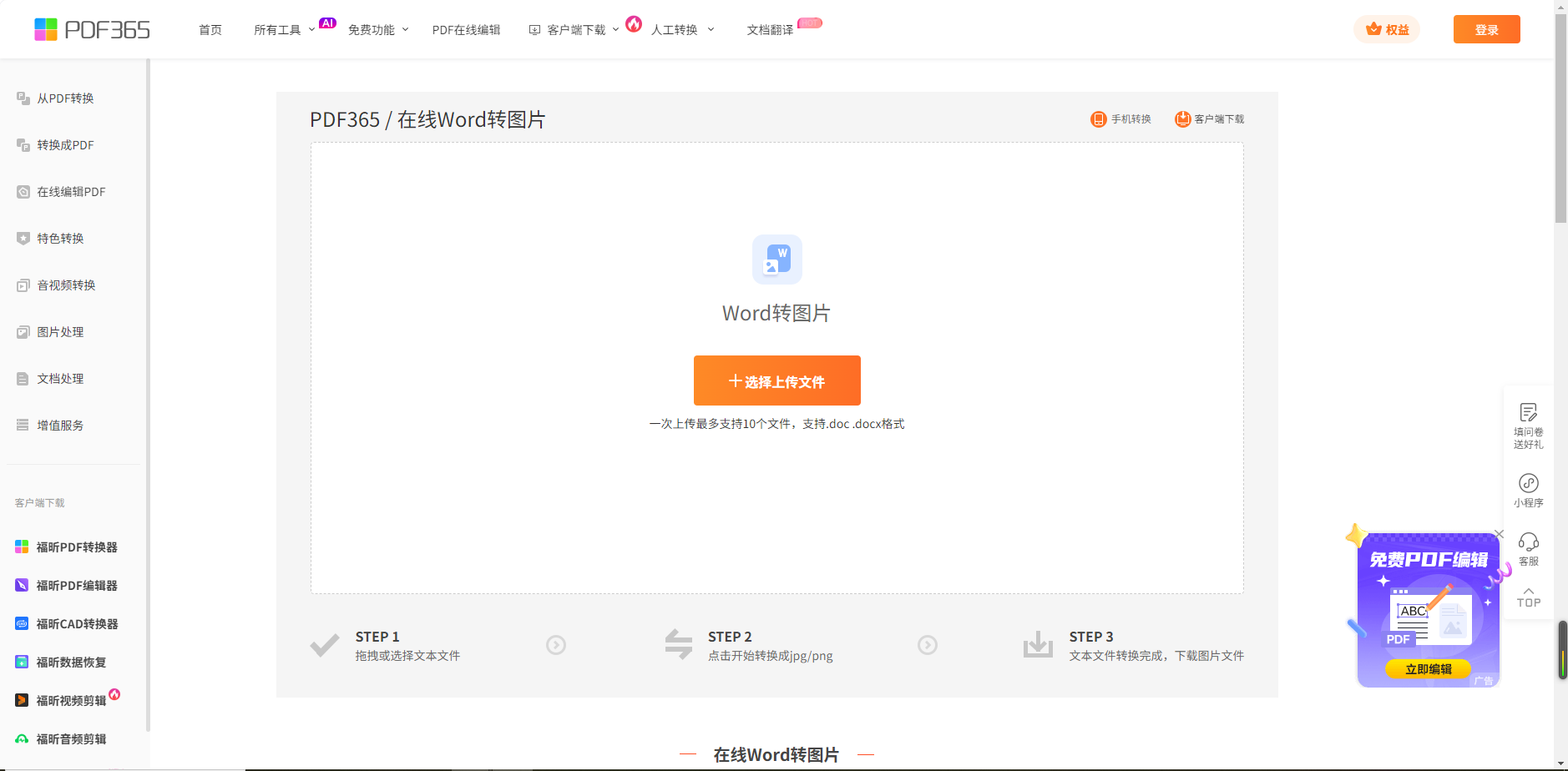
第一步:在浏览器中搜索关键词福昕PDF365找到官网并进入,点击上方的所有功能,找到并点击Word转换图片功能选项。

第二步:进入到功能页后,点击选择上传文件将需要转换的PDF文件上传,或者直接将Word文件拖拽到区域内页可以。
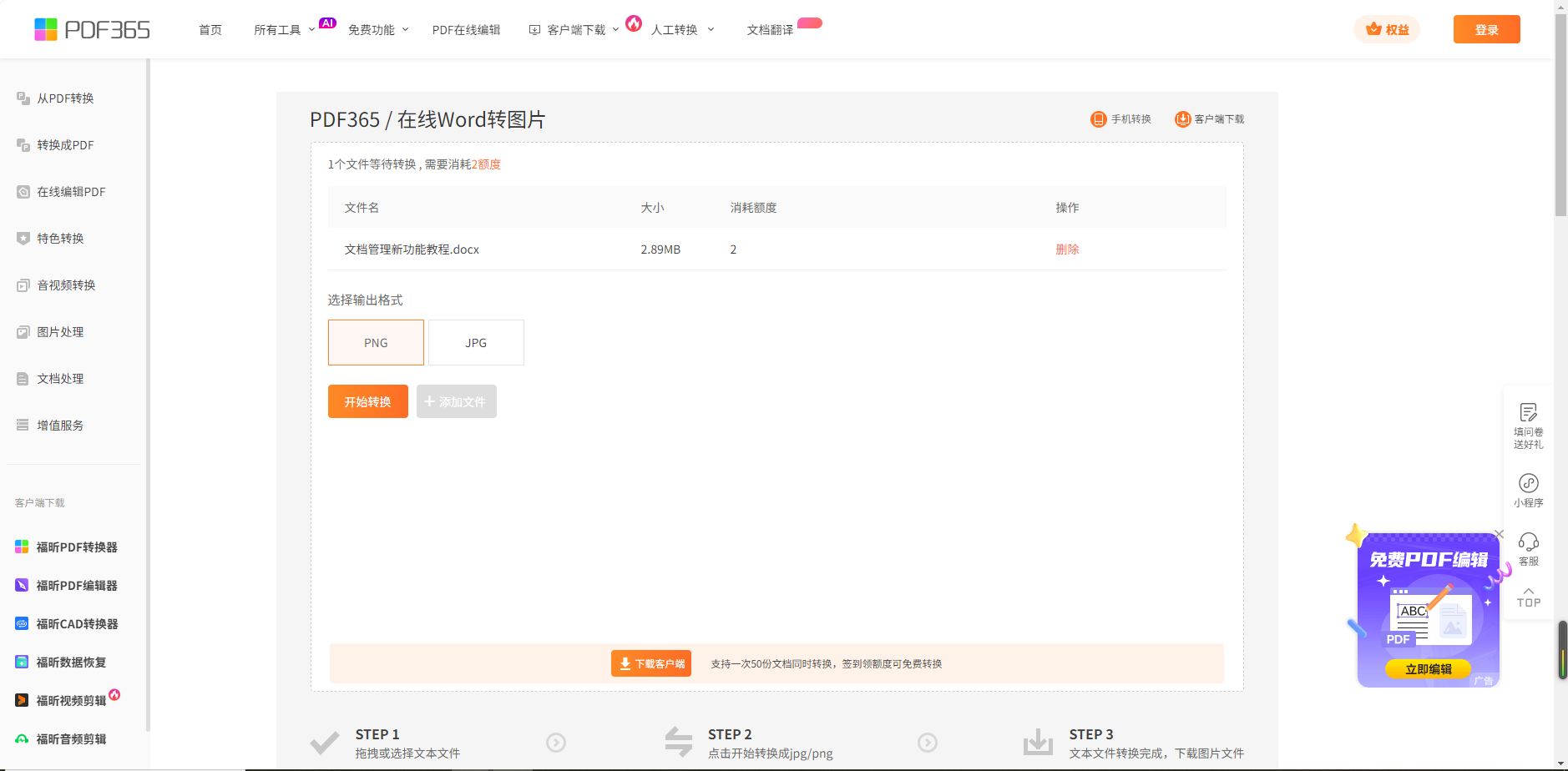
第三步:文件上传完成后,点击开始转换就可以啦,等待转换完成后,点击下载将转换好的文件保存一下。
软件二:Zamzar
Zamzar处理Word转图片特别稳,支持DOC、DOCX甚至RTF格式,兼容性拉满。它能批量上传多个文件同时转换,对整理大量文档的人来说效率超高。免费版能处理50MB以内的文件,还能勾选“转换后发邮件”,就算关了网页也能收到下载链接,不怕遗漏。20多年的老平台,转换后图片能保留页眉页脚,质量稳定有保障。
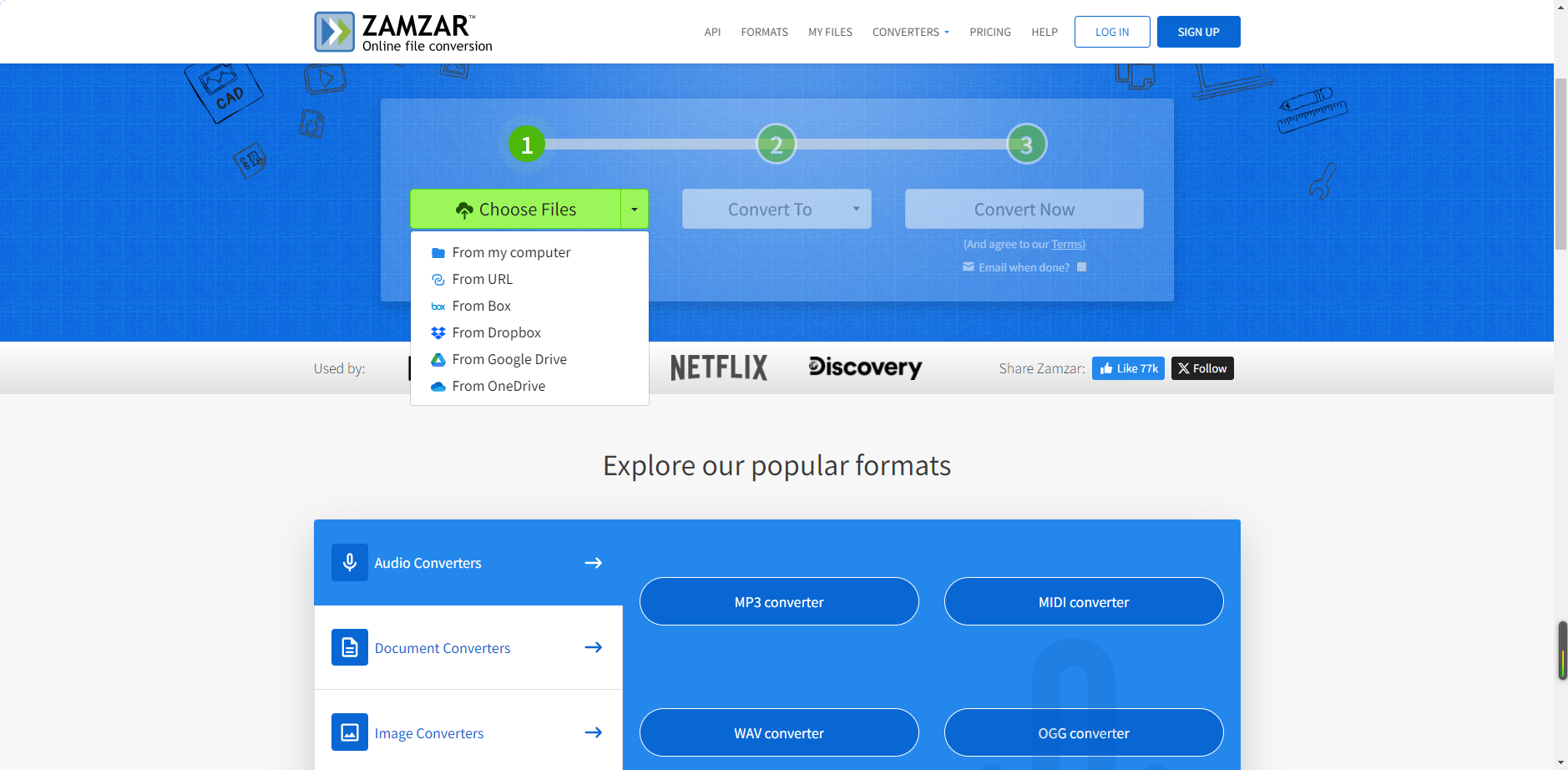
第一步:打开Zamzar官网,点击“Add Files”上传需要转换的Word文件,支持一次选多个。
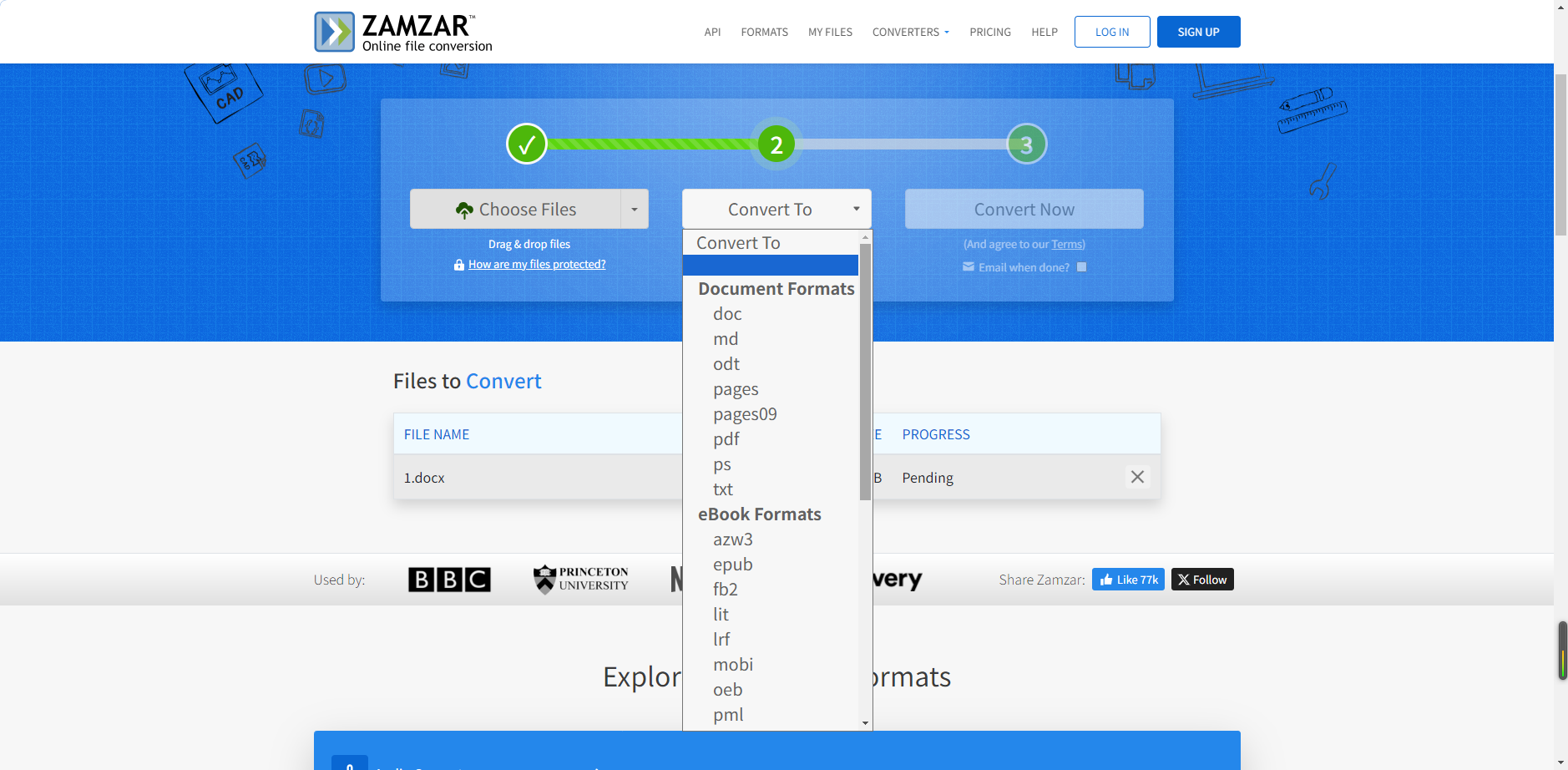
第二步:在“Convert To”菜单选想要的图片格式(如JPG),点击“Convert Now”,完成后点击“Download”保存。
软件三:Online Convert
Online Convert是细节控专属工具,Word转图片时能自定义图片尺寸(如A4、A3)和方向,还能设置DPI,300DPI以上能满足印刷级需求。支持批量转换,免费版简单注册后就能用,注册后还能解锁添加水印功能,保护文档版权。转换速度快,几兆的Word文件几分钟就搞定,还能预览转换效果,确认没问题再下载,避免白费功夫。
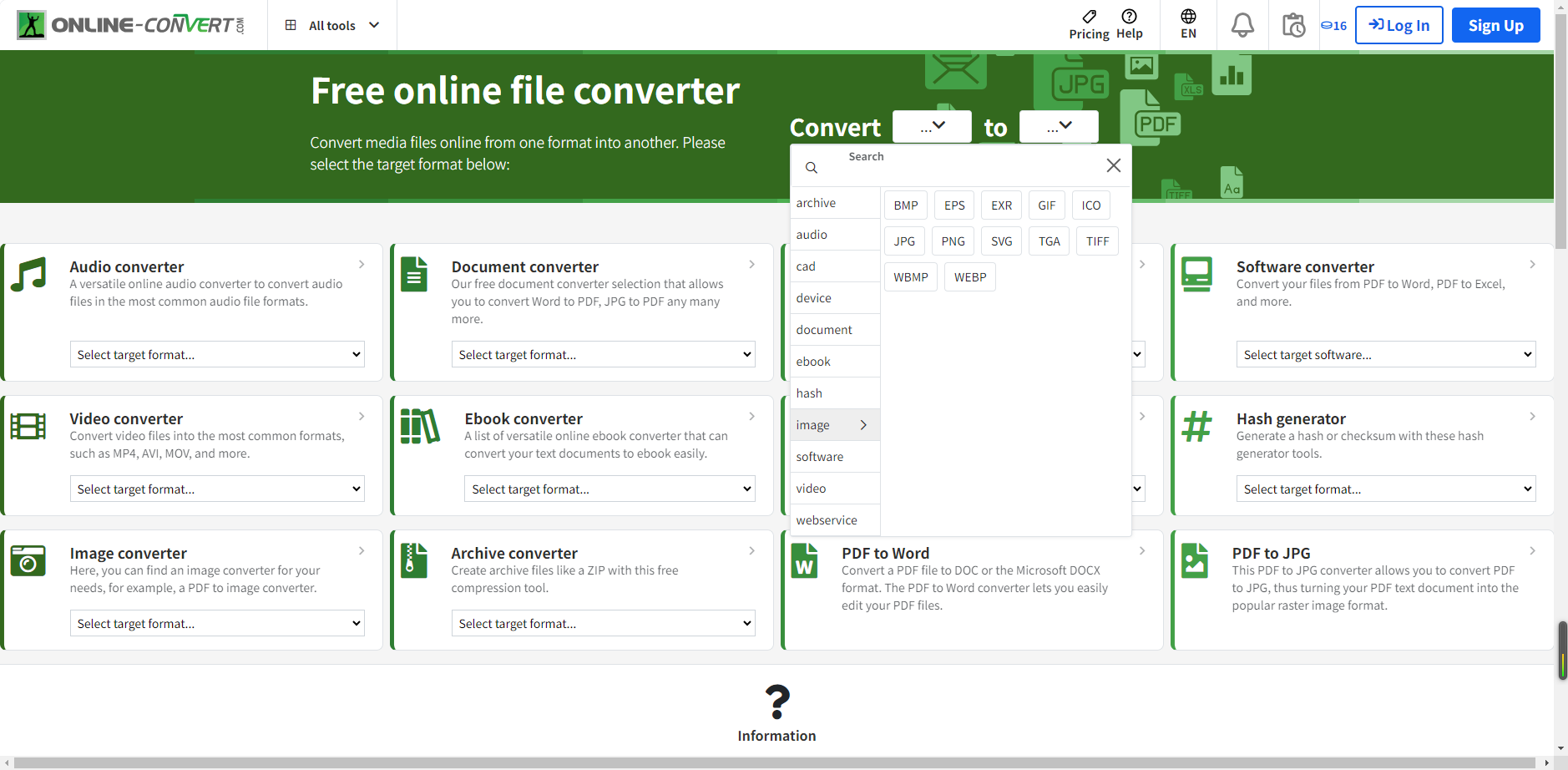
第一步:访问Online Convert官网,找到“Document to Image”分类,选“Word to JPG”,注册后上传Word文件。
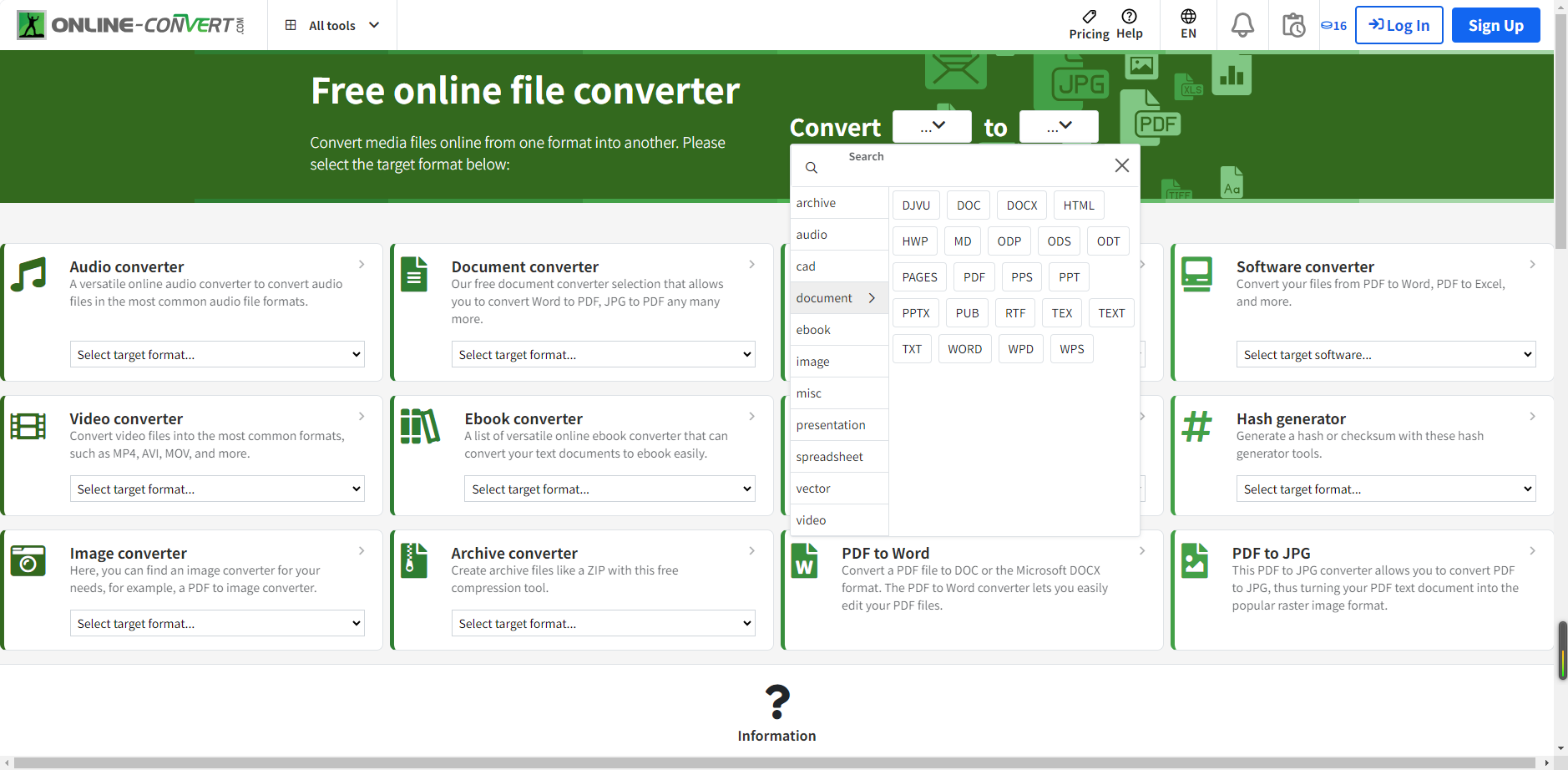
第二步:调整图片尺寸、DPI等参数,点击“Start conversion”,完成后点击“Download”保存图片。
看到这里知道怎么将Word转换成图片格式了吗?这三种转换工具都可以轻松完成文档的转换,需要的小伙伴可以都尝试一下,希望可以帮助到你。