
PDF365
福昕PDF365是一款在线PDF转换器,支持PDF转换,PDF合并,拆分等操作,一站式解决文档转换编辑问题。

我们在日常工作中经常会使用各种文档格式,PDF文档格式是最经常使用的,有着很好的保护性。所以我们很多文档会使用PDF文档格式进行交流发送。但是当我们想要使用PDF文档中的内容时就非常的不便了,因为PDF中的图片往往无法直接复制,只能通过截图或转换方式获取,操作繁琐且容易失真。不过还好我们现在有PDF处理工具,可以快速将PDF中的图片精准提取出来,高效复用又不失真。今天小编整理了三种不错的PDF提取图片的工具,下面让我们一起来看看是怎么操作的吧。

软件一:福昕PDF365
福昕PDF365在线提取PDF图片真的绝了!全程在线操作,不用占电脑内存,老旧电脑也能跑得飞快。提取PDF图片质量杠杠的,不管是图表、照片还是设计图,提取出来跟原文件没差别,放大看都清清楚楚。支持各种PDF文件,加密的、扫描的都能搞定,不像有的工具挑三拣四。批量处理功能超给力,多文件同时上传,一边喝咖啡一边等结果,效率直接拉满。界面干干净净没广告,操作流程一看就懂,不用看教程瞎摸索。处理完的图片自动打包,下载就能用,还能免费试用,这么好用的工具必须安利给同事!
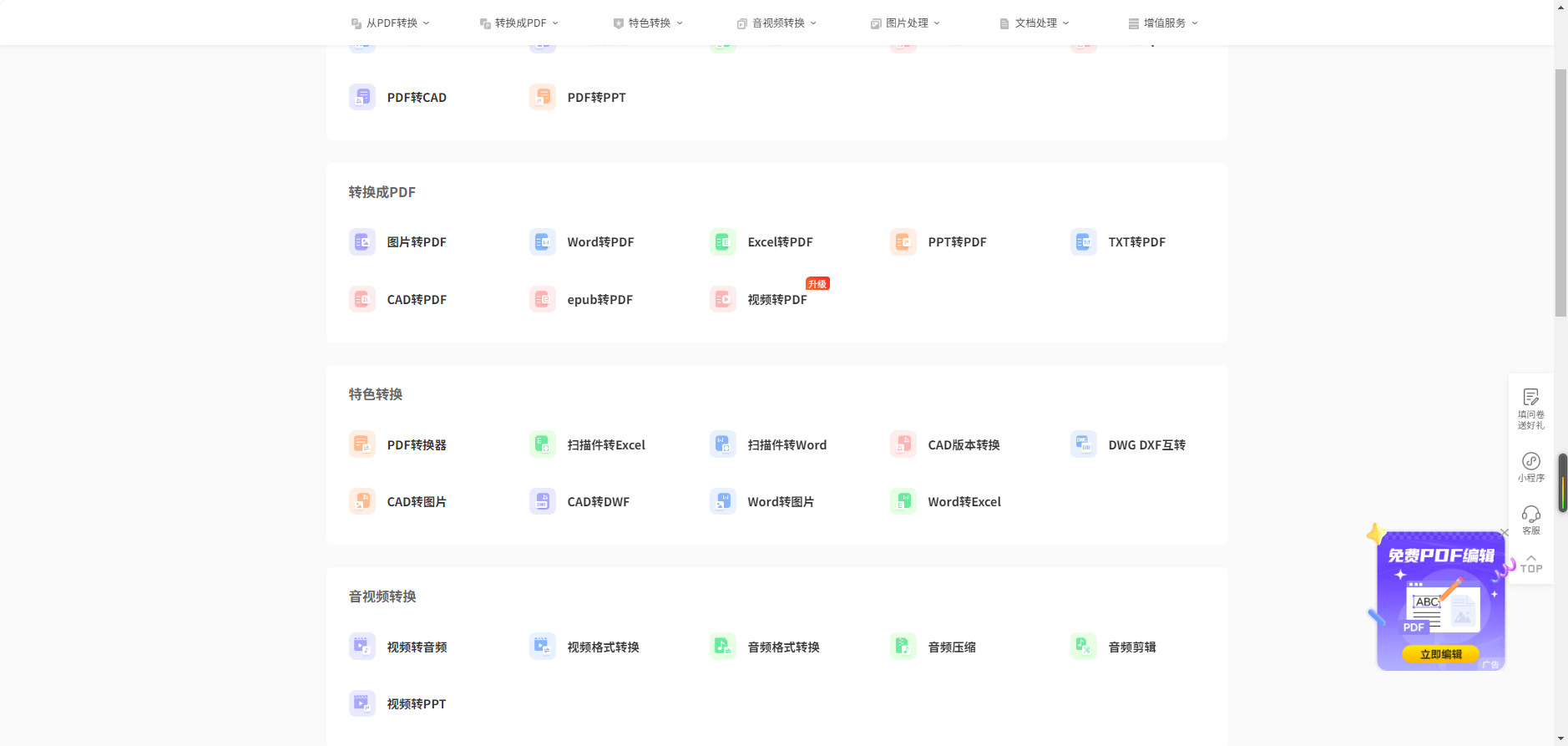
第一步:打开福昕PDF365官网,找到"PDF提取图片"功能模块点进去
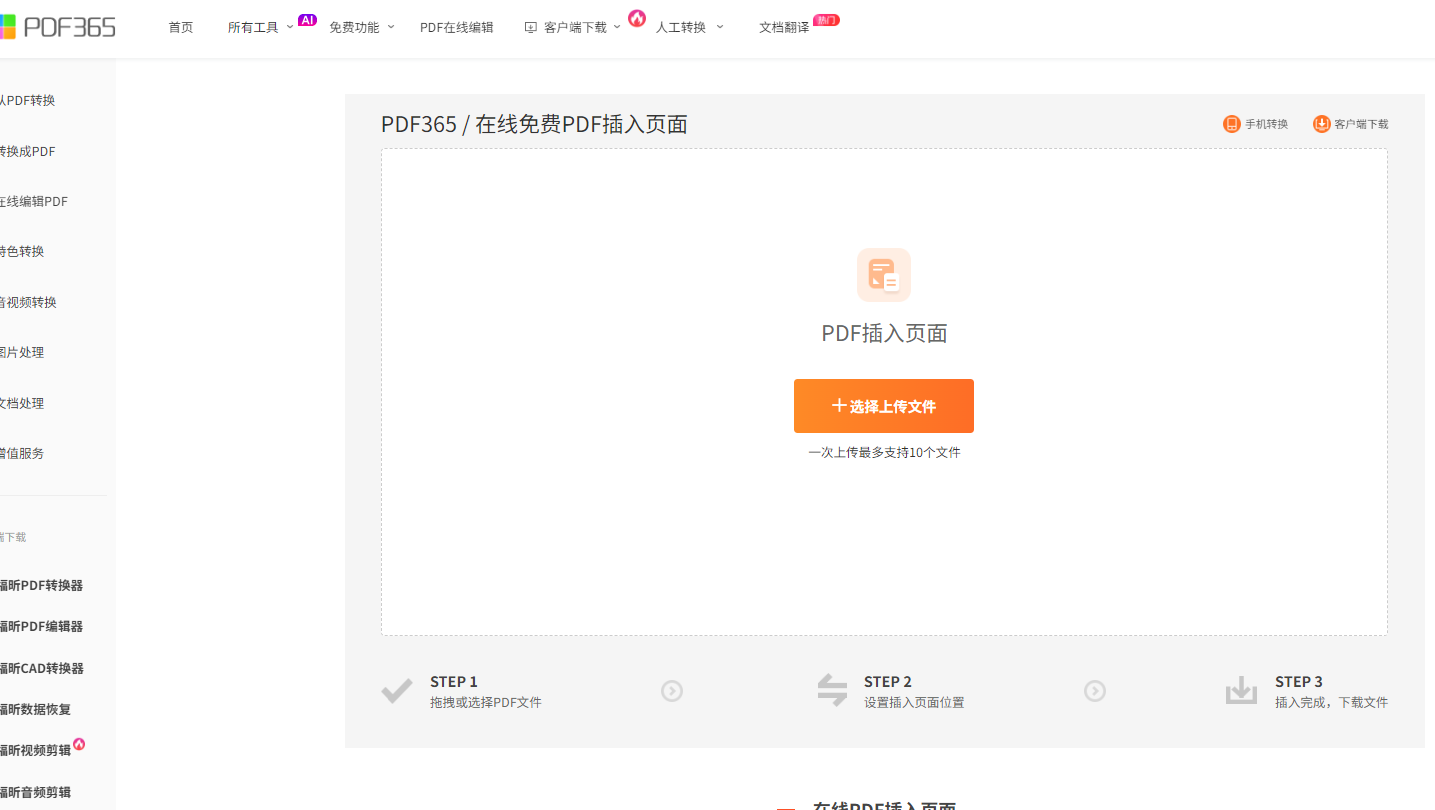
第二步:点击"选择文件"按钮,把要提取图片的PDF上传到系统,也能直接拖进去
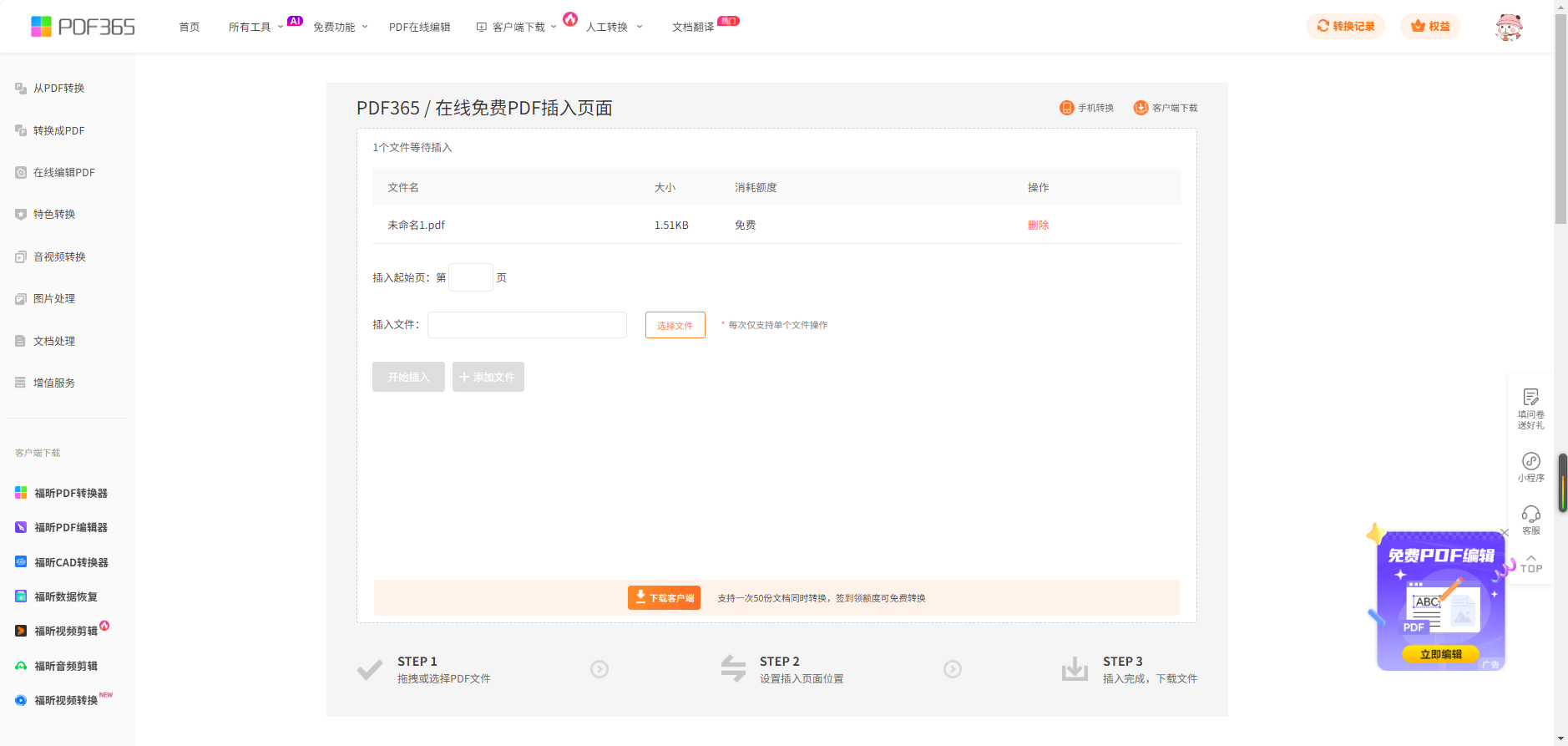
第三步:选好要保存的图片格式,点击"开始提取",等几秒下载图片压缩包就行。
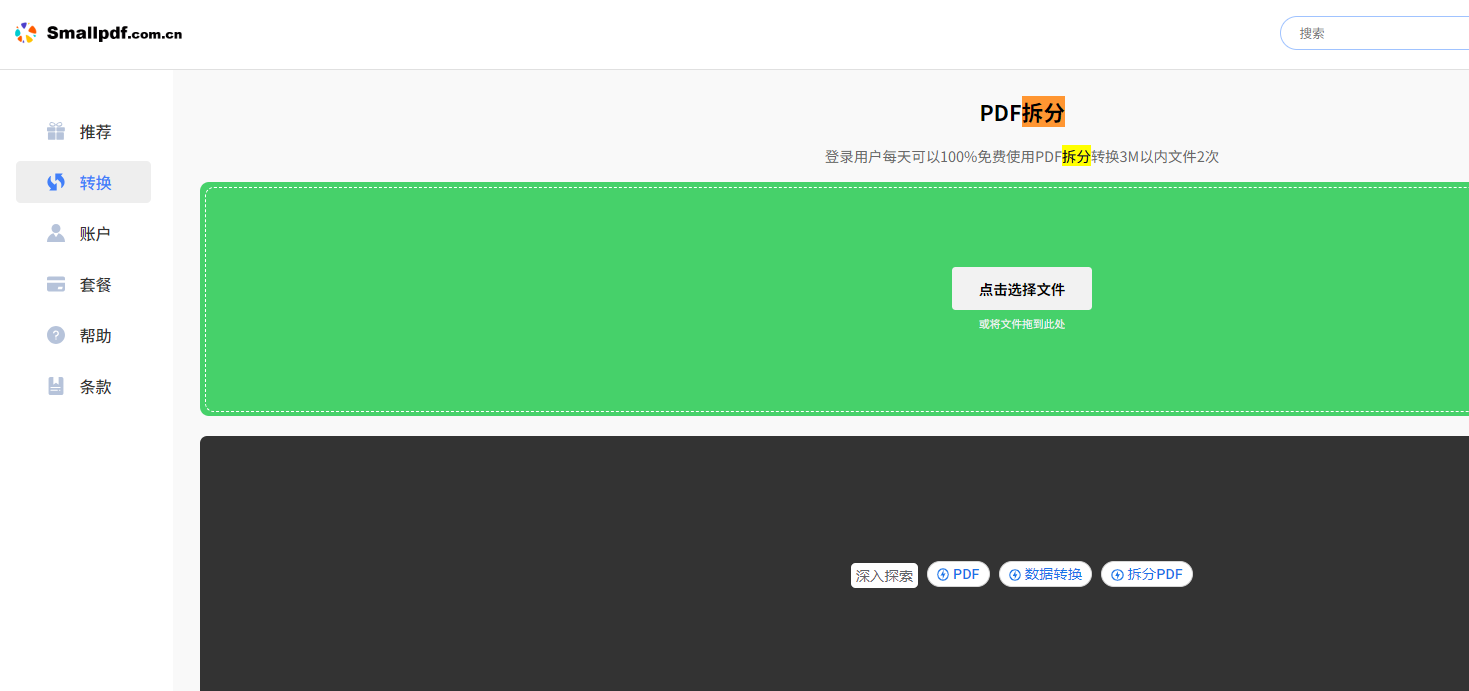
软件二:Smallpdf
轻量化工具加载超快,不用注册就能免费提取10MB内PDF的图片,操作界面干净无广告。AI能自动识别PDF中的图片区域,哪怕是跨页的拼接图片也能完整提取,还支持按页码筛选特定页面的图片。提取速度比同类快30%,转换完成后会生成压缩包分类保存,手机、电脑端都能便捷操作,临时需求完全能满足。
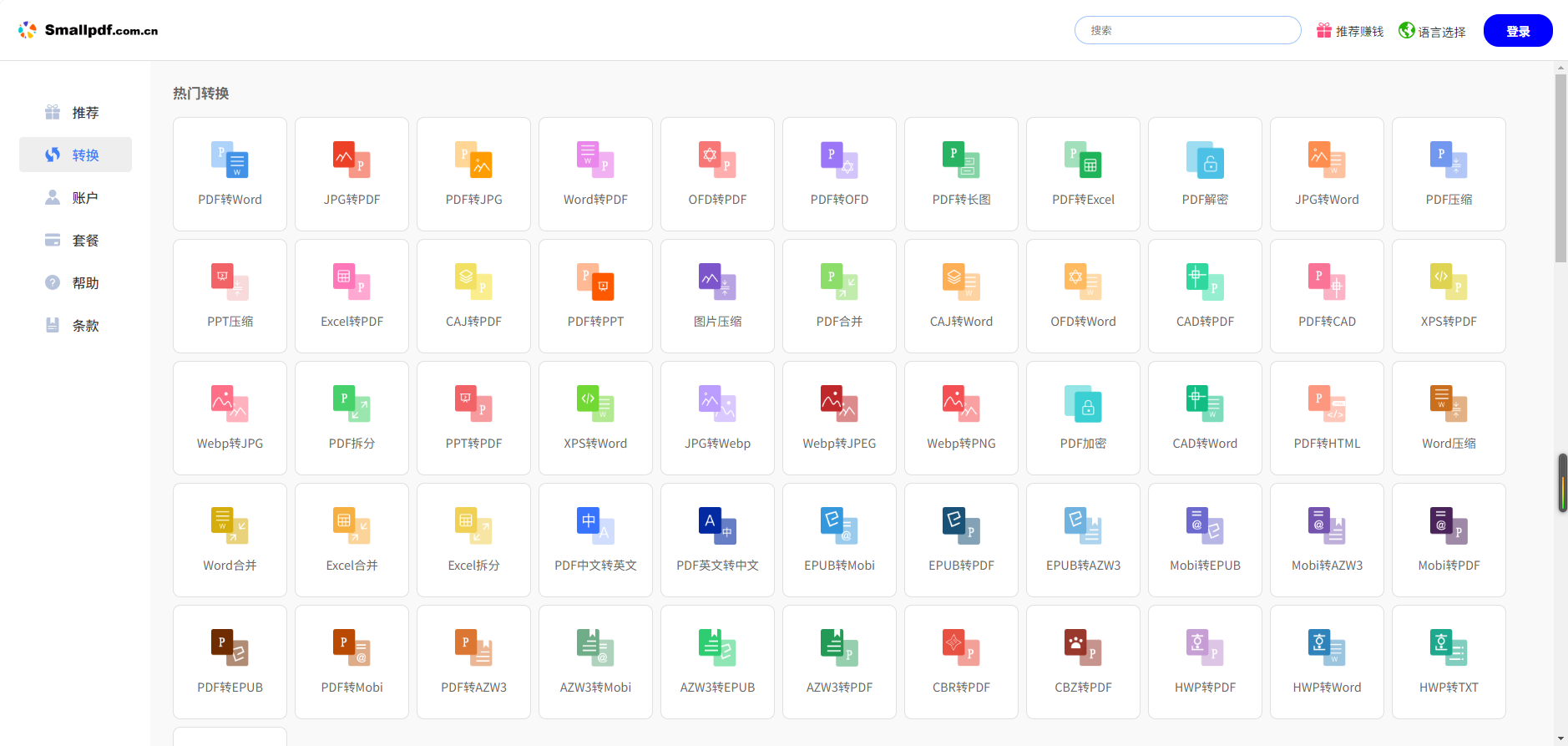
第一步:访问网页版拖放PDF到上传区,选择“提取图像”功能。
第二步:等待工具自动提取,完成后点击“下载图像”获取压缩包。
软件三:ILovePDF
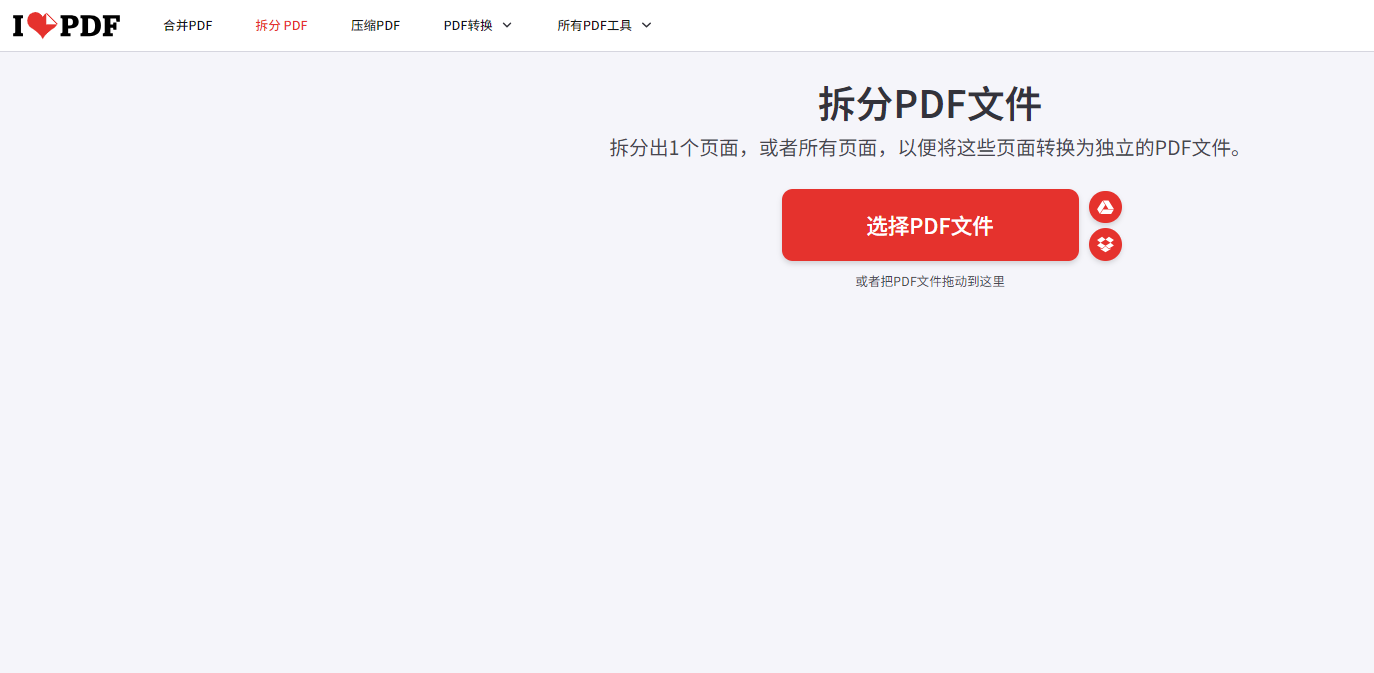
批量处理能力超强,一次能上传20个PDF文件同时提取图片,还支持从Google Drive、Dropbox直接导入文件。提取时可自主选择“提取所有图片”或“指定页面提取”,输出的图片会按原PDF页码顺序命名,方便后续整理。采用端到端加密技术,文件传输和存储全程安全,提取记录可手动删除,注重隐私的用户很适用。
第一步:点击“选择文件”上传PDF,勾选需要提取的页面范围。
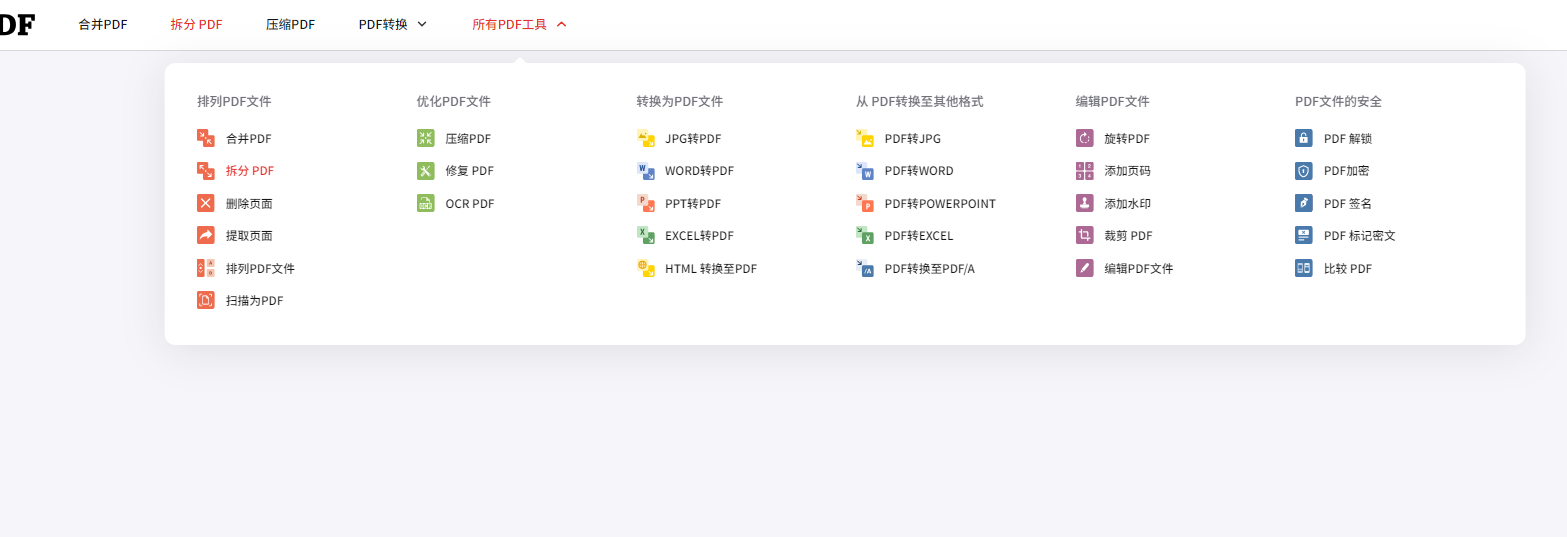
第二步:点击“提取图像”,完成后一键下载所有图片。
以上就是今天的分享啦,这三种PDF转换工具都可以轻松在PDF文件中提取图片,操作起来也非常简单,看完大家学会了吗?需要的小伙伴可以都尝试一下,希望可以帮助到你。