
PDF365
福昕PDF365是一款在线PDF转换器,支持PDF转换,PDF合并,拆分等操作,一站式解决文档转换编辑问题。

整理资料真的费眼睛!每次做部门资料汇编,每次做部门资料汇编,都得从往年的会议纪要PDF里,把现场照片、流程图、表格图一张张单独抠出来,再插进新的汇编文档里。还好我们现在有PDF转换工具,可以快速提取PDF图片,那么怎么高效提取PDF里的图片呢?今天小编整理了三种实用的PDF提取图片工具,下面让我们一起来看看是怎么操作的吧。

软件一:福昕PDF365
福昕PDF365在线提取PDF图片!不用注册登录,打开网页直接用,简直不要太贴心。提取速度快到飞起,几兆的PDF几秒就搞定,大文件也不用等太久。图片保真度超高,文字图片混排的PDF也能精准识别,不会把文字当图片提出来。支持自定义提取范围,想提哪几页就选哪几页,不用全文档都处理。手机也能操作,出差路上用手机浏览器就能提图片,应急太方便了。文件处理完本地不留痕,云端自动清理,安全感满满。免费额度完全够用,日常办公根本花不了钱,操作简单到爸妈都能学会,赶紧试试吧!
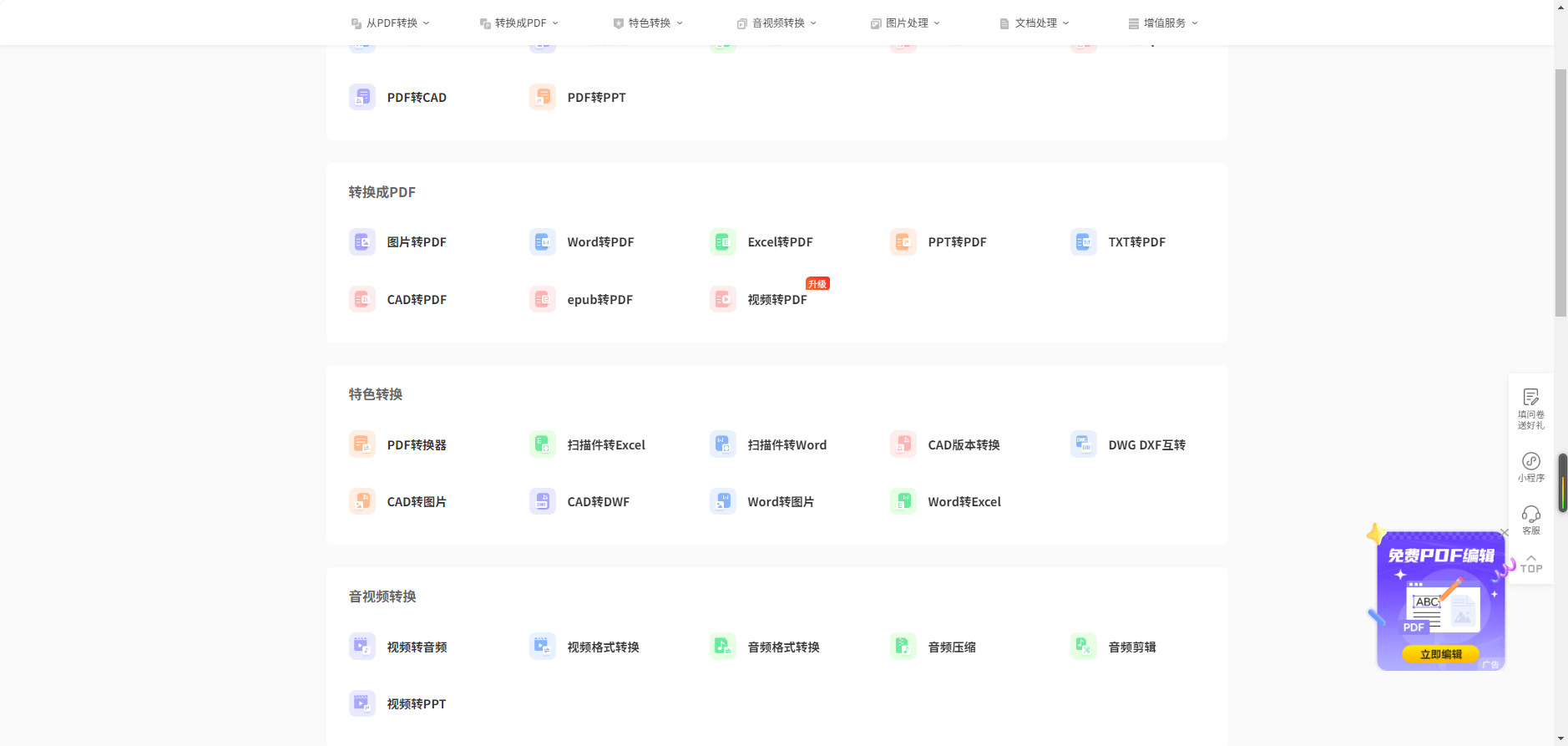
第一步:打开福昕PDF365官网,找到"PDF提取图片"功能模块点进去
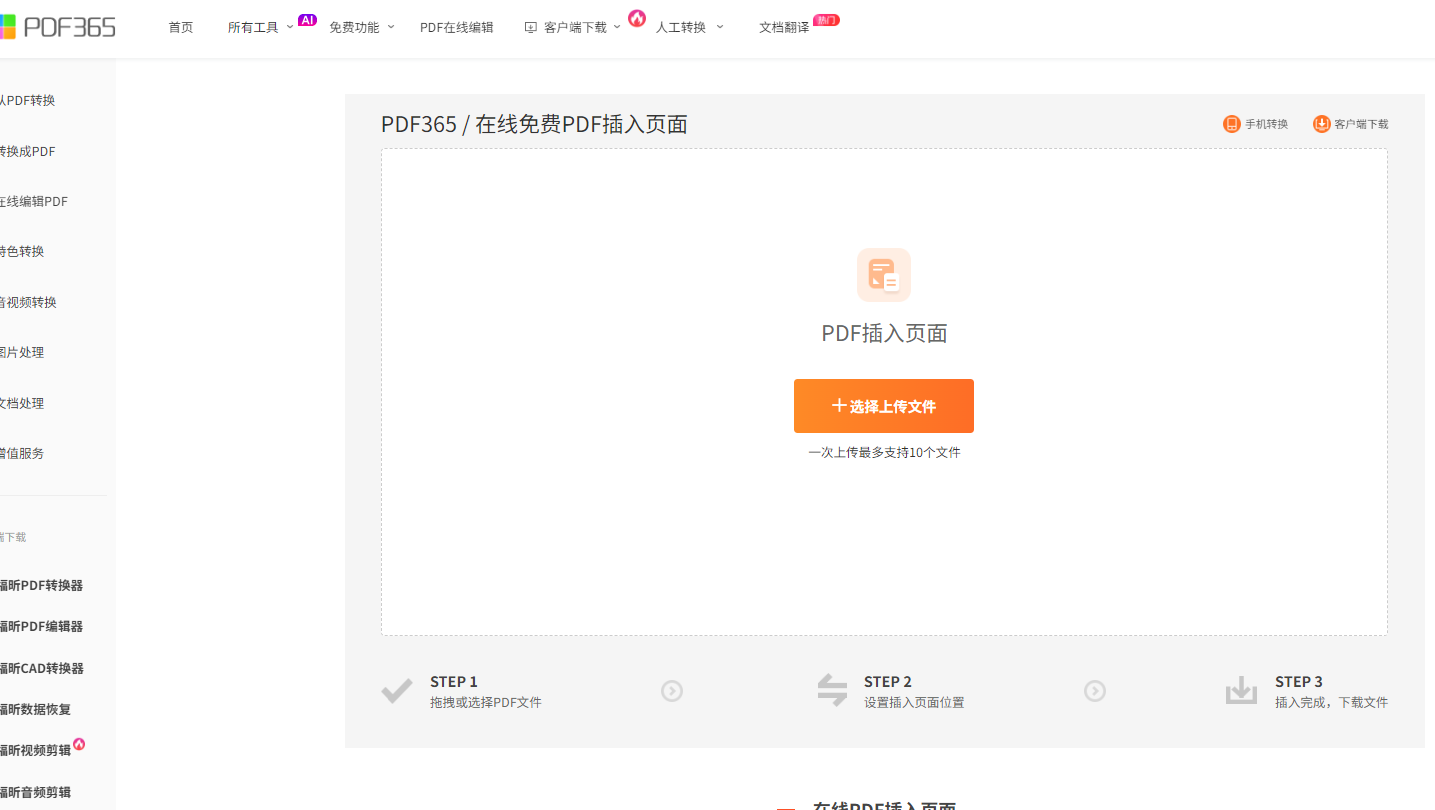
第二步:点击"选择文件"按钮,把要提取图片的PDF上传到系统,也能直接拖进去
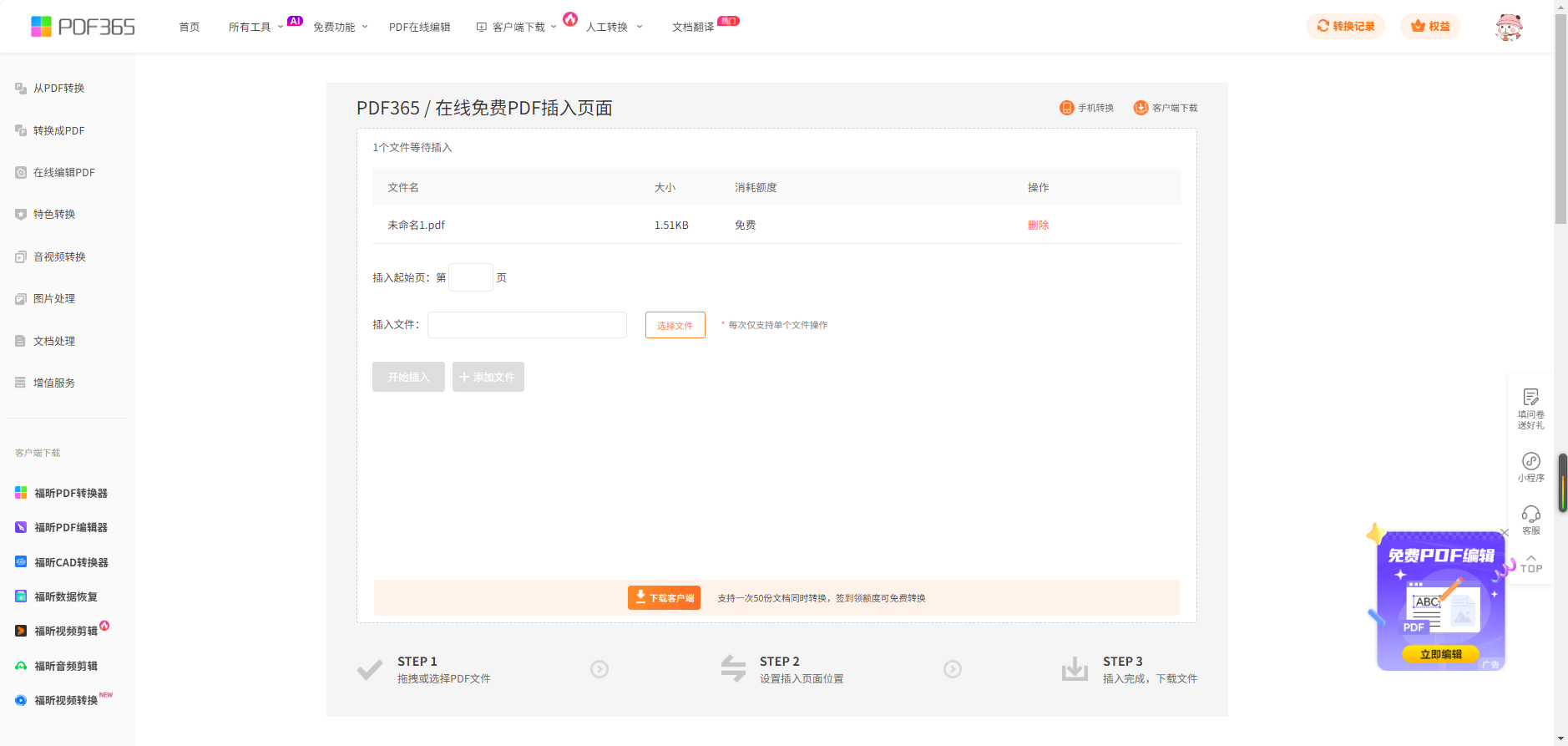
第三步:选好要保存的图片格式,点击"开始提取",等几秒下载图片压缩包就行。
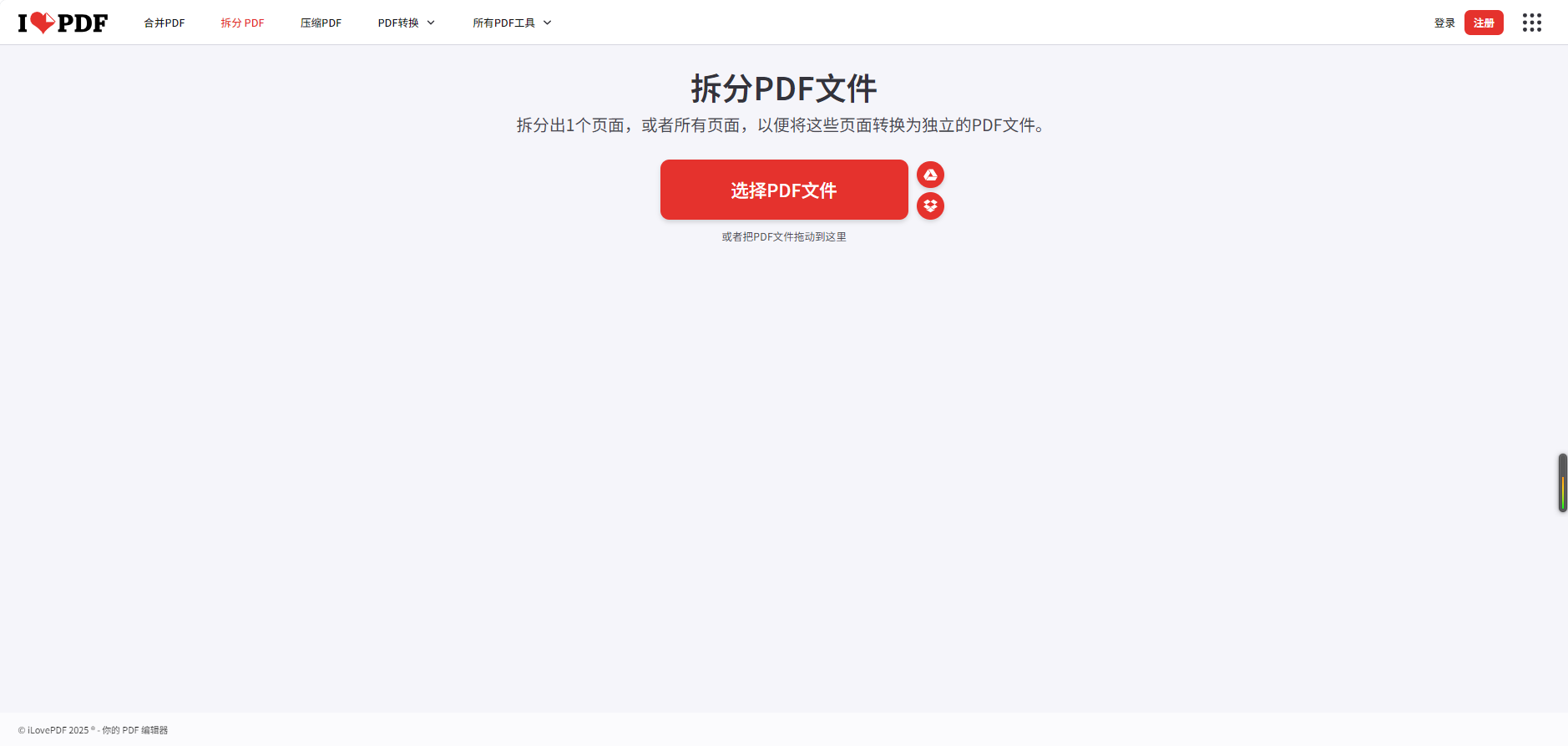
软件二:iLovePDF
作为热门在线工具,它最大的亮点是简单易上手,界面特别直观,新手也能秒懂。转换速度很快,几秒钟就能搞定,而且能完美保留原图的清晰度和色彩,不会出现模糊的情况。不用注册登录,打开网页就能用,还支持从Google Drive等云端上传文件,不管是电脑还是手机都能操作,临时用起来特别方便。
第一步:打开iLovePDF官网,找到“PDF转图片”功能,点击上传需要提取图片的PDF文件。
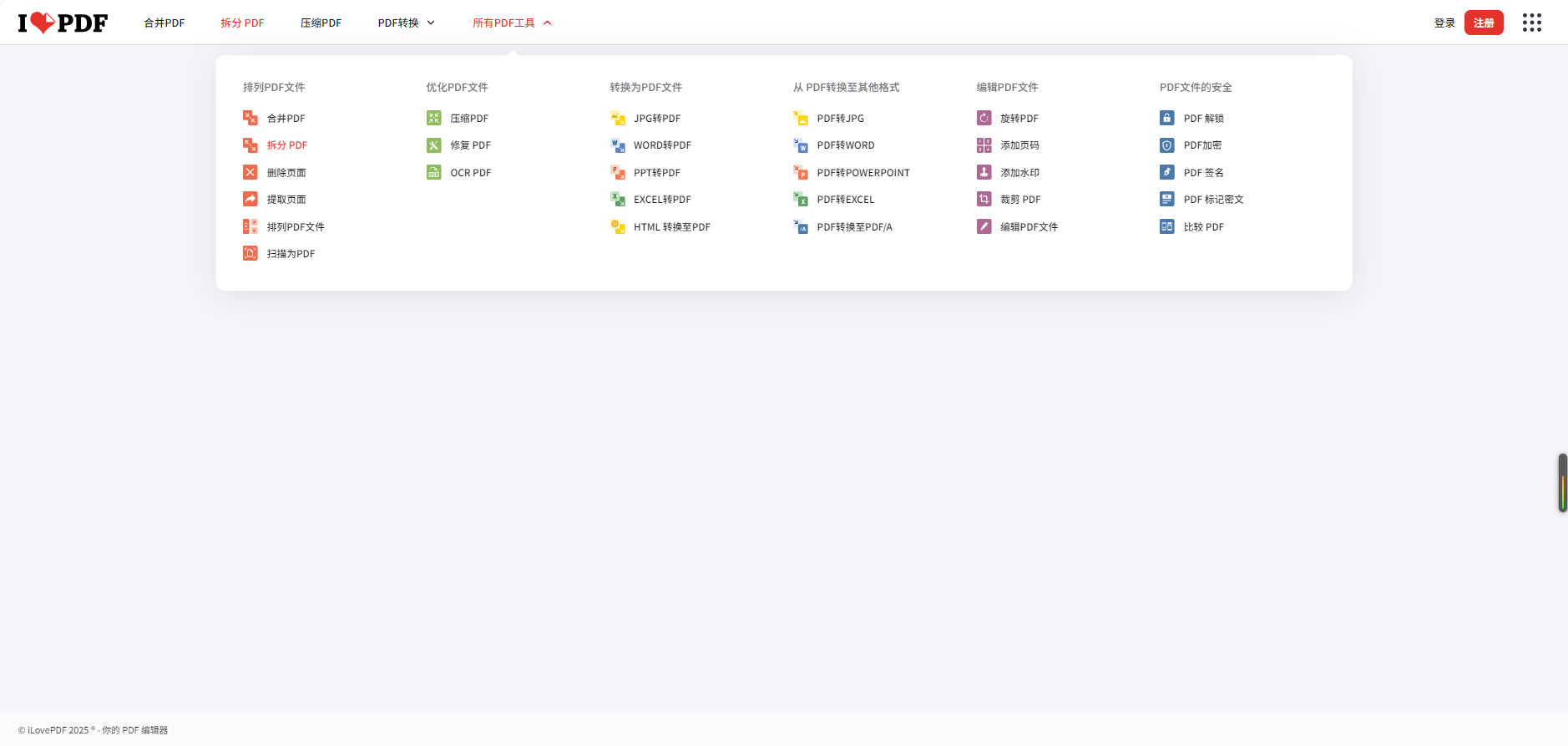
第二步:等待文件上传完成,直接点击“开始转换”,转换好后点击下载按钮就能保存图片。
软件三:Smallpdf
这款工具的口碑一直很好,核心优势是高质量转换和用户友好的界面。它能精准提取PDF里的所有图片,包括一些内嵌的矢量图,转换后图片的分辨率特别高,放大也清晰。支持批量处理,一次能上传多个PDF文件,节省不少时间。而且有严格的隐私保护,处理完的文件几小时后会自动从服务器删除,不用担心资料泄露。
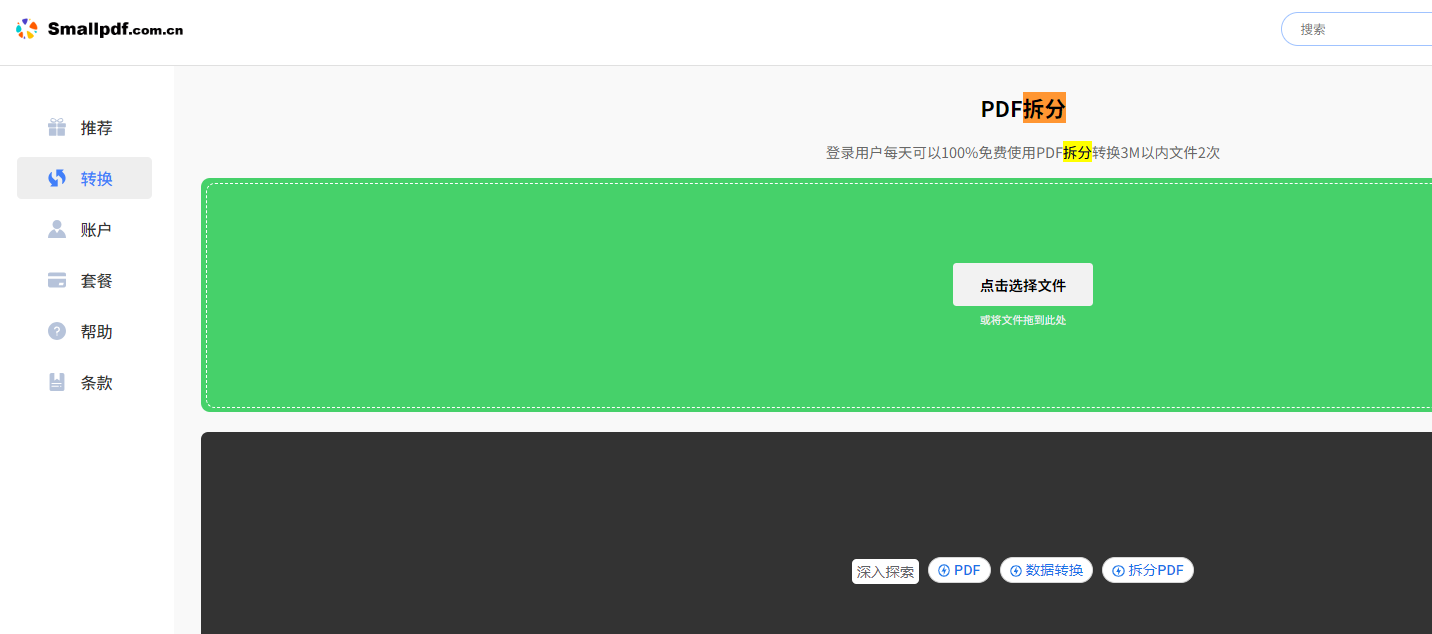
第一步:进入Smallpdf官网,选择“PDF提取图片”功能,通过拖拽或点击按钮上传PDF文件。
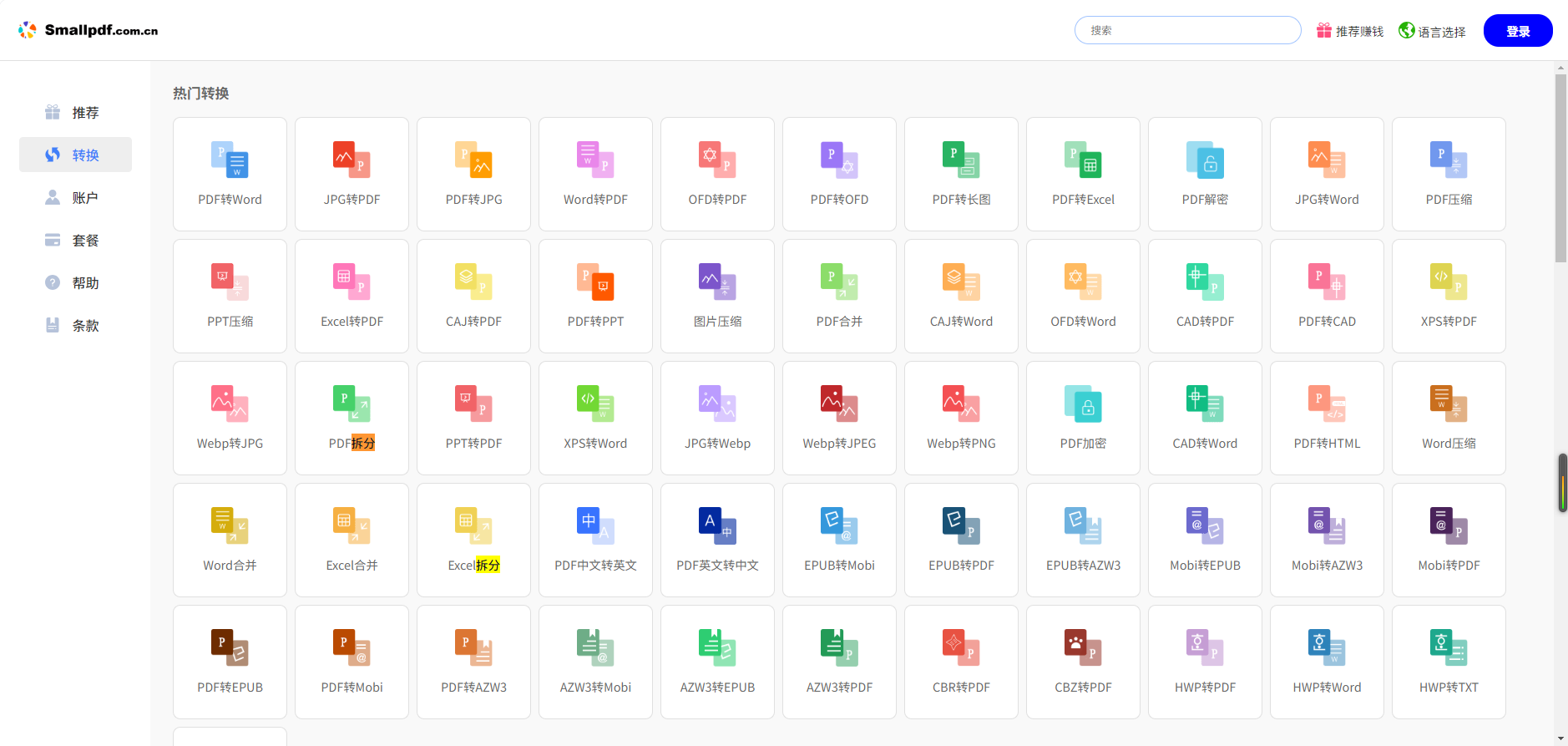
第二步:文件上传后系统会自动解析提取,完成后点击“下载”就能拿到所有图片,还能选择打包成ZIP文件。
今天的分享就到这里了,大家学会怎么在PDF文档中提取页面了吗?这三种PDF处理工具都可以轻松将在PDF文档提取页面。操作也非常简单,需要的小伙伴可以都尝试一下,选择一款适合自己的方法使用,希望可以帮助到你。