
PDF365
福昕PDF365是一款在线PDF转换器,支持PDF转换,PDF合并,拆分等操作,一站式解决文档转换编辑问题。

写季度工作总结报告,导出PDF后才发现中间少了一段工作成果的说明,想把这段内容补成页面插进报告里。之前没试过插入页面,只能重新修改原文档再导出PDF,可原文档格式早就调整好了,重新弄又得花时间调排版。使用PDF处理工具能直接在PDF里插入页面,不用动原文档,也能快速完善内容。使用起来就非常的便利了,今天小编整理了三种不错的PDF文档插入页面方法,需要完善报告的朋友,快看看怎么操作更省事。

软件一:福昕PDF365
用福昕PDF365在线转换处理PDF插入页面真的超方便!不用下载安装软件,打开网页就能用,手机电脑都能操作,随时随地改文件超灵活。它插入页面特别精准,支持从本地文件、云端或者直接拖入PDF添加,还能自由调整插入位置,想插第几页就插第几页,完全不用担心弄乱原文件格式。转换速度也快,几秒钟就能搞定,而且处理过程加密,文件安全有保障!
第一步:打开福昕PDF365官网,找到“PDF工具”里的“PDF插入页面”功能,点击进入操作界面。
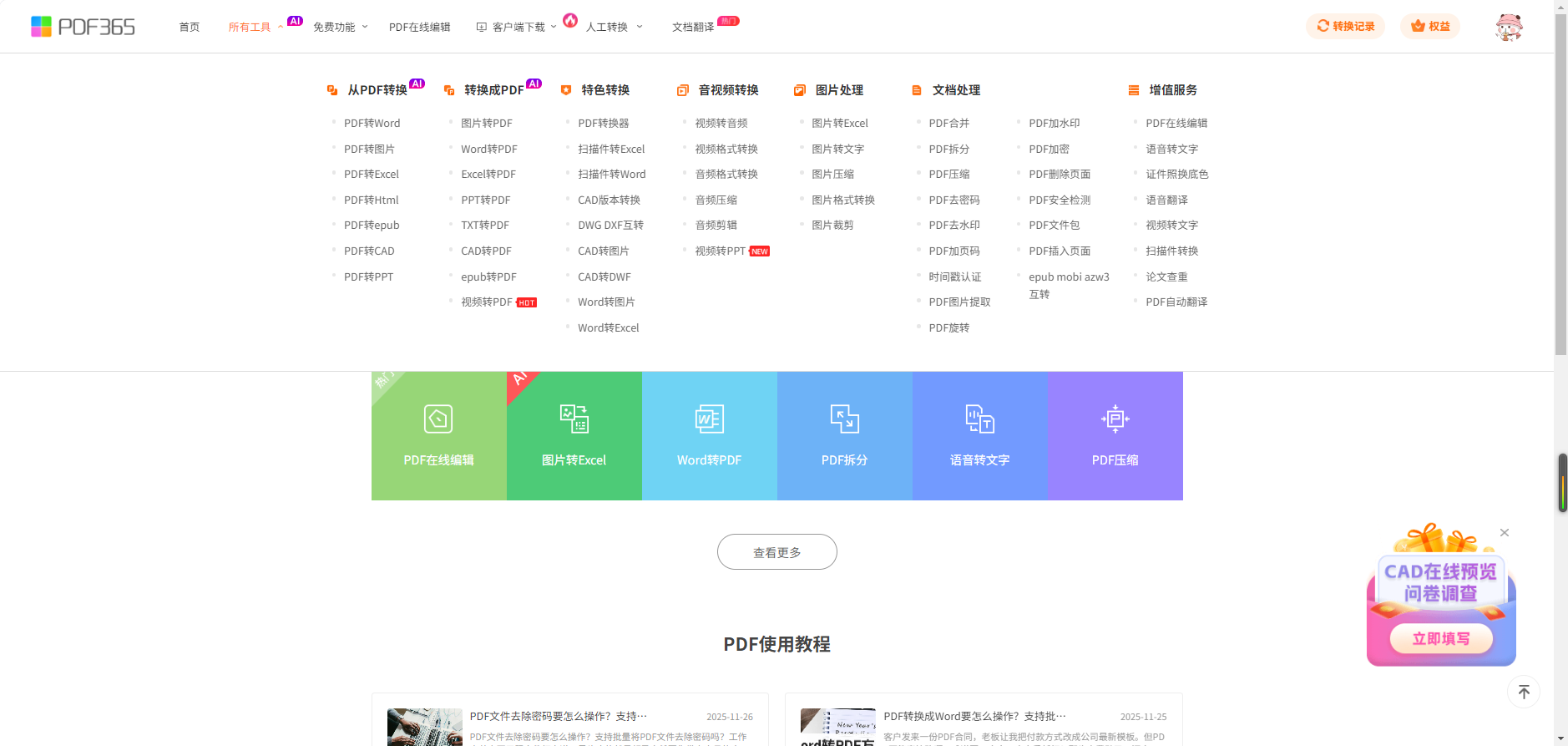
第二步:点击“上传文件”按钮,选择需要插入页面的PDF,再点击“添加文件”选择要插入的页面来源。

第三步:在预览区拖动调整插入位置,确认后点击“开始处理”,完成后下载保存新PDF就好啦。
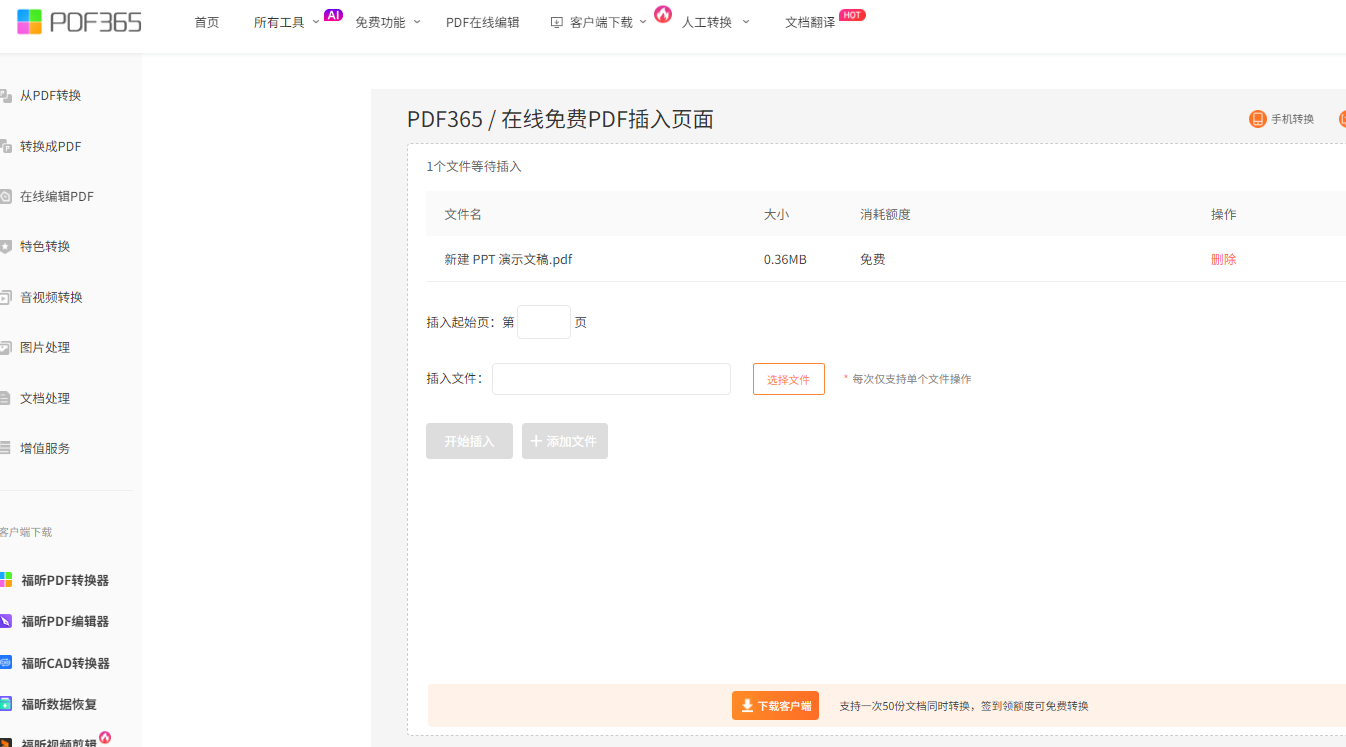
软件二:Smallpdf
名气大且实用性强,不用下载软件,打开浏览器就能操作,Windows、Mac、平板都能用。插入页面时支持两种方式:加空白页或插入其他PDF的页面,还能精准选择插入位置,比如“第3页之前”“最后一页之后”。处理速度快,上传和下载都不卡顿,插入后能自动保持原文档的格式、字体和超链接,不会出现错乱。免费版每小时能使用2次,日常临时补页完全够用,界面也很清爽,新手一看就懂。
第一步:打开Smallpdf官网,找到“插入页面”功能,上传需要编辑的目标PDF。
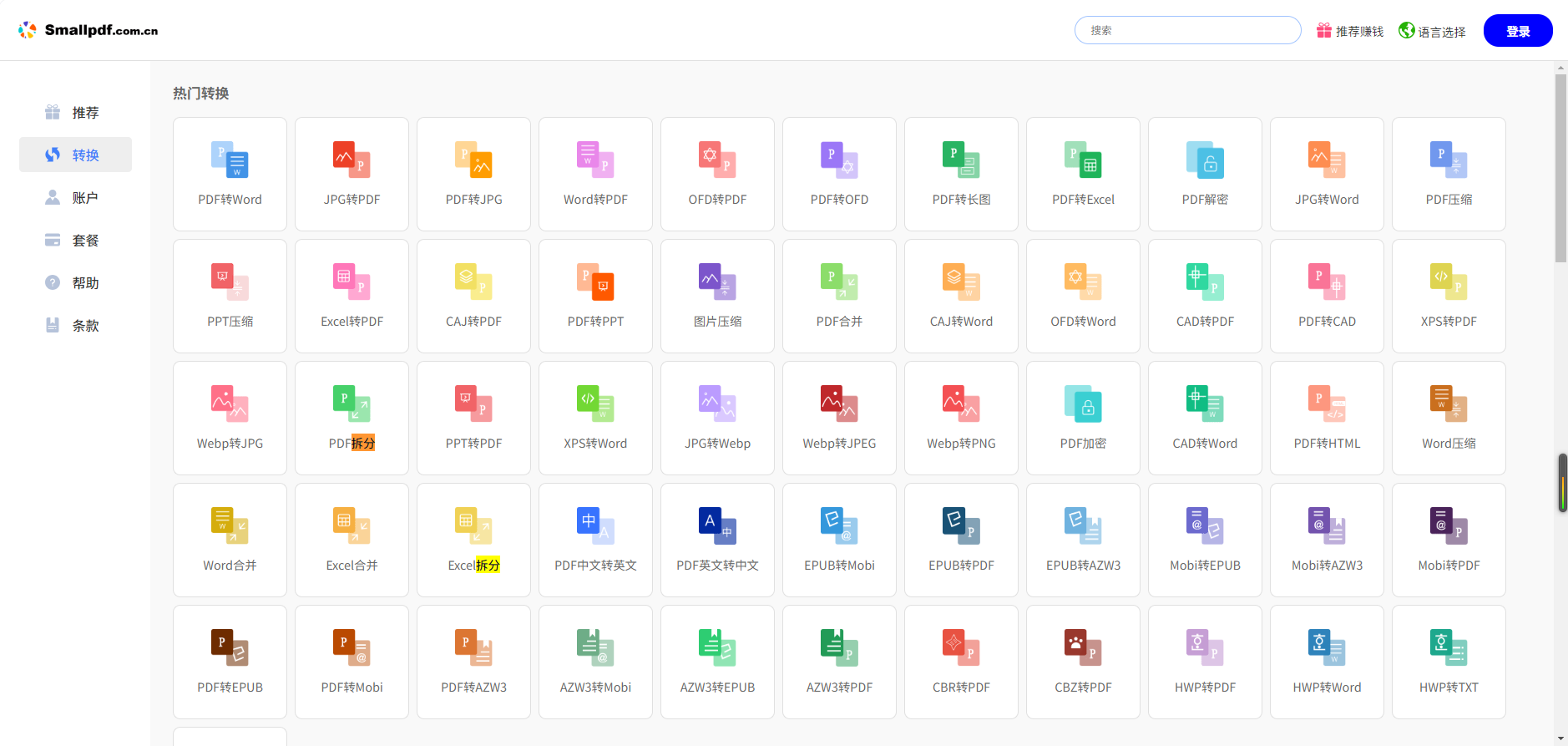
第二步:选择“添加空白页”或“上传待插入PDF”,选好位置后点击“下载”即可。
软件三:ILovePDF
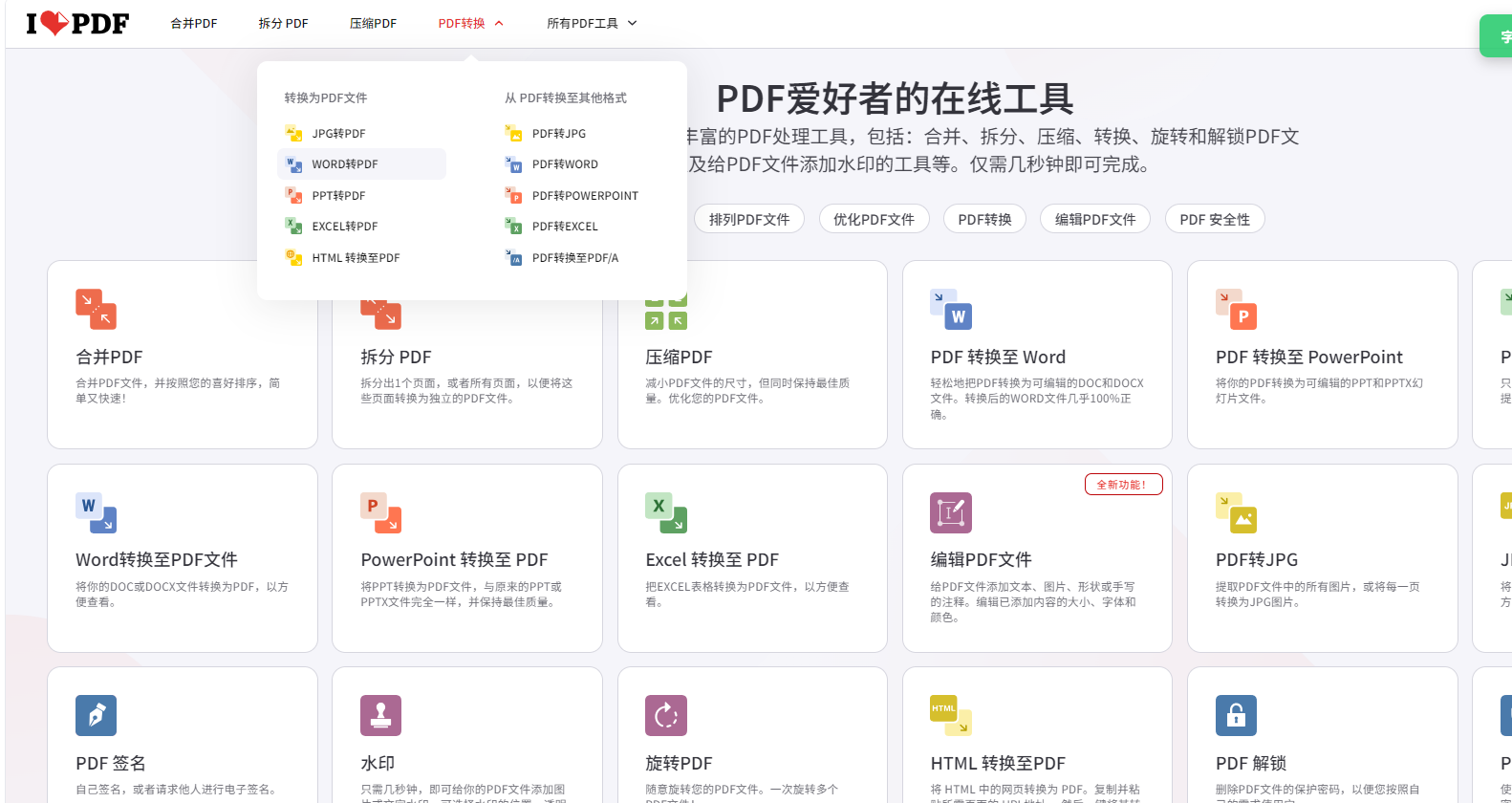
操作特别简单,简直是新手福音,界面上功能按钮一目了然,找“插入页面”入口毫不费劲。支持从电脑、Google Drive、Dropbox上传文件,不用特意把文件挪到本地,很方便。能一次性插入多个页面,还能精准设置插入位置,比如同时在第2页和第5页后加页。处理完的文件清晰度和原文件一样,不会模糊,免费版每天能处理20个文件,职场人日常用完全够了。
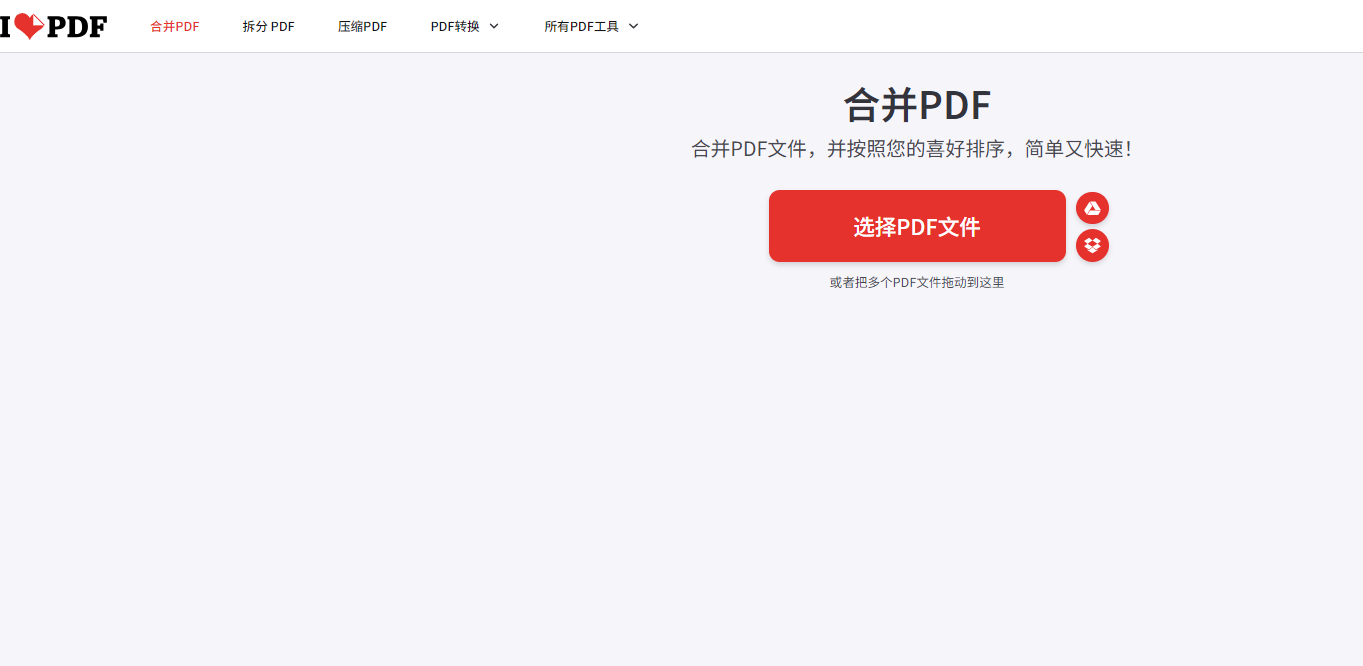
第一步:进入ILovePDF官网,点击“Insert Pages”功能,上传主PDF和待插入的页面文件。
第二步:拖拽调整插入位置,确认后点击“下载PDF”保存文件。
以上就是今天的分享啦,这三种PDF处理工具都可以轻松在PDF文档插入页面,操作起来也非常简单的,需要的小伙伴可以都尝试一下,选择一款适合自己的方法使用,希望可以帮助到你。