
PDF365
福昕PDF365是一款在线PDF转换器,支持PDF转换,PDF合并,拆分等操作,一站式解决文档转换编辑问题。

做实验的时候,很多数据都是先记录在纸质笔记本上,之后扫描保存,可写报告的时候,需要把这些实验数据整理成Excel表格,方便做图表分析和数据对比。很多时候手写非常容易出现错误。要是扫描件能直接转成Excel,数据直接提取出来,就能专心做后续的分析工作。今天小编整理了三种不错的扫描件转换成excel的方法,感兴趣的朋友可以看看操作流程,让我们的整理工作能更省心。

软件一:福昕PDF365
福昕PDF365在线转扫描件到Excel则很难的超方便!它的OCR识别技术超牛,就算扫描件有点模糊或者歪了,也能准确识别表格结构和内容,不像有的工具转完一团乱。在线使用超省心,不用占电脑内存,打开浏览器就能用,新手也能一秒上手。扫描件转换的Excel格式超规范,行列对齐得整整齐齐,数字公式都能保留,直接就能用,不用再花时间调整格式。而且完全免费使用,没有隐藏收费,文件大小也没限制,大文件也能轻松转。
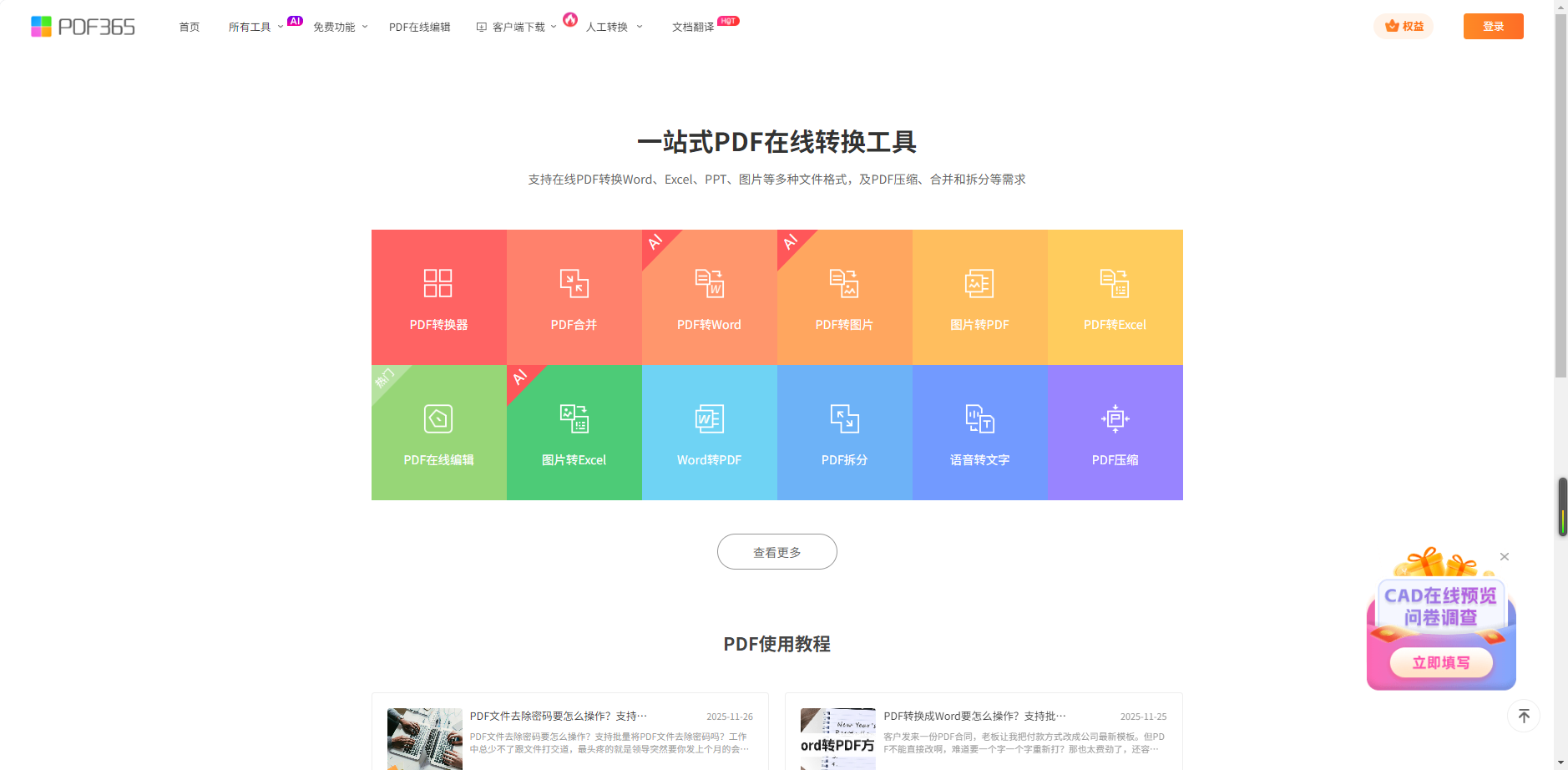
第一步,打开浏览器搜索“福昕PDF365”,进入官网后在导航栏找到“PDF转Excel”选项并点击。
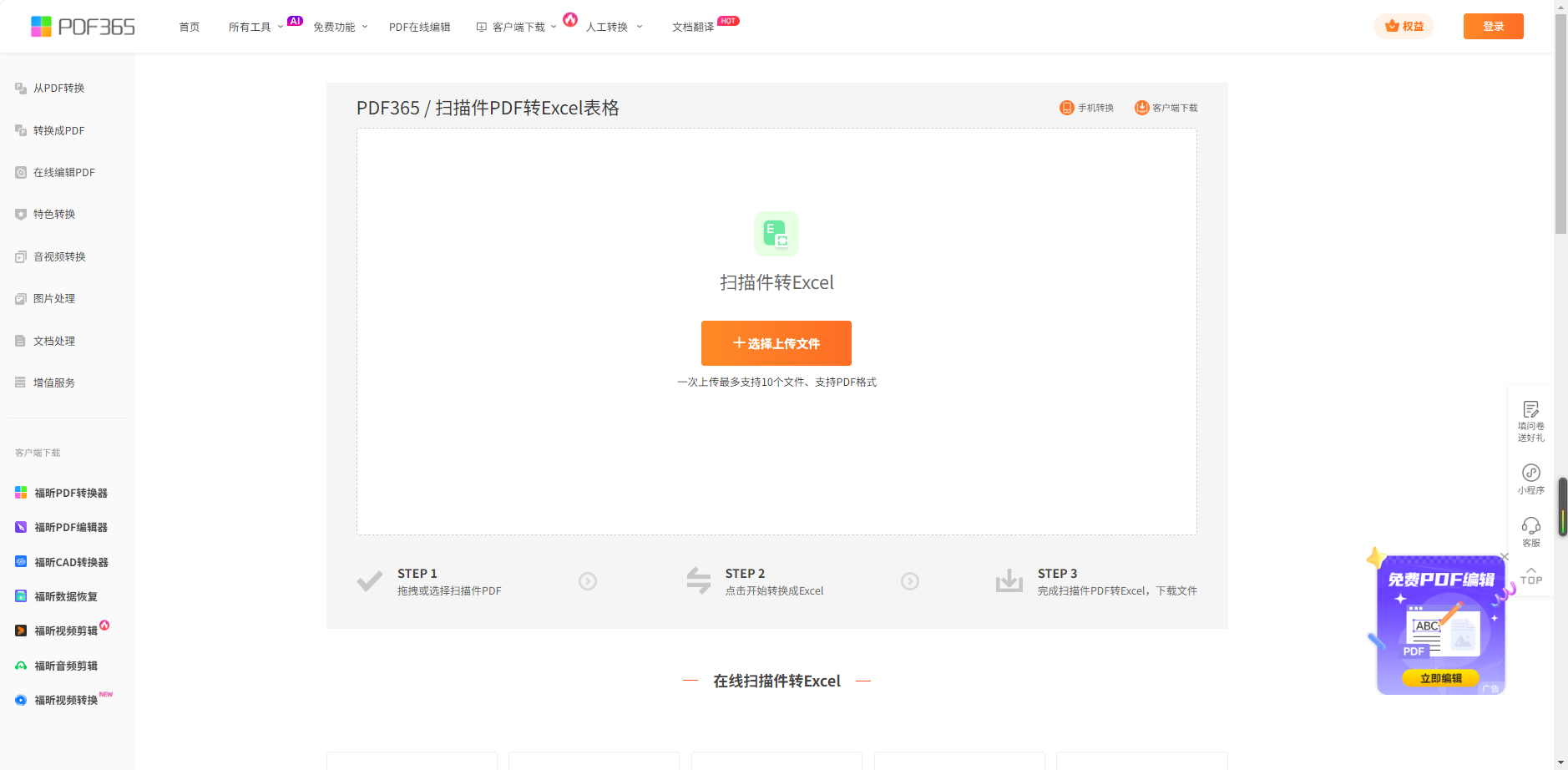
第二步,点击页面中间的“选择文件”,从电脑或手机里找到要转换的扫描件PDF,选中后确认上传。
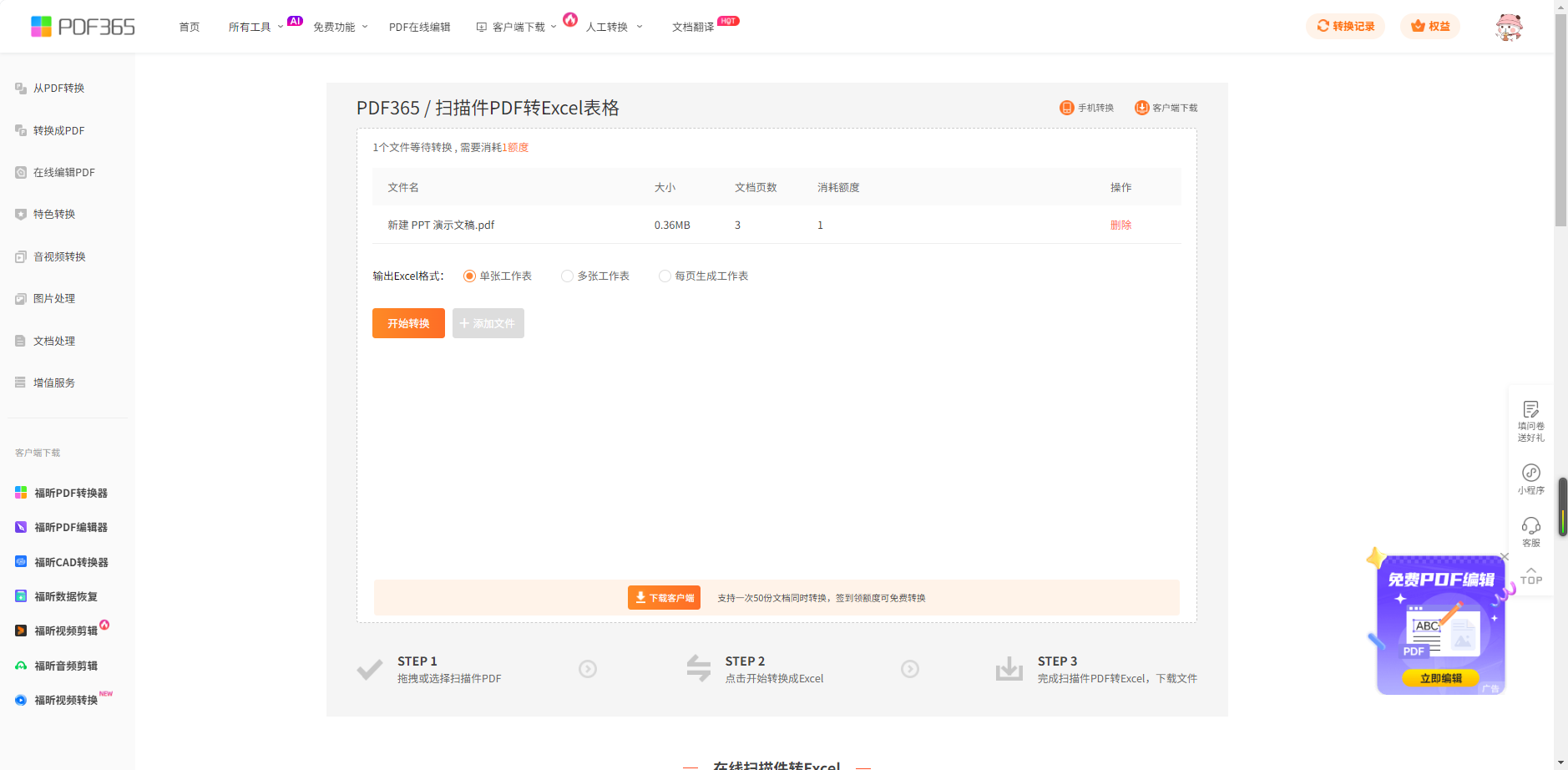
第三步,等待文件上传成功,点击“转换”按钮,转换完成后点击“立即下载”,Excel文件就保存到设备里啦!
软件二:Smallpdf
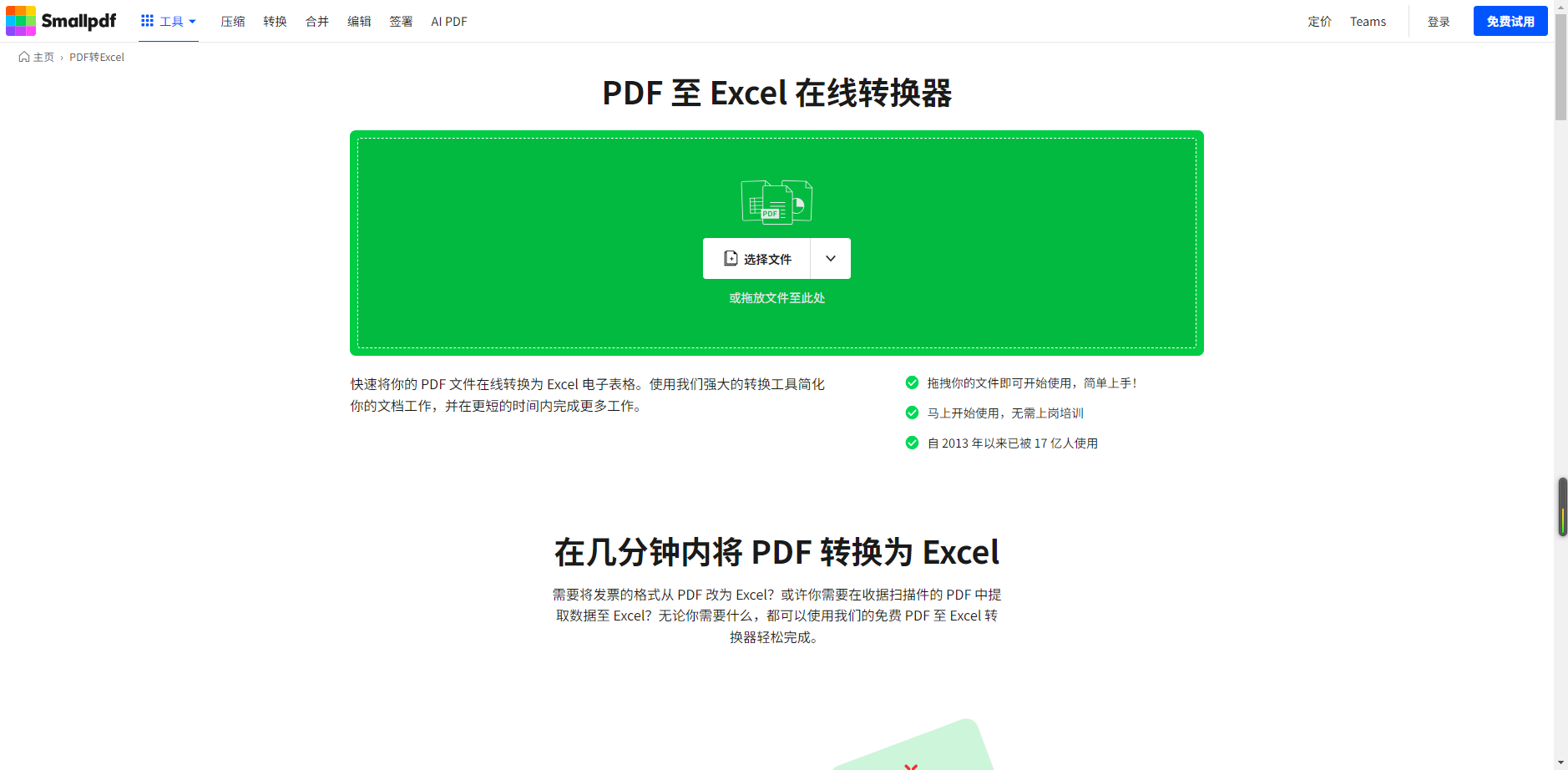
全球超多人用的轻量化工具,扫描件转换操作零门槛。OCR支持24种语言,哪怕是混合语种的扫描表格也能精准识别,上传文件后3秒内即可启动转换,单文件处理速度比同类快50%。免费版就能满足基础需求,转换后无水印,还能直接在网页端对Excel进行简单编辑,比如修改单元格格式、添加公式,临时急用特别方便。
第一步:打开官网“PDF转Excel”页面,拖拽扫描件到上传区域。
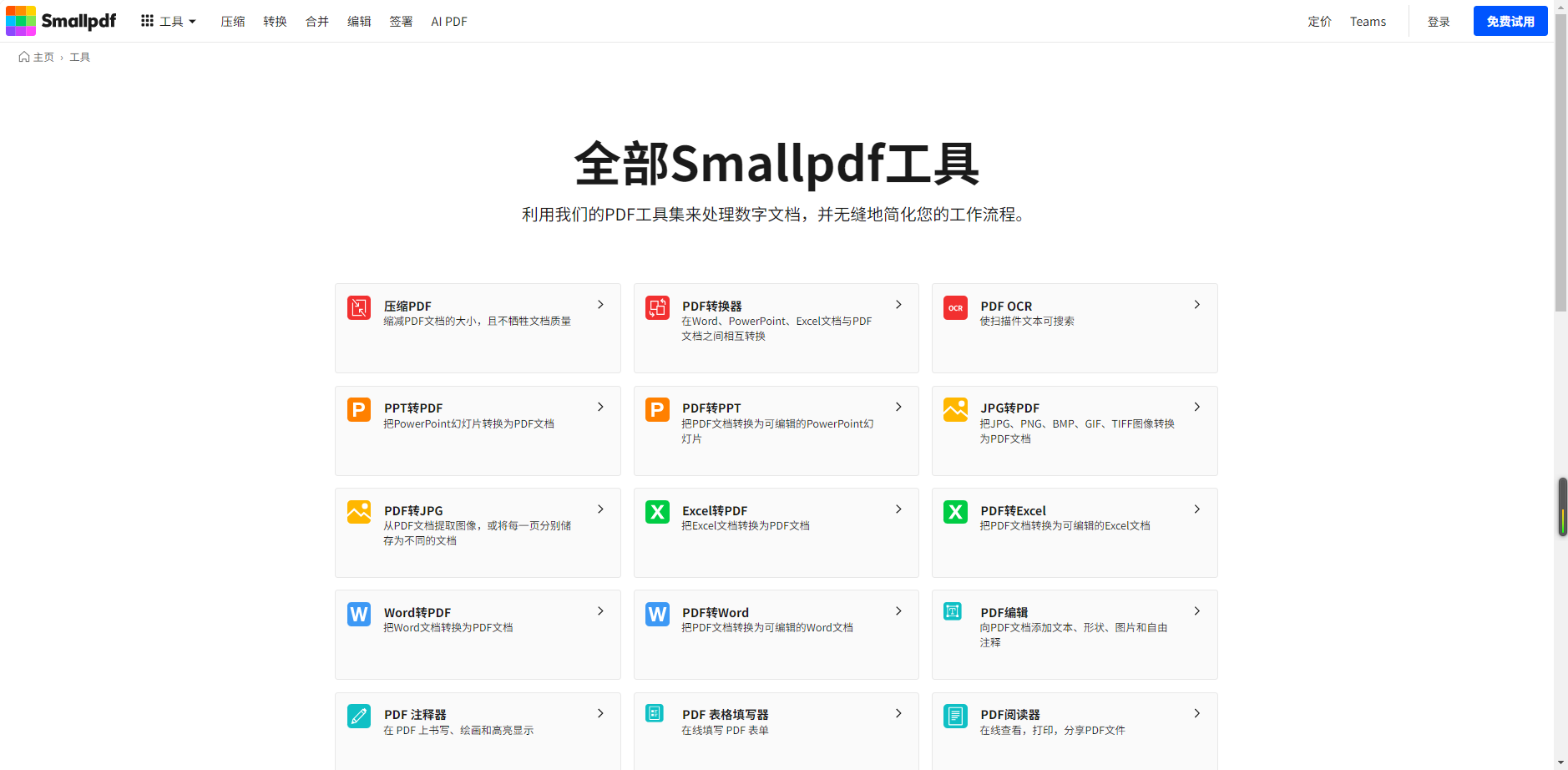
第二步:系统自动启用OCR,转换完成后点击“下载Excel”即可。
软件三:iLovePDF
侧重批量处理的实用工具,一次能上传20个扫描件PDF同时转换,支持压缩包导入导出。OCR能智能修复模糊扫描件,比如去除阴影、修正倾斜角度,提取数据时会自动区分数字和文本格式,避免出现“123”识别成“一二三”的问题。转换记录可保留7天,登录账号就能随时下载历史文件,还能一键分享转换结果给同事。
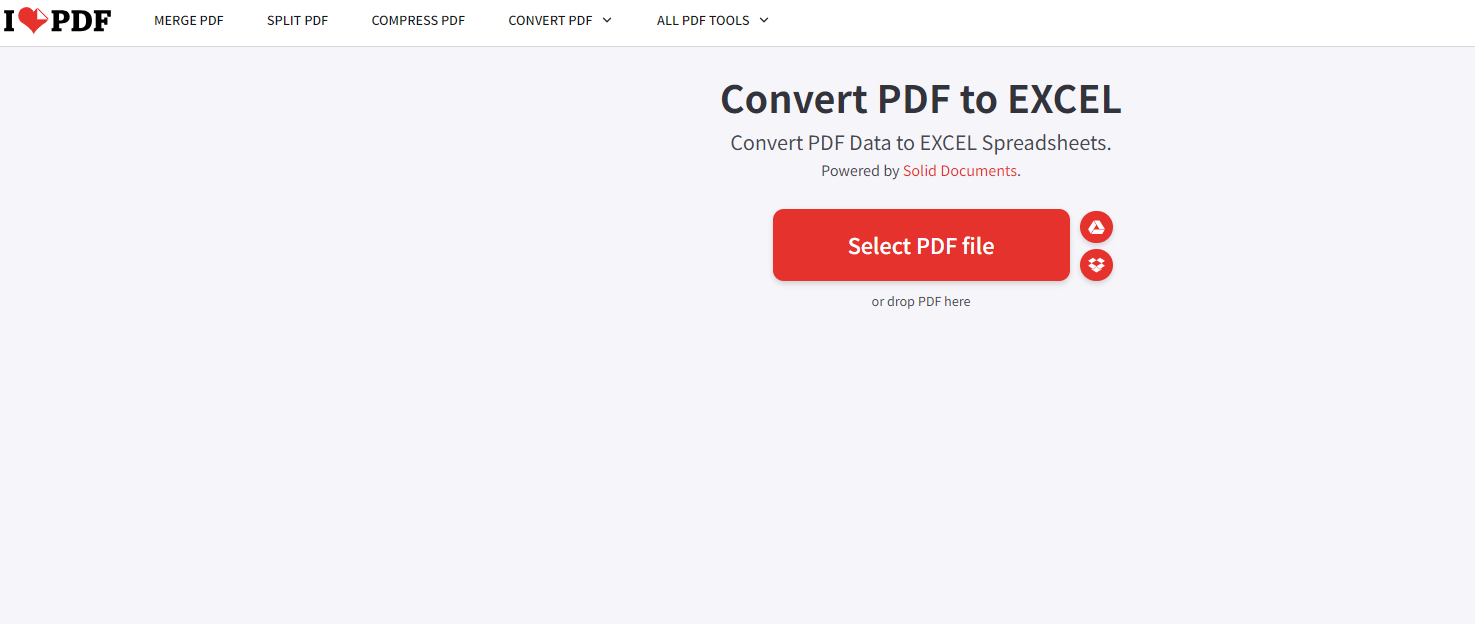
第一步:进入平台点击“PDF转Excel”,点击“选择文件”批量添加扫描件。
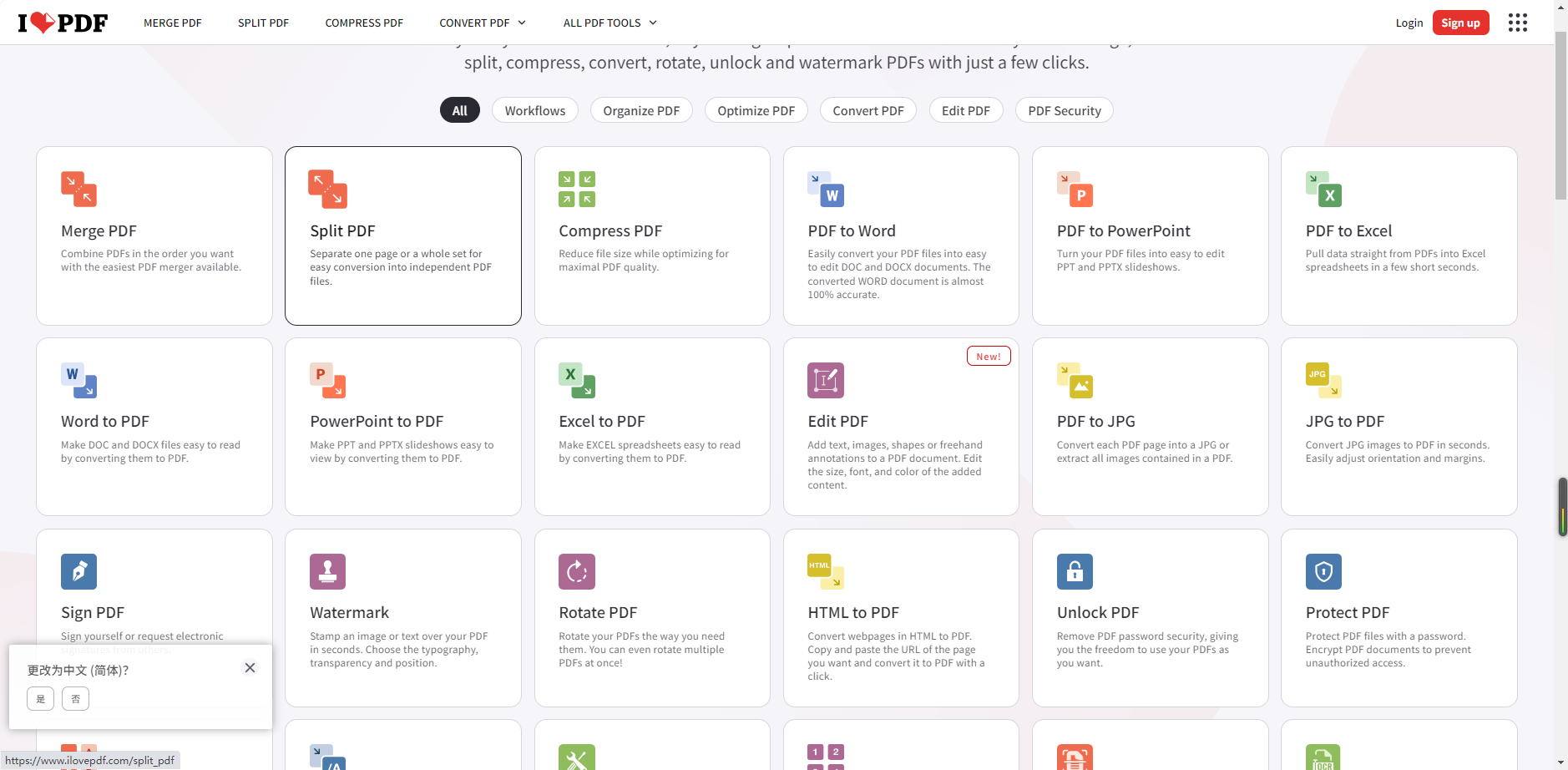
第二步:勾选“应用OCR”,选择识别语言,点击“转换”,完成后打包下载。
好了,今天的分享就到这里。这三款PDF处理工具,都能让你免费、高效地把扫描件转换成Excel格式。大家可以根据自己的需求试试看,找到最适合自己的那一款。希望对你有帮助!