
PDF365
福昕PDF365是一款在线PDF转换器,支持PDF转换,PDF合并,拆分等操作,一站式解决文档转换编辑问题。

以前有个项目的图纸是PDF格式存档的,现在要照着这个图纸重新画个类似的。要是自己动手重新画,既费时间又容易出错。这时候要是能把PDF直接转成CAD格式,就能直接把有用的图层和线条提出来,新图纸很快就能搞定。我就碰到过这种事儿,有个老项目的PDF图纸特别复杂,完全不可能自己画完。还好用了个好用的PDF转CAD工具,一下子就搞定了。你要是也遇到这种麻烦,别着急!今天给大家介绍三种好用的PDF转CAD的方法,咱们一起来看看怎么操作。

软件一:福昕PDF365
用福昕PDF365在线转换CAD成PDF,真的超方便!首先,不用下载软件,打开网页就能搞定,省时又省心。而且支持多种格式的CAD文件,兼容性超强,不管什么版本都不怕。关键转换速度快,几秒钟就出结果,画质还特别清晰,不会有任何失真。不仅如此,还支持多种文档格式之间的转换。关键还是可以免费使用的。
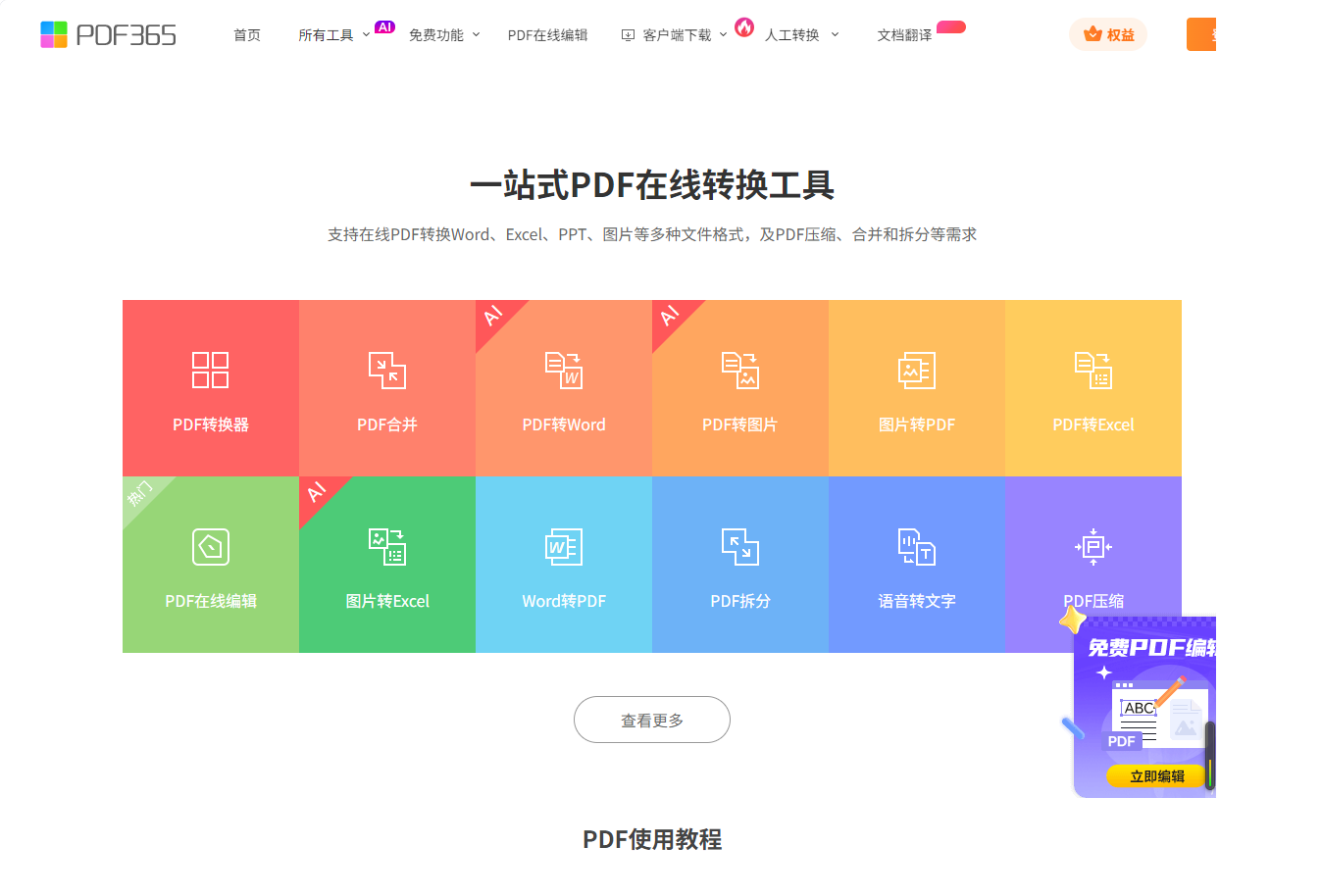
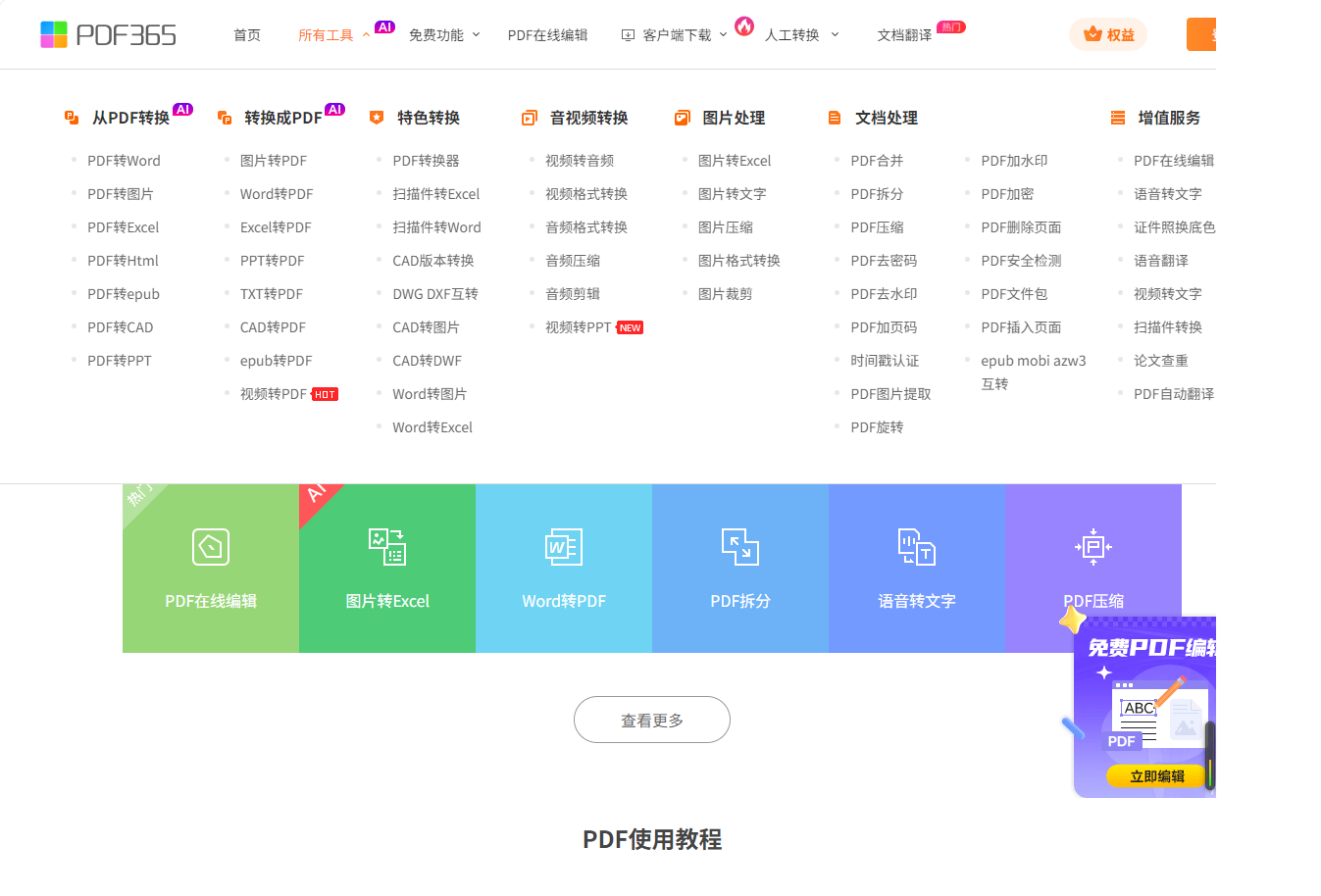
第一步:在浏览器中搜索关键词福昕PDF365找到官网并进入,点击上方的所有功能,找到并点击PDF转CAD功能。
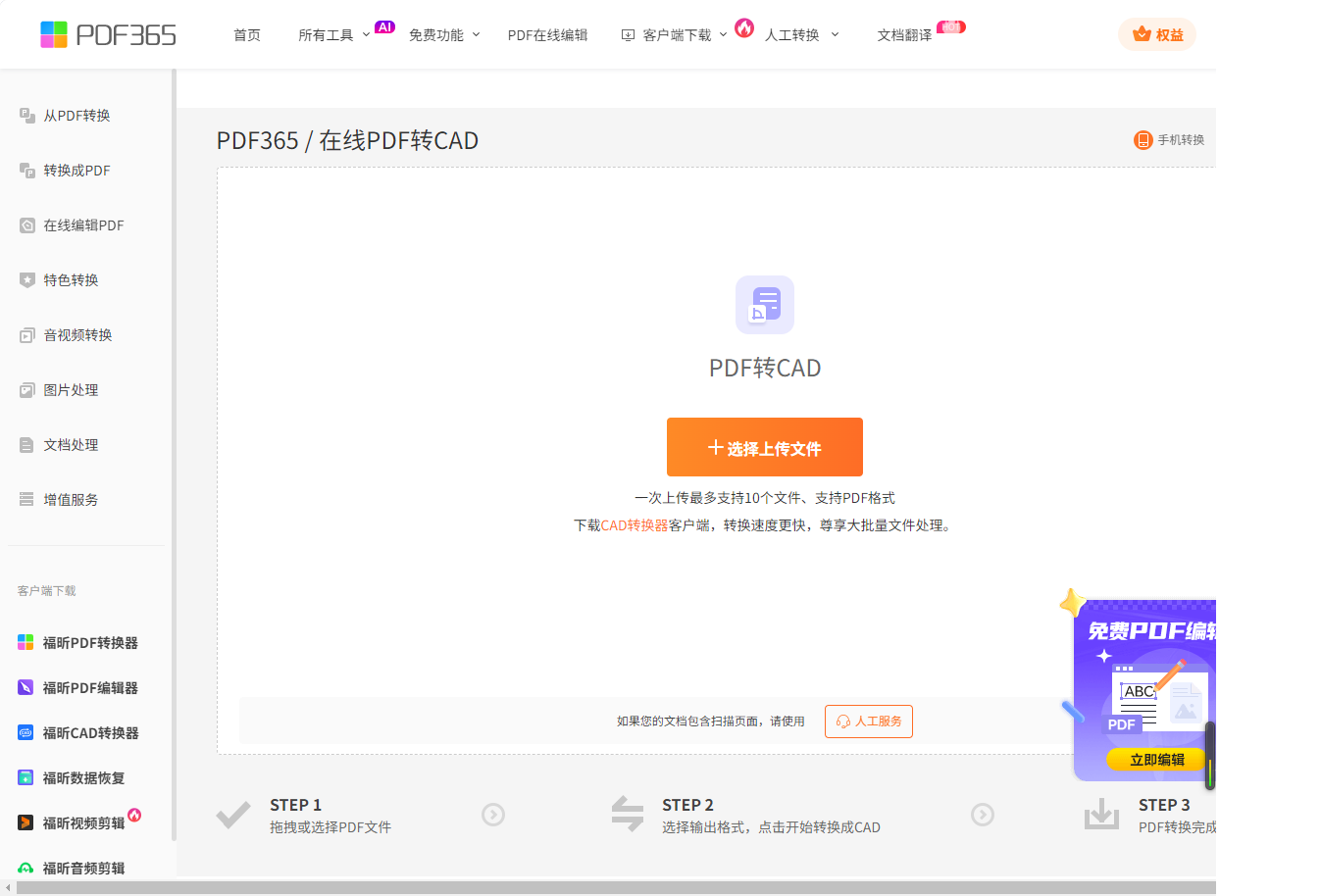
第二步:进入到功能页后,点击选择上传文件将需要转换的PDF文件上传,或者直接将PDF文件拖拽到区域内页可以。
第三步:文件上传完成后,点击开始转换就可以啦,等待转换完成后,点击下载将转换好的文件保存一下。
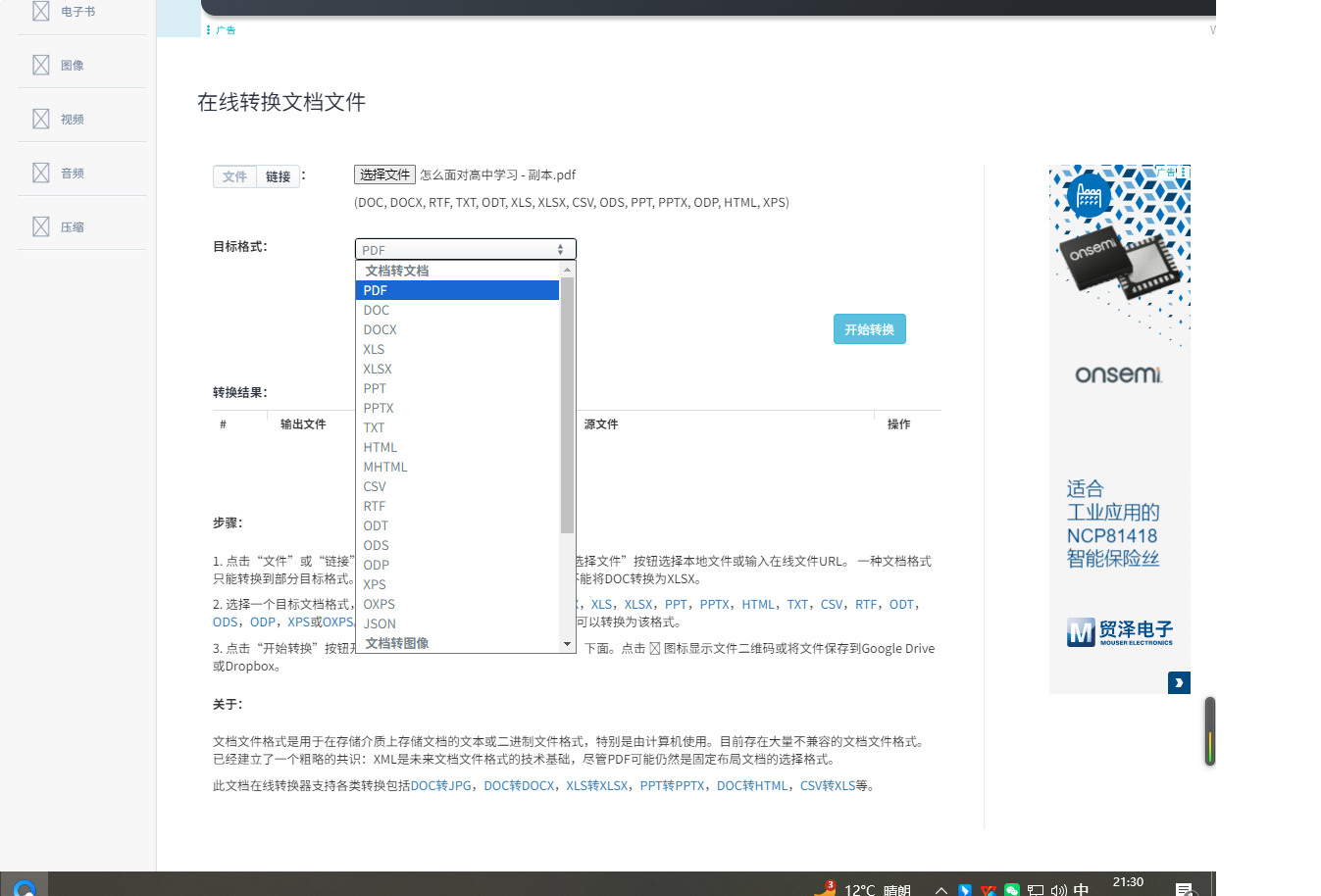
软件二:AConvert
提供强大的云端转换功能,支持文件链接导入,适合移动端用户使用,免费且无广告,转换速度快,文件转换完一小时后自动删除记录,保护隐私。
第一步:访问AConvert官网,点击“Choose Files”上传PDF文件,或通过文件链接导入。
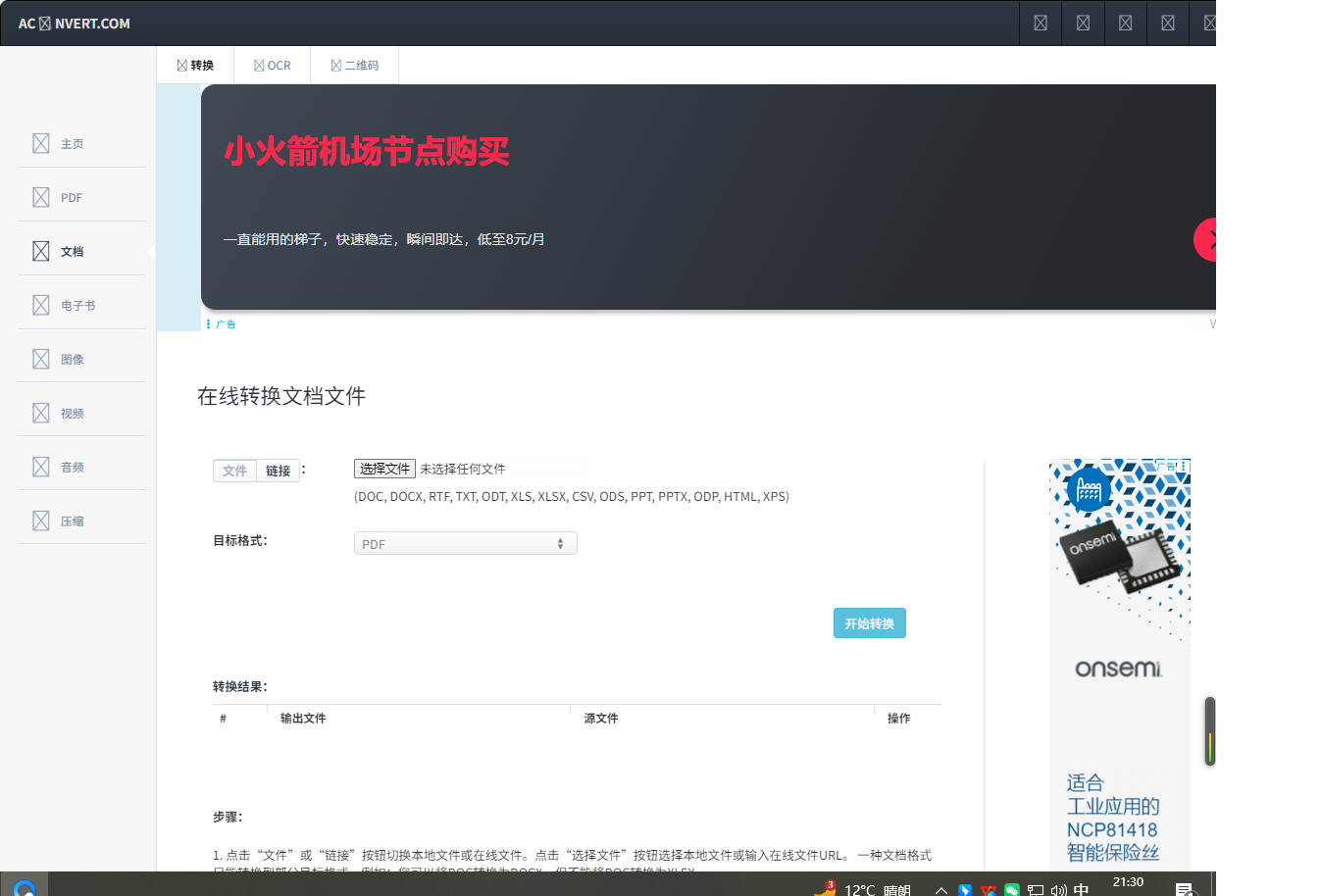
第二步:选择输出格式为DWG或DXF,点击“Convert”,转换完成后点击“Download”下载文件。
软件三:Zamzar
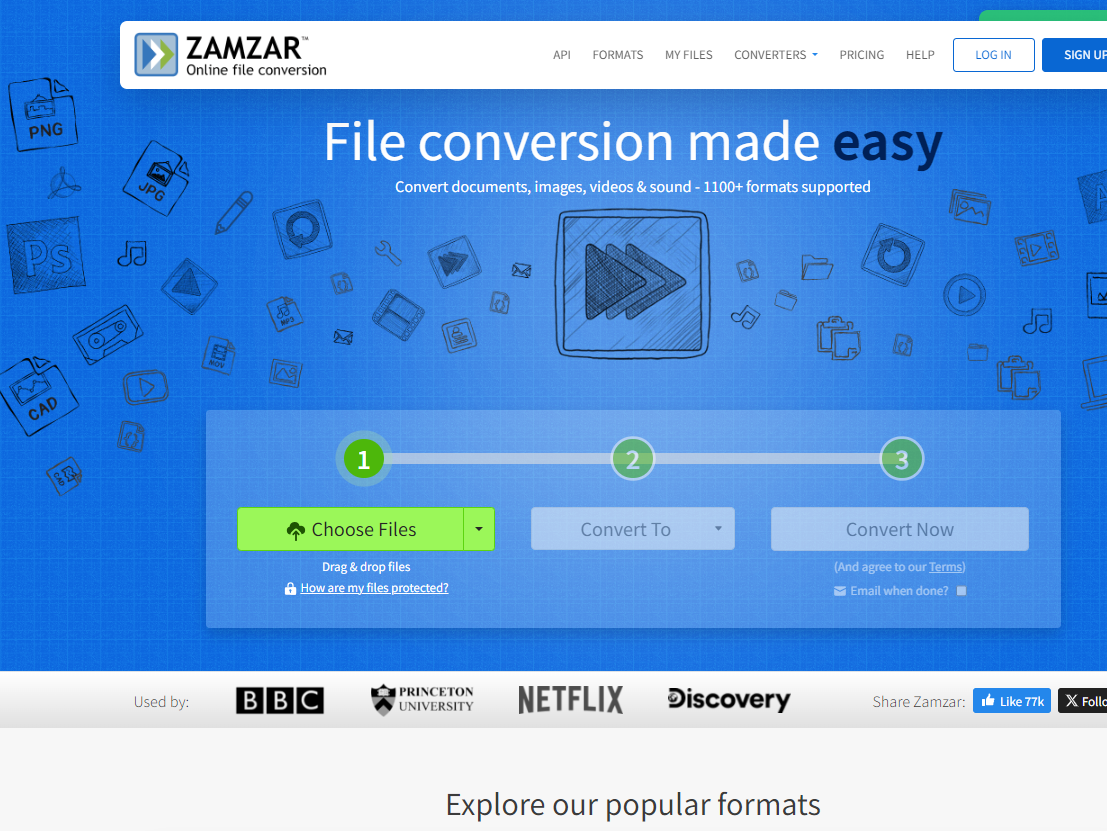
Zamzar能把PDF转成DWG、DXF这些常用格式。特别厉害的是连扫描的PDF文件都能处理。直接在网页上用就行,不用装软件,一次性转多个文件也很轻松。转出来的图纸线条、尺寸和文字都保持得很清楚,工程师和设计师用着都说好。免费版本可以处理50MB以下的文件,转换完还能发邮件给你,不用担心忘记下载。这工具上线20多年了,稳定得很。
第一步:打开Zamzar官网,点击“Add Files”上传需要转换的PDF文件,支持一次选多个。
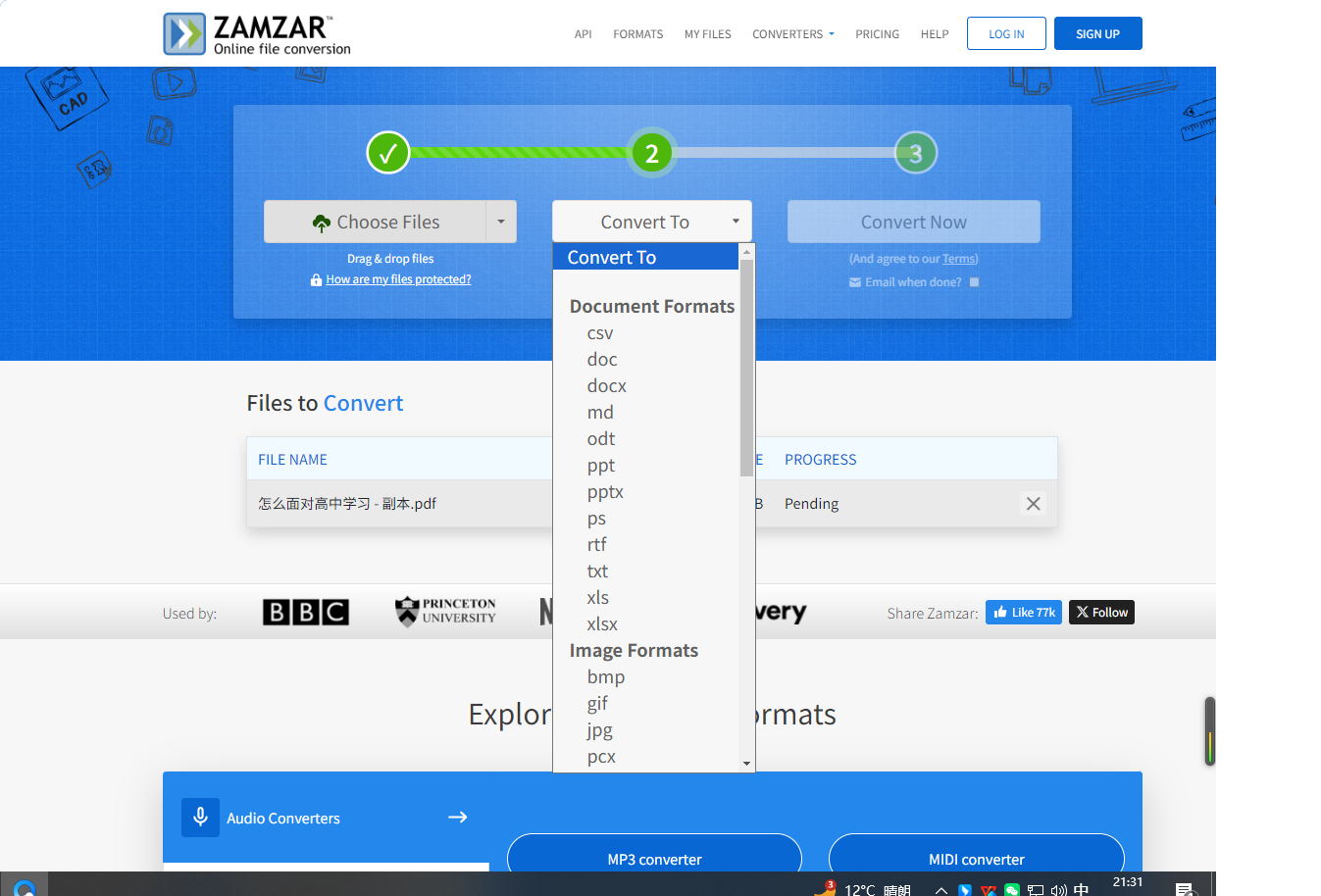
第二步:在“Convert To”菜单里选DWG或DXF格式,点击“Convert Now”,完成后点击“Download”保存。
以上就是今天的分享啦,这三种文档转换工具每种都有自己的优势,需要的小伙伴可以根据自己的需求进行选择,希望可以帮助到你。