
PDF365
福昕PDF365是一款在线PDF转换器,支持PDF转换,PDF合并,拆分等操作,一站式解决文档转换编辑问题。

日常工作汇报、学习资料分享、平台素材上传时,Word文档经常存在格式不兼容、无法直接展示、易被篡改的问题,直接发送源文件容易出现排版错乱,手动截图又画质模糊、边框杂乱,反复调整排版十分耗费时间。我们可以将Word转为图片后进行使用。针对这个问题,小编整理了三种不错的Word转换图片的方法,支持批量一键转换,自动适配页面尺寸,高清无失真、排版不偏移,大家可以跟着下方具体操作步骤快速处理。

工具一:福昕PDF365
福昕PDF365支持免费将Word文档转换成图片,适配长篇报告、课件、标书等各类复杂多页Word文档,同时它还集成了PDF合并、Word/Excel/PDF多格式互转、文件压缩等多种常用功能,是一站式办公工具。它能精准识别原有分页逻辑和页码,自动逐页拆分文档、生成高清图片,完整保留原文字体、表格、排版样式,不会出现错页、漏页、页面合并的情况。批量处理速度快、不卡顿,一键导出全套分页图片,不管是汇报展示、资料归档还是线上配图都适用,一个工具就能搞定多种文件处理需求。
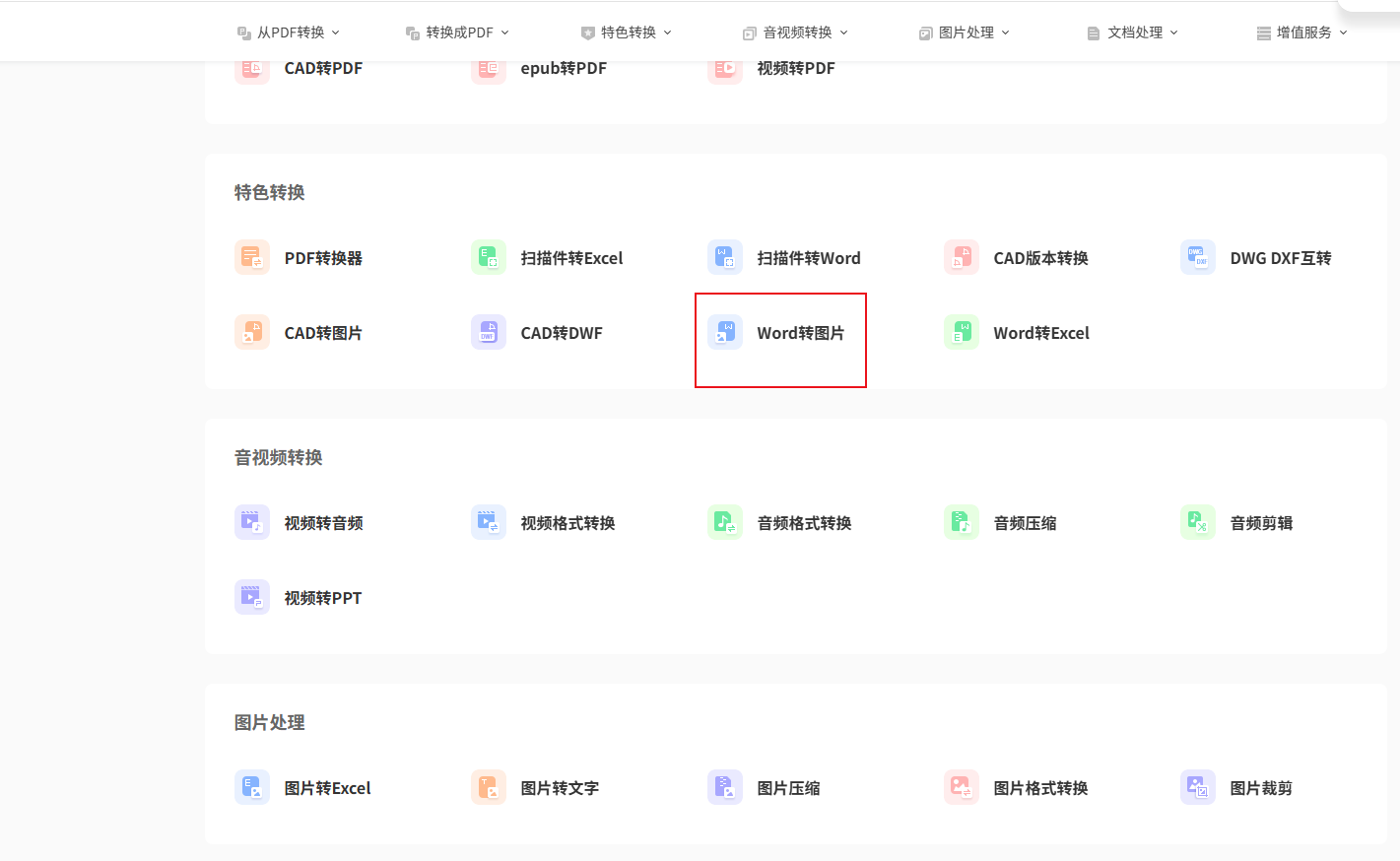
第一步:打开福昕PDF365官网,在文档转换专区里找到Word转图片功能入口,点击进入;
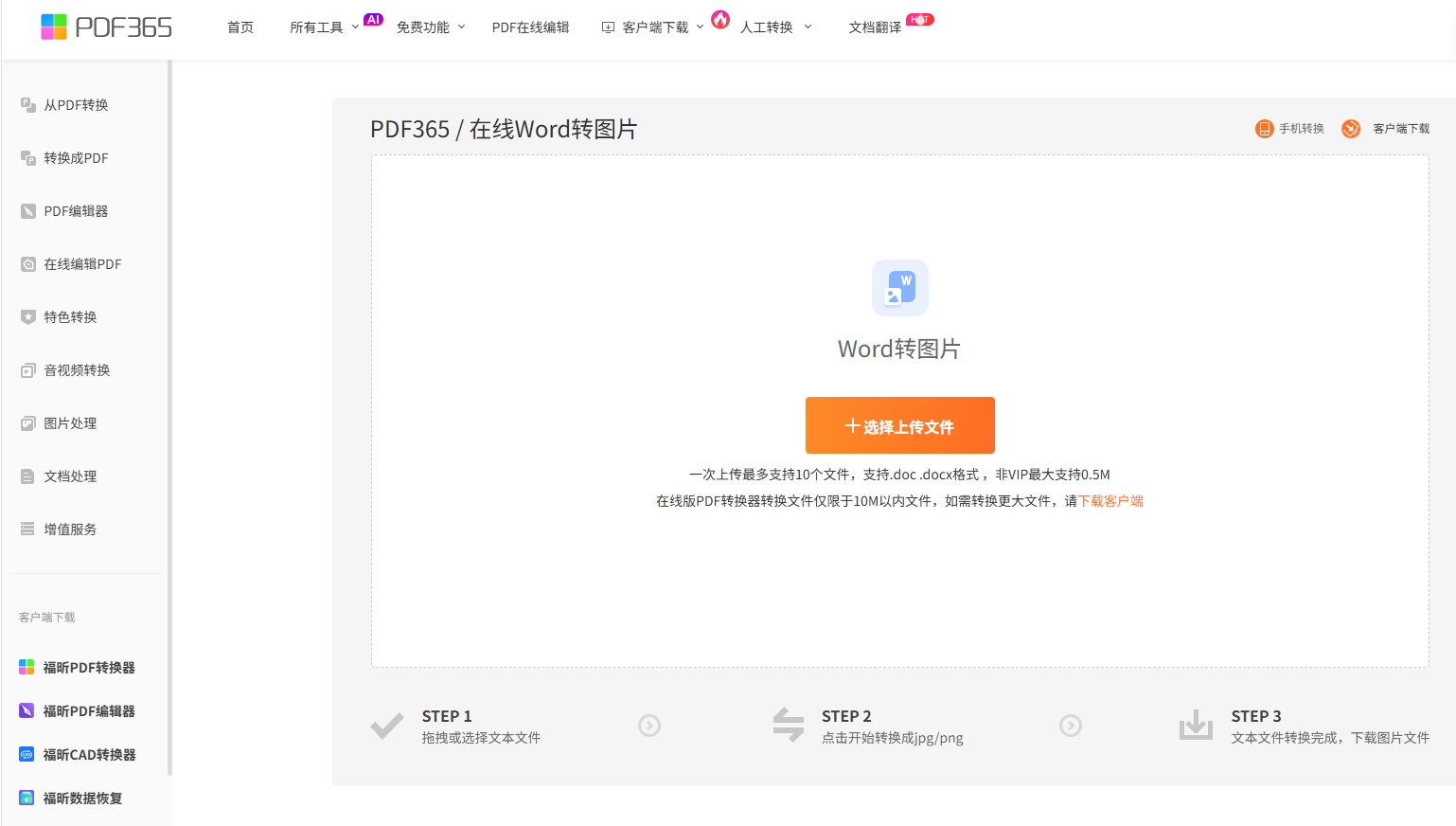
第二步:上传需要处理的多页Word文档,开启智能分页批量转换模式,系统会自动识别文档的分页节点;
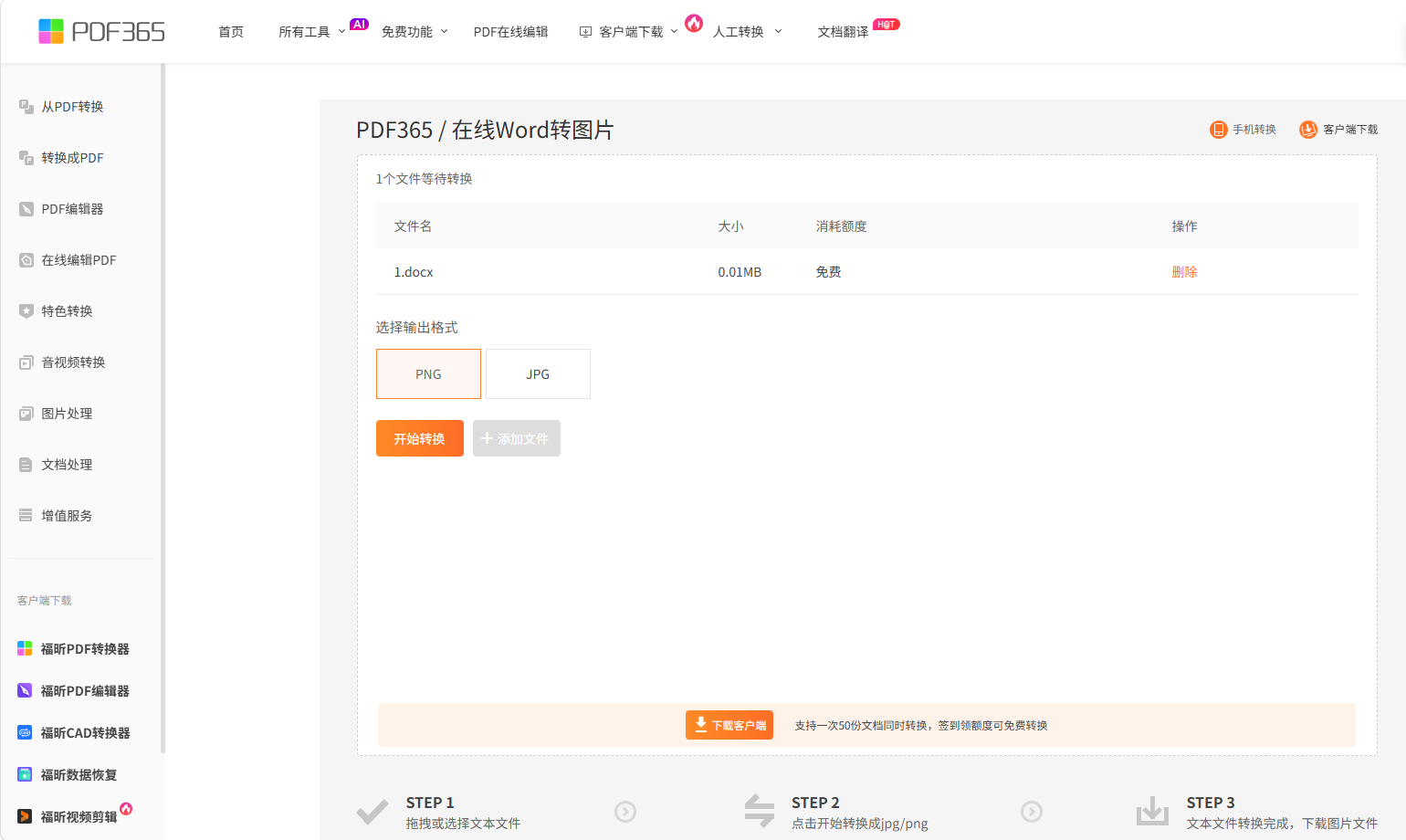
第三步:等待批量转换完成,简单核对每页图片的版式和清晰度,确认无误后打包下载全套高清分页图片即可。
工具二:Convertio
Convertio做文档批量转换特别专业,分页解析算法很精准,专门适配各类正式的长篇Word文档转图。它能精准区分每一页的分页边界,彻底避免页面合并、漏页错页、排版偏移等常见问题,转换后的图片高清细腻、版式统一规整。成品细节完整、观感精致,基本不用二次修改,商务汇报、项目归档、正式展示这类高标准场景,用它完全没问题。
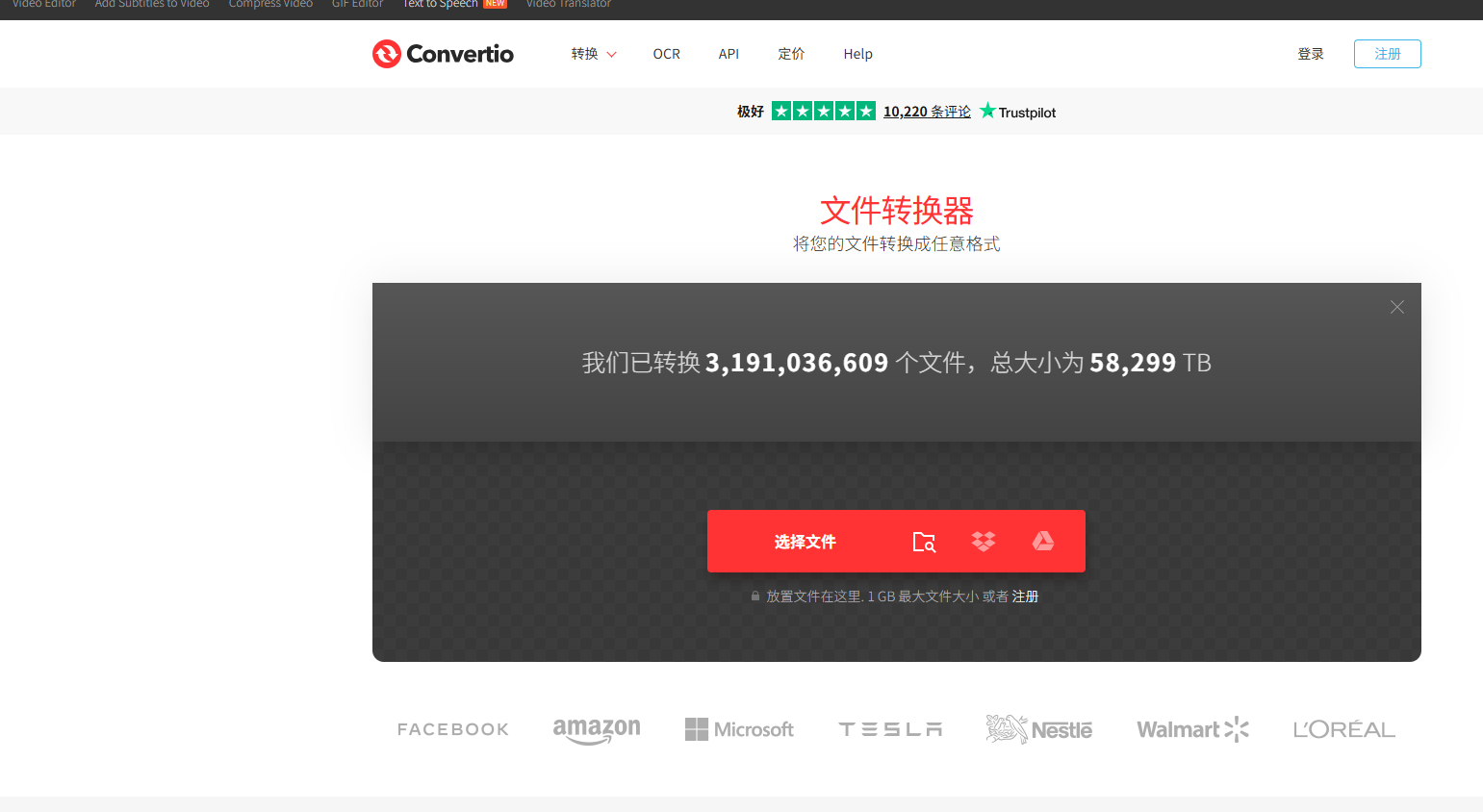
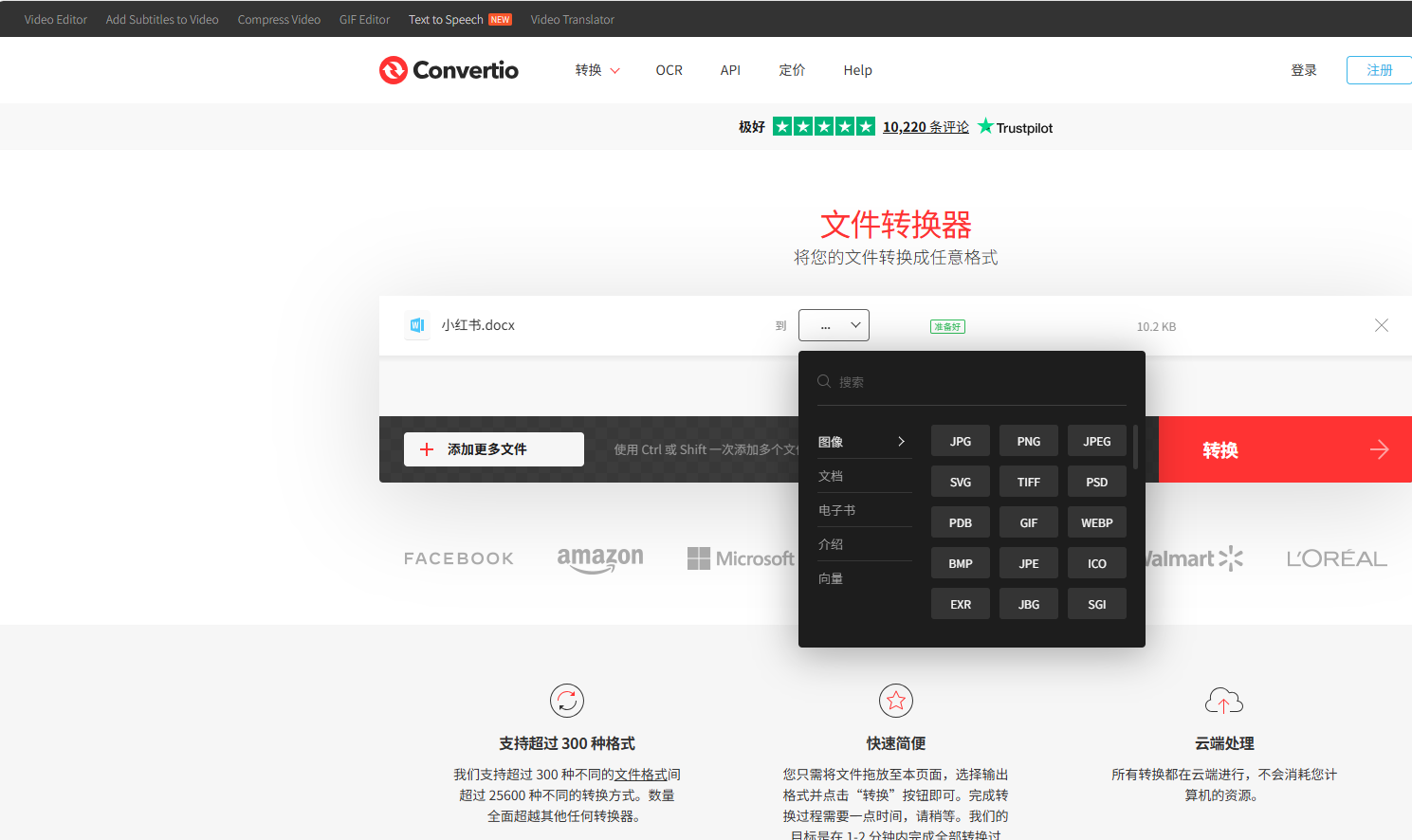
第一步:进入Convertio官方转换平台,直接上传需要转换的Word文档。
第二步:选择需要转换成的文件为jpg格式,后点击转换即可。
工具三:PDFgear
PDFgear是完全零费用、无次数限制的办公工具,稳定性特别好,长短、版式不同的Word文稿都能批量转图。它拆分分页特别均匀规整,能完美贴合原文排版结构,转换后的图片画质无损、版式标准,不会出现文字虚化、表格变形的情况。全程免费无广告、无水印,不用手动排序修整,能省下超多批量整理资料的时间,日常办公性价比超高。
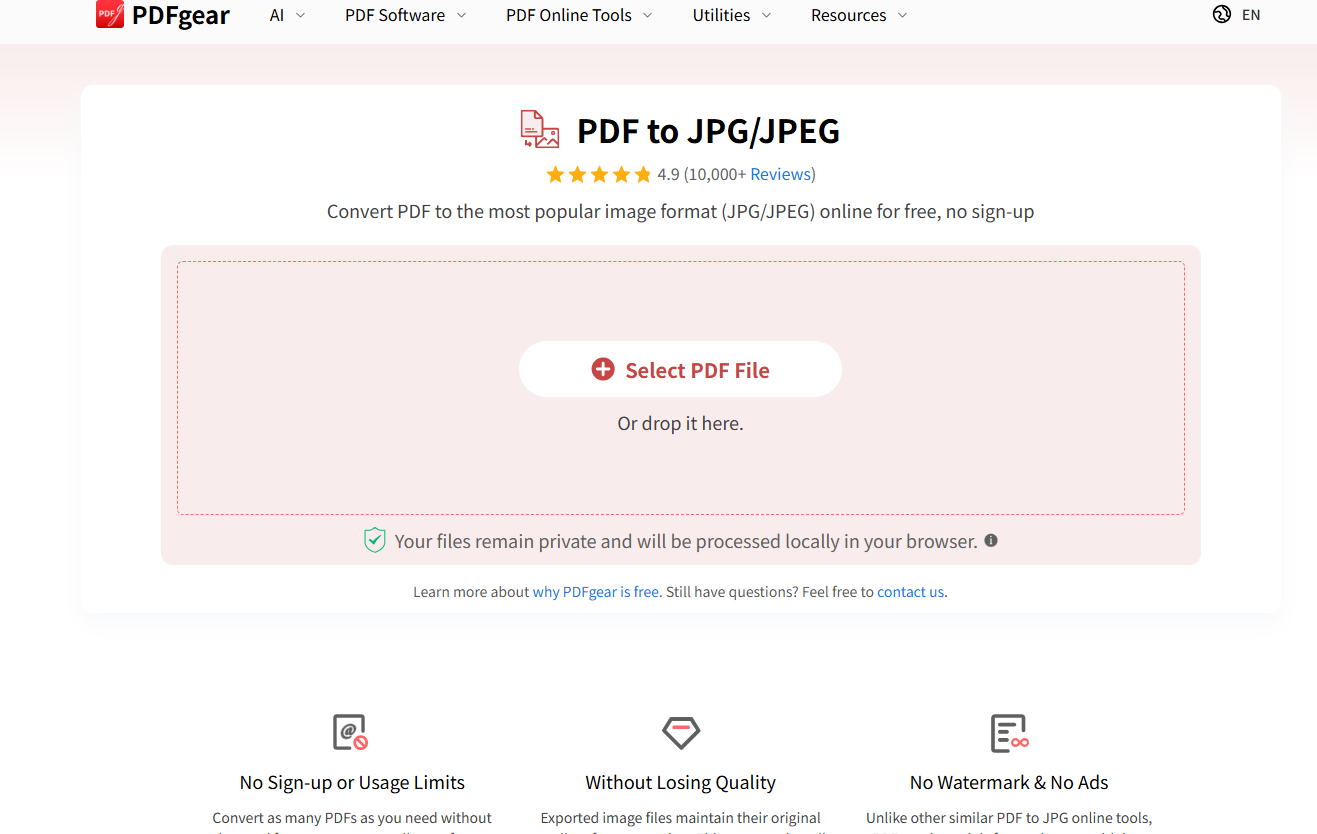
第一步:打开PDFgear官网,在工具列表中找到PDF批量转图片功能,点击进入操作界面;
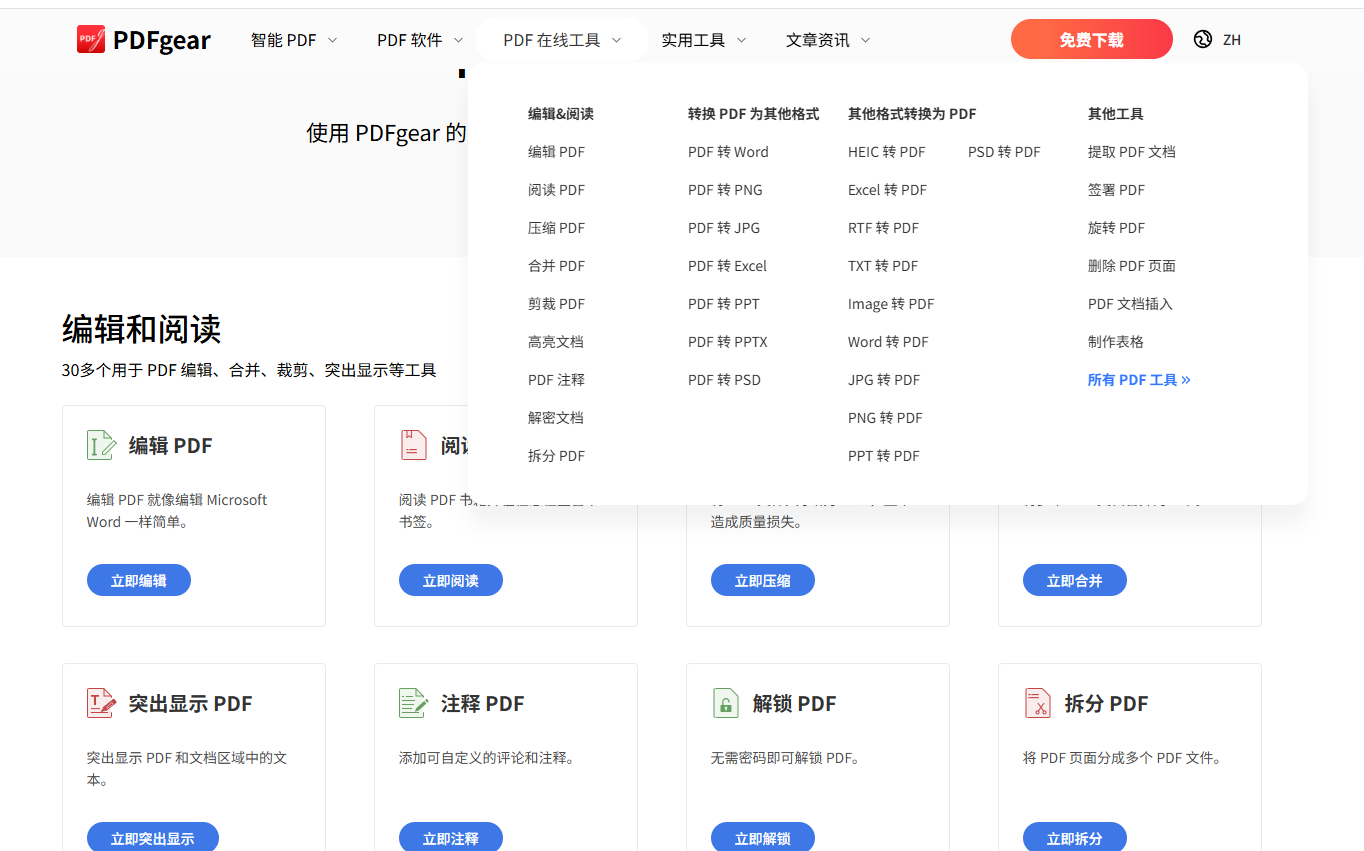
第二步:批量上传需要转换的Word文件,一键启动智能转换,处理完成后直接保存图片合集即可。
以上就是今天的分享了,这三种PDF转换工具都可以很好的将word文档转换成图片格式,操作起来都是非常简单的,需要的小伙伴赶快来跟着尝试一下吧。