
PDF365
福昕PDF365是一款在线PDF转换器,支持PDF转换,PDF合并,拆分等操作,一站式解决文档转换编辑问题。

日常工作和学习中,我们经常会使用PDF格式的课件、方案、资料文档,其中包含大量优质图片、图表、素材,需要单独提取复用。直接在文件中进行截图、手动保存方式,不仅画质模糊、容易携带边框水印,还无法批量处理,面对多文件、多素材整理,工作量极大。不少普通工具提取效果差,容易出现素材缺失、画质压缩失真等问题。这里整理了三款好用的PDF处理工具,支持直接提取PDF图片,无损保留原图画质,大家可参考下方详细操作步骤,轻松快速整理搞定PDF图片提取的问题。
工具一:福昕PDF365
福昕PDF365是实打实的PDF全能办公工具,除了超好用的批量PDF图片提取功能,还支持PDF合并、各类文档格式互转、PDF压缩编辑等海量常用功能,不用来回切换多个工具。它特别适合处理多页、大体积PDF,像画册、课件、图文图集的素材整理都能高效搞定,能一键扫描整本PDF,自动精准识别所有图片、图表,过滤纯文字区域,无需手动筛选。导出图片全程高清无损、顺序不乱,大批量处理也不卡顿,功能全面又好用,日常PDF素材整理选它就够了。
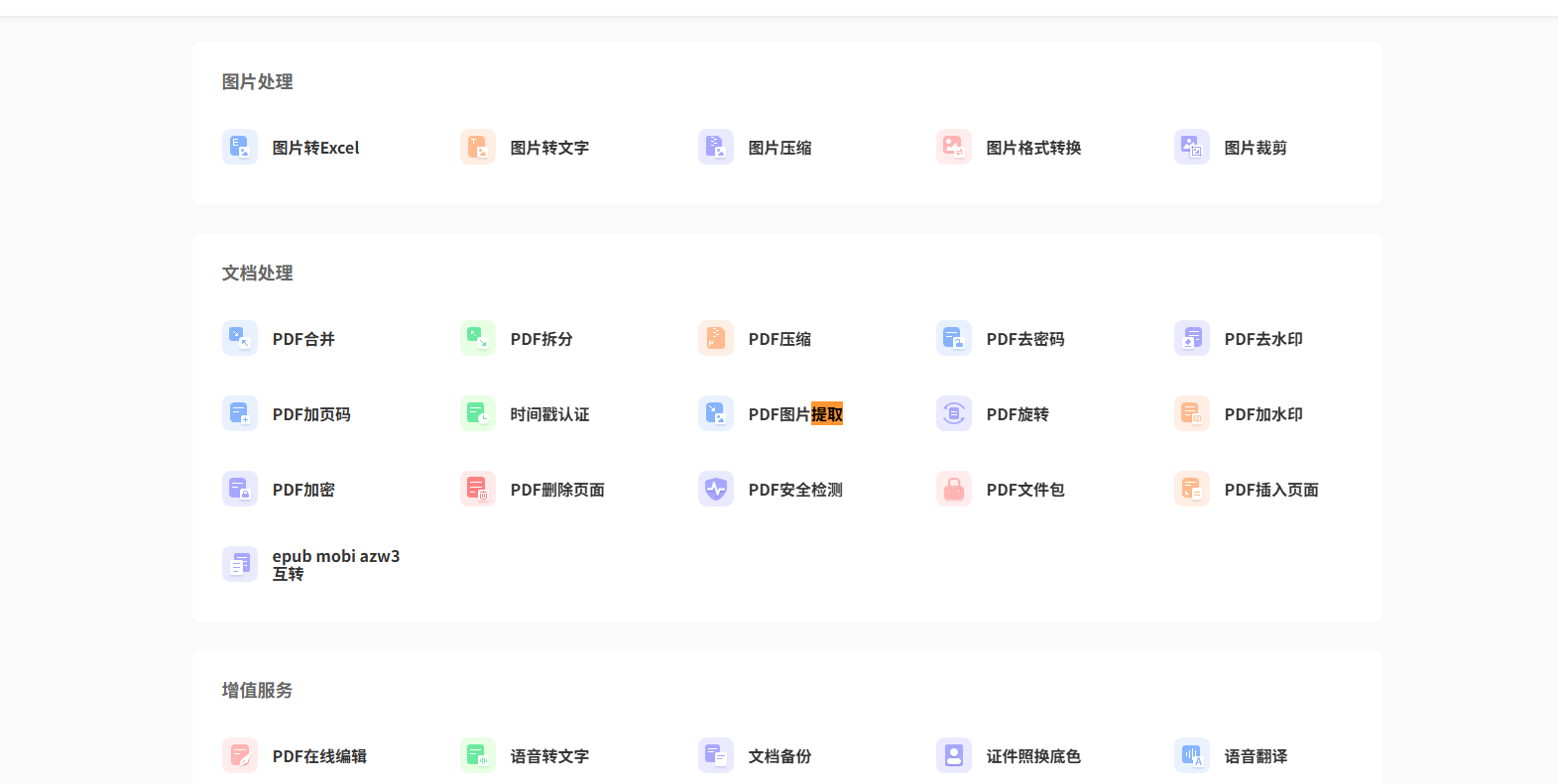
第一步:打开福昕PDF365官网,在PDF工具专区里,精准找到PDF图片提取功能,点击进入专属操作界面;
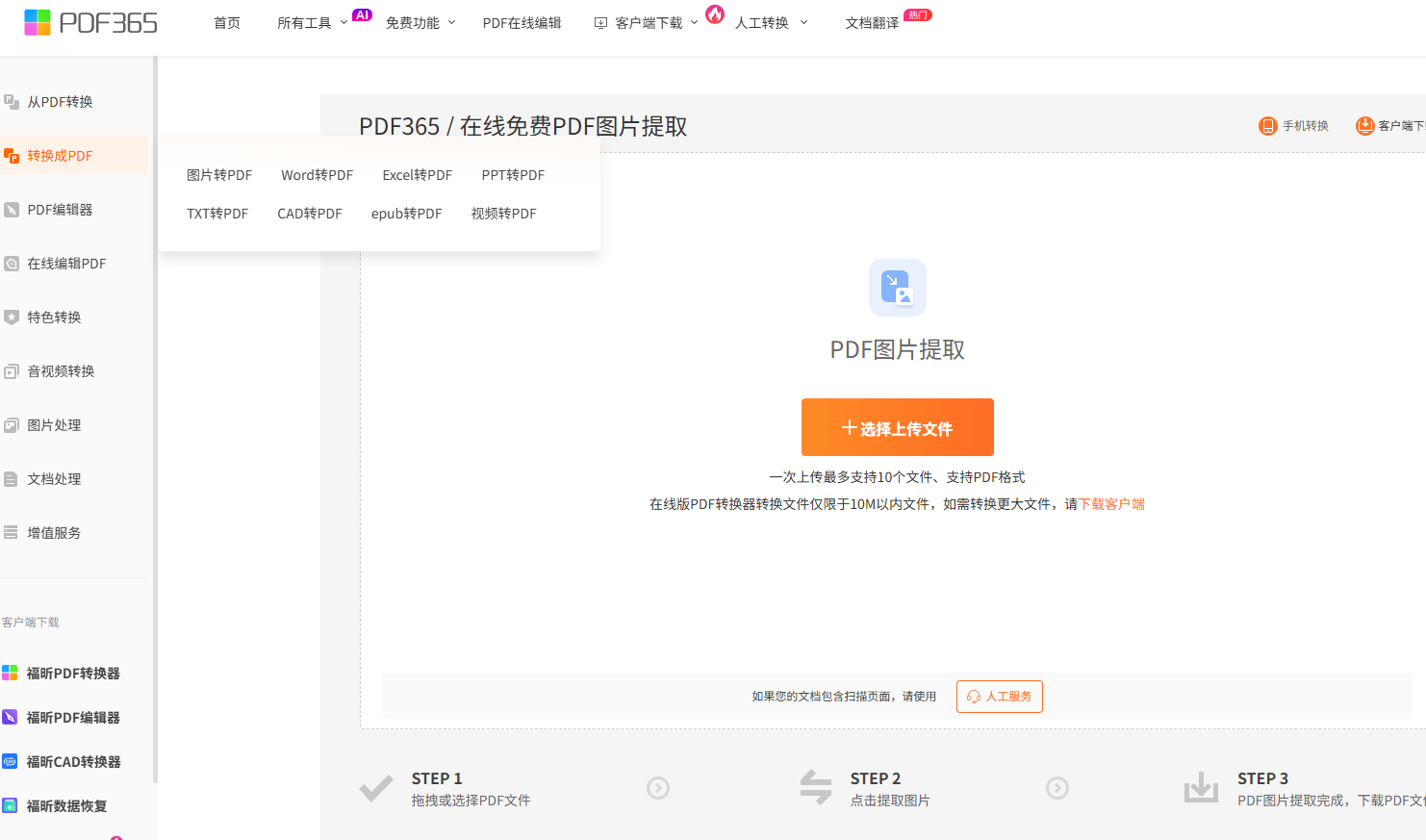
第二步:批量上传需要处理的多页、大体积PDF文档,开启全局批量提取模式,耐心等待系统自动扫描全文的图片素材;
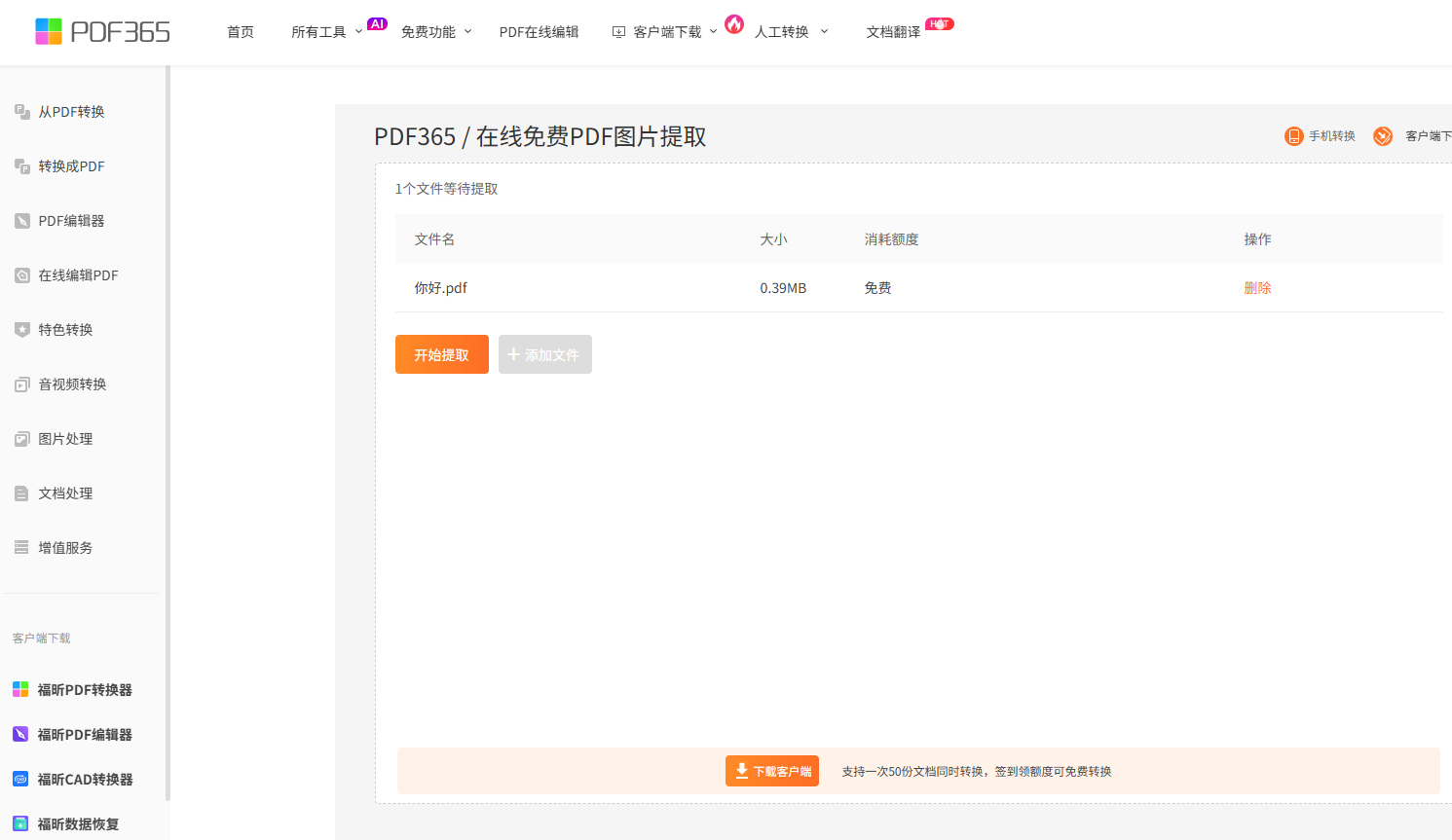
第三步:等待素材提取完成,简单核对一下图片顺序和画质清晰度,确认无误后一键打包下载所有高清图片素材即可。
工具二:Smallpdf
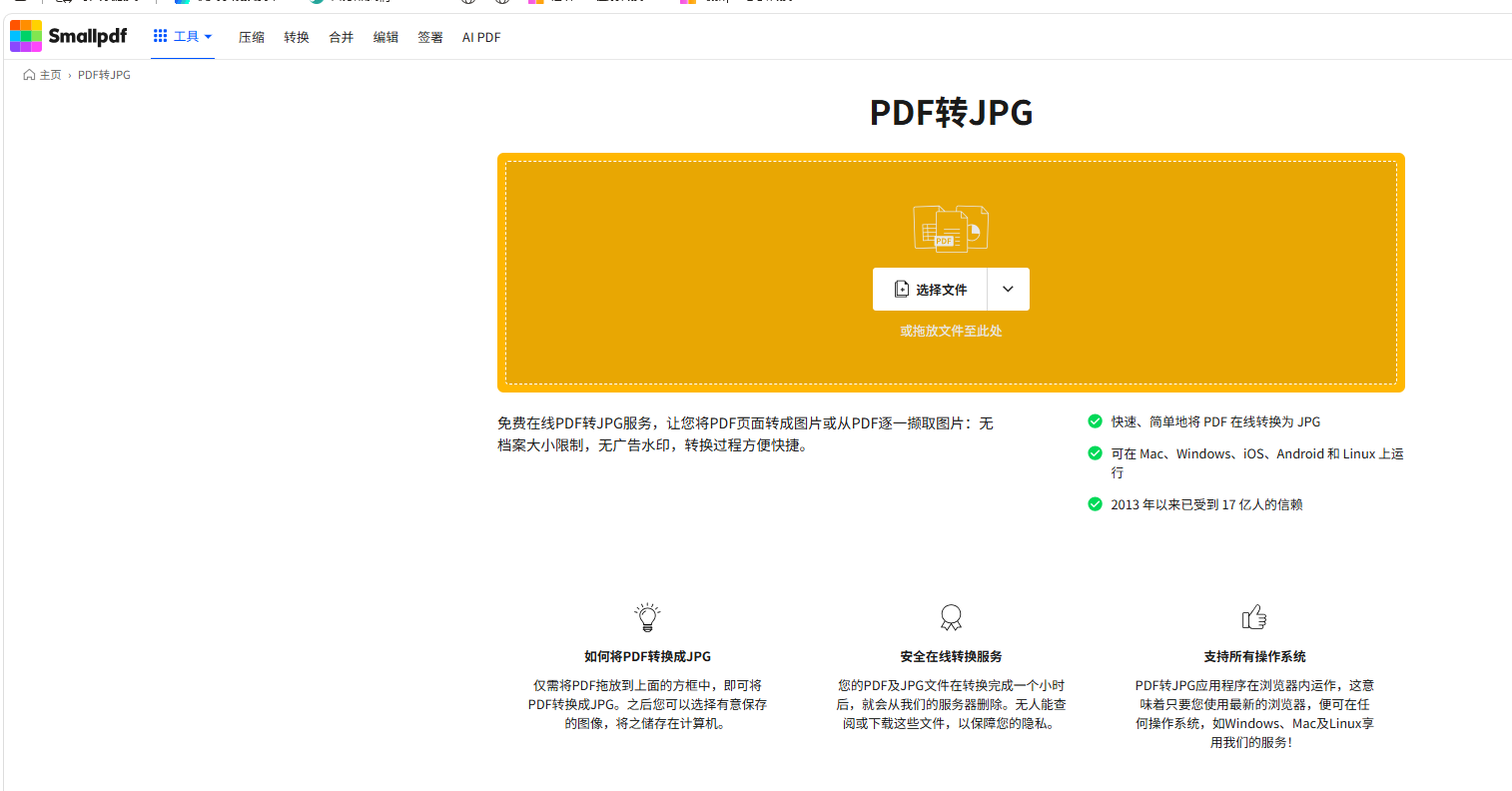
Smallpdf很擅长处理大页数、大容量的复杂PDF文件,批量提取图片的效果特别稳定。它能全自动扫描整本PDF的所有图片素材,一键批量打包导出,全程不用手动筛选、手动操作,特别省心。导出的图片分辨率统一、画质均匀,不会出现局部模糊、素材缺失、顺序错乱的问题。软件界面干净无广告,免费版完全够用,日常大批量提取PDF图片,用它靠谱又方便。
第一步:打开Smallpdf官方平台,在工具列表中找到PDF图片批量提取工具,点击进入专属的在线操作页面;
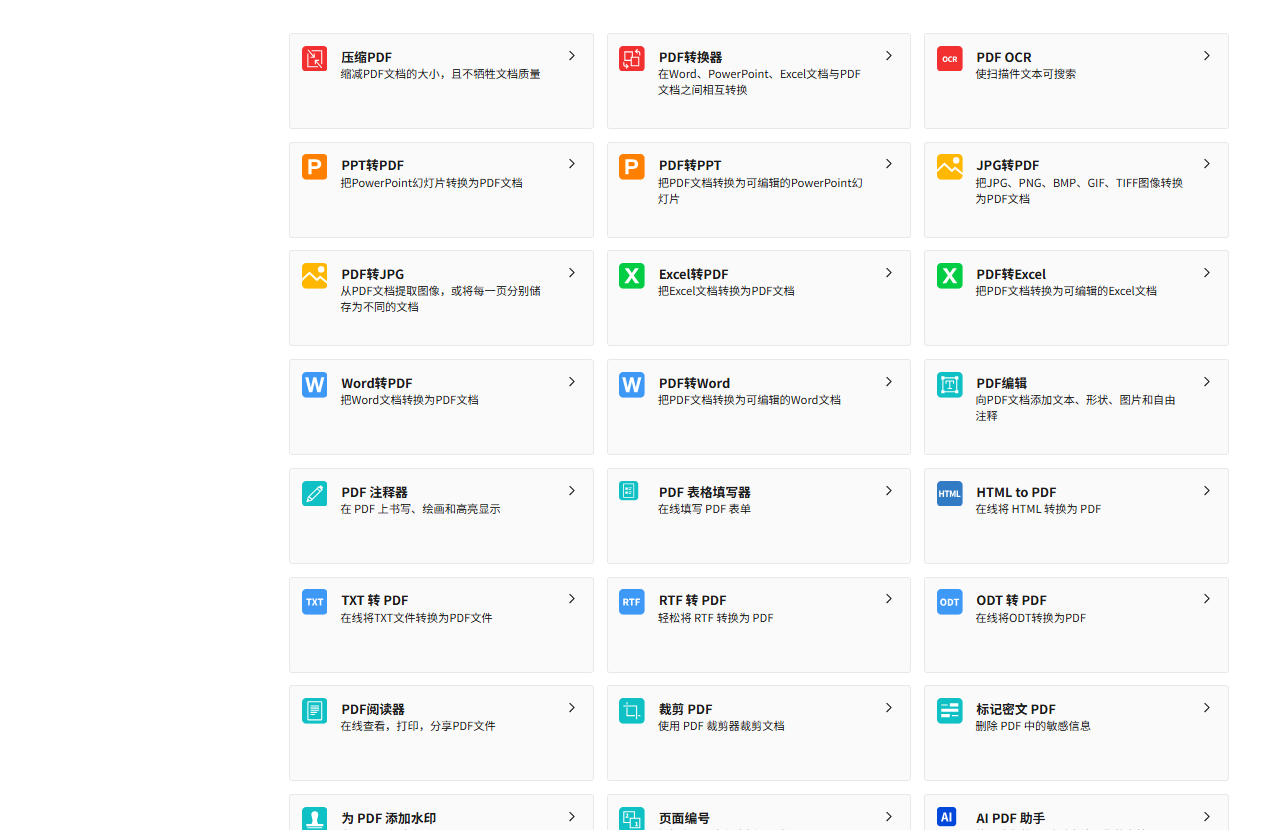
第二步:上传需要处理的多页PDF文件,开启批量提取功能,处理完成后直接打包下载高清图片素材就可以了。
工具三:Zamzar
Zamzar的格式兼容性特别强,几乎适配所有版式、类型的PDF文件,不管是普通图文PDF还是高清画册PDF,都能批量提取图片。它的运行稳定性很好,就算是上千页的超大文件,也能快速完成扫描提取,不会卡顿闪退。提取出来的图片顺序规整、画质均匀,不用我们手动二次排序修整,能省下超多整理素材的时间,日常办公批量处理图片特别实用。
第一步:浏览器打开Zamzar官网,在转换工具列表里选中「PDF批量图片提取」功能;
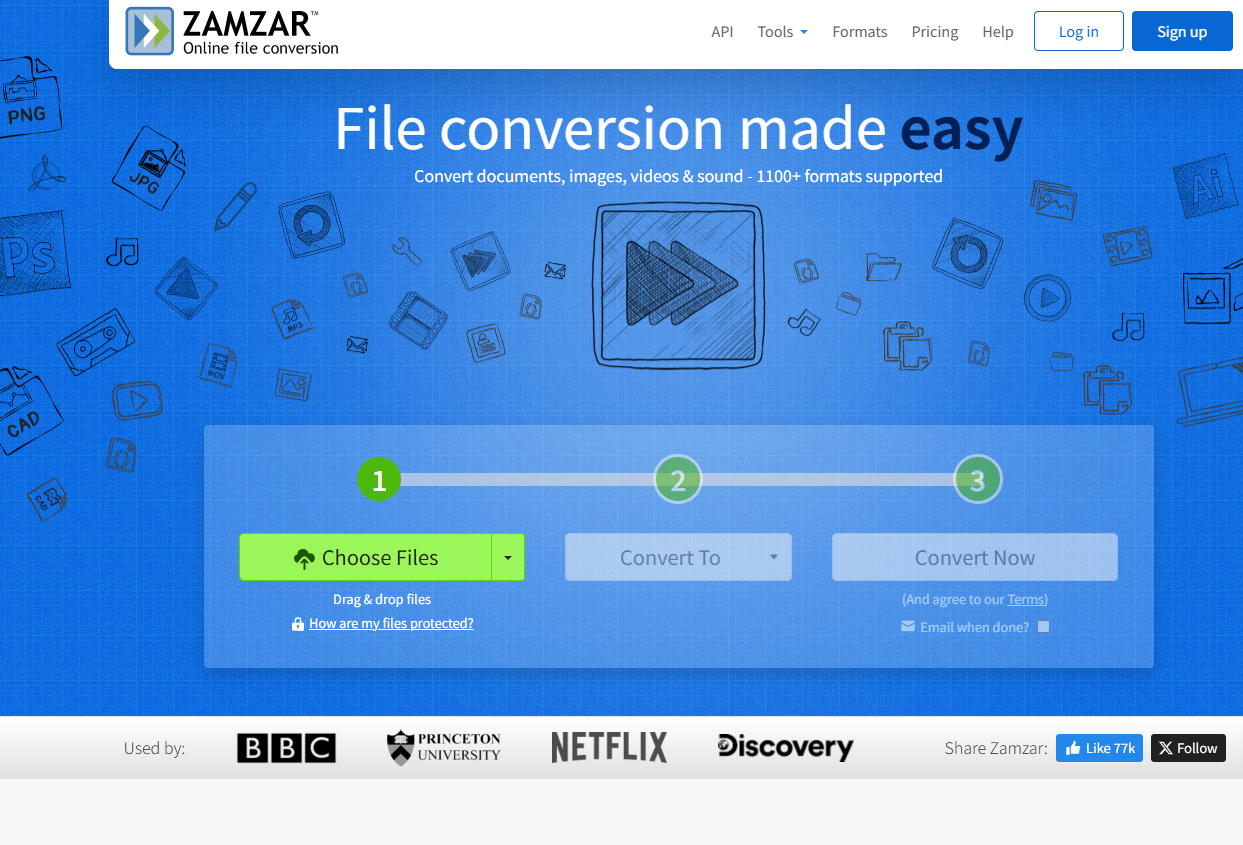
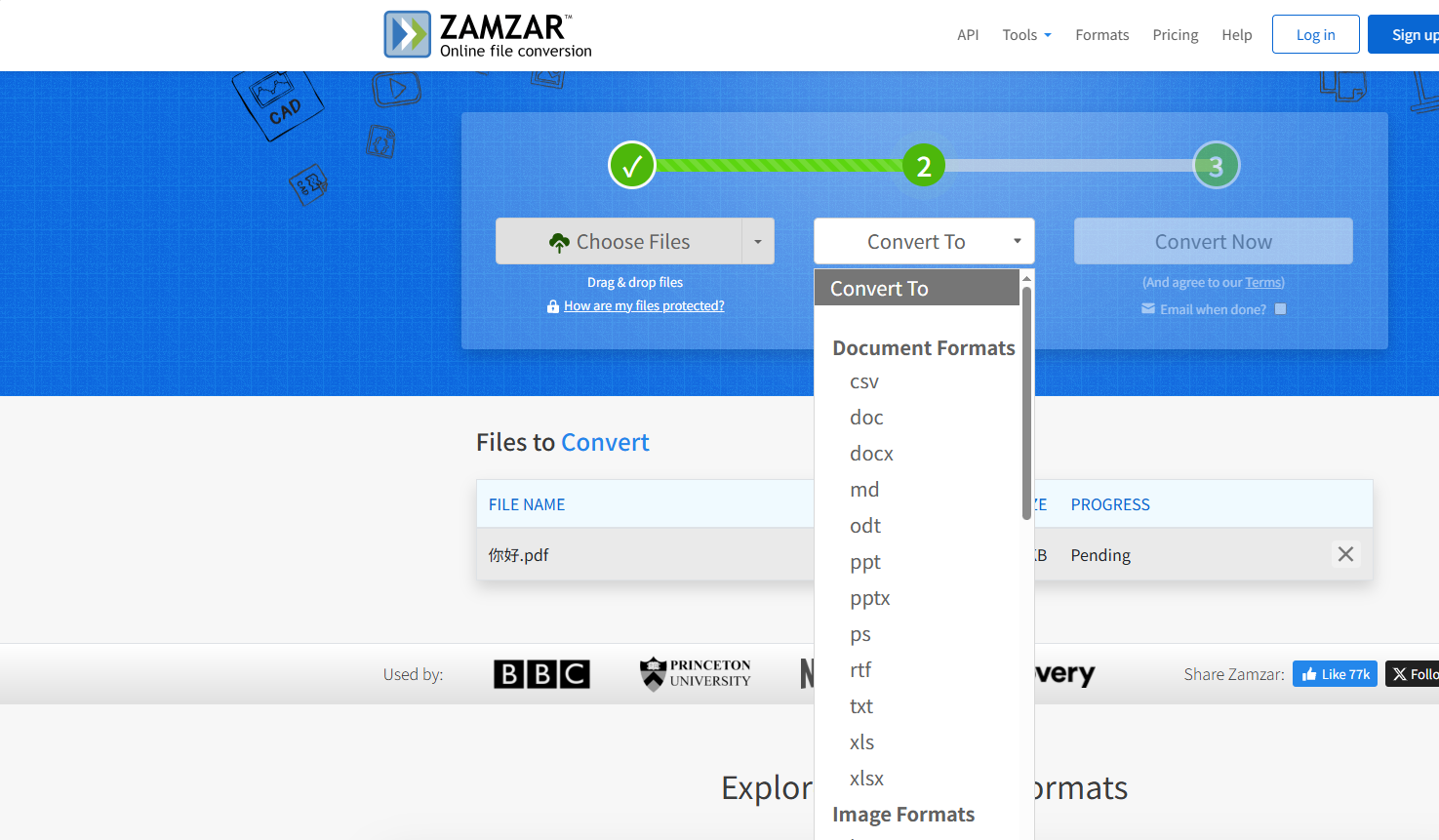
第二步:上传目标PDF文件,一键启动批量处理,等待完成后直接保存完整的图片素材包即可。
以上就是今天的分享了,三款PDF处理工具都能轻松完成整本PDF图片批量导出,省去逐页操作的麻烦。批量稳定、画质高清,需要的小伙伴可以都尝试一下,选择出适合自己的方法进行使用。