
PDF365
福昕PDF365是一款在线PDF转换器,支持PDF转换,PDF合并,拆分等操作,一站式解决文档转换编辑问题。

一份三十页的方案书整理完,封面、目录、正文排得挺齐,最后一步加页码时卡住了:封面和目录要是也编号,正文第一章就成了第 3 页,后面做目录、写页码引用全对不上。想从正文开头重新起算,又不想手动一页页敲数字,就得找个能指定起点的工具。这事看着小,能不能省事全看工具支不支持设置起始页和页面范围。
页码不是加上去就完事,位置、样式、从哪一页起算都是变量。正式文档的通行做法是封面不编、目录不编或者单算,页码从正文第一页起。所以选工具时最该看的是能不能设「页面范围」和起始页,而不是按钮好不好看。尤其是几十页带附件的文档,附件页往往有自己的编号习惯,能不能分段处理,直接决定后面要不要返工。
判断标准就两条:一是能不能指定起止页,二是能不能选页码样式和摆放位置。如果某个工具只支持从第一页开始通篇编号,那封面和目录就被迫带上数字,后面还得回头想办法遮掉,反而更麻烦。封面和目录通常本来就不该编页码,这个需求决定了「从第几页开始」必须是可设的。还有一个容易忽略的点:页码的字号和字体最好跟正文统一,太跳的话整份文档看着就不专业了。
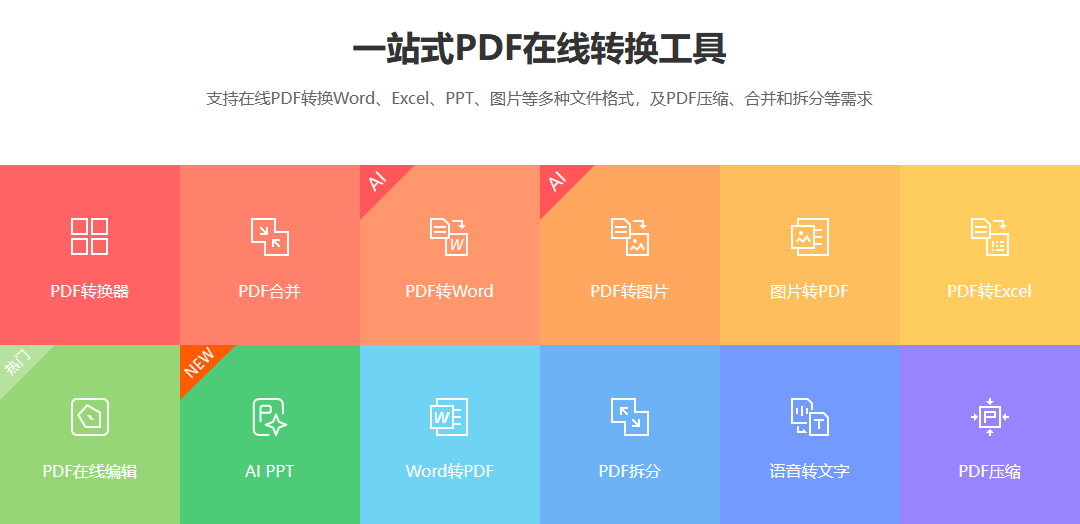
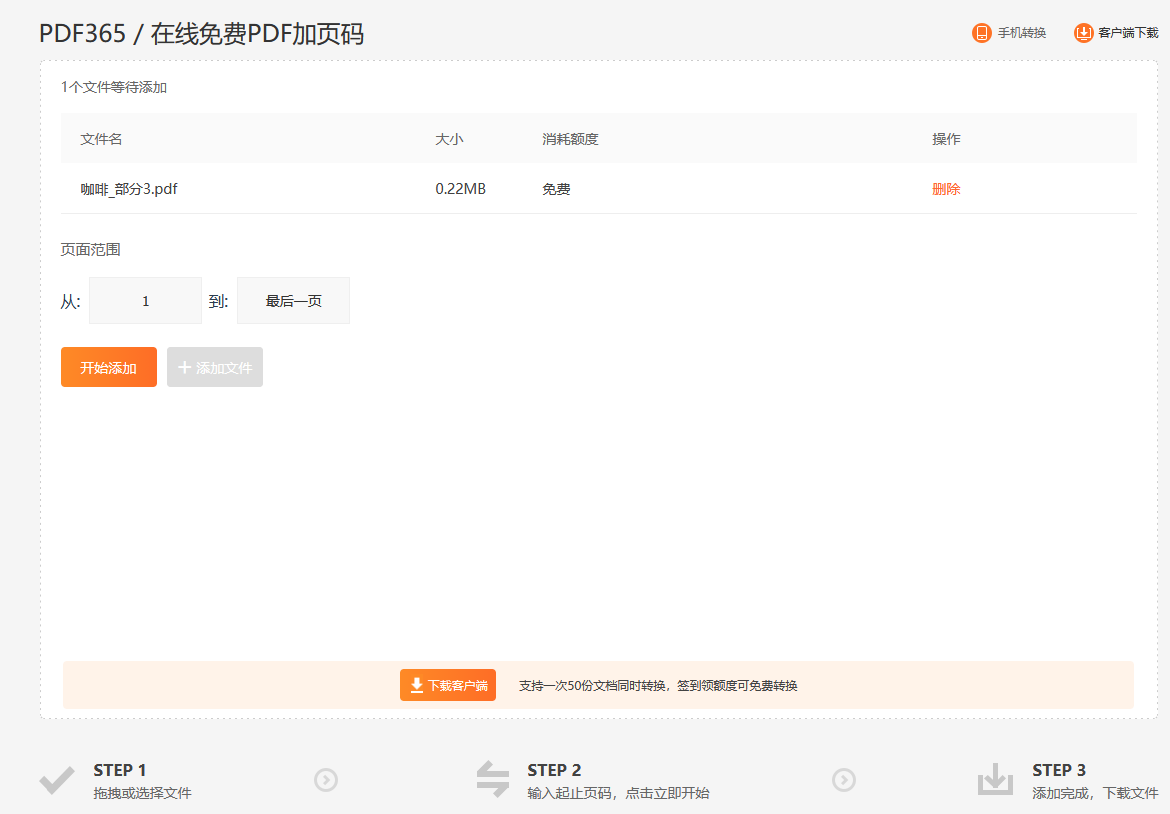
这款在线工具的「PDF加页码」是纯网页操作,不用装软件,Windows、Mac 打开浏览器就能用。一次最多上传 10 个文件批量处理,在线版限于 10M 以内。适合临时要给一份材料加页码、不想为这点小事装个软件的人。
官方 FAQ 把流程写得很清楚:「PDF文件怎么添加页码?上传PDF文档,选择添加页码的页面范围,点击开始添加按钮即可搞定。」
第1步,找到功能页:进官网,顶部菜单栏点「所有工具」,在列表里找到「PDF加页码」。
第2步,上传文件:拖拽或选择文件,一次最多 10 个。

第3步,确认前提:在线版限于 10M 以内;如果 PDF 带了密码,先用站里的「PDF去密码」处理一遍再上传。
第4步,设好范围再开始:可设项是「页面范围:从 / 到」,填好起止页码后点「立即开始」;页面会提示「起始页不可大于终止页」,填反了直接报错。
第5步,下载核对:添加完成,下载文件,翻一遍看封面和目录有没有被误编、正文第一页的号码对不对。
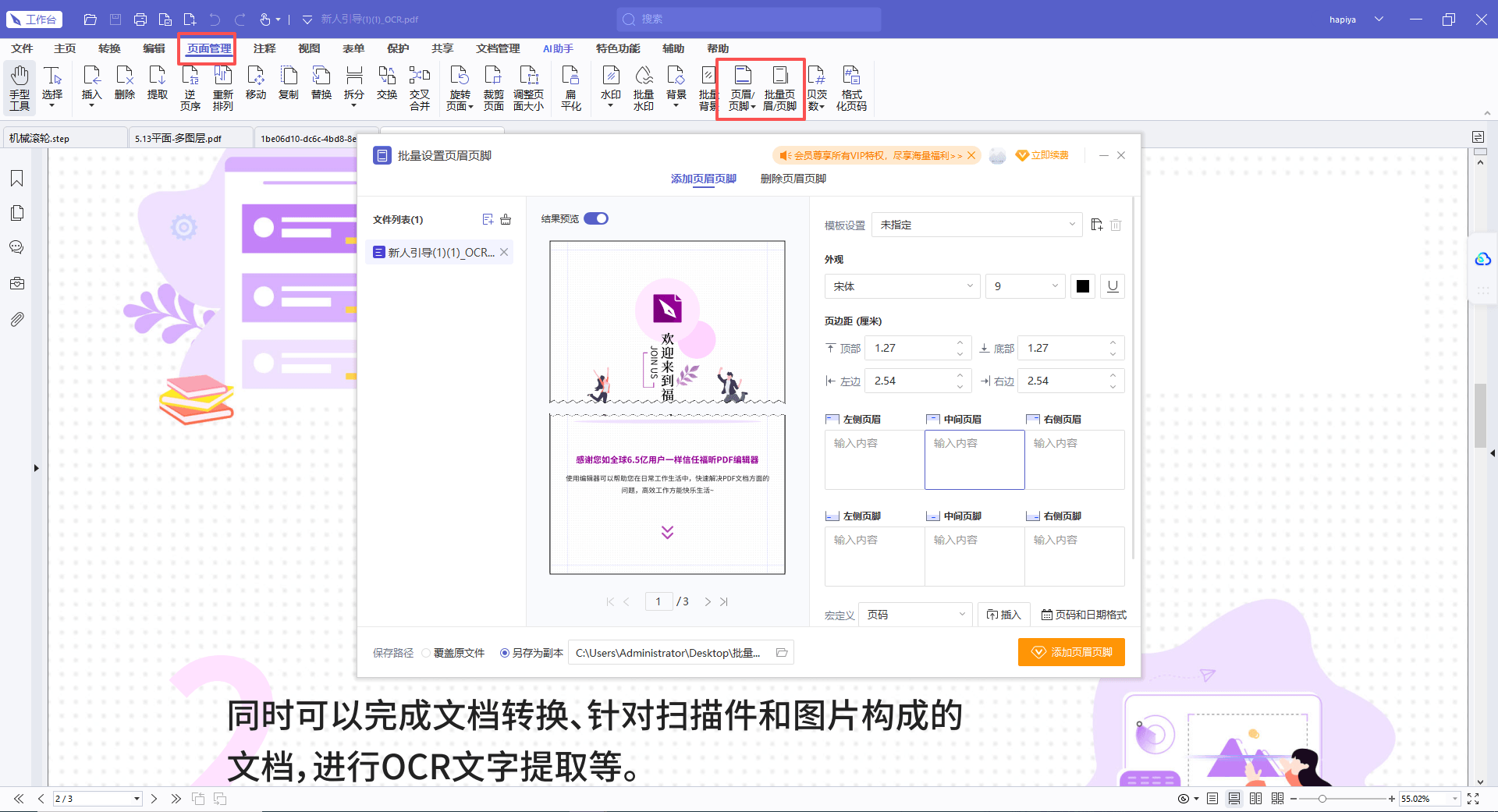
桌面版适合页数多、文件大、或者不方便往服务器上传的材料,也不受在线版 10M 的限制。它走的是「页面管理」→「页眉/页脚」→「添加」,除了页码,还能插入文件名和当前日期,页码和日期格式都能选,页面范围也有对应选项——封面不编、正文起算这类需求在同一个面板里就能设完。
第1步,打开文档:启动编辑器,打开要处理的 PDF。
第2步,进页眉页脚面板:点「页面管理」→「页眉/页脚」→「添加」。
第3步,选插入内容:可以插页码,也可以插文件名、当前日期,按需要挑。
第4步,设格式和范围:选页码和日期格式,在页面范围选项里限定要编号的页,封面和目录不想带号就在这里排除。
第5步,应用并检查:确认后保存,翻一遍确认首页没被编、正文从正确的页码起算。
它有单独的加页码工具,能选位置、样式,也能指定起始数字,所以「正文从第 1 页重新开始」这类需求做得到,适合偶尔用一次、文件不大的场景。免费档对任务次数和文件大小有限制,具体数值不同时间的版本设置可能有差异,以实际界面为准。文件会上传到对方服务器处理,涉密资料慎用。
第1步,进功能页:打开 iLovePDF,找到加页码。
第2步,上传文件:拖入或选择本地 PDF。
第3步,设位置和起始页:选页码摆放位置,按需要把起始数字改成正文的起点。
第4步,处理并下载:执行后下载成品。
第5步,用后清理:文件在服务器上会保留一段时间,处理完及时删掉记录。
它把 PDF 处理拆成一个个单独的小功能,加页码是其中一项,页面干净,上传后按提示设置就能出结果,适合只想快点给一份文件加上号数的人。免费档对文件大小和任务次数有限制,具体数值不同时间的版本设置可能有差异,以实际界面为准。文件会上传到对方服务器,涉密资料慎用。
第1步,进入功能页:打开 PDF Candy,找到加页码。
第2步,上传文档:选择本地 PDF 上传。
第3步,选设置:按页面提示挑页码的位置和样式,能设起始页就一并设好。
第4步,开始处理:点按钮,等云端跑完。
第5步,下载核对:下载后翻一遍,确认封面没有被编上号。
它的加页码功能设置项偏细,位置、起始数字、要不要带文字前缀都能调,适合对页码样式有要求的人。短板是免费档限制比较严格:有文件大小和每小时任务数上限,大文件或者连着处理好几份都会受限,具体数值不同时间的版本设置可能有差异,以实际界面为准。文件会上传到对方服务器,涉密资料慎用。
第1步,进工具页:打开 Sejda,找到加页码。
第2步,上传 PDF:把文件传上去。
第3步,设置页码:选位置、样式和起始页码,按提示填。
第4步,执行并下载:点开始,处理完下载。
第5步,检查效果:翻一遍看编号位置对不对、封面有没有被带上。
下次要给一份几十页的材料加页码,先别急着上传,花一分钟想清楚两件事:封面和目录要不要编号,正文从第几页起算。想清楚了再去挑工具——只是偶尔加一次,网页版最省事;每天都要处理、文件又大,桌面版的页眉页脚面板一次能把格式和范围都设完,更稳。还有两条前提别忘:加密的 PDF 先做去密码,文件会传到服务器处理,涉密资料慎用。