
PDF转图片
福昕PDF365是一款在线PDF转图片转换器,无需下载安装,一键进行PDF和图片相互转换。

做产品手册的同事遇到一件麻烦:一份供应商发来的 PDF 里夹了二十多张产品实拍图,现在要单独拿出来放进新的图文稿里,一张张截图既慢又糊。有人建议用 PDF 转图片,可转出来是整页,还得再裁一遍,边距、表头全在里面。这时候要的其实是另一种功能——只把文档里嵌着的图片抠出来,其他内容一概不动。
这两个名字看着像,输出完全不是一回事。官方 FAQ 写得直接:「PDF图片提取和PDF转图片啥区别?前者只提取PDF文档里面的图片,非图片内容不提取,后者是将PDF转换成图片。」说白了,一个挑出「图」,一个把「页」变成图。顺序也别颠倒:先想清楚要的是素材还是画面,功能选错了再回头重做,白折腾一遍。
挑工具之前先想清楚要的是哪一种。要重新排版、把插图放进新文档,用图片提取;要的是整页留档、或者拿给不方便打开 PDF 的人看,那用转图片。还有一条心理预期要放平:提取出来的清晰度取决于原文档里那张图本身的分辨率,工具不会帮你把低清图变高清。文件会上传到服务器处理,涉密资料慎用。
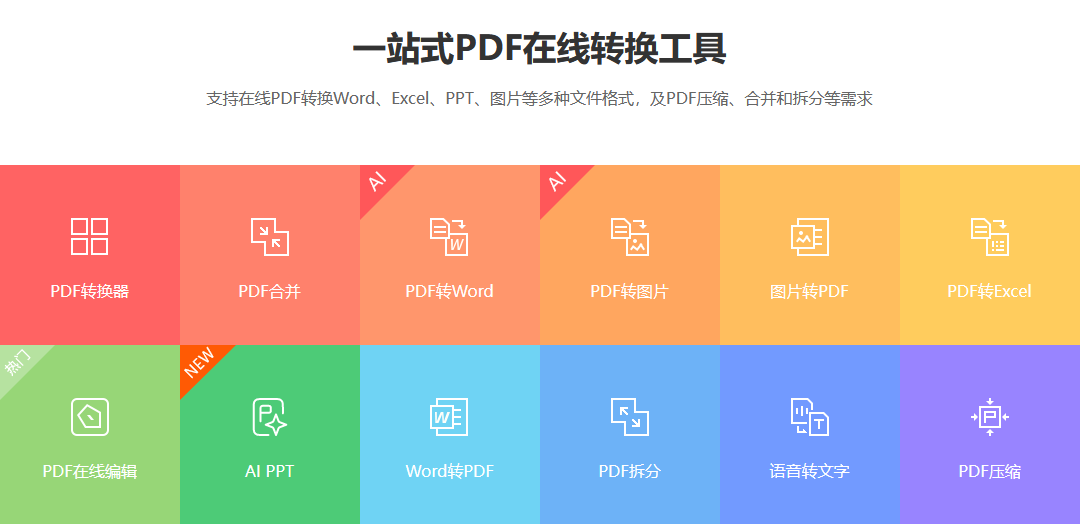
这款在线工具的「PDF图片提取」是纯网页操作,不用装软件,临时处理一两份文件最省事。一次最多 10 个文件,在线版限于 10M 以内。适合要把一份图文混排 PDF 里的插图批量拿出来、再放进新稿子的人。
有一句实话要先说清楚:它是一次性把文档里的图都抠出来,页面没有输出格式选项,也不能指定只抠某几页,如果只要其中几张,得自己从结果里挑。另外如果 PDF 带了密码,先用站里的「PDF去密码」处理一遍。
第1步,找到功能页:进官网,顶部菜单栏点「所有工具」,在列表里找到「PDF图片提取」。
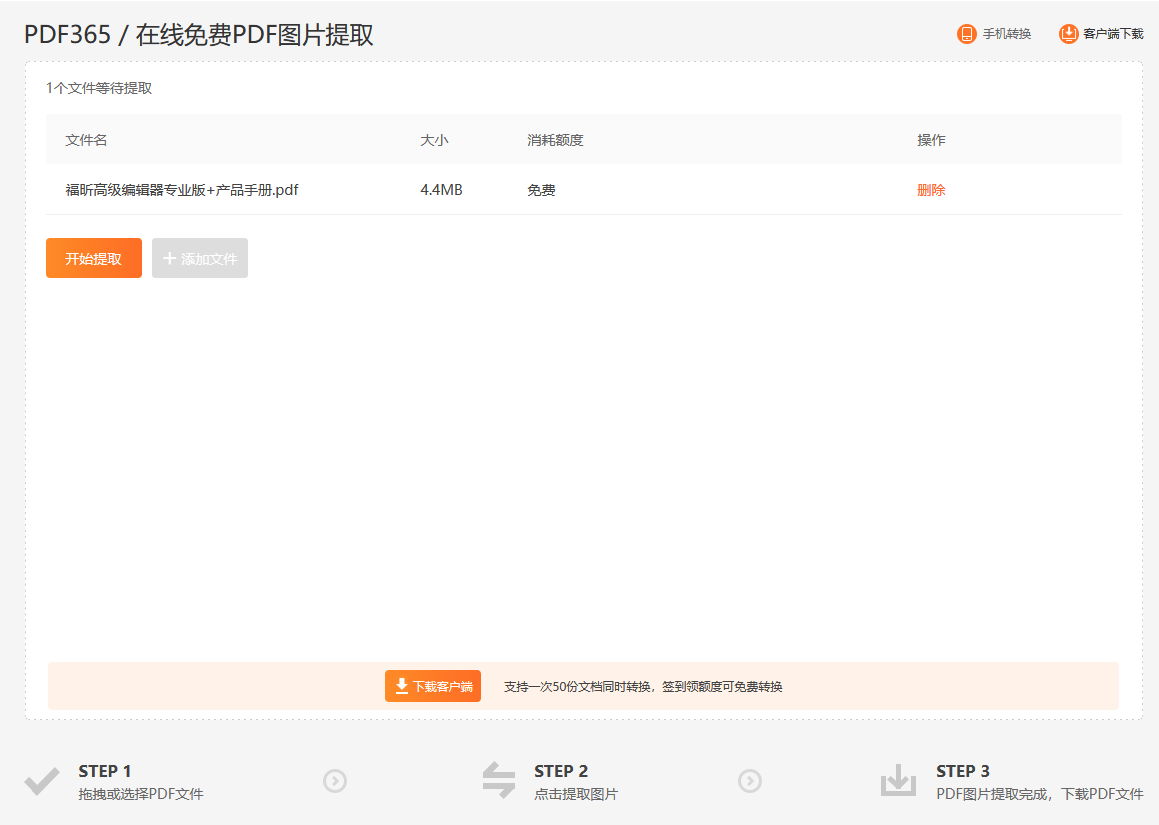
第2步,上传文件:拖拽或选择PDF文件,一次最多 10 个。
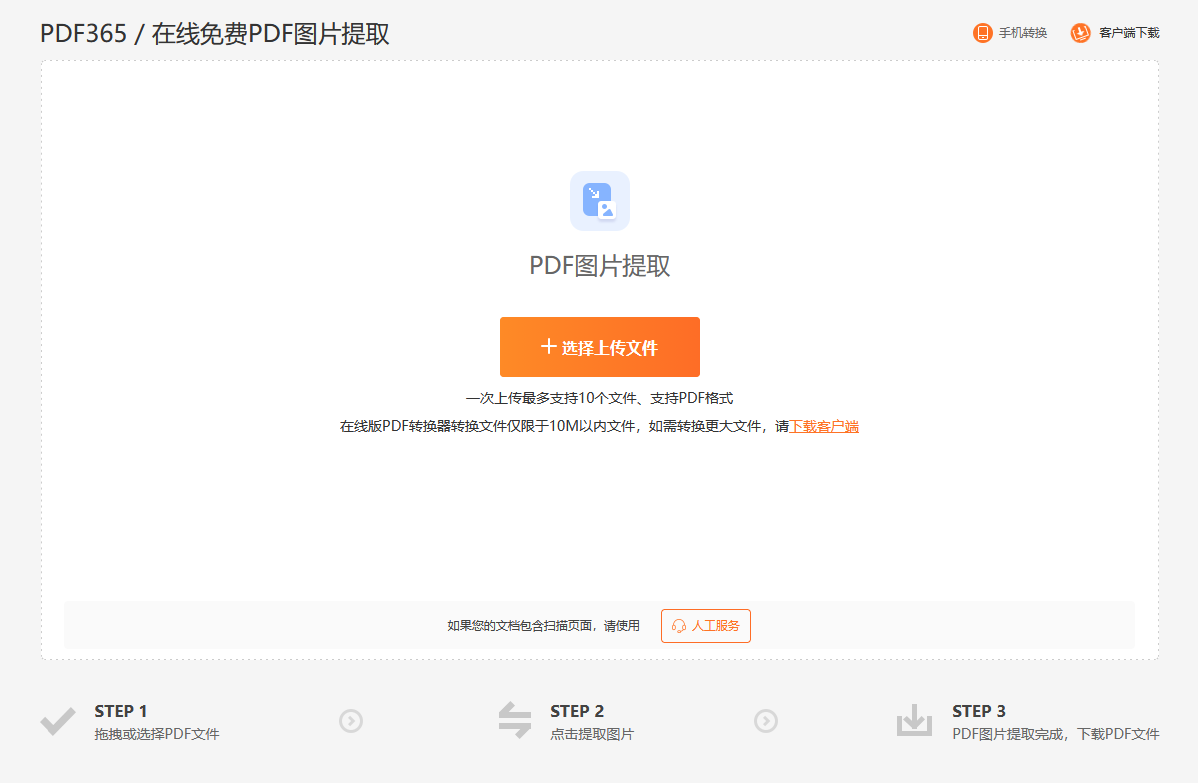
第3步,确认前提:在线版限于 10M 以内;加密的 PDF 先做去密码。
第4步,开始提取:点击提取图片,等云端处理完。
第5步,下载挑用:PDF图片提取完成,下载结果,把这次要用的图挑出来。
如果反过来要的是整页成图,桌面阅读器里有对应功能。路径是「转换」→「导出为图片」,导出时可选格式与分辨率,具体选项随版本不同,以实际界面为准。适合要整页留档、又不想把文件传到网上的人。短板也明显:出来的是整页画面,插图要单独用还得自己裁,它不负责把嵌在文里的图挑出来。
第1步,打开文档:用阅读器打开要处理的 PDF。
第2步,找导出入口:点「转换」→「导出为图片」。
第3步,选格式和分辨率:按需要挑图片格式和清晰度,具体可选项以实际界面为准。
第4步,选范围导出:确认要导出的页面,执行导出。
第5步,检查结果:打开导出的图,确认清晰度和内容都对;要的是文档内的插图,还得再裁一遍。
它是德国团队做的免费工具,网页版和桌面版都有,PDF 相关功能覆盖很全,提取图片是其中一项,适合想找个免费、不注册就能用的人。短板是界面偏工具化,结果是打包给你的,图片得自己去结果里挑,无关的图标、页眉图案也会被一起抠出来,文件名往往是一串乱序数字,对着原文档找图反而费时间;文件大小和任务限制不同时间的版本设置可能有差异,以实际界面为准。文件会上传到对方服务器,涉密资料慎用。
第1步,进功能页:打开 PDF24,找到提取图片的工具。
第2步,上传 PDF:把文件传上去。
第3步,执行提取:按页面提示开始处理。
第4步,下载结果:处理完下载,通常是打包文件。
第5步,筛选图片:解压后自己挑要用的,别指望出来的都是正文插图。

它把 PDF 处理拆成一个个小功能,图片提取是单独一项,页面简单,上传后点一下就能出结果,适合偶尔用一次、不想研究设置的人。免费档对文件大小和任务次数有限制,具体数值不同时间的版本设置可能有差异,以实际界面为准。文件会上传到对方服务器,涉密资料慎用。
第1步,进入功能页:打开 PDF Candy,找到提取图片。
第2步,上传文件:选择本地 PDF 上传。
第3步,开始处理:点按钮,等云端跑完。
第4步,下载结果:处理完成后下载图片包。
第5步,检查效果:翻一遍看图片全不全、清晰度够不够,模糊的说明原文档里那张图分辨率本来就不高。
它的特点是支持的格式特别多,除了常见的 PDF,一些偏门的输入输出格式也能接,上传后选个目标格式就完事,不用装插件。短板是速度不稳定,高峰时排队比较久,免费档也有文件大小上限,用它做图片提取未必比专用工具顺手,具体数值不同时间的版本设置可能有差异,以实际界面为准。文件会上传到对方服务器,涉密资料慎用。
第1步,进转换页:打开 Zamzar,选好要做的转换。
第2步,添加文件:上传本地 PDF。
第3步,选输出格式:挑目标格式,图片相关的选项以它给的为准。
第4步,开始转换:点转换,等云端跑完。
第5步,下载结果:完成后给下载链接,也可能发到邮箱,注意链接有时效。
下次再碰到「把 PDF 里的图拿出来」这件事,先问自己一句:要的是文档里嵌的那些图,还是整页的样子。要图就用图片提取,抠出来的是原始素材,清不清晰看原文档;要页就用导出为图片,出来的是整页画面,还得自己裁。网页版方便,但有 10M 和 10 个文件的限制,也别把涉密材料传上去;只是偶尔处理一两份,第一款工具够用,文件又大又要反复做,桌面版更稳。