
 福昕PDF转换器
 福昕CAD转换器
 福昕数据恢复
 福昕视频剪辑
 福昕音频剪辑
 福昕视频转换

 转换记录
 权益


 365账号关联百度账号后,将同步百度账号在365平台下购买的会员权益。
 提示


PDF转Word后怎么接着编辑不毁格式?6款工具实测
PDF转Word成功只是上半场,下半场是编辑:改几个字,后面三页全乱了套;删一行空行,表格裂开了。很多人的第一反应是怪工具,其实一半的问题出在编辑习惯上。这篇从「转换质量」和「编辑姿势」两头实测6款PDF转Word工具,附防乱三原则。
福昕PDF365:转换底子打好
第一款是福昕旗下的在线工具箱,PDF转Word是它起家的功能,转换引擎对段落、列表的还原稳,底子打好了编辑才不容易崩。
打开工具:登录福昕PDF365,进入「PDF转Word」工具页。
上传转换:拖入PDF,输出选docx。
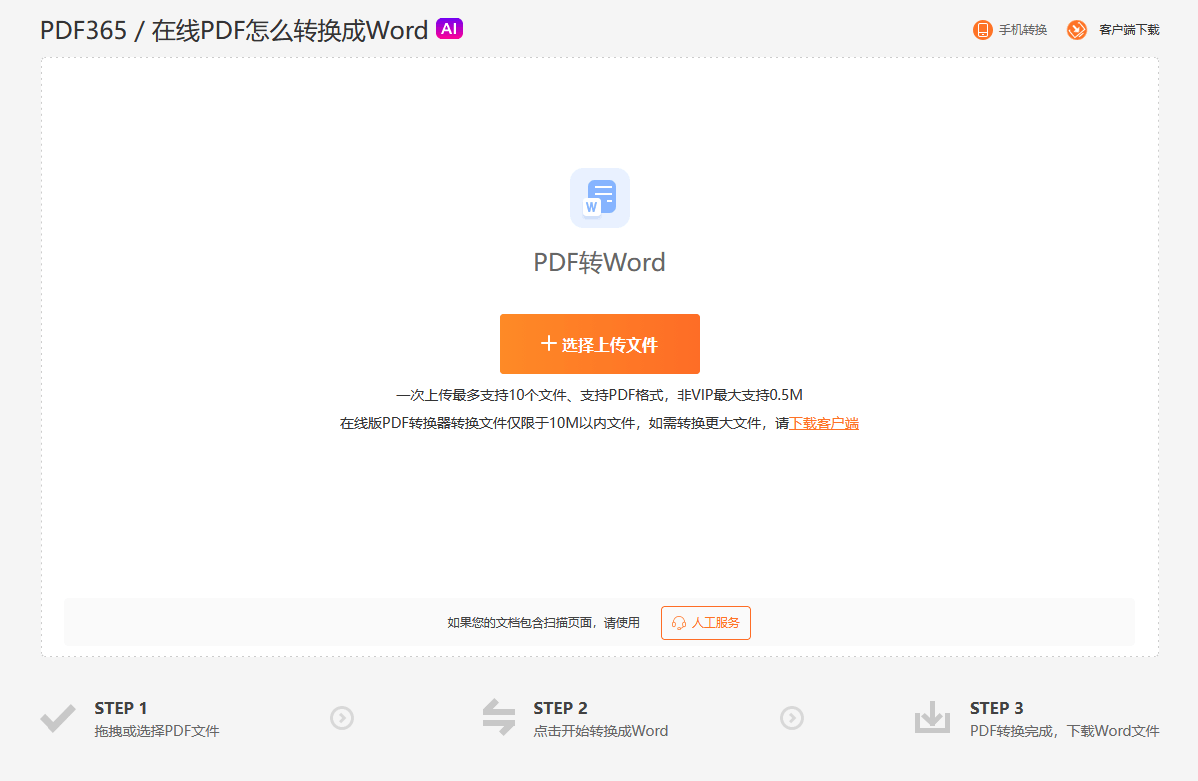
下载检查:先看格式标记(显示编辑标记)再动手。
结构化编辑:改文字用替换,调段落用样式。
小提醒:转完先通读一遍再编辑,了解文档用了哪些样式,下手才有分寸。
福昕PDF转Word:桌面还原更细
第二款是福昕PDF转Word(福昕PDF转换器),桌面转换对页眉页脚、脚注的处理更细,转出来的Word样式层级清楚,后续编辑改样式比改硬格式靠谱。
打开软件:启动福昕PDF转Word,选「PDF转Word」。
添加转换:批量或单个转成docx。
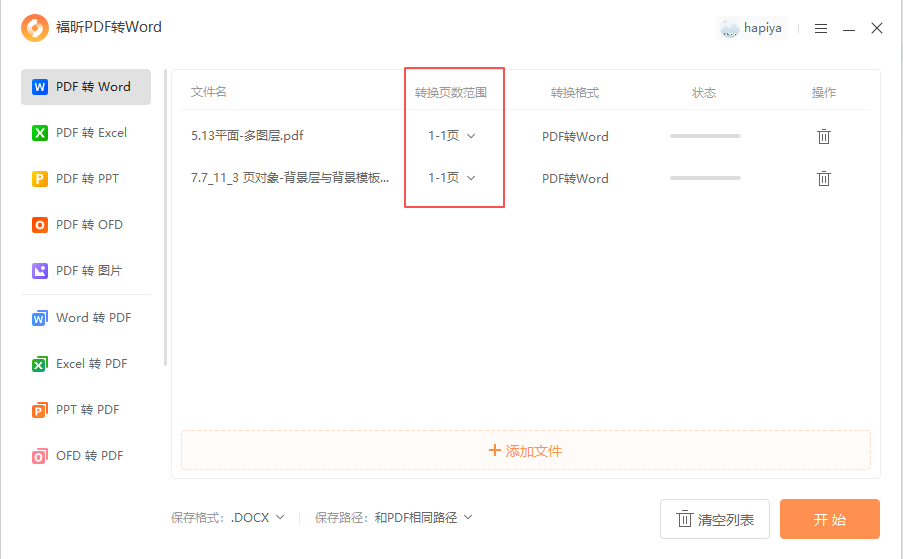
样式检查:在Word样式面板看转换生成的样式列表。
按样式改:统一改字号行距走样式,不逐段手调。
Plus AI:编辑环节的AI助手
Plus AI装在PowerPoint里管PPT,Word侧的AI助手(如Word内置的编辑器或各家AI插件)思路相通:选中段让它改写润色,不动格式只动文字,格式被毁的概率最低。
Adobe Acrobat Pro DC:流式输出好编辑
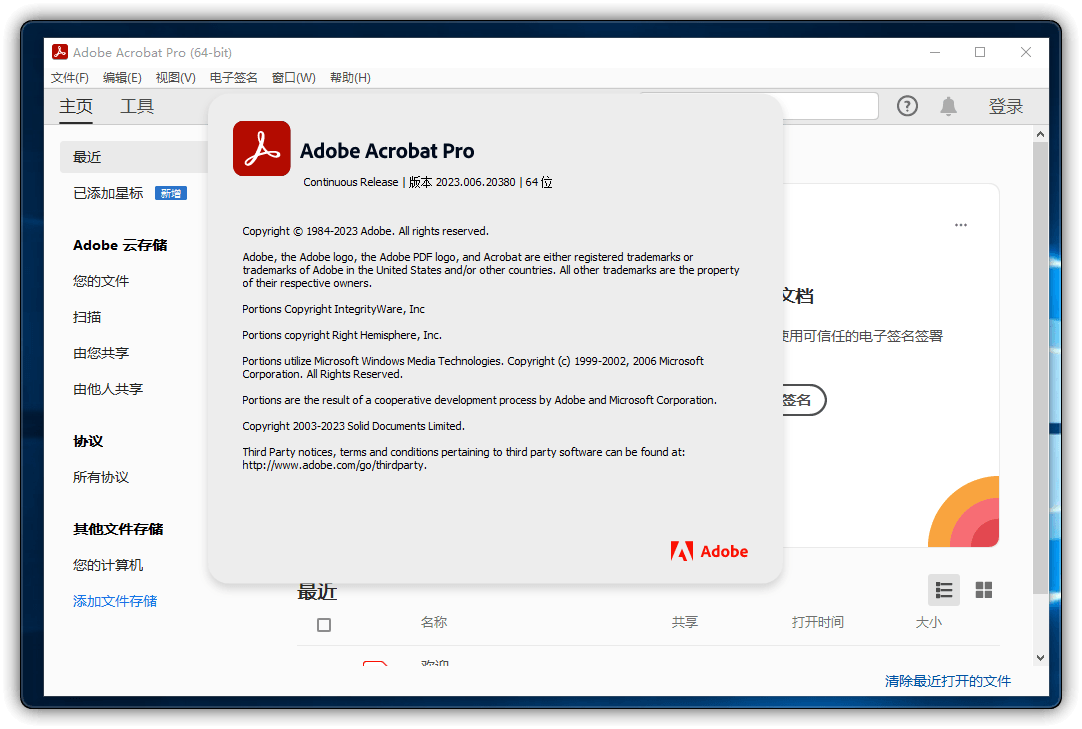
Adobe导出Word时选「流式」模式,文字按正文流排布,编辑体验接近原生Word文档,比「固定版面」模式好改得多。订阅贵。
Smallpdf:预览后再下载
Smallpdf转完先在线预览,确认转换质量过关再下载编辑,避免拿着一份先天不足的文件硬改。免费任务数有限。

iLovePDF:转换后少动版式
iLovePDF转换质量稳,适合「小改文字不动版式」的场景;大改版式的话建议转完重建样式。免费次数有限。
总结一下:编辑不毁格式的三原则——一用样式别用硬格式(改字体走样式面板)、二用查找替换别手抠(批量修改交给替换)、三大改版式不如重转(改超过三分之一就回头优化转换参数)。工具层面,福昕PDF365和福昕PDF转Word把转换底子打好,Adobe的流式输出对编辑最友好。工具保下限,习惯保上限。