
 福昕PDF转换器
 福昕CAD转换器
 福昕数据恢复
 福昕视频剪辑
 福昕音频剪辑
 福昕视频转换

 转换记录
 权益


 365账号关联百度账号后,将同步百度账号在365平台下购买的会员权益。
 提示


Word、图片和PDF怎么合并成一个文件?6款工具实测
投标准备材料就经常这样:正文是Word、资质是扫描PDF、产品图是一堆JPG,客户要求合成一个PDF交上去。麻烦在于很多合并工具只认PDF,你还得先挨个转格式。这篇专门测混合格式场景,看哪几款PDF合并工具能直接吃多种格式。
福昕PDF365:在线也能混加格式
第一款是福昕旗下的在线工具箱,PDF合并工具页支持把图片等多种格式和PDF一起加入合并,网页操作,适合临时小批量的混合归档。
打开工具:登录福昕PDF365,进入「PDF合并」工具页。
上传文件:把Word、图片和PDF按顺序加入。
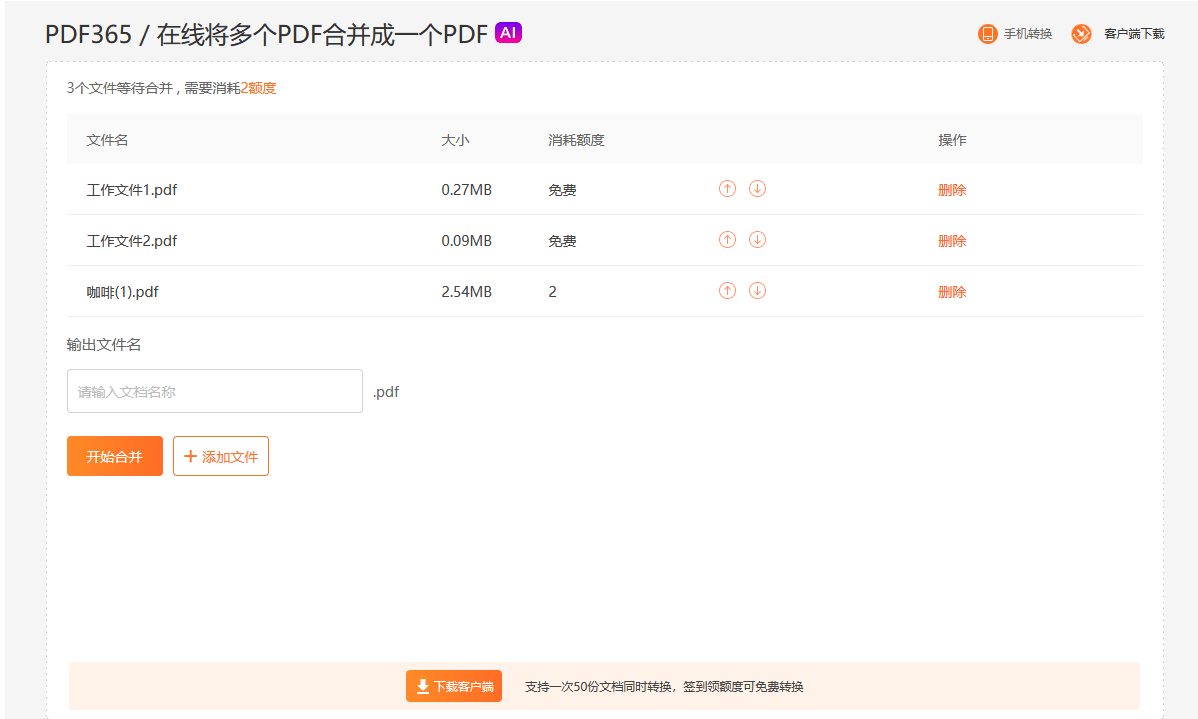
调整顺序:拖动缩略图排好混排顺序。
开始合并:点「开始合并」,下载统一格式后的文件。
小提醒:Word转出来的排版和原文件可能有出入,交重要材料前打开核对。
福昕PDF编辑器:混合格式合并的正主
第二款是福昕PDF编辑器,客户端「合并文件」支持多次添加、不同格式混搭,Word、Excel、图片都能直接加进来,还能只取某个文件的指定页,混合归档一个入口全搞定。
打开客户端:打开福昕PDF编辑器并登录。
选择功能:点击「转换」→「合并文件」。
添加文件:多次点「添加文件」,混加Word、图片、PDF。
合并保存:调整顺序点「合并」,本地输出。
iLovePDF:图片合并是强项
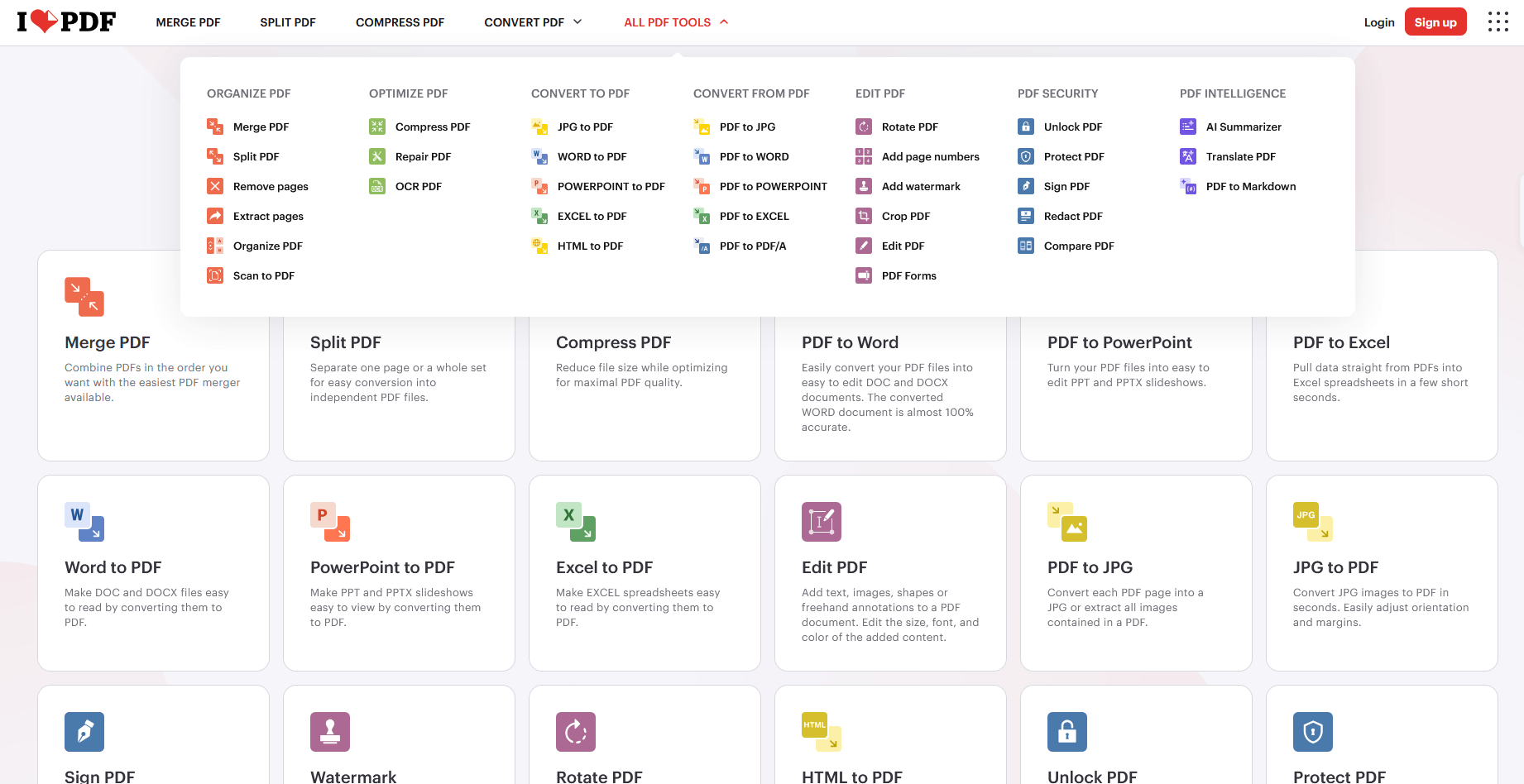
iLovePDF有独立的「JPG转PDF」和「合并PDF」两个工具,配合着用能把一堆照片先转成单个PDF再合进总档案,转出来的页面尺寸统一,比直接插图片整齐。免费次数有限,文件会上传服务器。
PDF24 Tools:桌面端全能混排
PDF24桌面版的合并支持多格式混加,还能在合并前对每个文件内部做页面级调整。全程离线免费,混合归档这种多步骤活儿它接得住,就是界面朴素,功能藏得深。

Adobe Acrobat Pro DC:混排规则的精细控制
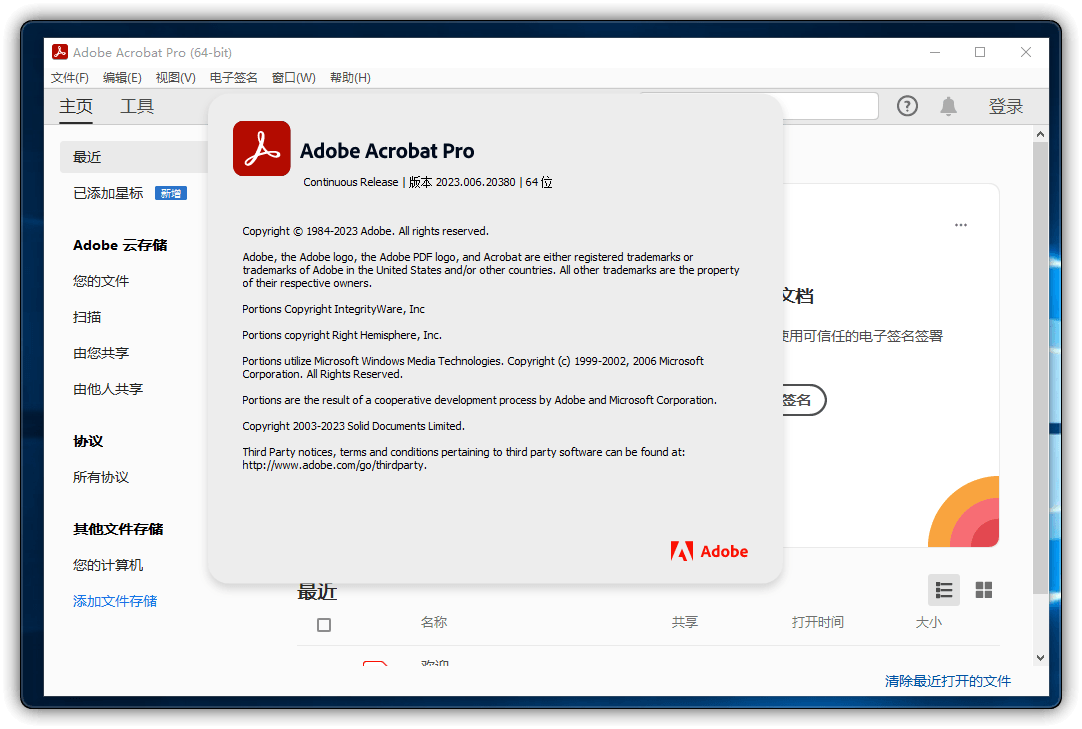
Adobe的合并对页面尺寸不一时处理得最讲究,可以选统一缩放到A4还是保留原尺寸,投标材料对版式有要求时这个选项很关键。订阅贵,专业用户首选。
Smallpdf:轻量混排快速走
Smallpdf的图片转PDF加合并链路顺,几份材料临时归一把很快。免费版每天任务少,混合格式多了要分步走,适合轻量场景。

总结一下:混合格式合并认准两条路——在线临时合用福昕PDF365,格式杂、量大的用福昕PDF编辑器本地混加;iLovePDF和PDF24各能接图片转PDF的一环,Adobe管页面尺寸规范,Smallpdf干轻量活。最后提醒,混排合出来的文件先用缩略图视图翻一遍,格式不同的文件排一起,页码和方向最容易出幺蛾子。