
PDF365
福昕PDF365是一款在线PDF转换器,支持PDF转换,PDF合并,拆分等操作,一站式解决文档转换编辑问题。

日常办公统计、整理学业数据时,PDF表格真的让人又爱又恨,兼容性特别强,随便哪台设备都能打开,但最大的问题就是不能直接编辑修改。相信很多朋友都踩过网上转换工具的坑,要么转换完成后格式错乱、数据丢失,要么核心的转换功能需要付费,批量处理更是想都别想。我试了不少PDF转换工具后,筛选出三款好用的PDF转Excel工具,免费好用,接下来逐一拆解工具优势,附上实操教程,轻松实现PDF转换Excel表格,一起跟着来看看吧。
工具一:福昕PDF365
福昕PDF365的批量转换功能真的很省心,支持一次性上传多份PDF报表同步处理,不用逐个操作,大幅节省办公时间。批量转换时依旧能精准保留表格原始行列、数据格式,极少出现错乱问题。而且功能很全能,转换完还能直接在线压缩、规整文件,一站式完成批量转档和文件整理,免费无水印,大批量办公首选。
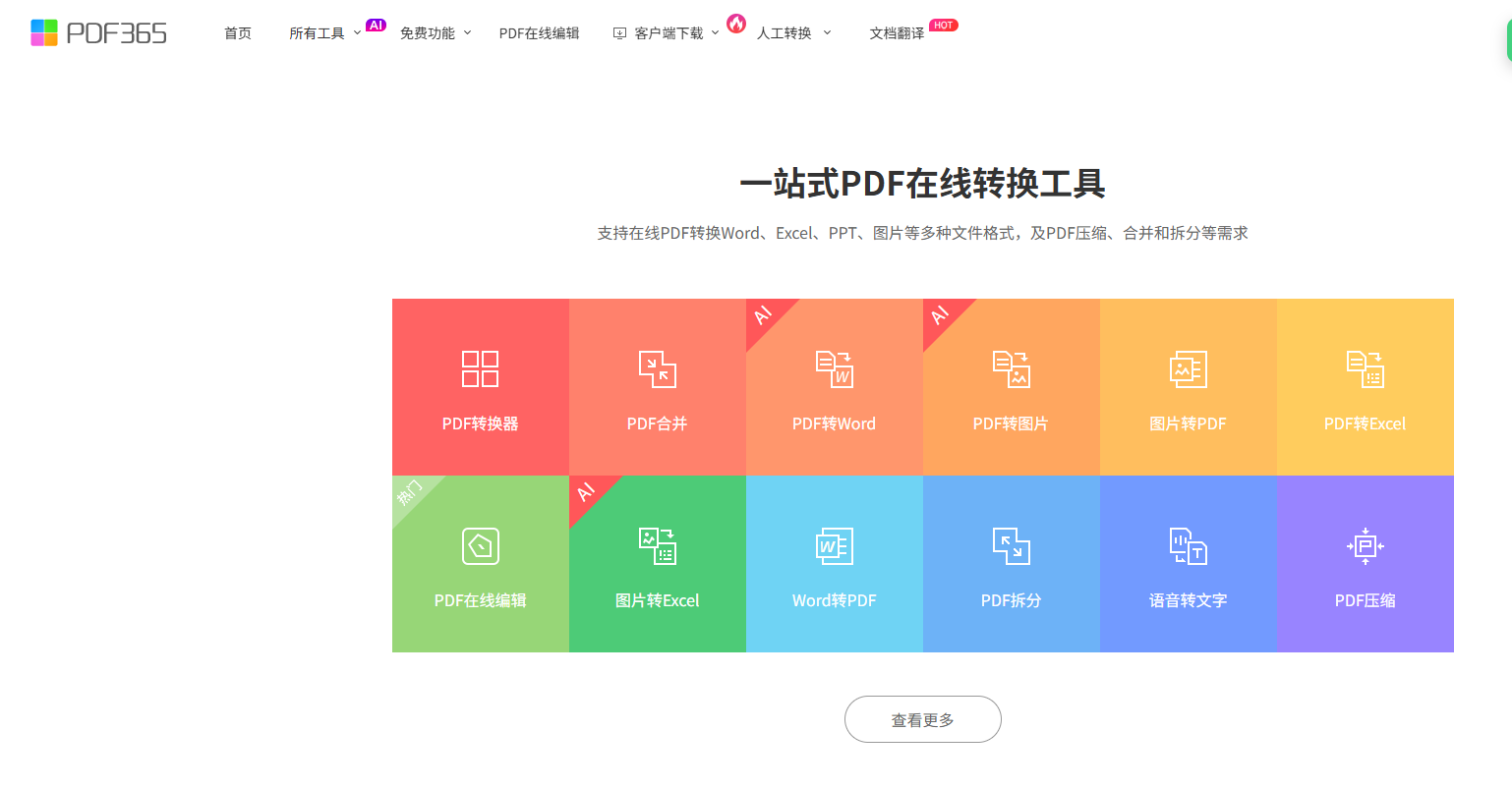
步骤一、打开福昕PDF365官网,找到PDF转Excel功能入口;
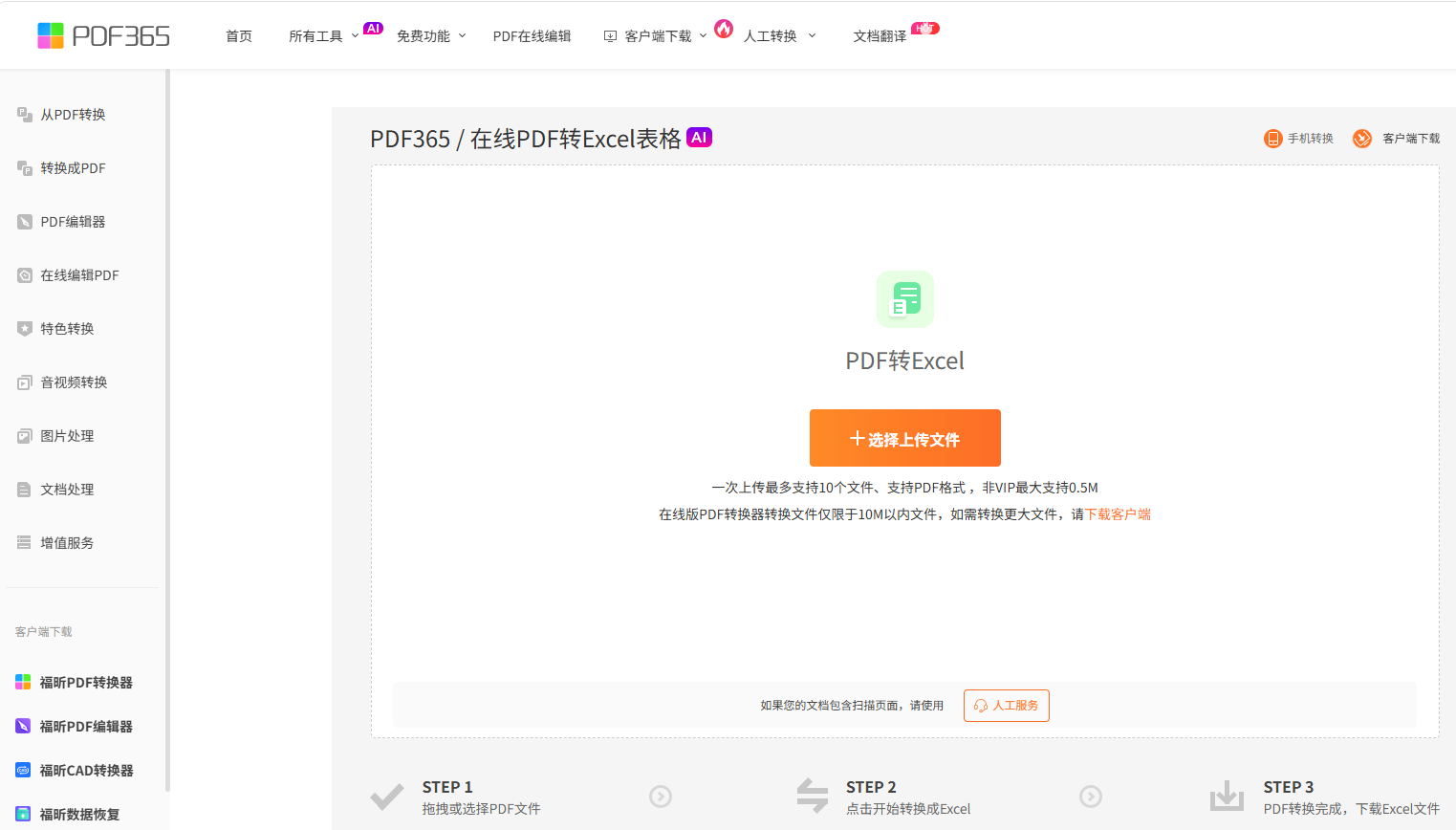
步骤二、上传带表格的PDF文件,系统会自动智能解析表格行列结构;
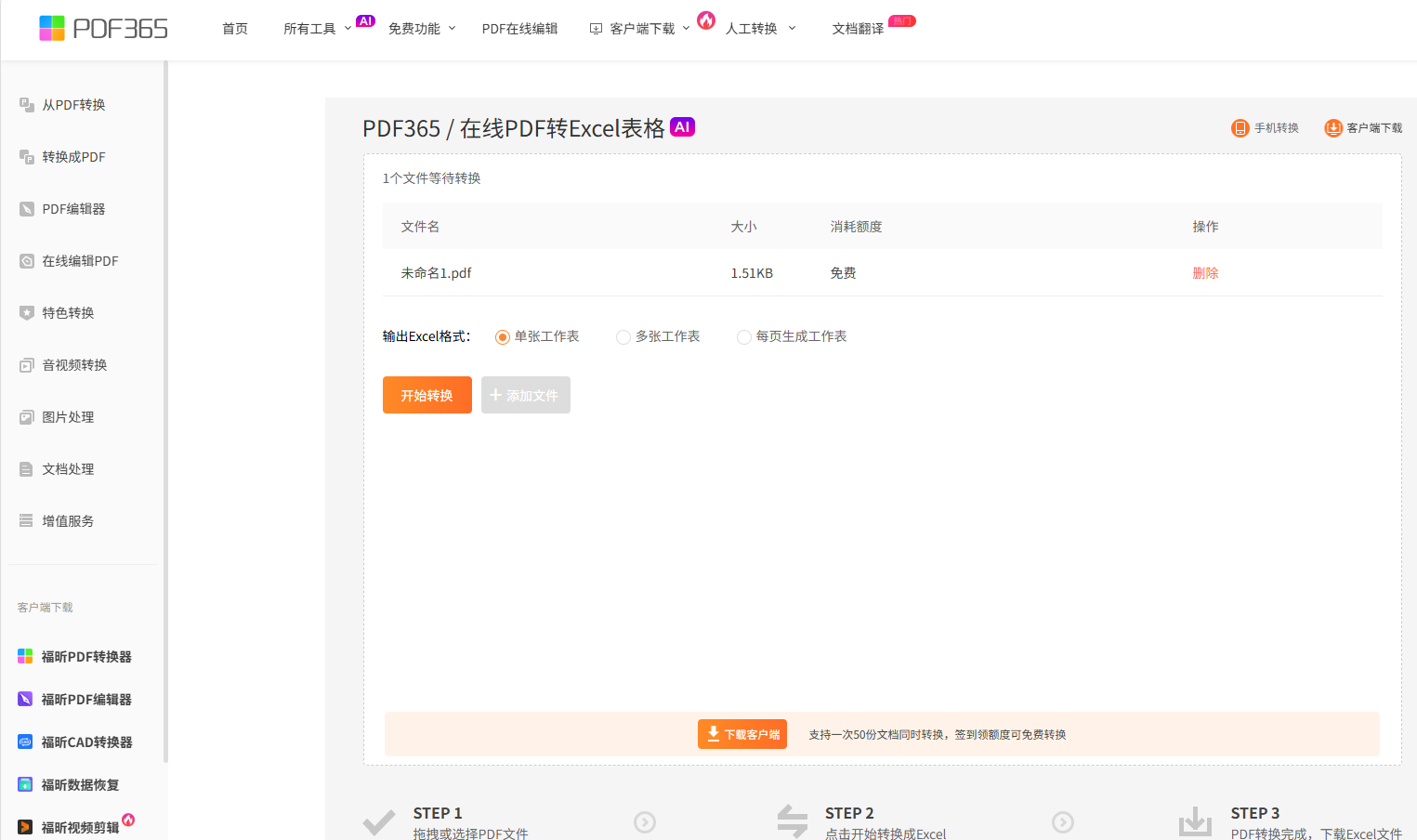
步骤三、简单预览转换效果,微调小瑕疵后,直接下载规整的Excel表格就可以了。
工具二:PDF Candy
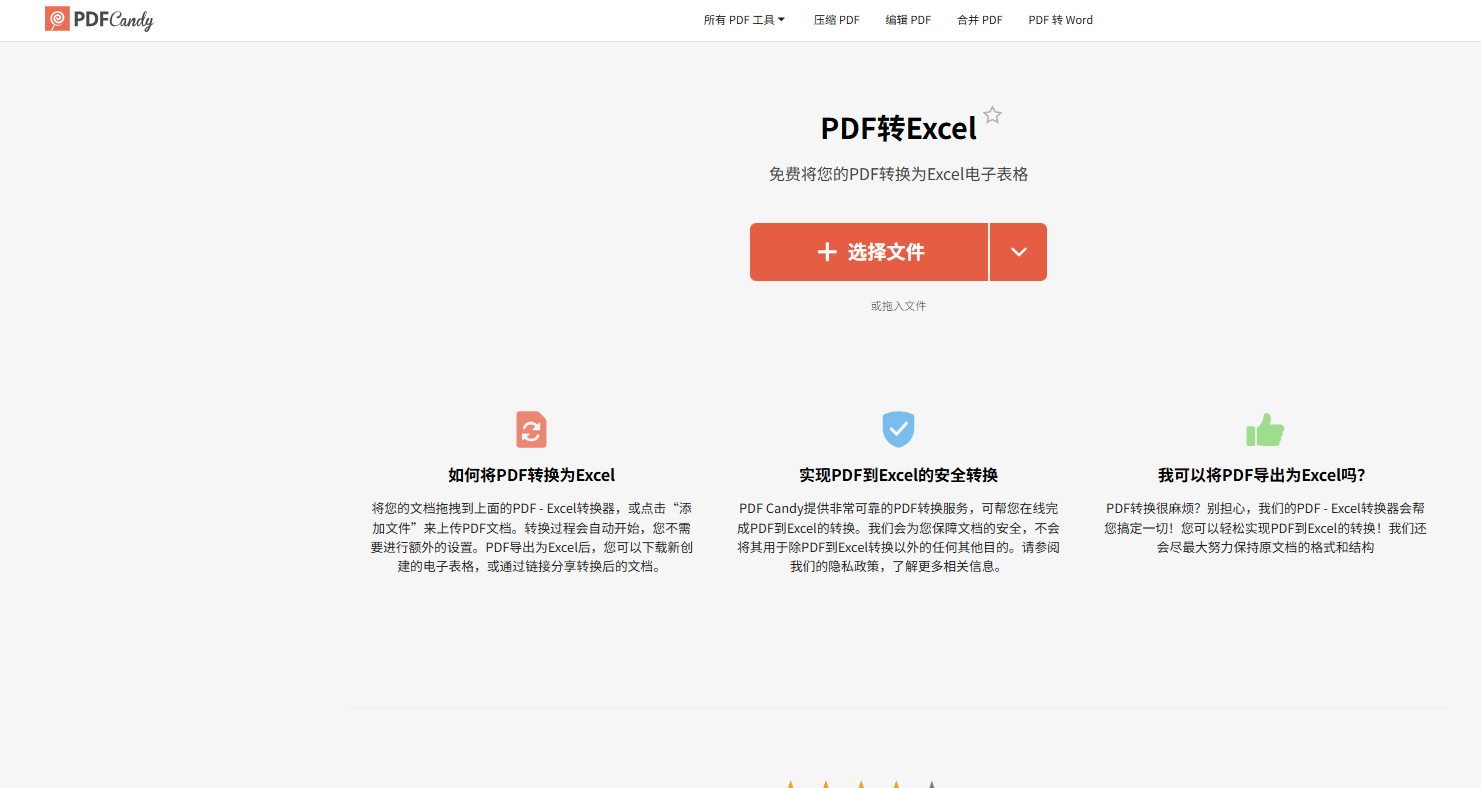
PDF Candy主打高速批量处理,是专门为大批量文件转换设计的工具。一次性可以上传数十份PDF同步解析,运行速度很快,而且界面干净无广告,使用体验特别好。转换后的表格排版还原度超高,数据完整无遗漏,免费版没有转换次数限制,高频批量办公用它超合适。
步骤一、打开PDF Candy官网,选中批量PDF转Excel功能,批量上传待转换文档;
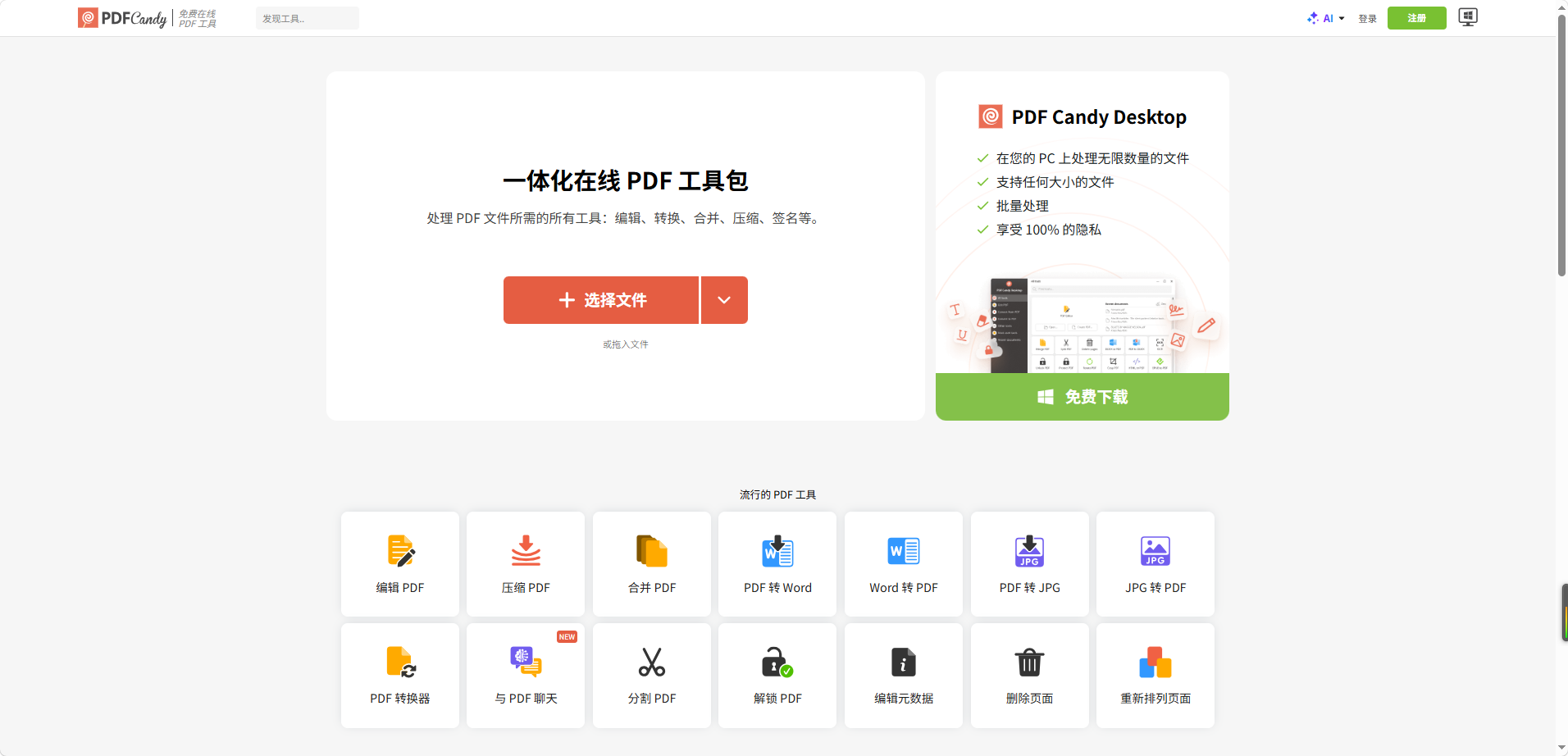
步骤二、一键批量处理,完成后打包下载成品文件即可。
工具三:Zamzar
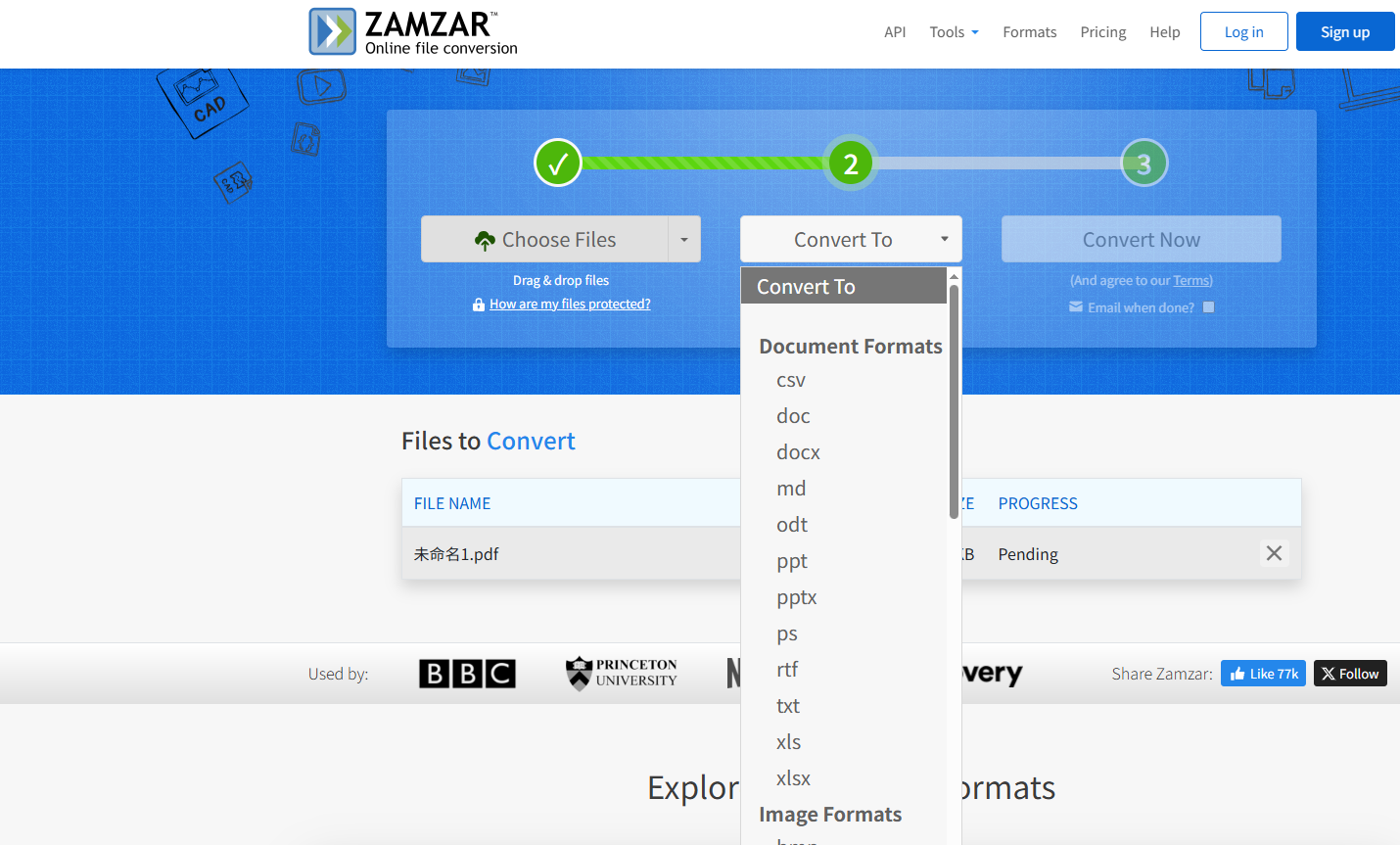
Zamzar特别适配大体积、多页数的复杂PDF报表,大批量转换时稳定不卡顿、不闪退。它的解析算法很成熟,能清晰区分表格数据和正文文字,有效避免文字混入表格、数据遗漏等问题,转换后的Excel格式标准,可直接用于归档和统计。
步骤一、登录Zamzar官网批量PDF转Excel工具,批量上传PDF报表文件;
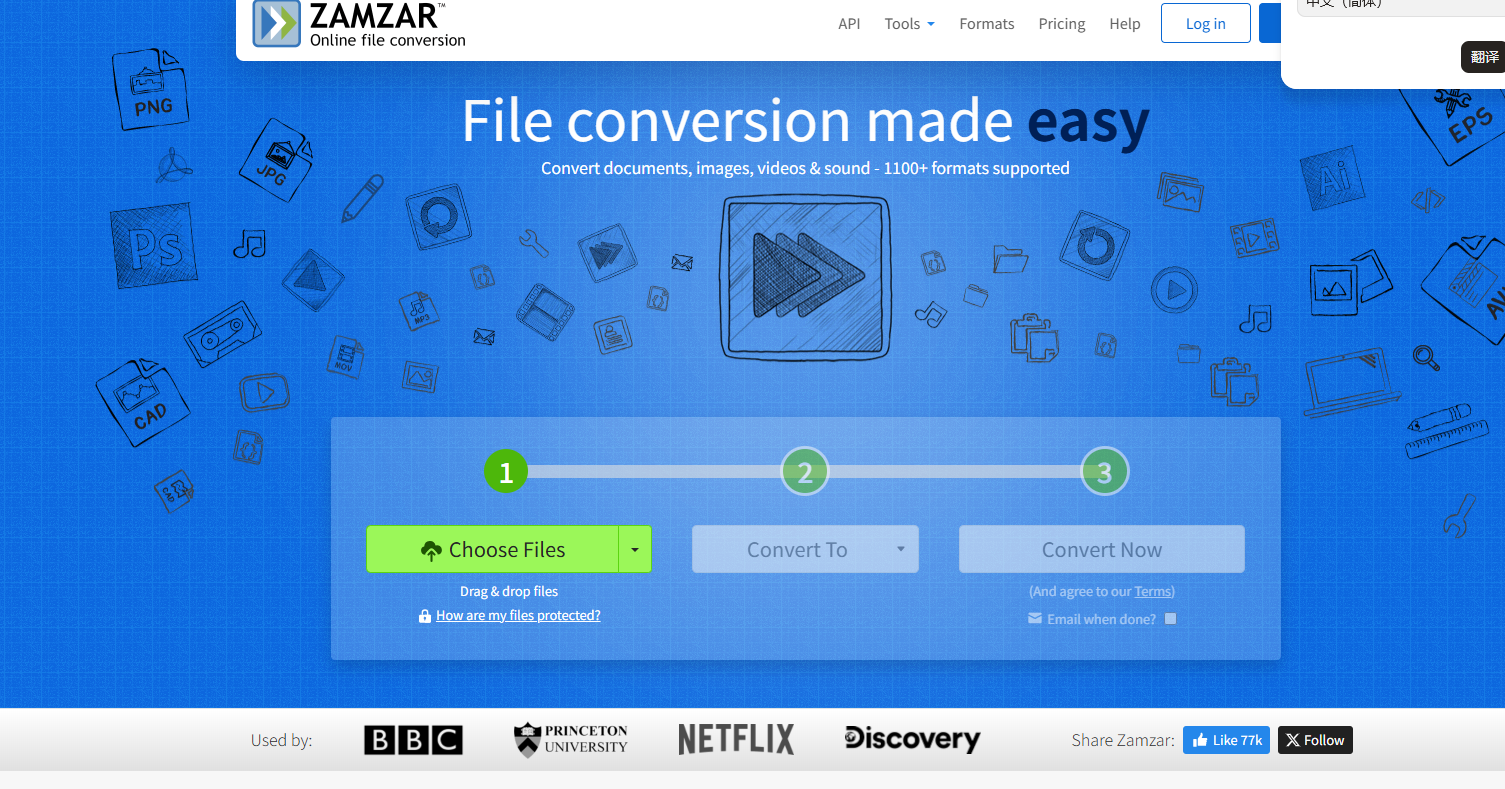
步骤二、开启批量处理,完成后打包下载转换文件即可。
以上就是今天的分享了,这三款批量转换工具各有优势,速度快、精度高、稳定性强,能轻松搞定大批量PDF表格转档需求。大家可以都尝试一下,挑选最适配自己办公场景的工具使用。