

 福昕PDF转换器
  福昕CAD转换器
  福昕数据恢复
  福昕视频剪辑
  福昕音频剪辑
  福昕视频转换
  福昕思维导图

 权益
权益 


 365账号关联百度账号后,将同步百度账号在365平台下购买的会员权益。
 提示
提示 
PDF加页码怎么操作?这样操作很简单!
网上下载的资料可以帮助我们遨游在知识的海洋中,使我们的知识不断增加。上周小编从网上下载了很多资料,这些资料都是PDF文件的,但是没有页码,这样会发生一个尴尬的情况,就是我们阅读到哪一页老是忘记。所以小编想了一下,给这个PDF文件加页码,加完页码的PDF文件就可以方便我们的阅读了。如何给PD加页码呢?其实很简单,只需要简单的操作就可以,今天给大家介绍两个好用的PDF加页码的操作方法。
第一种方法,使用PDF365在线转换平台
步骤一:在浏览器里面搜索“pdf365”,点击进入网页,进入到在线转换平台。
步骤二:在导航栏“所有工具”中,找到并点击“PDF加页码”进入上传页面。
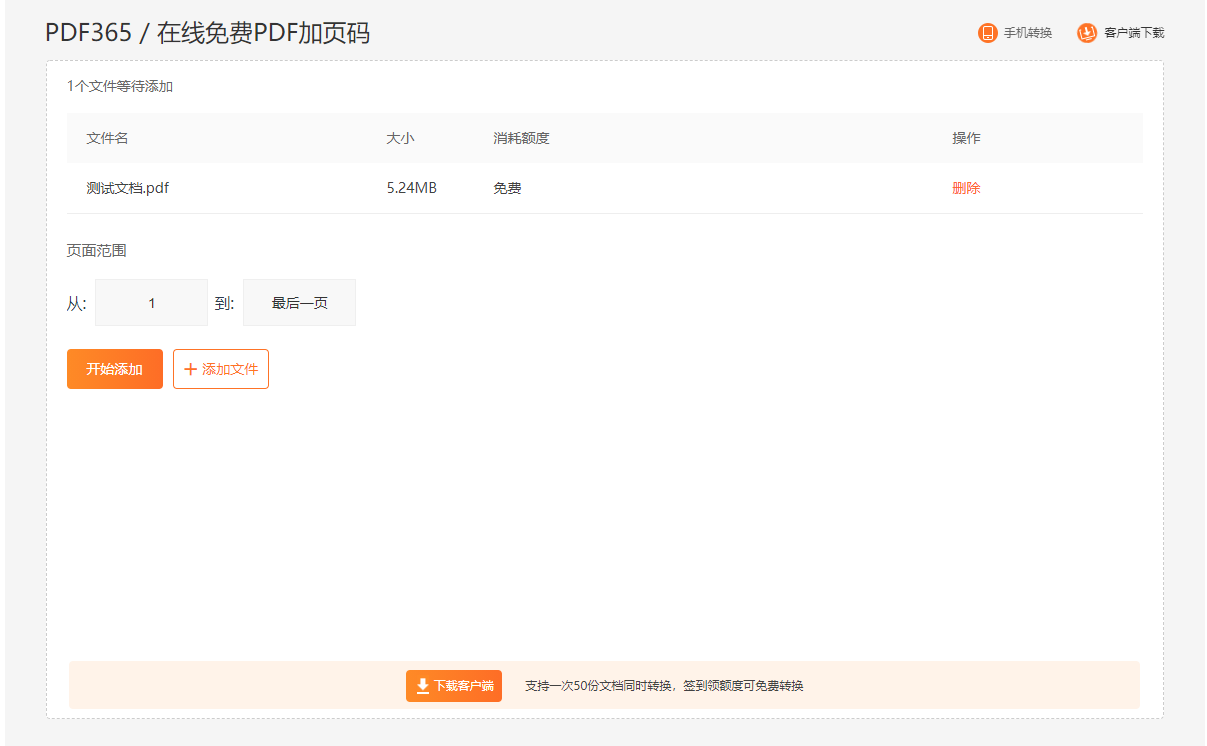
步骤三:点击“选择上传文件”,上传PDF文件,设置页码范围。点击 “开始转换”,数秒后完成转换,即可点击下载。
第二种方法,下载福昕PDF转换大师
第一步,打开“福昕PDF转换大师”软件,找到首页的“PDF加页码”功能;
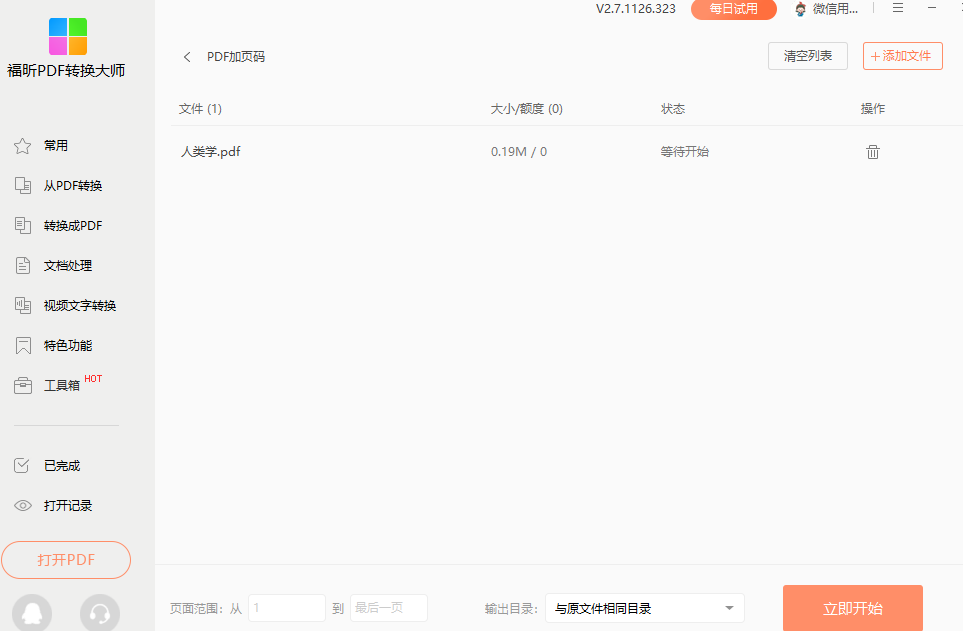
第二步,将你需要加页码的PDF文件的上传到操作窗口,输入页码;
第三步,点击“立即开始”按钮,等待数秒,就可以完成PDF转换成PPT的操作;
第四步,下载下来就可以获得加页码后的文件了。
以上是我给大家介绍的PDF加页码步骤,使用这两个方法可以高效完成PDF加页码的操作,特别简单方便。如果你也正在胃PDF加页码感到烦恼的话,请不要烦恼,跟我一起来学习,相信你很快就会上手PDF加页码的操作。
