

 福昕PDF转换器
  福昕CAD转换器
  福昕数据恢复
  福昕视频剪辑
  福昕音频剪辑
  福昕视频转换
 转换记录
转换记录
 权益
权益 


 365账号关联百度账号后,将同步百度账号在365平台下购买的会员权益。
 提示
提示 

怎么给PDF文件加上密码?PDF加密要怎么操作?
在公司里,一份PDF可能要经过多人审阅,有人只需查看,有人需要批注,还有人负责最终定稿。但如果所有人都能随意编辑甚至另存转发,很容易造成版本混乱或信息泄露。这时候,光靠“口头叮嘱”可不够,我们可以给PDF设置权限密码,允许阅读但禁止修改,或者只让特定人打开。但是要怎么给PDF文档加上密码,设置编辑浏览权限呢?今天小编整理了三种不错的PDF加密的方法,下面让我们一起来看看是怎么操作的吧。

工具一:福昕PDF365
福昕PDF365的PDF加密功能便捷实用,适合所有常见PDF格式,支持设置两种加密模式,兼顾灵活性和实用性。可设置打开密码,只有输入正确密码才能查看文档内容;也可设置权限密码,限制他人编辑、复制、打印文档,同时保留查看权限,满足不同场景的加密需求。加密过程稳定高效,不改变原文档的排版、文字和图片细节,支持在线、离线双模式,可批量上传多份PDF同时加密,上传后可预览文档内容,自定义加密模式和密码,免费额度充足,操作简单,无需专业基础,新手也能快速上手。
第一步:打开福昕PDF365官网或客户端,进入文档处理专区,找到“PDF加密”功能入口,点击进入操作页面;
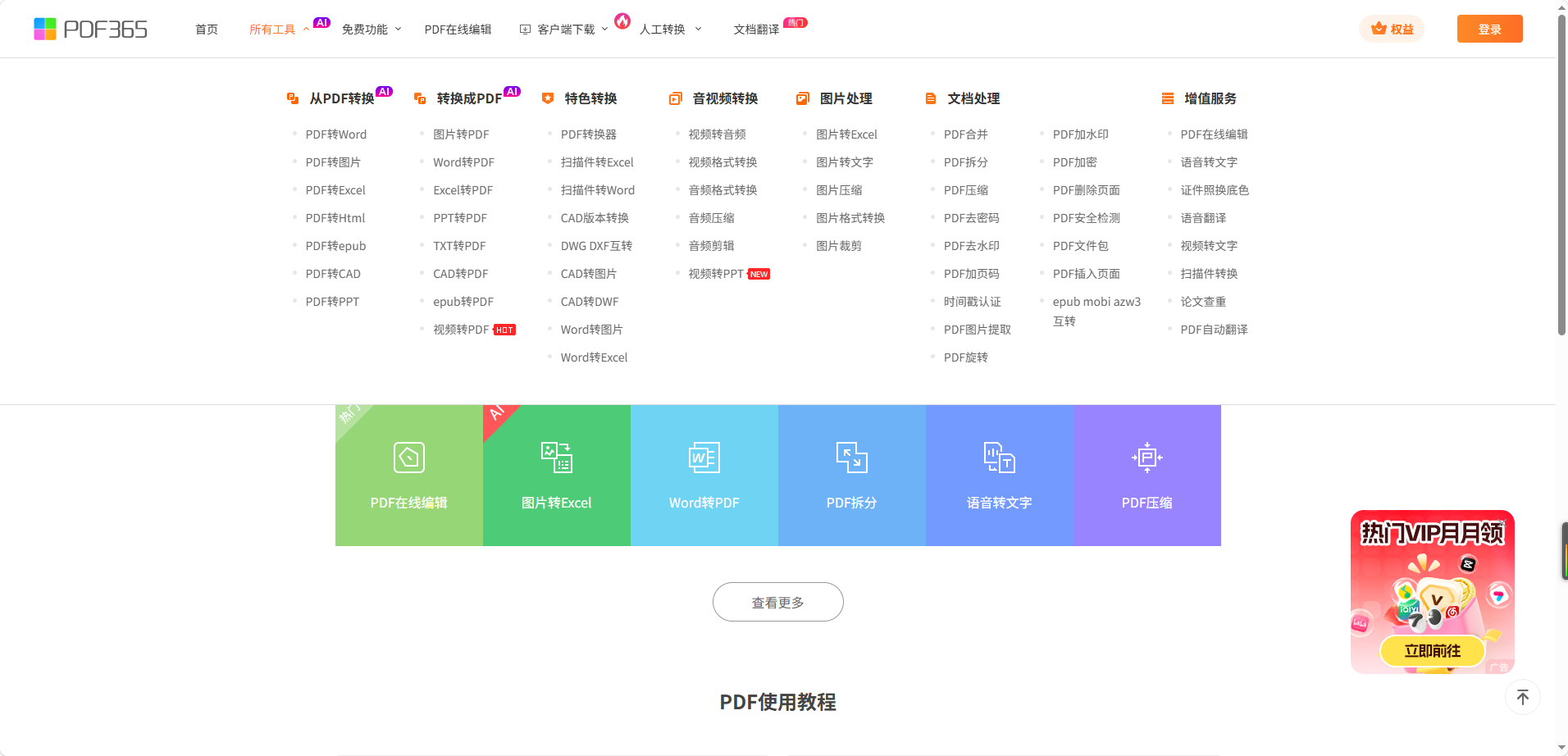
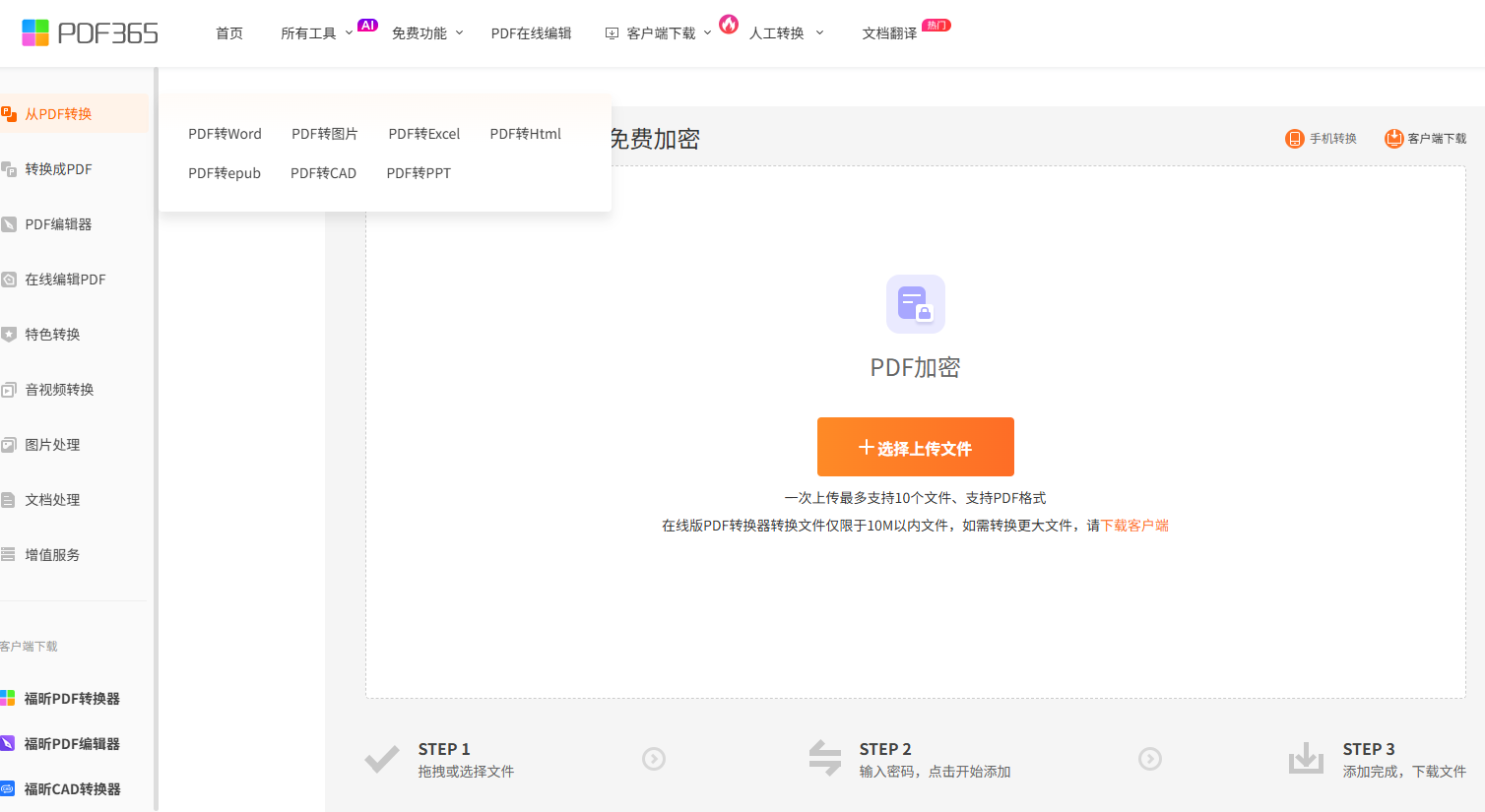
第二步:点击“添加文件”,上传需要加密的PDF文件,可批量添加多份,上传后预览文档内容,确认无损坏、无缺失;
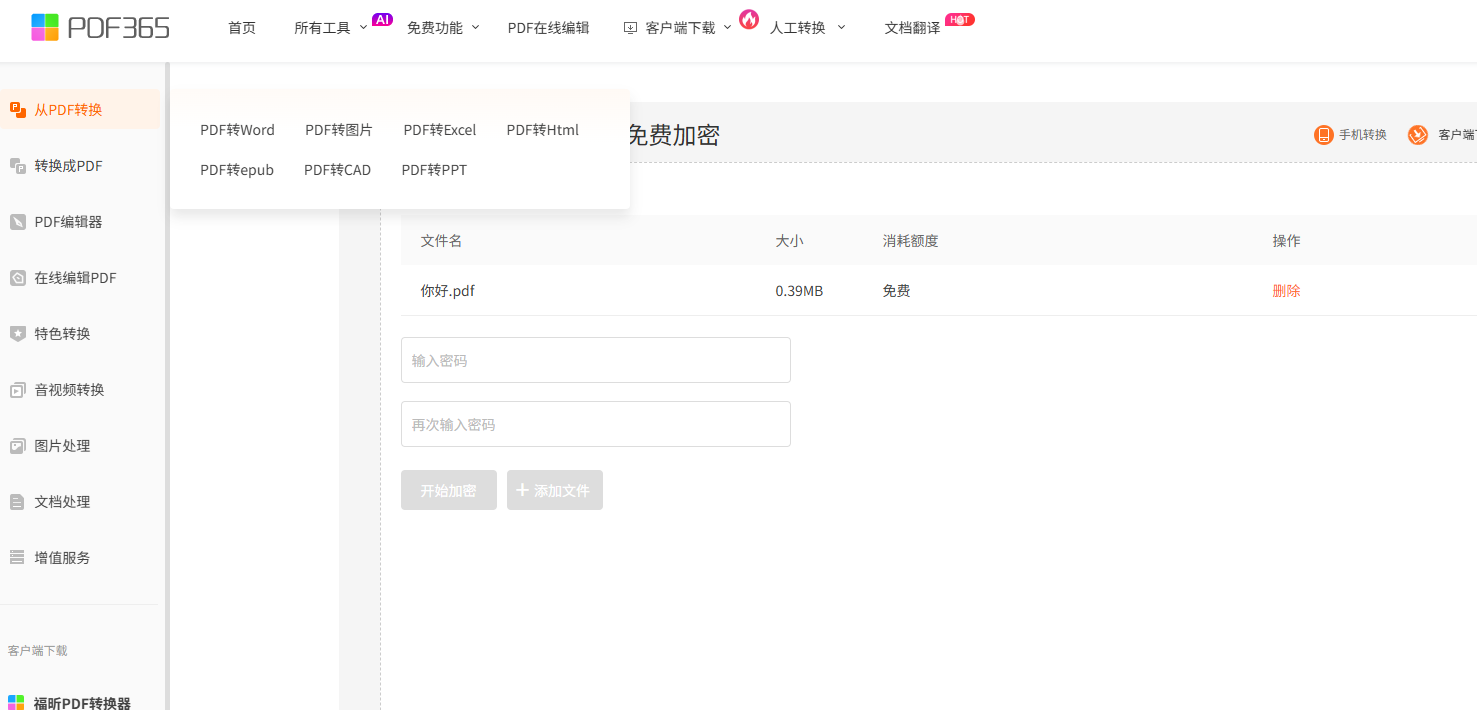
第三步:选择加密模式,设置并确认密码,点击“开始加密”,等待全部加密完成后,一键下载加密后的PDF文件即可。
工具二:iLovePDF
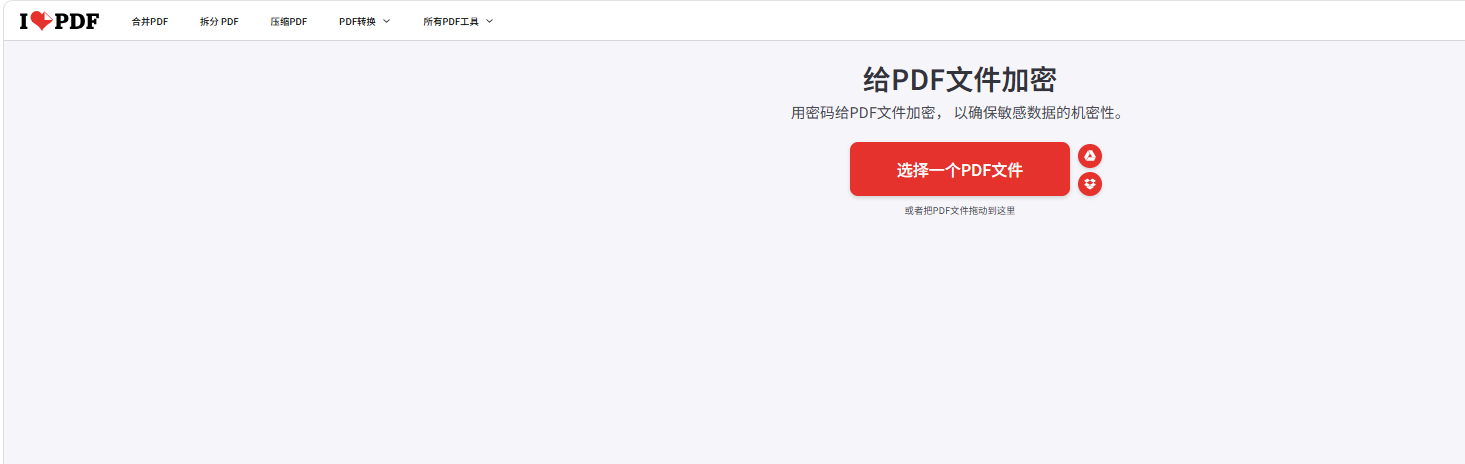
iLovePDF是常用的在线PDF处理工具,PDF加密功能简洁便捷,无需注册、无需安装软件,打开浏览器即可使用,适配电脑、手机等多种设备,随时随地可完成加密操作。支持设置打开密码,操作逻辑直观,无需复杂设置,加密速度快,不改变原文档格式,无水印、无多余广告,可批量上传多份PDF同时加密,免费版可满足日常少量PDF加密需求,适合临时加密、移动办公等轻量场景。
第一步:访问iLovePDF官网,找到“保护PDF”(PDF加密)功能板块,点击进入操作页面,上传需要加密的PDF文件(可批量添加);
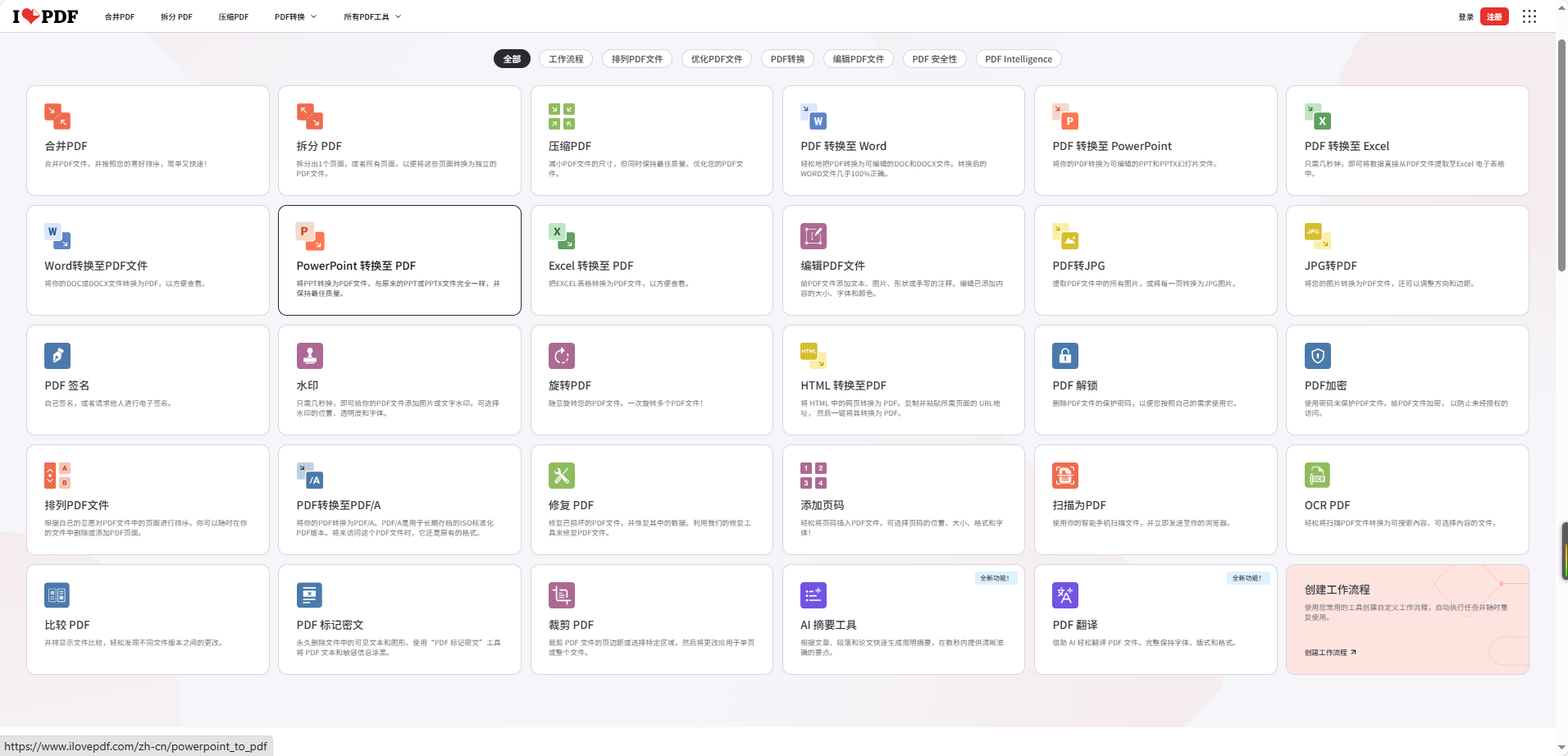
第二步:设置并确认打开密码,点击“加密PDF”,等待处理完成后,下载加密后的PDF文件即可。
工具三:SmallPDF
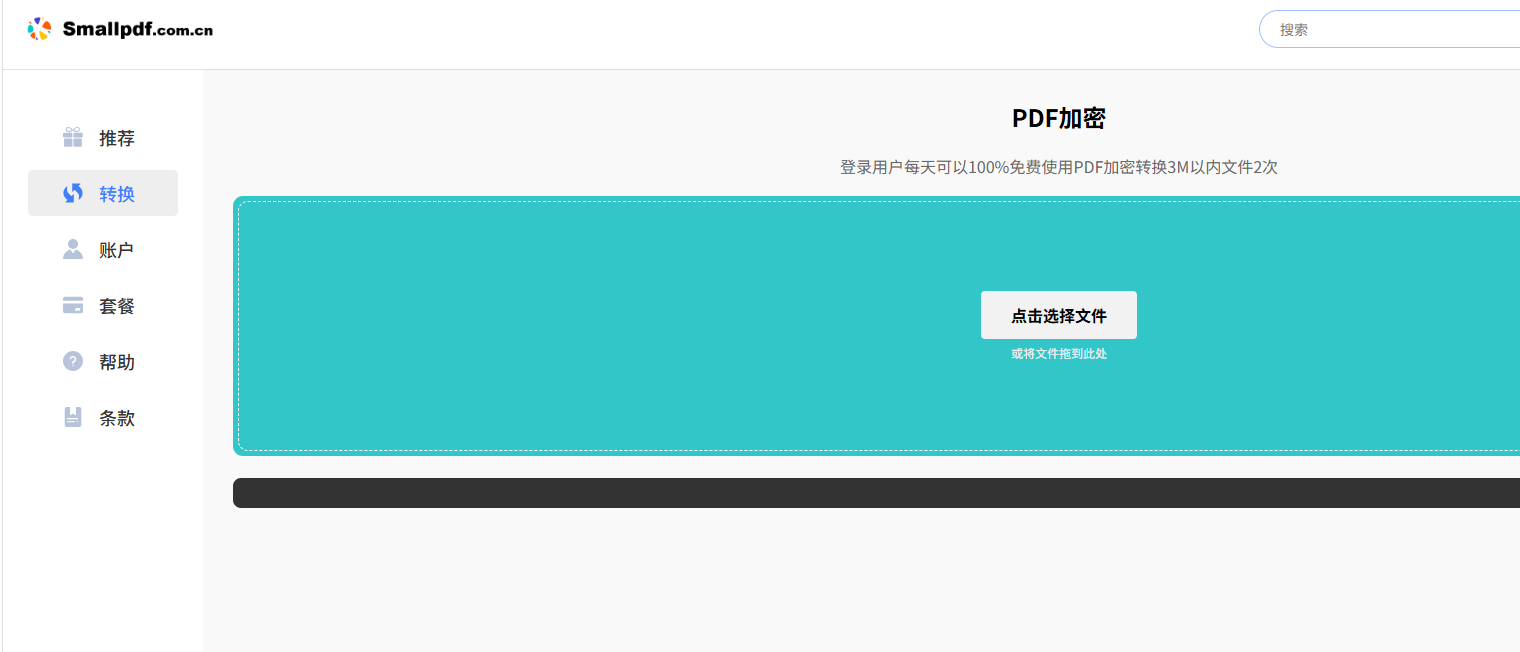
SmallPDF是不错的在线工具,PDF加密功能一键式操作,上手零难度,无需注册、无需安装,无弹窗干扰,适配多设备使用。支持设置打开密码,加密过程快速流畅,能完整保留原文档的排版和内容细节,无格式错乱,加密后的PDF可在任意PDF阅读器中打开,兼容性强,可批量上传多份PDF加密,免费版可满足少量文件加密需求,操作便捷高效,适合日常快速加密、临时文档加密场景。
第一步:访问SmallPDF官网,找到“保护PDF”(PDF加密)功能入口,点击进入操作页面,上传需要加密的PDF文件;
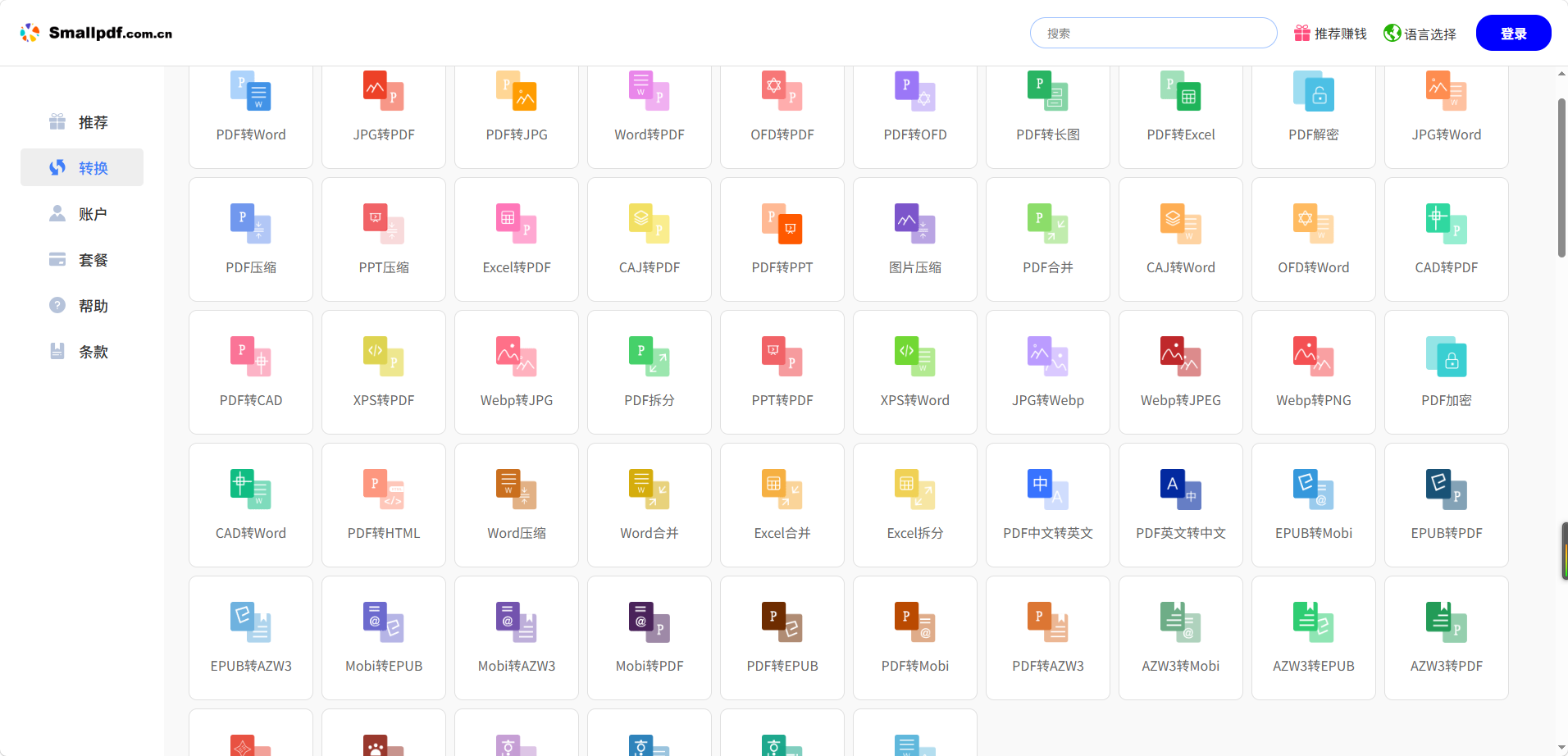
第二步:设置并确认密码,点击“加密”,等待处理完成后,下载加密后的PDF文件即可。
PDF加密操作也是非常简单的,看到这里知道怎么给PDF文件加密了嘛?这三种PDF加密是非常简单的,需要的小伙伴可以都尝试一下,选择一款合适自己的方法使用,希望可以帮助到你。
