

 福昕PDF转换器
  福昕CAD转换器
  福昕数据恢复
  福昕视频剪辑
  福昕音频剪辑
  福昕视频转换
 转换记录
转换记录
 权益
权益 


 365账号关联百度账号后,将同步百度账号在365平台下购买的会员权益。
 提示
提示 

PDF文件中的图片怎么裁剪?裁剪PDF文件中的图片要怎么操作?
相信很多人整理PDF都有这种小困扰,文档里插入的图片,经常带着多余白边、杂乱边框,还有些无关的背景杂物。直接用显得页面乱糟糟的,特别影响整体质感。如果退回去重新修图再导入,又麻烦又费时间,特别拖效率。其实完全不用这么折腾,直接在PDF里面裁剪图片就很方便。只保留有用的画面,裁掉多余的部分,不用导出原图、不用二次修图,但是要怎么在PDF文件中直接裁剪图片呢?今天小编针对这个问题整理了三种不错的PDF图片裁剪的方法,下面让我们一起来看看是怎么操作的吧。
工具一:福昕PDF365
福昕PDF365是功能全面的在线PDF处理工具,无需提前提取PDF中的图片,可直接在原文档内完成可视化裁剪编辑,适配各类PDF配图修整需求。平台支持自由框选、固定比例、自定义尺寸三种裁剪模式,智能锁定图片原始比例,彻底避免画面拉伸、画质压缩、色彩失真等问题,裁剪后不会破坏文档原有文字、排版与格式。支持单张图片精细修图、多页文档批量裁剪,网页端和客户端均可使用,免费功能充足、运行稳定,零基础用户可快速上手,满足日常各类PDF配图的规整优化需求。
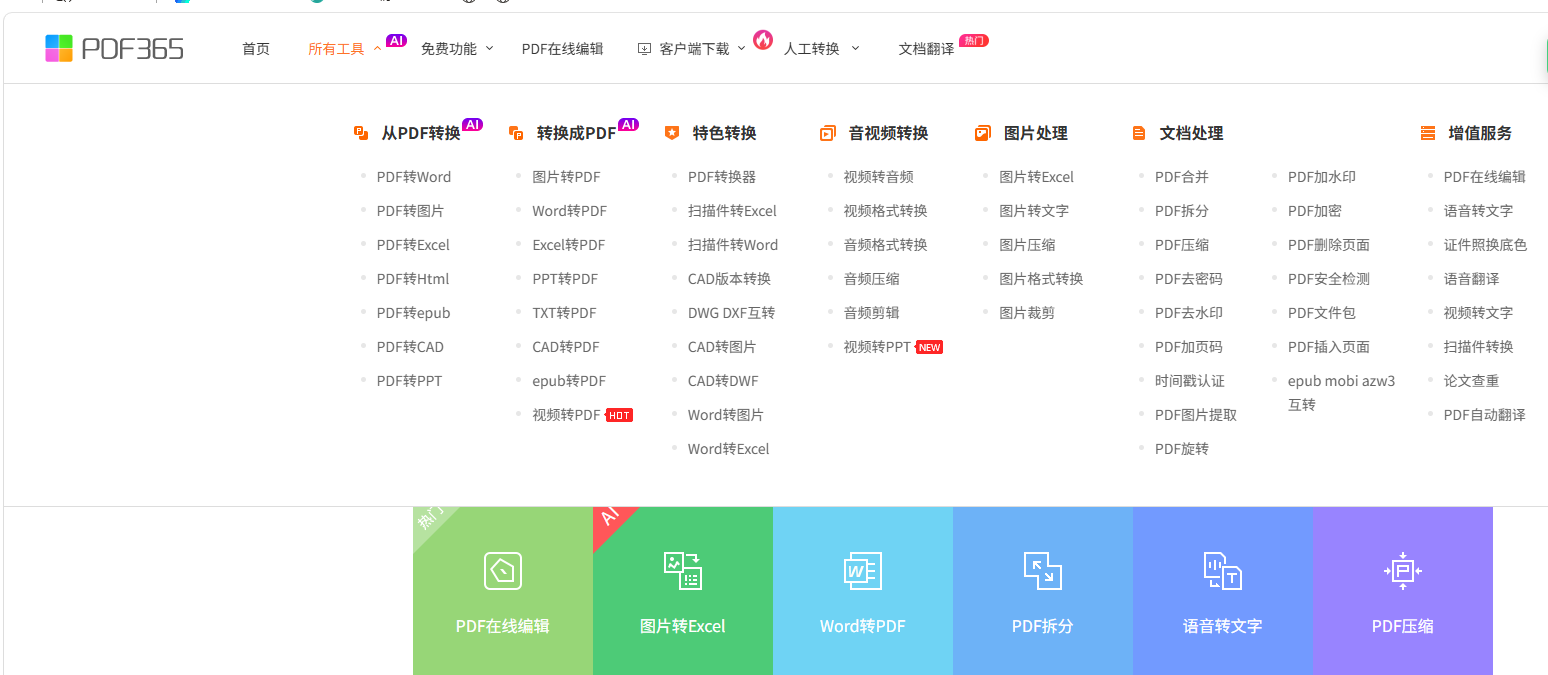
第一步:打开福昕PDF365,进入图片裁剪功能,上传需要修改的PDF文件;
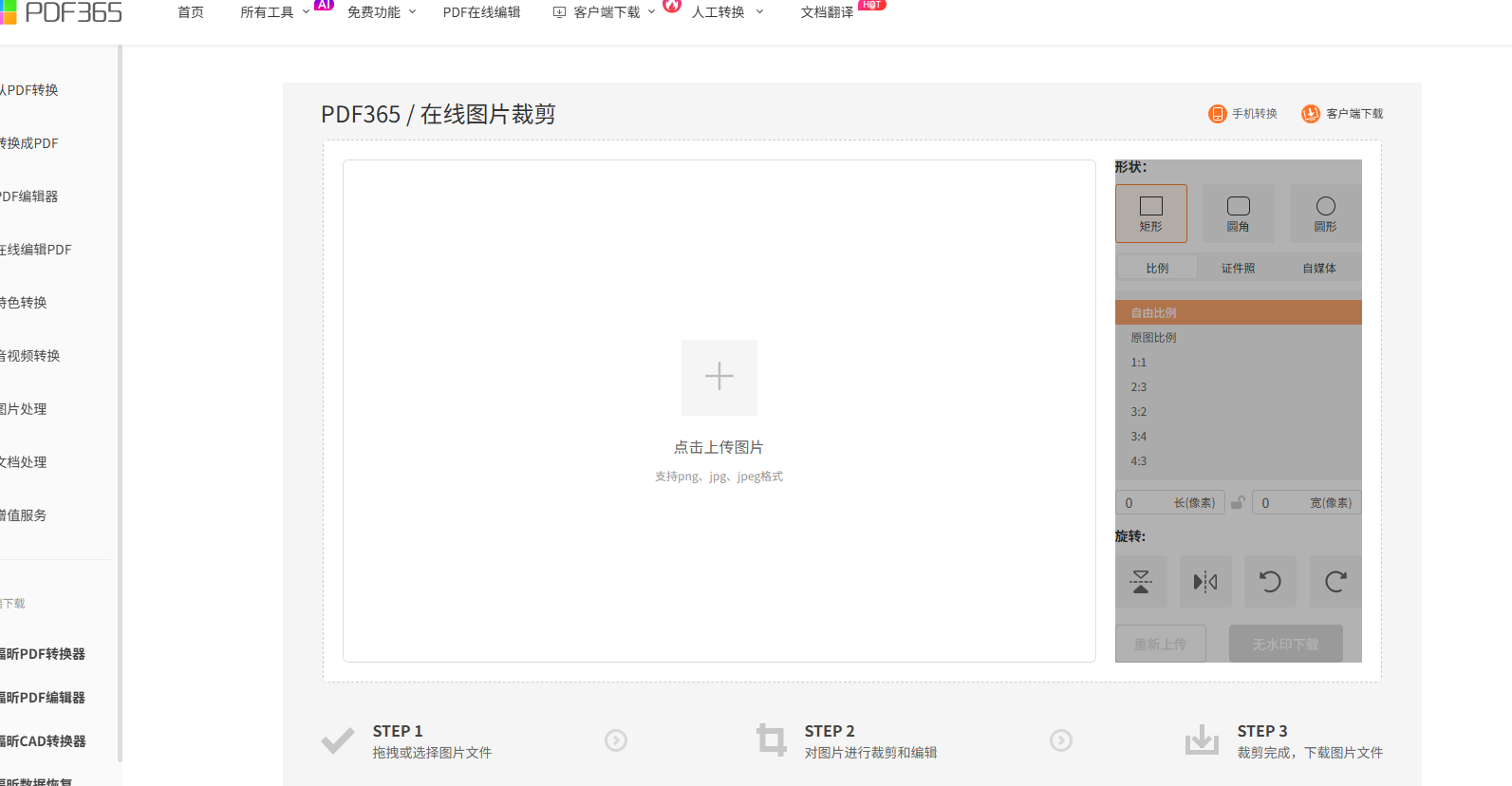
第二步:选中PDF内需要调整的图片,启动图片裁剪工具,框选保留区域、去除多余部分;
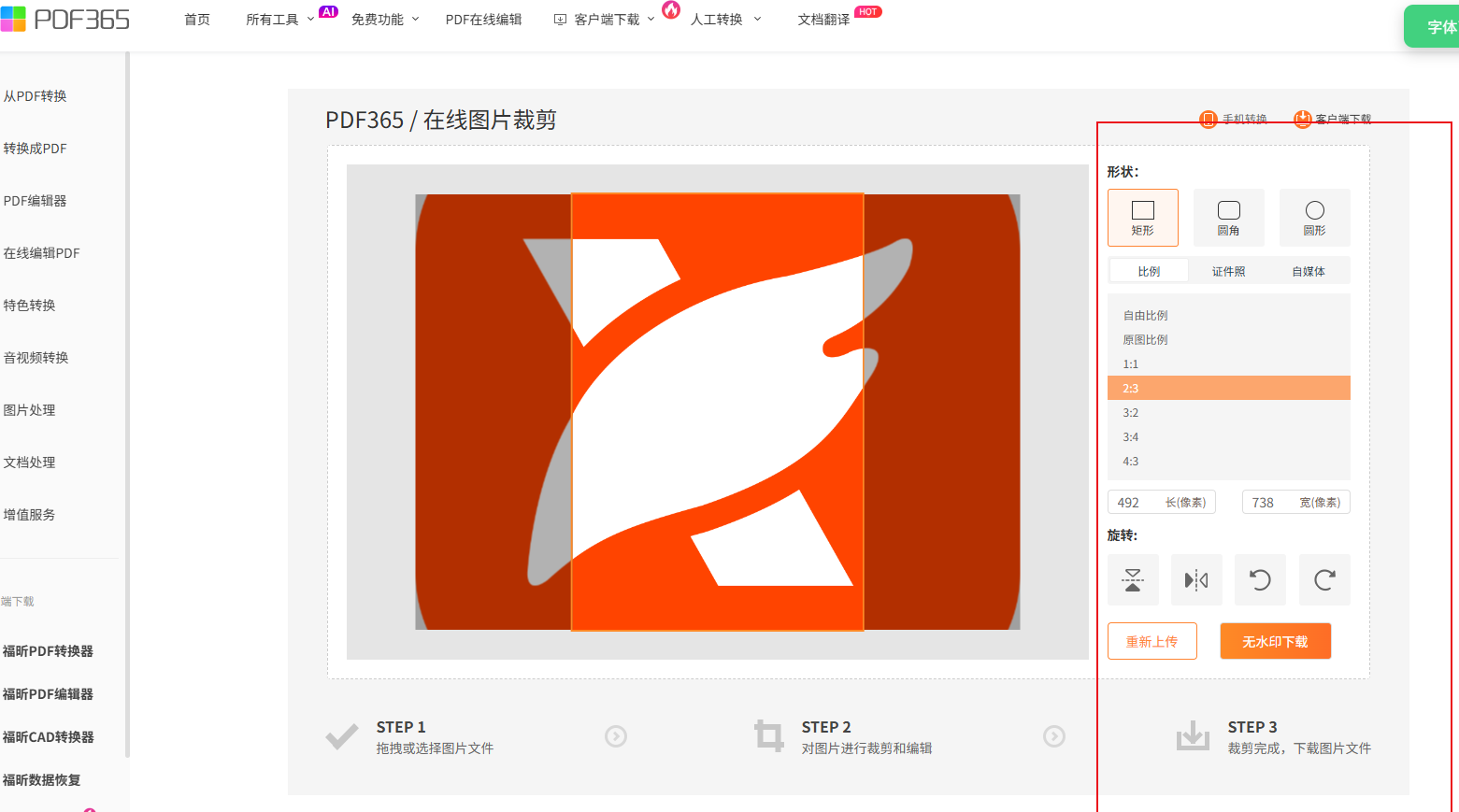
第三步:预览裁剪效果,确认无误后保存修改,下载修整后的完整PDF文件。
工具二:iLovePDF
iLovePDF是大众常用的全能在线PDF工具,无需注册、无需下载安装,浏览器直接打开即可使用,适配全设备操作场景。平台内置完善的图片编辑功能,专门用于PDF内嵌图片裁剪修整,定位精准、操作直观,能够快速去除图片多余留白与黑边,完整保留图片像素、色彩与清晰度,不会出现画面变形、模糊失真的情况。整体运行速度快,文件传输与处理全程加密,处理后自动清理源文件,隐私安全性高,适合日常轻量化的PDF配图快速修整工作。
第一步:进入iLovePDF官网,上传目标PDF文件,开启图片编辑模式;
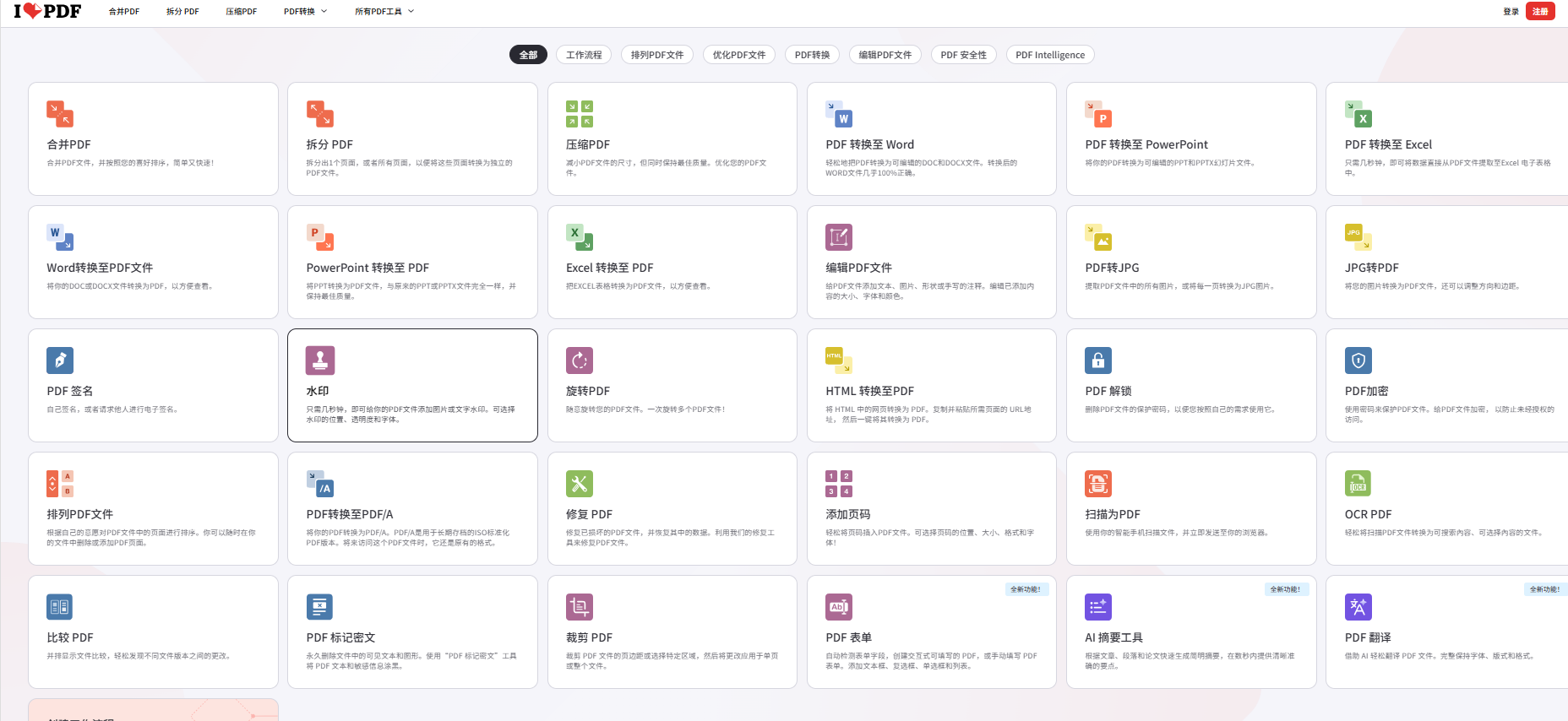
第二步:选中图片完成自定义裁剪,处理完毕直接下载PDF即可。
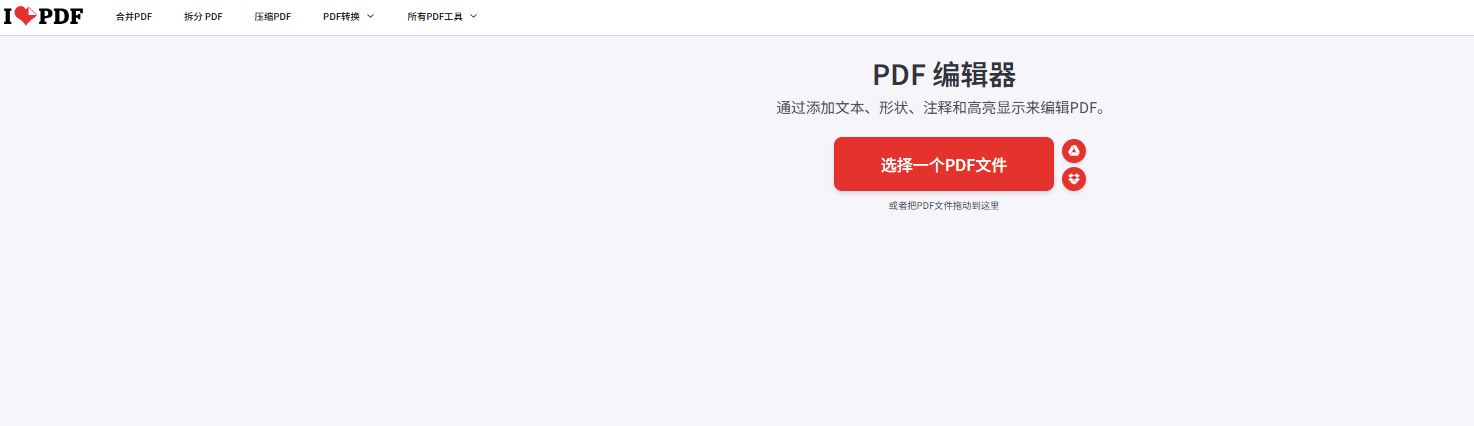
工具三:HiPDF
HiPDF是简洁高效的一站式在线PDF工具,界面干净无广告,免注册免安装、即开即用,适配各类PDF图片基础修整场景。平台搭载可视化拖拽裁剪功能,用户可自由调整裁剪范围、精准把控画面比例,快速优化歪斜、留白过多的配图。裁剪过程无画质压缩、无格式改动,完整保留图片原始质感,同时不破坏PDF整体图文排版结构。免费版无水印、无功能限制,运行稳定不卡顿,适配学生作业、日常办公的PDF配图快速规整需求。
第一步:打开HiPDF官网,导入PDF文件,进入图片编辑工具;
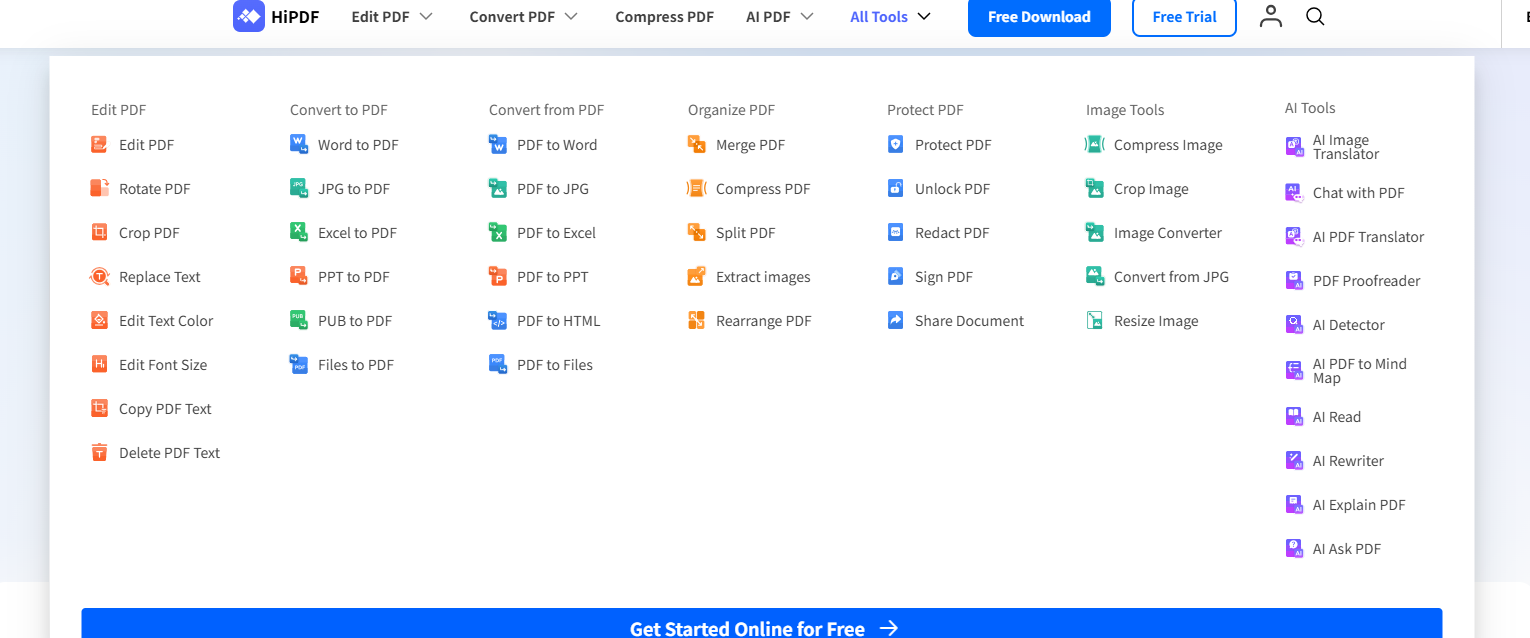
第二步:拖拽裁剪框完成修整,保存文件并下载即可。
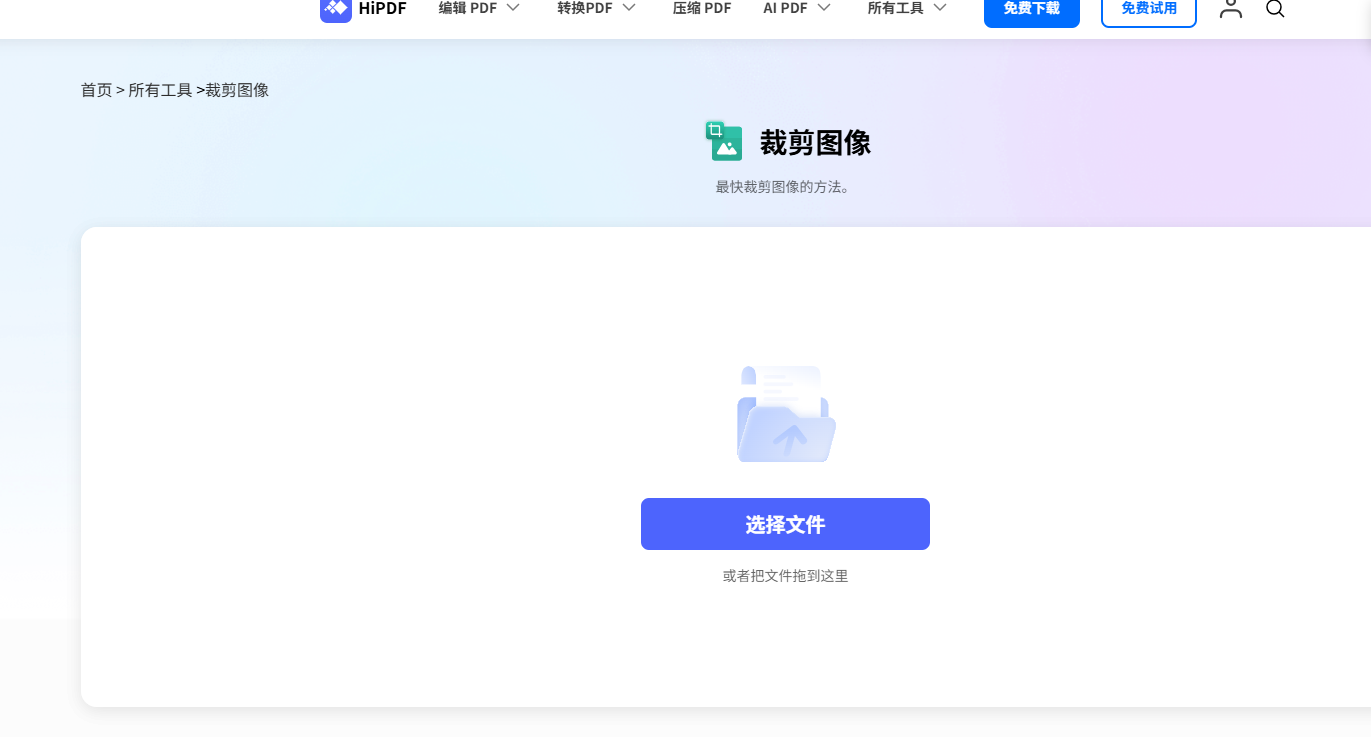
以上就是今天的分享了,这三种PDF处理工具都可以轻松给PDF文件中的图片裁剪出来。还有更多其他的PDF处理功能。需要的小伙伴可以都尝试一下,选择出一款适合自己的方法使用,希望可以帮助到你。
