

 福昕PDF转换器
  福昕CAD转换器
  福昕数据恢复
  福昕视频剪辑
  福昕音频剪辑
  福昕视频转换
 转换记录
转换记录
 权益
权益 


 365账号关联百度账号后,将同步百度账号在365平台下购买的会员权益。
 提示
提示 

扫描件批量转word怎么操作?有哪些好用的批量扫描件转Word格式?
我们在日常工作中整理纸质资料、合同票据、存档文件时,很多资料都是扫描件PDF格式。这类文件属于图片版式,无法直接复制文字、修改内容、编辑排版,想要整理成可编辑的Word文档,只能手动逐字录入,批量处理几十上百份扫描件,耗时又费力,还容易出现文字错误、格式错乱等问题。我们现在可以使用扫描件转换Word文档工具,只需要简单的几个操作步骤就可以轻松将,多个扫描件一键转Word,精准识别图文内容,保留原有排版。今天给大家分享三款不错的扫描件转Word方法,让我们一起来看看是怎么操作的吧。
工具一:福昕PDF365
福昕PDF365自带专业OCR文字识别功能,专门适配扫描件、图片类PDF批量转Word,识别精度高、适配性极强。可以批量上传多份扫描文件,智能识别模糊文字、倾斜画面,自动修正排版错乱问题,完整还原原文段落、间距与格式。转换后文字可直接复制编辑,无乱码、无遗漏,支持大批量文件一次性处理,零基础一键操作,是扫描件批量转档的刚需工具。
第一步:打开福昕PDF365官网,进入扫描件转Word功能页;
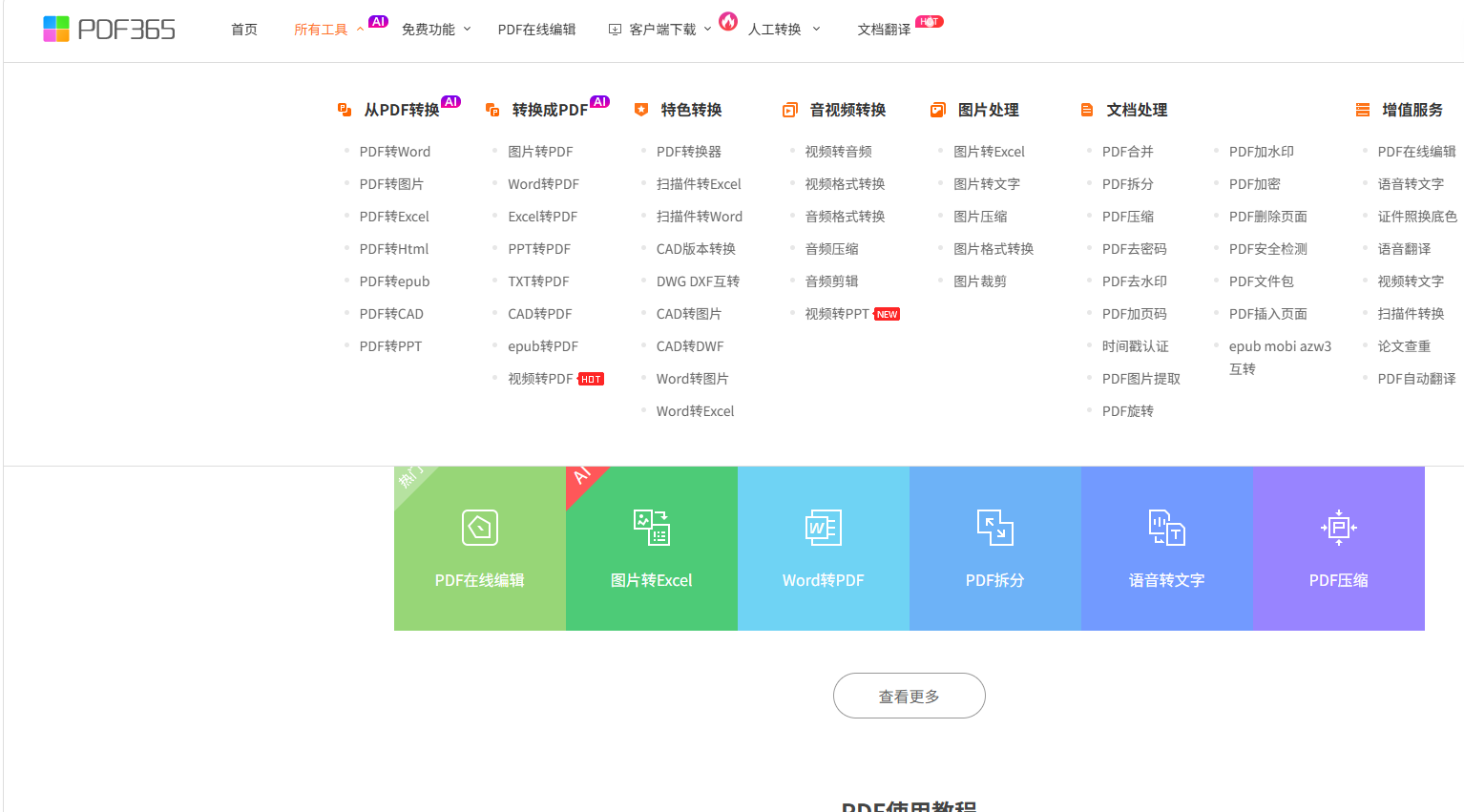
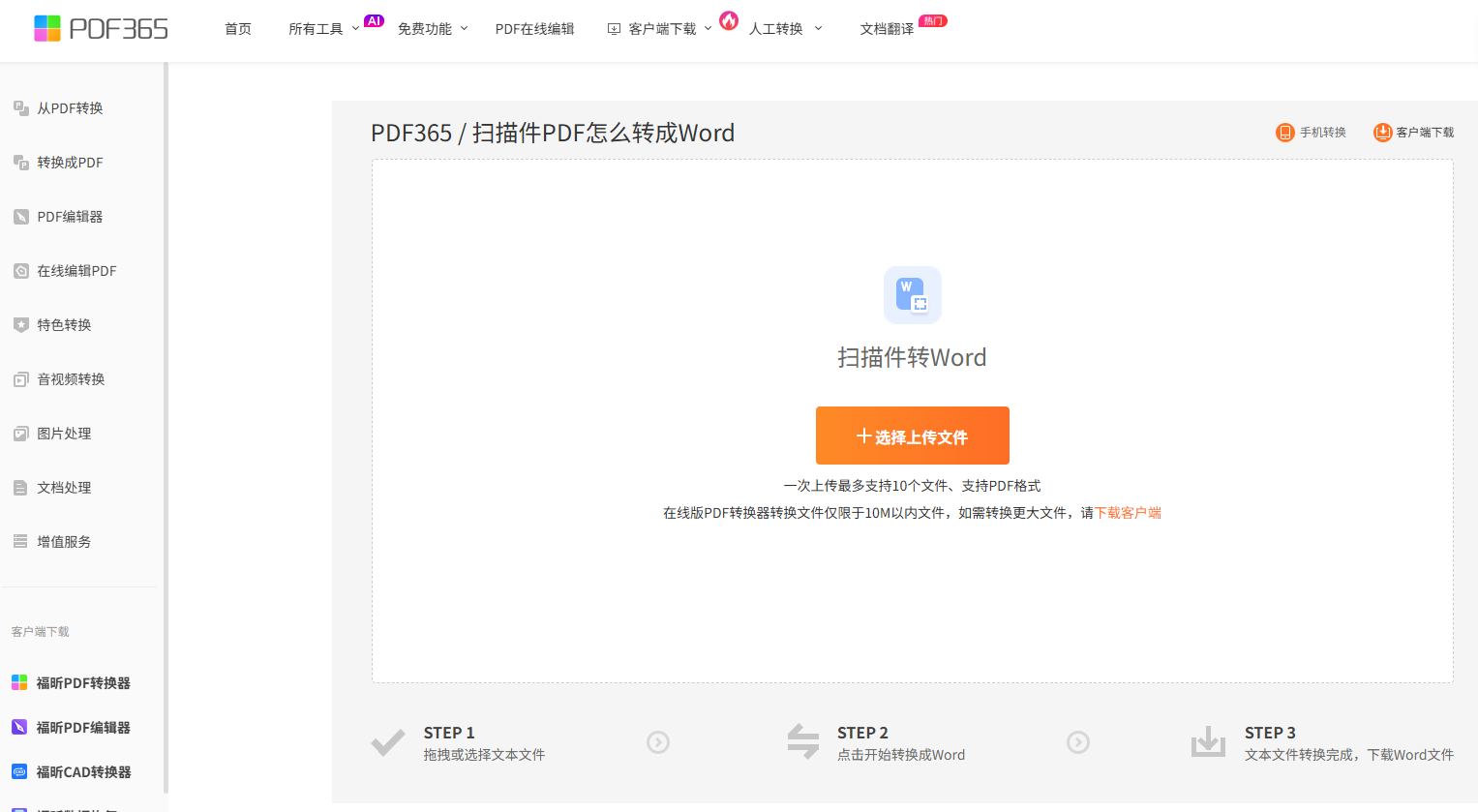
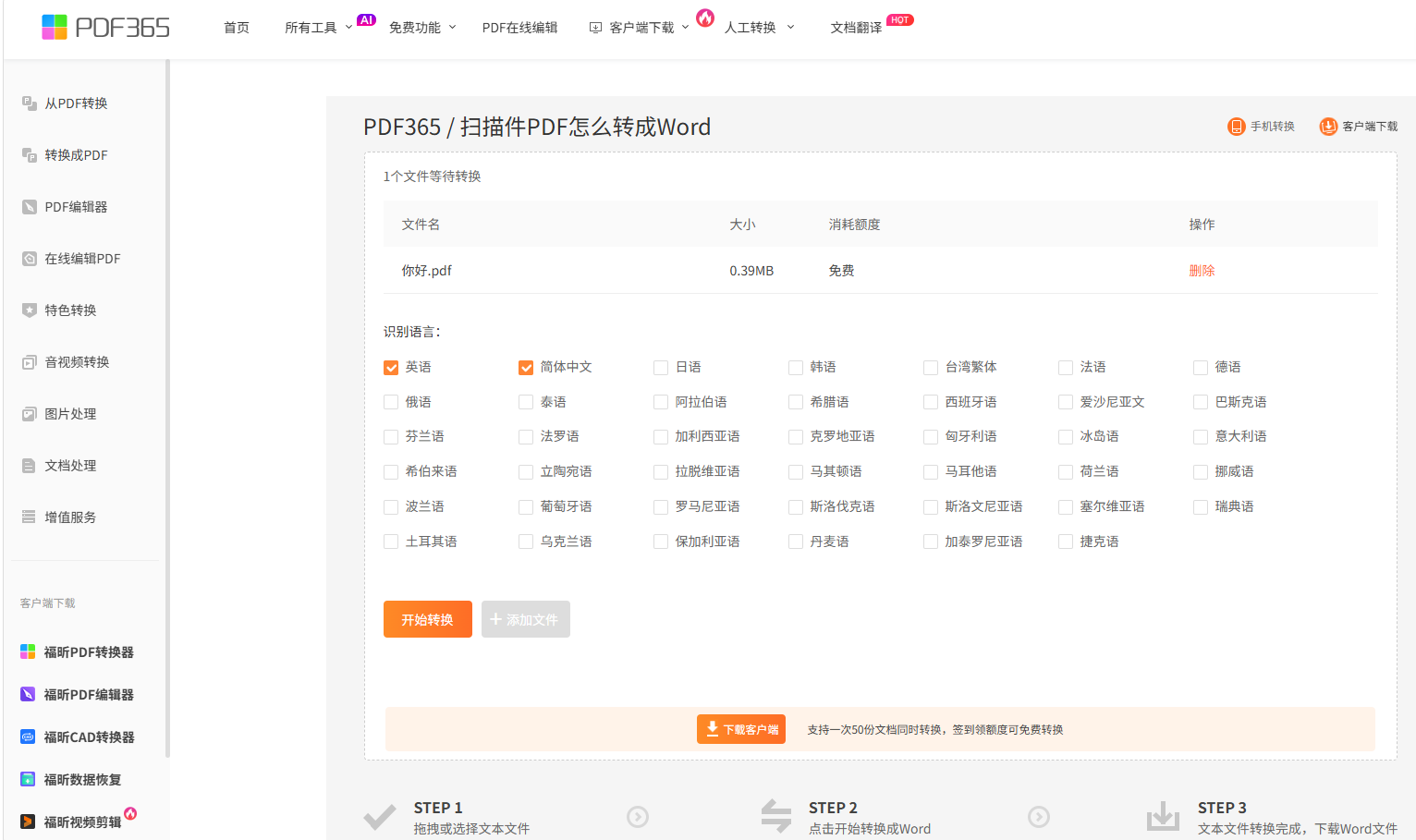
第二步:批量上传扫描件PDF,开启OCR高清识别模式;
第三步:等待批量处理完成,打包下载可编辑Word文档即可。
工具二:HiPDF
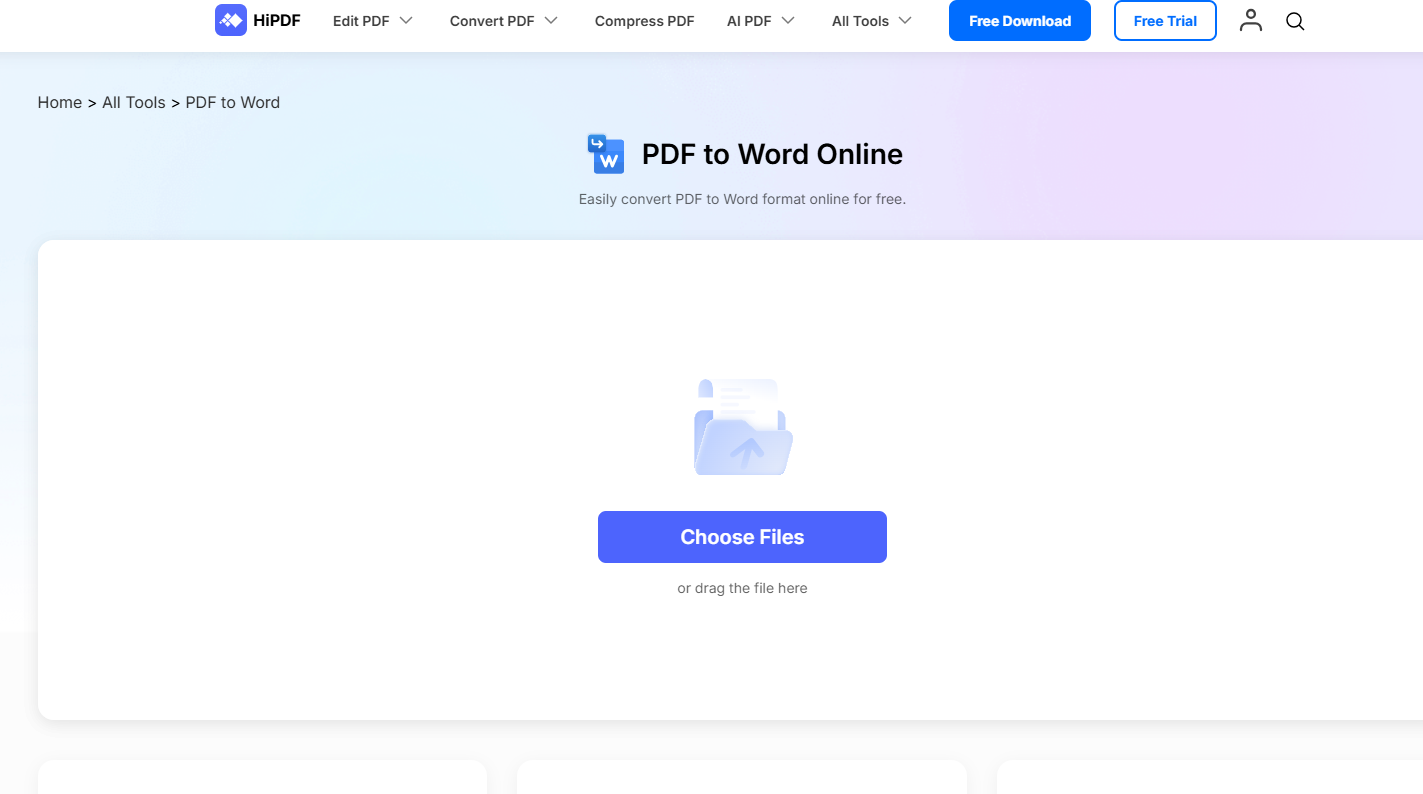
HiPDF轻量化批量识别体验出色,针对普通清晰扫描件优化到位,支持多文件同时上传转换。OCR识别速度快,能精准抓取常规印刷文字,转换后的Word排版整洁,无需大量二次修改。网页端无需安装软件,免费版支持日常小批量转换,无水印、无广告,临时批量整理扫描资料超省心。
第一步:打开HiPDF官网,进入扫描PDF转Word批量功能;
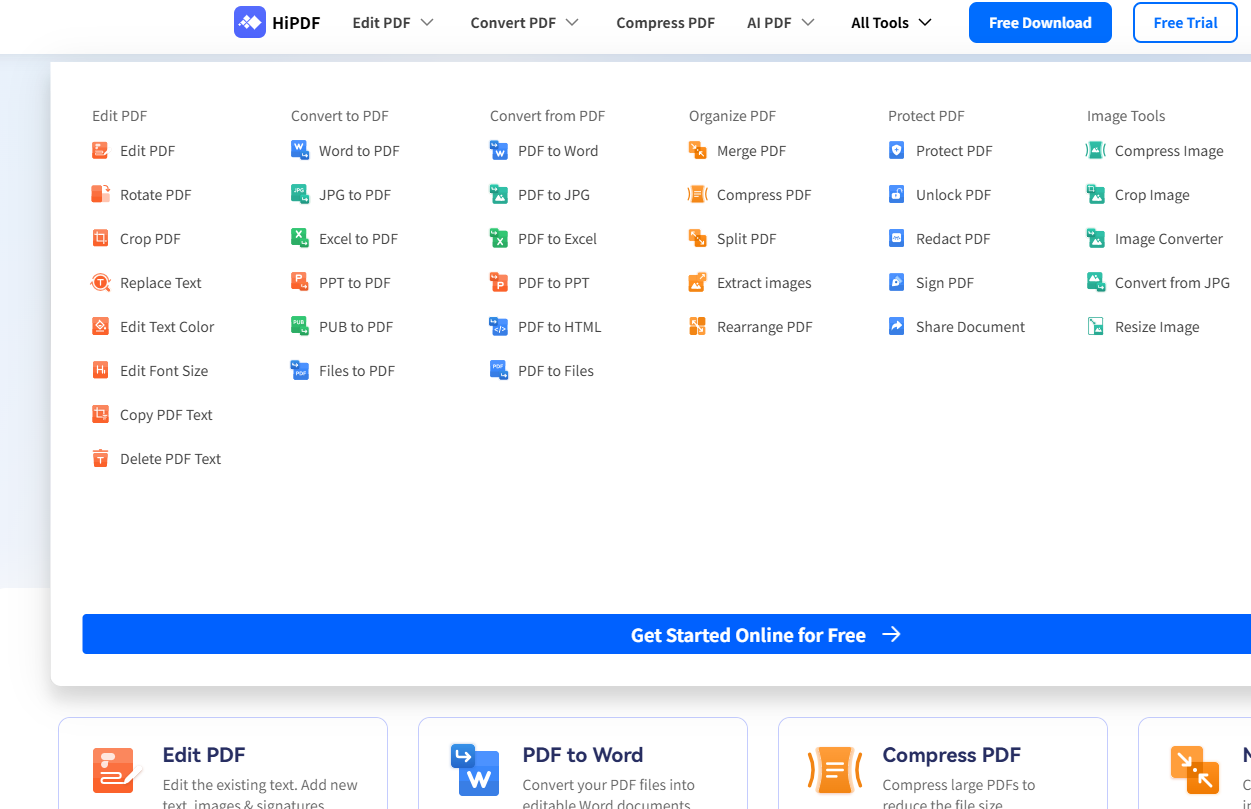
第二步:上传多份扫描文件,一键批量识别转换后下载即可。
工具三:PDFgear
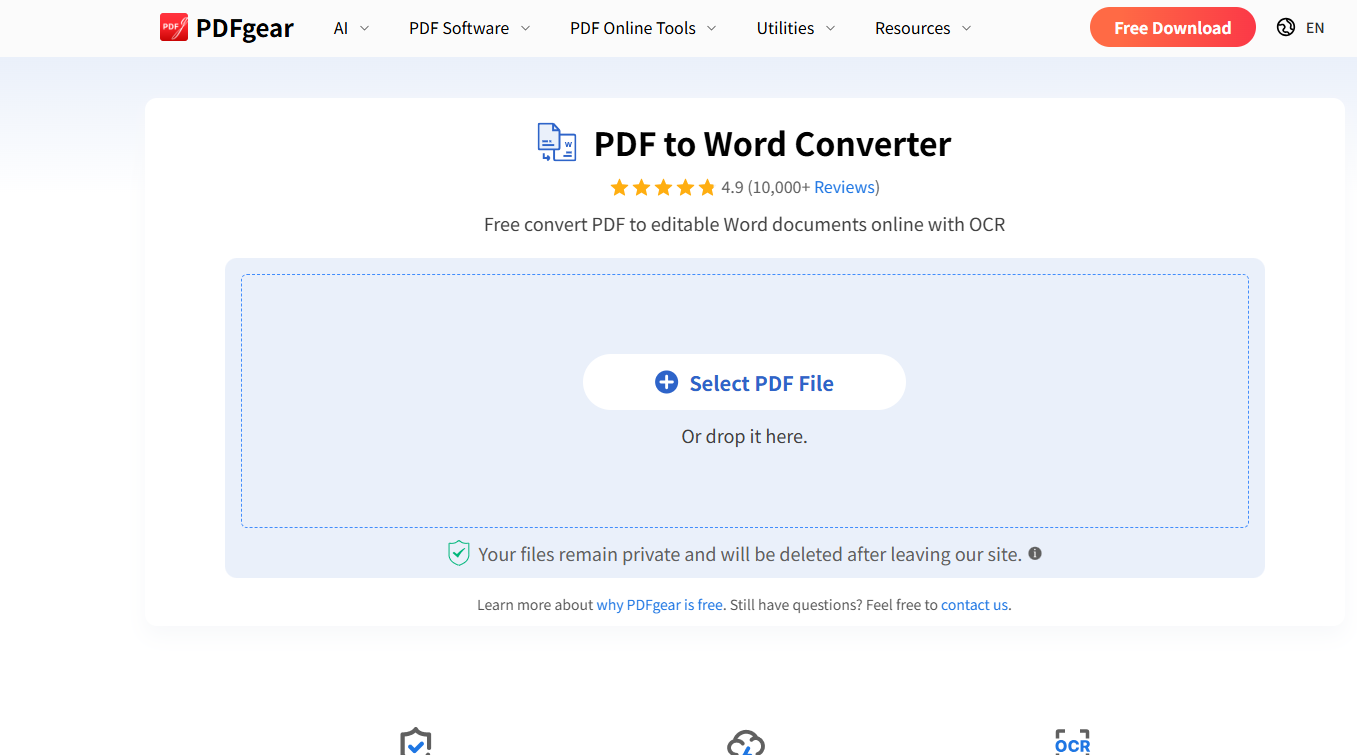
PDFgear免费无次数限制,批量转换稳定性强,兼容各类清晰度的扫描件。可以智能适配明暗不一、轻微模糊的扫描文件,有效提升文字识别准确率,批量处理不卡顿、不闪退。转换成品格式标准,文字完整可编辑,完全满足日常学习、办公批量扫描文档转档需求。
第一步:打开PDFgear官网,选择扫描件批量转Word功能;
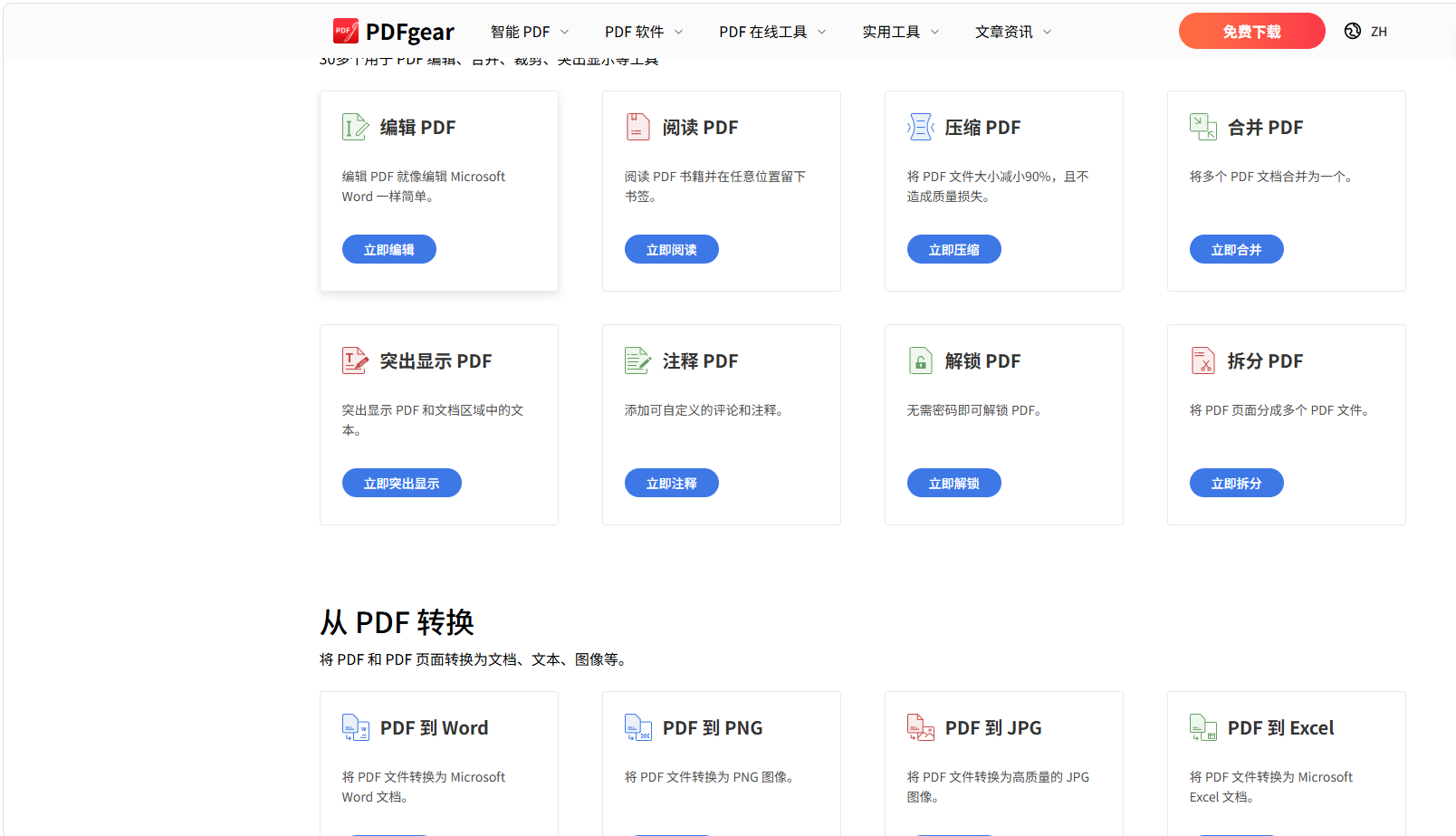
第二步:批量上传文件,完成转换后打包保存即可。
今天的分享就到这里了,以上就是本次扫描件批量转Word的分享!这三款PDF处理工具都能快速完成批量识别转档,轻松解决扫描件无法编辑、手动打字耗时的难题。需要的小伙伴可以都试试,根据自己的需求选择,希望能帮到有需要的小伙伴!
