

 福昕PDF转换器
  福昕CAD转换器
  福昕数据恢复
  福昕视频剪辑
  福昕音频剪辑
  福昕视频转换
 转换记录
转换记录
 权益
权益 


 365账号关联百度账号后,将同步百度账号在365平台下购买的会员权益。
 提示
提示 

写好的Word报告怎么变成PPT?文档导入实测
方案写完的那天晚上,项目经理对着八千字的 Word 发愁:明天上午要给客户讲十五分钟,写得太细没法直接拿来念,删到只剩标题又丢掉了论证过程。把每段复制进 PPT 的结果是每一页都塞满小字,讲的时候没人看得清。这类文档转演示的活,难点从来不在排版,而在于把长句压缩成一页能讲完的要点。
长文档直接丢给 AI,它会怎么处理?
先说实话:AI 拿到一份长文档,做的是压缩。它按段落提取主旨,再顺着标题层级分页,最后套一套版式。它不知道哪一段是客户真正关心的,也不会判断一个论证该保留几步。
判断走四条。第一条看源文档的形态:Word、PDF 还是网页链接,各自有对应入口,本篇只说文档这条。第二条看大纲层级,一级小标题清不清楚决定了它怎么分页,这是成品质量的分水岭。第三条看页数能不能指定,长方案要二十页以上,短提纲十页就够,不能选页数的工具容易给一份摊薄的精简版。第四条是表格和数据图,各家转成幻灯片后基本都会失真,这部分心理准备要有。

福昕PDF365:文档生成PPT 入口,页数按文档长短选
第一款要说的这款在线工具,在这一点上做得比较细:创建方式拆成了 AI智能生成、文档生成PPT、导入PPT生成、链接生成PPT 四类,写好的 Word 直接选第二类丢进去;页数、场景、受众、语气、文本详略都是下拉框,先选再生成,出来的东西不至于跑偏。上传意味着文件会到服务器上,含报价和客户名称的方案先脱敏。
第1步,进 AI PPT 页面:官网顶部「所有工具」展开,在「文档处理」分类下找 AI PPT;需要登录个人账号。
第2步,选文档生成:四个入口里选「文档生成PPT」,把 Word 拖进去,旁边还能上传参考文档补充背景资料。
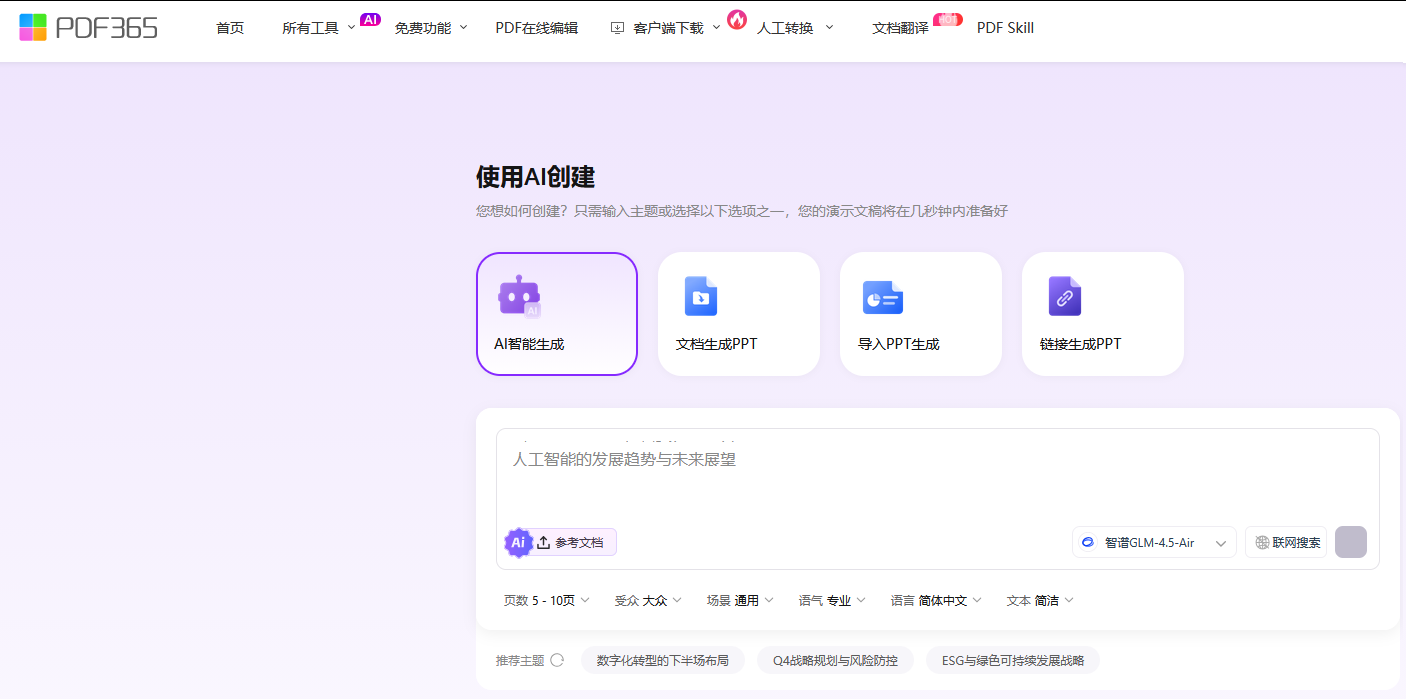
第3步,先理干净小标题:这才是本篇的关键,Word 里的一级、二级标题决定它怎么分页,把「一、背景」改成有内容的短句,比如「背景:现有流程每月积压三百单」,比让它自己猜强得多。
第4步,定页数和参数:页数按源文档长短选档,几千字的提纲选 5 - 10 页,上万字的完整方案选 15 - 20 页或 20 - 30 页,别图省事选「尽情发挥」,长文档摊得太薄每页都没信息;文本详略想保留论证过程就选「详细」。模型下拉里智谱GLM-4.5-Air、豆包Seed-2.0-lite、Deepseek V4-flash 可选。
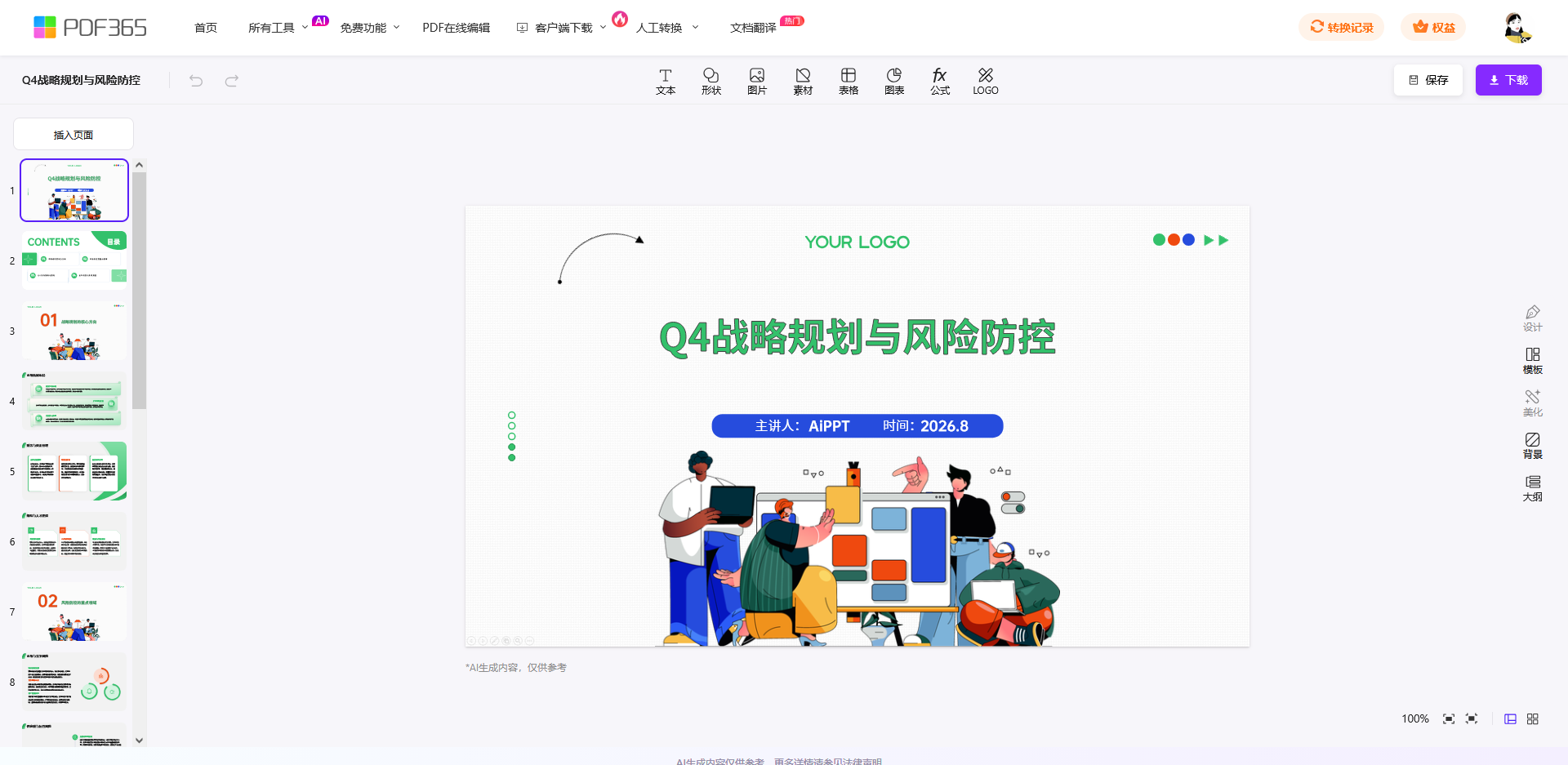
第5步,补表格再导出:先看它有没有把表格压成一句话,财务类表格建议截图后手动插图;页面写明「AI生成内容仅供参考,更多详情请参见法律声明」,数字和单位照样要自己核。
福昕PDF编辑器:方案归档成 PDF 了也能直接用
不少单位的方案最终版只留 PDF:盖章版、走完审批的版本、客户发回来的确认件。为了做演示先把它转回 Word,版式十有八九会散。这一款是本地软件,可以直接读打开的 PDF。
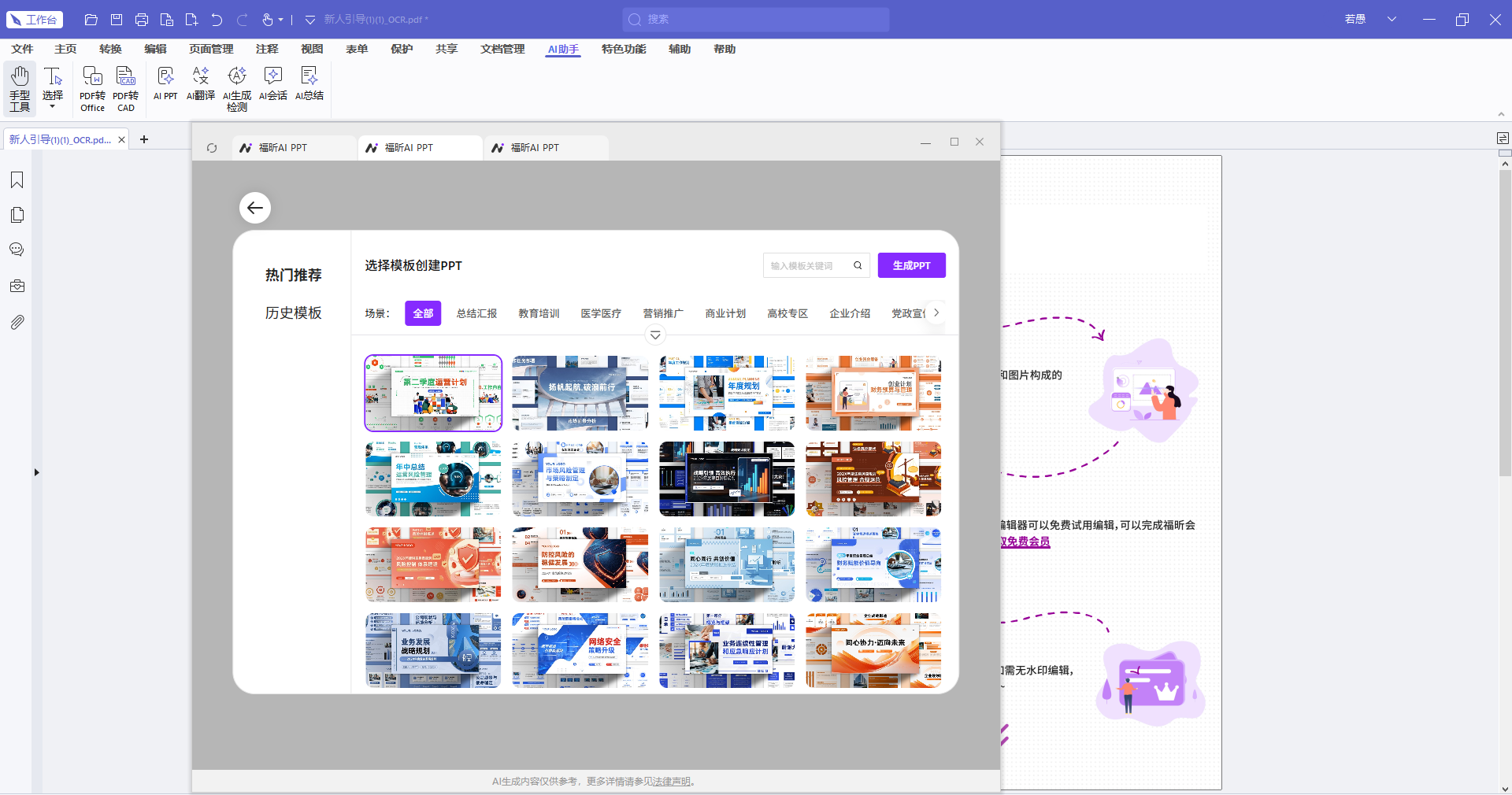
第1步,进 AI 功能区:在这一款编辑器里进入「AI 助手」,选其中的「AI PPT」。
第2步,选生成模式:基于当前已打开的 PDF 提炼生成,把那份方案打开让它读;没有现成文档也可以一句话主题让它写。
第3步,先改大纲:标题层级识别错的地方手动增删,被切碎的章节合并回去。
第4步,选模板并导出:挑一套风格,在线编辑后导出 PPTX 存到本地。
第5步,核表格和数据:从长文档提炼时合计行、百分比、单位的小数点最容易掉,逐页对一遍原文。
Gamma:卡片式排版,长文档改结构最省事
Gamma 支持粘贴文本或导入文档,先把内容拆成一串卡片,再套主题皮肤。它的价值在后期的结构调整:某个章节该往前挪,拖一下就行,不用重新排整页,对还在反复改稿的阶段很顺手。中文断句基本够用,专有名词要自己过一遍。
第1步,新建并选方式:进 Gamma 后新建演示,选「粘贴文本」或导入文档,也可以先给一句主题。
第2步,挑主题皮肤:从主题库里选一套,卡片式版式自动套上。
第3步,拖动改顺序:内容块可以直接拖换先后,切碎的段落合并或删掉。
第4步,导出:在导出菜单里选 PPTX 存到本地。
短板也清楚:免费版有额度限制,连续改几版容易撞上限;内容存在海外服务器,含报价和客户名单的方案先处理再传。
SlidesAI:按段落切页,省的是分页那一步
SlidesAI 主打文本转幻灯片,把层次清楚的一段文本粘进去,它按段落切成一页页,分页速度在几款里最快。它也有 Google Slides 插件形态,习惯 Google 生态的人上手没有门槛。适合讲稿已成稿、只想快速分页的情况。
第1步,准备文本:把方案整理成有层级的段落,一段一个论点。
第2步,粘贴生成:进 SlidesAI 粘贴文本,选页数和风格后生成。
第3步,校对分页:重点看有没有把一个论点切到两页上,这是它最常见的问题。
第4步,导出:导出成 Google Slides 或 PPTX,中文长句再通读一遍。
免费版的页数和每月次数都有限,具体额度不同时间可能有变化,以实际界面为准;同样要先把内容传到服务器,涉密方案慎用。
Tome:讲场景的阶段比讲数据的阶段好用
Tome 走的是叙事型路线,生成的页面更像一页页故事板,配图和留白给得比较多。适合项目前期给客户讲场景、讲痛点,不适合塞密密麻麻的数据表。它也能基于粘进去的文本继续扩写,想把一句要点展开成一段叙述时很好使。
第1步,新建并粘贴:新建一个演示,把方案的核心段落粘进去。
第2步,让它扩写:用 AI 把要点补成完整叙述,再回头删掉套话。
第3步,替换配图:它给的插画偏通用,换成自己项目里的截图。
第4步,导出:导出 PPTX 通常需要付费档,免费账户多为在线分享,先确认能不能接受。
免费额度有限,不同时间的版本设置可能有差异,以实际界面为准;数据在海外服务器,未公开的方案内容不要整篇丢进去。
先理标题再上传,别指望它替你断句
把上面的顺序走一遍会发现,真正省时间的是分页和配版式这两步,通常一整晚的工作能压到一小时以内。但有三件事它替不了:一是标题层级的判断,这一步在 Word 里花十分钟理干净,比生成后再改三轮都划算;二是表格和数据图,转成幻灯片后失真几乎是必然;三是结论句,AI 喜欢写「综上所述」这类没有信息量的收尾。
下次拿到长报告要讲,可以换个顺序:先在 Word 里把每个一级标题改成一句带数字的完整表述,再丢进上面任意一款出结构,剩下的精力只用来补表格、核数字、删套话。导出前务必通读一遍,尤其是年份和百分比,长文本压缩时最容易被写错的就是这两种。
