

 福昕PDF转换器
  福昕CAD转换器
  福昕数据恢复
  福昕视频剪辑
  福昕音频剪辑
  福昕视频转换
 转换记录
转换记录
 权益
权益 


 365账号关联百度账号后,将同步百度账号在365平台下购买的会员权益。
 提示
提示 

PDF里多余的页怎么删掉?5款工具实测
投标前一天,市场部的小陈发现最终版 PDF 里夹着三页上一轮作废的报价单,还有一页空白的封面底稿。重新导出不是不行,可源文件在另一位同事手上,对方已经下班。他试了试把这几页删掉再另存,结果目录里的书签还指着原来的页码,点第五章跳到了第七章。删页这件事看着是文档处理里最基础的动作,真干起来最容易出岔子的恰恰不是删本身,而是删完之后那些跟着页码走的东西——书签、目录、页眉里的「第 X 页 共 Y 页」,一个都不会自己更新。
删几页而已,为什么删完还要返工
删页有两种做法:在源文件里删掉对应内容再重新导出,或者直接对 PDF 动手抽页。前者最干净,前提是源文件在你手上,而且版本没错;后者快,适合源文件已经归档、或者这版 PDF 才是唯一正本的情况。
选型看三条。第一条看有没有后续影响,带目录书签、交叉引用页码的长文档,删完必须重新核一遍跳转关系,书签不会自动跟着走。第二条看页数,只删一页和抽掉中间十几页,操作成本完全不同,后者最好找支持页码范围批量输入的工具。第三条是数据边界,合同、投标文件这类东西能不能上传到别人的服务器,先把这条想清楚,这一条往往直接决定能不能用网页工具。
福昕PDF365:打开网页就能抽页,不用装软件
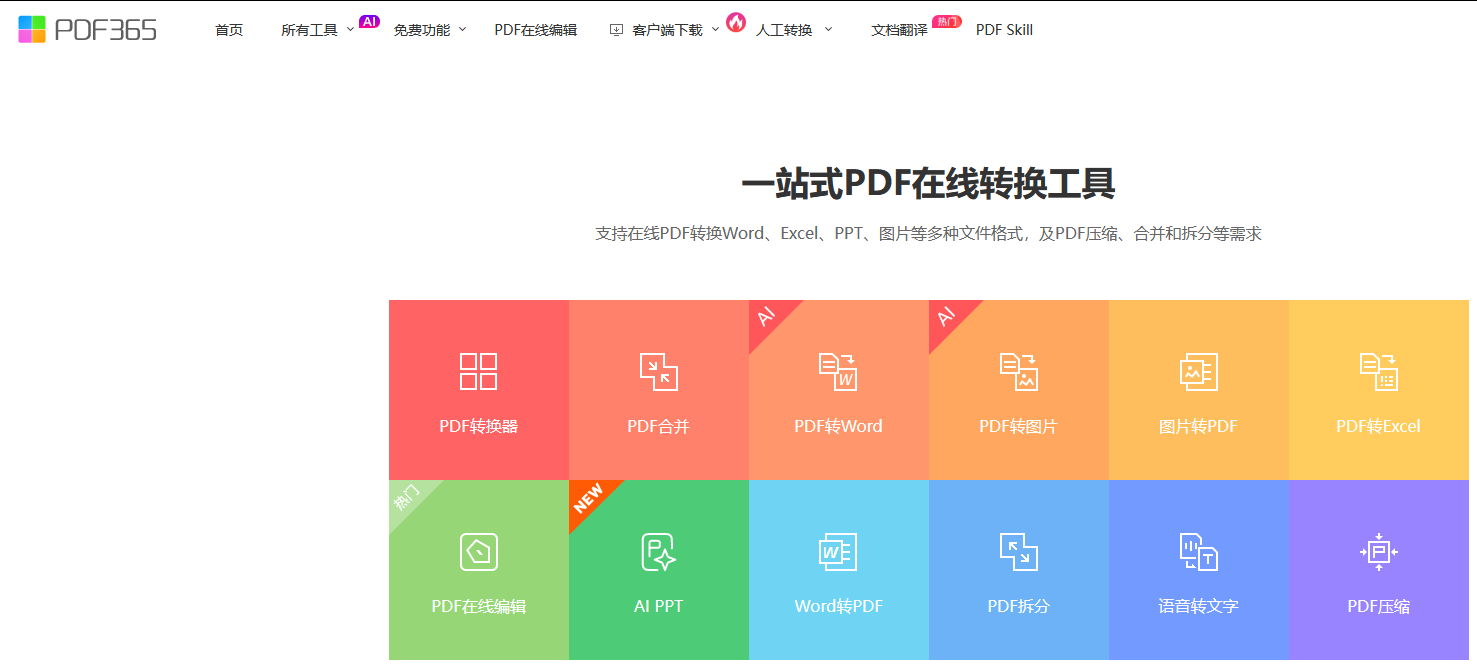
第一款要说的这款在线工具,适合临时借用别人电脑、或者手上的 PDF 已经没有源文件可改的人。它把删除页面放在顶部「所有工具」的分类清单里,浏览器打开就能用,先在预览里点掉不要的页,再交给它输出新文件,全程不用安装任何东西。
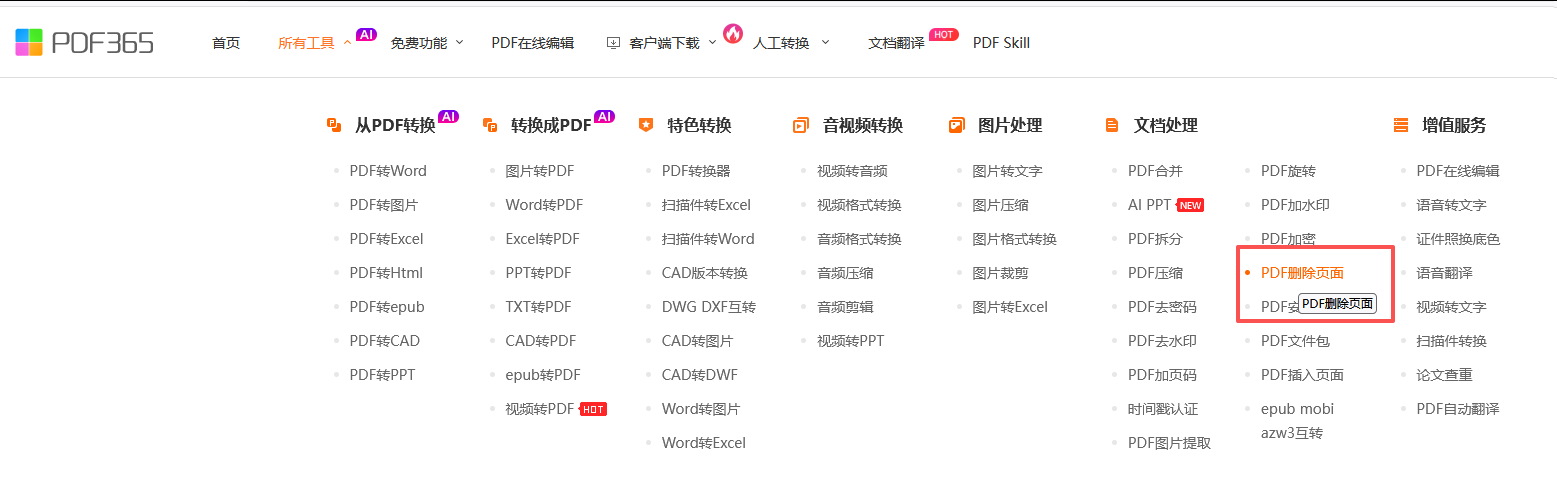
第1步,进功能页:官网顶部「所有工具」展开,在文档处理分类里找到 PDF删除页面 点进去,首页热门功能区也有直达入口。
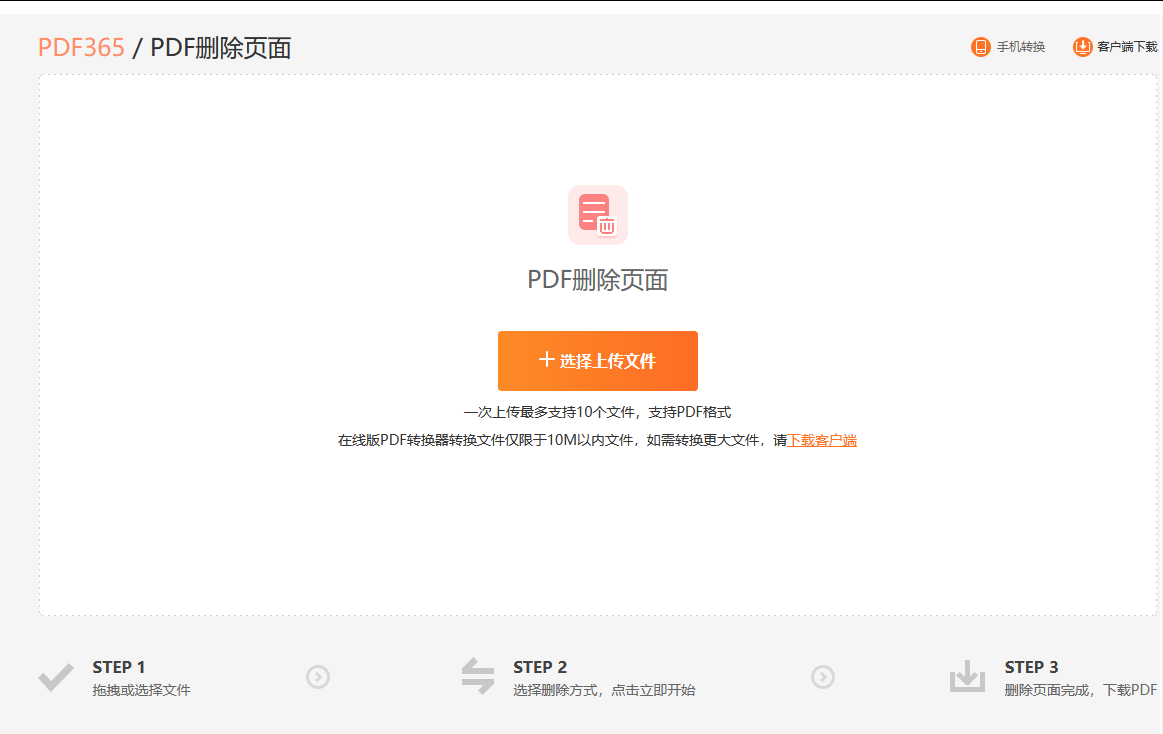
第2步,拖入文件:把要处理的 PDF 拖进上传区,也可以点选文件;一次最多 10 个文件,在线版限于 10M 以内,更大的文件建议改走客户端。
第3步,勾选要删的页:在预览缩略图里逐页点选,或者直接输入页码范围,比如连续几页一次勾掉;删之前先把光标停在缩略图上确认内容,别删错页。
第4步,开始处理:点「开始处理」,系统按文档大小消耗额度,0.01–2.0M 每份 1 个额度,文件越大消耗越多。
第5步,下载并复查:下载后从头翻一遍,重点看目录页的页码和左侧书签的跳转对不对。文件会上传到服务器处理,涉密合同和未公开的投标文件慎用。
福昕PDF阅读器:本机打开,直接在页面里删
文件根本不能外传的话,本机装的阅读器或编辑器就是唯一选项。走这条路的好处是全程不上网,几十兆上百兆的文档也不受上传限制,删完直接另存,适合处理合同、标书这类敏感件。
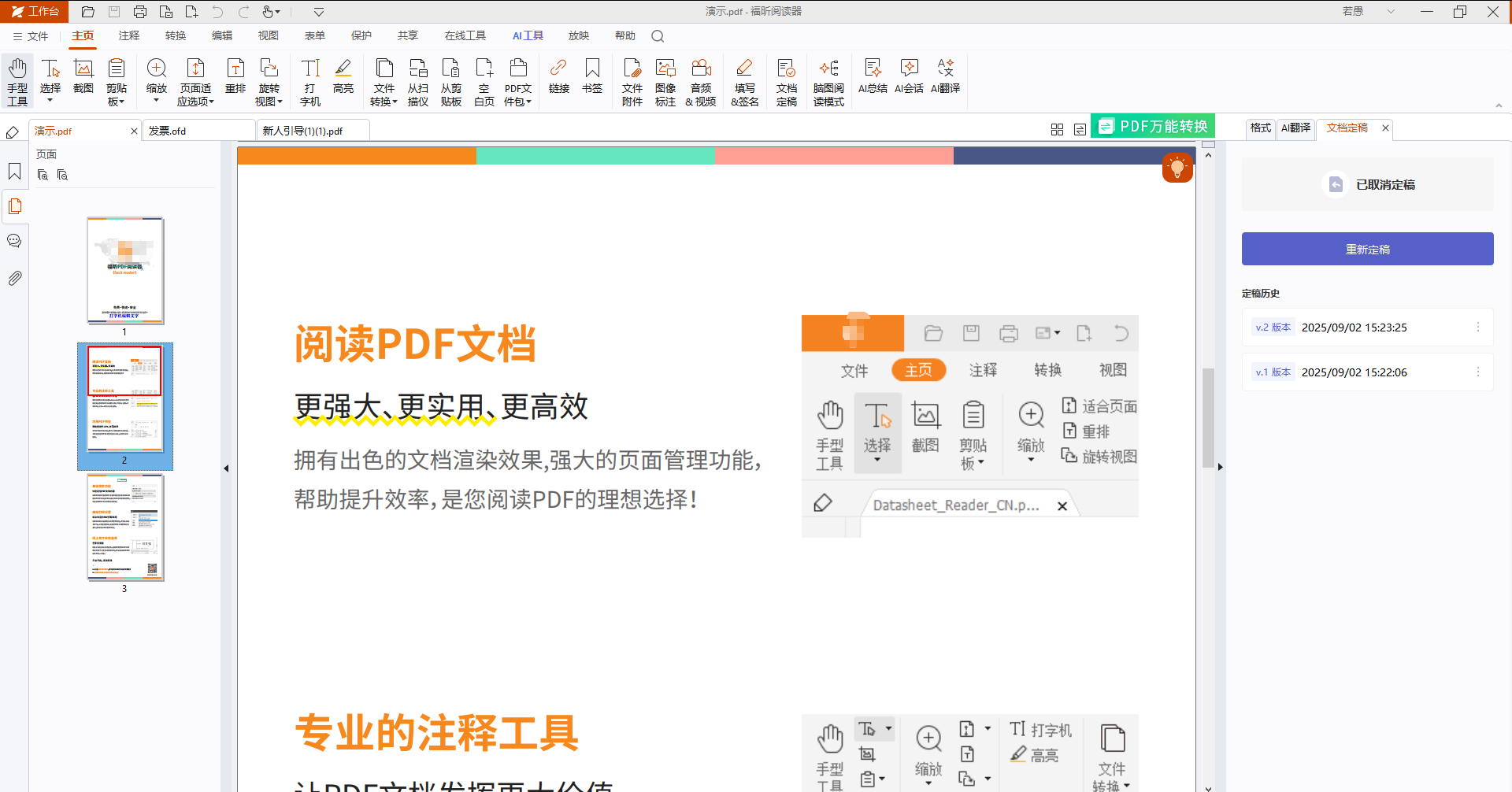
第1步,打开文档:用福昕PDF阅读器打开这份 PDF,先切到缩略图视图,把要删的页看清楚。
第2步,进页面功能:在「页面」选项卡下找与页面整理、删除相关的按钮,不同版本叫法不完全一样,有可能叫删除页面,也可能归在整理页面一类里,名称随版本略有不同,以实际界面为准。
第3步,指定页码范围:选中要删的页,通常可以在弹出的输入框里填连续范围或不连续页码,比逐页点更省事。
第4步,确认删除:确认弹出的提示,注意这一步多数是直接生效的,删错了要用撤销或重新打开原文件。
第5步,另存并检查:把结果另存成一个新文件,别直接覆盖原件,然后检查书签和目录页码有没有跟着变。
iLovePDF:输入页码范围,批量抽页最快
iLovePDF 的删除页面工具支持直接填页码范围,对付「把中间连续十几页抽掉」这种需求最省时间,不用一页页点。界面极简,上传之后选页、删除、下载三步走完,适合偶尔处理一次的人。
第1步,进工具页:在站点首页的工具列表里点删除页面那个图标。
第2步,上传 PDF:从本地或网盘选文件拖进去。
第3步,选择页面:在缩略图上点选,或者直接输入要删的页码范围,支持连续区间。
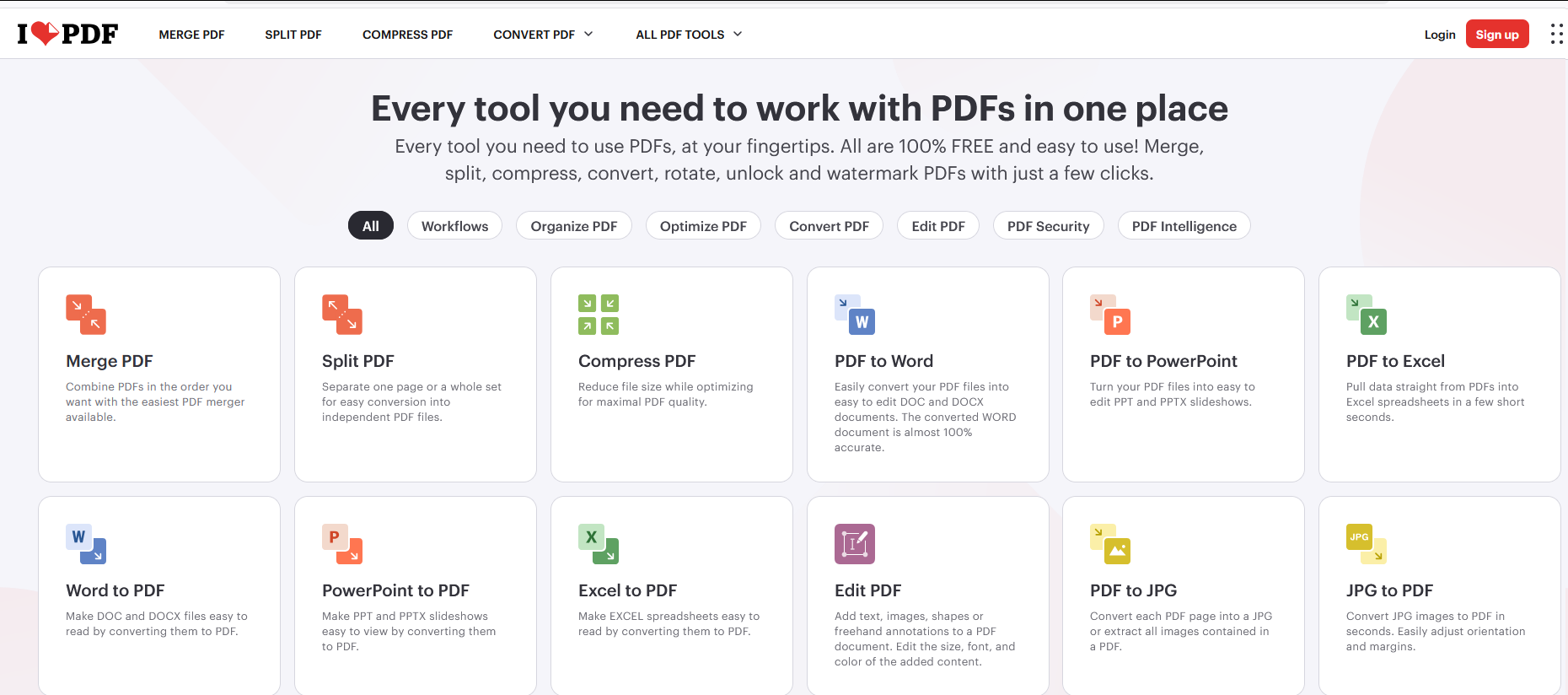
第4步,删除并下载:点删除按钮,处理完下载结果。
它只负责把页抽掉,不会替你更新书签和目录页码,长文档删完一定自己核一遍。另外文件要传到它的服务器,涉密材料别上传;免费档对文件大小和任务数也有限制。
PDF24:免费不限次,还能离线跑桌面版
PDF24 的在线工具全部免费,删除页面是其中一项,同时提供可离线运行的桌面版。对有保密要求的人来说,桌面版是更合适的选择:装到本地之后完全不走网络,也没有文件大小的限制。
第1步,打开工具:进站点找到删除页面的入口,桌面版则在本地工具箱里选对应功能。
第2步,添加文件:拖进上传区或点选本地文件。
第3步,标记页面:在缩略图里点掉不要的页,也可以用页码输入。
第4步,输出下载:点执行后下载新文件,桌面版则是直接保存到指定目录。
网页版依然要上传文件,敏感文档建议走桌面版。界面上广告位比较多,按钮密集,第一次用要认准删除类的那个入口。页码和书签同样不会自动跟着更新,别指望它替你收尾。
Sejda:能指定单页也能整段删,免费档有额度
Sejda 的删除页面工具可以逐页点选,也能一次删掉连续区间,处理完还能接用它别的页面整理功能,比如重排、旋转、拆分。适合删完之后还要顺手调整页面顺序的场景。
第1步,进功能页:打开站点首页,在页面类工具里选删除页面。
第2步,上传文档:从本地选文件,也可以接网盘。
第3步,选择页面:在缩略图上勾选要删的页,或者填页码范围一次删掉一段。
第4步,应用并下载:点应用更改,处理完成后下载结果文件。
免费档有每日任务次数和文档页数的限制,处理长文档前最好先看一眼当前的额度;文件同样会上传到服务器,涉密件慎用。删完后书签和目录页码依旧要自己核。
删完之后,别忘了还有两件事要核
把页删掉只是第一步。第一件是书签:绝大多数工具都只是把页面抽走,书签仍然指向原来的页面位置,点第五章可能跳到第七章,长文档一定要逐个点一遍。第二件是页码本身,页眉页脚里写死的「第 X 页 共 Y 页」、目录页上印的页码,删页后不会自动算,得重新生成或者手工改。
操作习惯上还有一条值得坚持:删之前先复制一份原件,输出时另存为新文件名,别覆盖。下次再遇到要抽掉几页的情况,先问一句这文档有没有书签和目录、能不能外传,两个答案清楚了再选工具,比删完发现跳转全乱再返工省事得多。
