

 福昕PDF转换器
  福昕CAD转换器
  福昕数据恢复
  福昕视频剪辑
  福昕音频剪辑
  福昕视频转换
 转换记录
转换记录
 权益
权益 


 365账号关联百度账号后,将同步百度账号在365平台下购买的会员权益。
 提示
提示 

PDF文件怎么删除指定页面?一次删除PDF多个页面怎么操作?
在我们平时工作中,在合并PDF资料或者整理PDF报告的时候,一不留神就可能混进去空白页、无关页面,有时候PDF里还夹着多余的广告页、草稿页。这些多出来的页面不光让文件看起来乱糟糟的,还占地方,翻起来也麻烦,挺拖慢工作进度的。我们可以使用PDF中的删除页面功能。不用复杂操作,只要选中想删的页面,一键就能清理掉。这样就能快速去掉多余页面,让PDF文件变得更整洁、更规范。想要知道怎么操作的,下面让我们一起来看看吧。
软件一:福昕PDF365
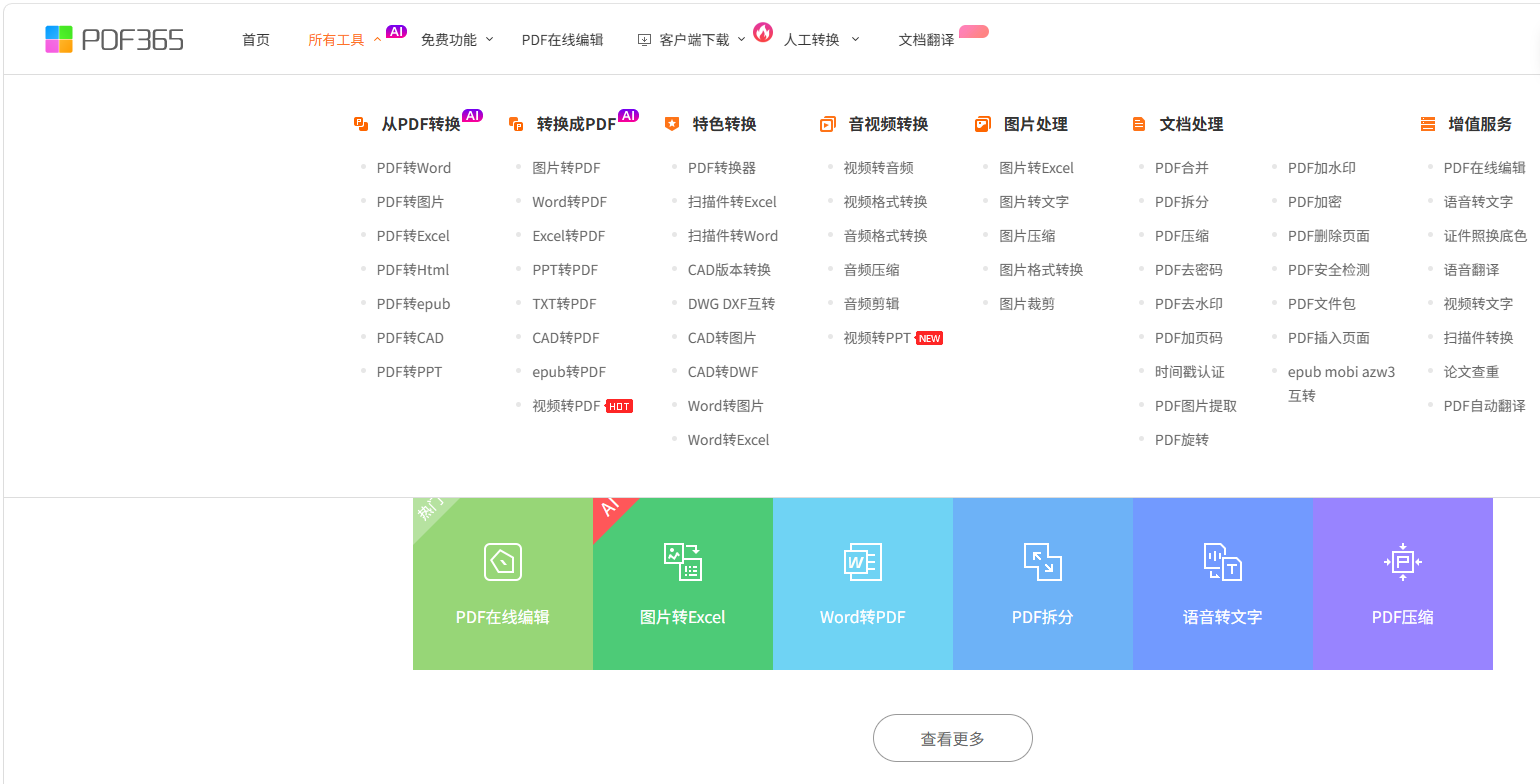
福昕PDF365的PDF删除页面功能便捷,支持所有常见格式的PDF文件,无论是单页PDF、多页文档,还是带有图片、表格、文字、扫描件的复杂PDF,都能完美适配。可灵活删除PDF中的单页、连续多页或不连续多页,操作直观,支持预览页面缩略图,能精准定位需删除的页面,避免误删,删除后不影响剩余页面的排版和内容完整性,无格式错乱、内容错位的情况。
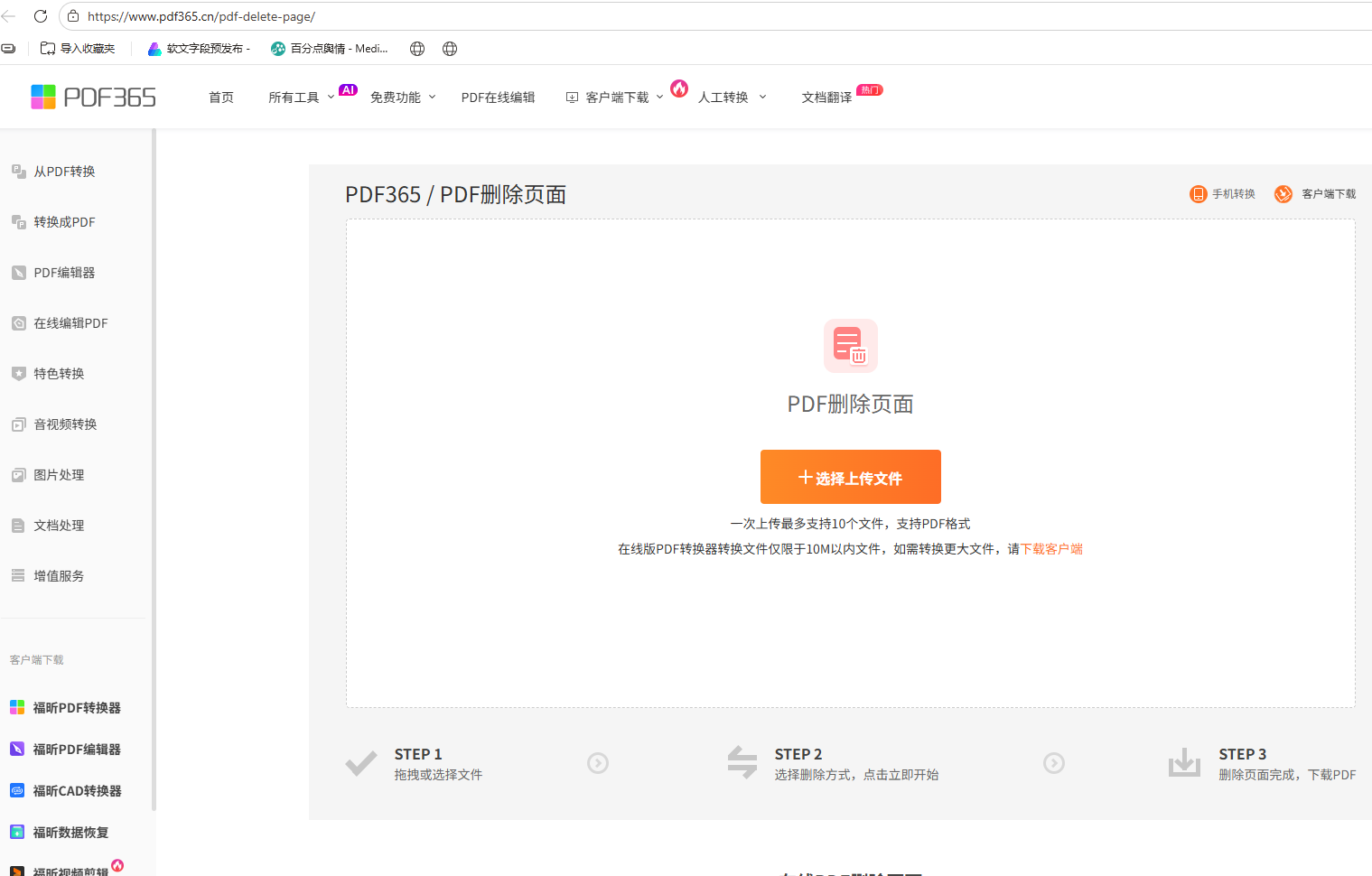
第一步:打开福昕PDF365官网或客户端,进入文档处理专区,找到“PDF删除页面”功能入口,点击进入操作页面;
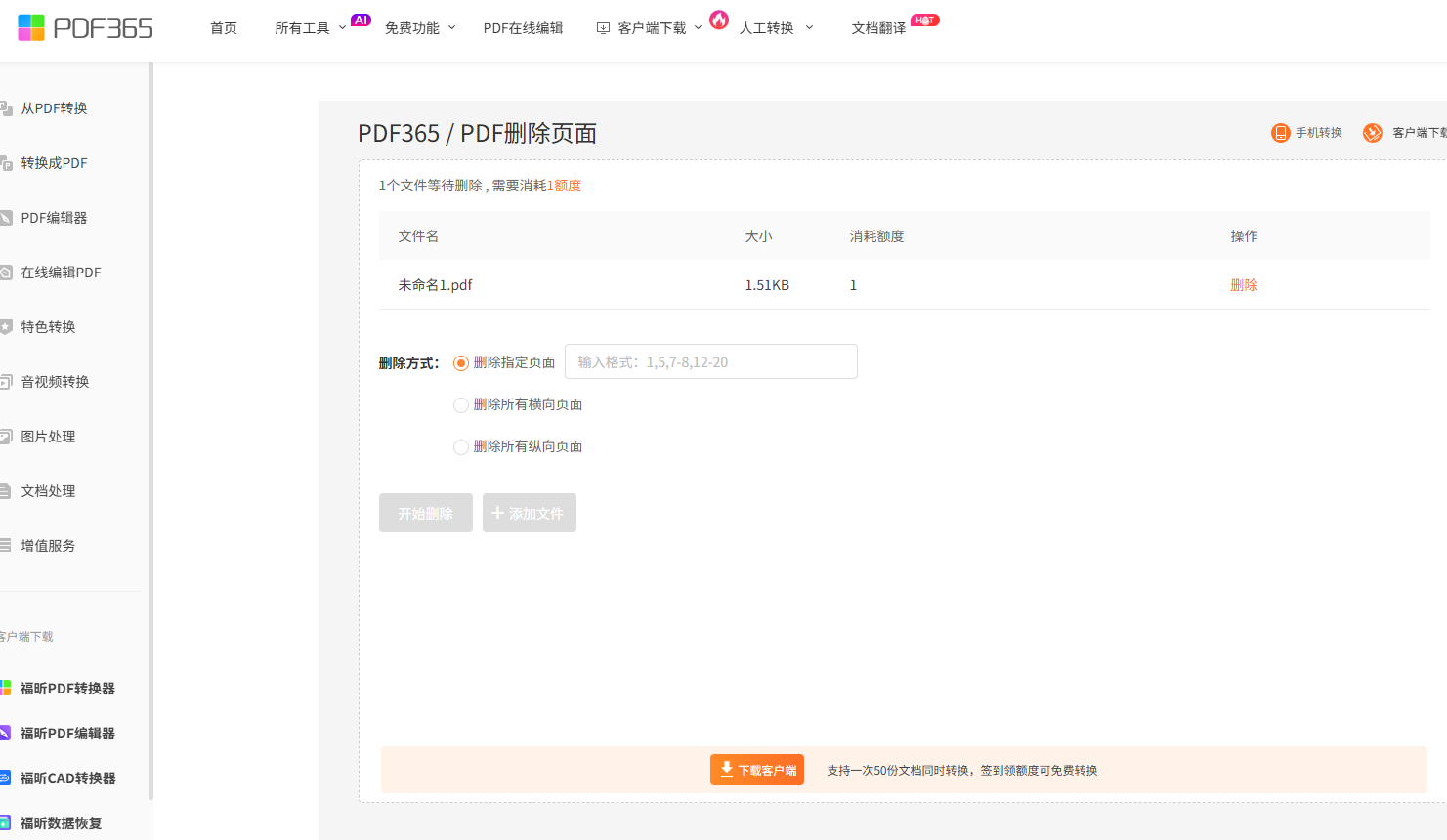
第二步:点击“添加文件”,上传需要删除页面的PDF文件,等待文件加载完成,预览页面缩略图,确认需删除的页码;
第三步:勾选需删除的页面(可单页勾选、连续勾选或批量勾选不连续页码),点击“开始删除”,处理完成后下载修改后的PDF文件即可。
软件二:PDF Candy
PDF Candy是国外热门的在线PDF处理工具,主打轻量化、易操作,无需安装软件,打开浏览器即可使用,专门适配各类PDF页面删除需求,界面简洁直观,新手也能快速上手。它支持所有常见PDF格式,上传后可清晰预览所有页面缩略图,能精准定位空白页、多余页或错误页,支持单页、连续多页、不连续多页删除,操作逻辑简单,只需勾选目标页面即可完成删除。文件传输采用加密技术,处理完成后自动删除原文件,保障隐私安全,免费版可满足日常轻量删除需求,无水印、无多余广告,还支持PDF压缩、转换等附加功能,适配办公、学习各类场景。
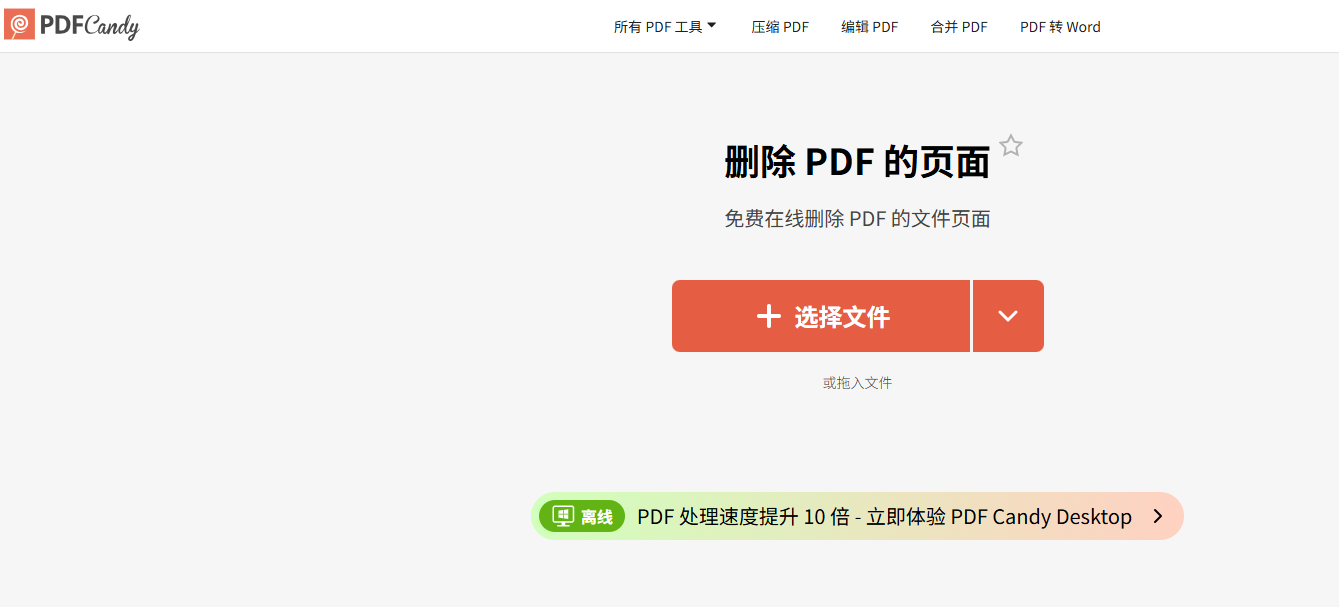
第一步:访问PDF Candy官网,找到“删除PDF页面”功能入口,进入操作页面;点击“选择文件”,上传需要删除页面的PDF文件,等待文件加载完成,预览页面缩略图;
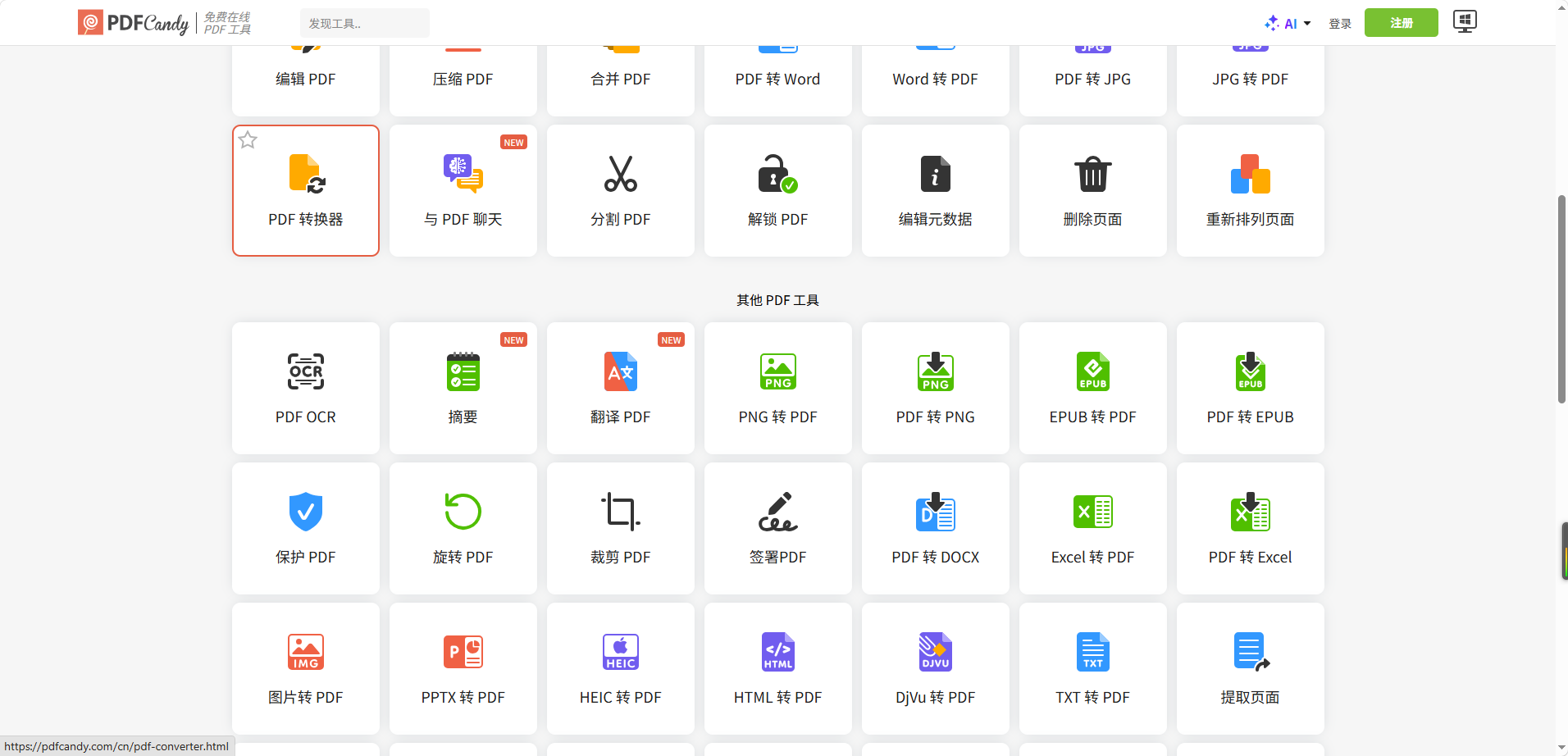
第二步:勾选需删除的页面,确认无误后点击“删除页面”,处理完成后下载修改后的PDF文件即可。
软件三:Sejda
Sejda是一款功能全面的在线PDF编辑器,PDF删除页面功能稳定高效,无需安装软件,打开浏览器即可操作,适配电脑、手机等多种设备,支持多种语言界面,适配不同用户需求。它支持各类PDF文件,包括带有复杂排版、嵌入文件的专业PDF,上传后可直观预览页面,支持单页删除、连续多页删除,还能通过输入页码范围精准删除目标页面,操作灵活便捷。删除后能完整保留剩余页面的排版和内容细节,无格式错乱,处理完成后24小时自动删除原文件,免费版可满足日常轻量删除需求,适合临时删除和办公场景使用。
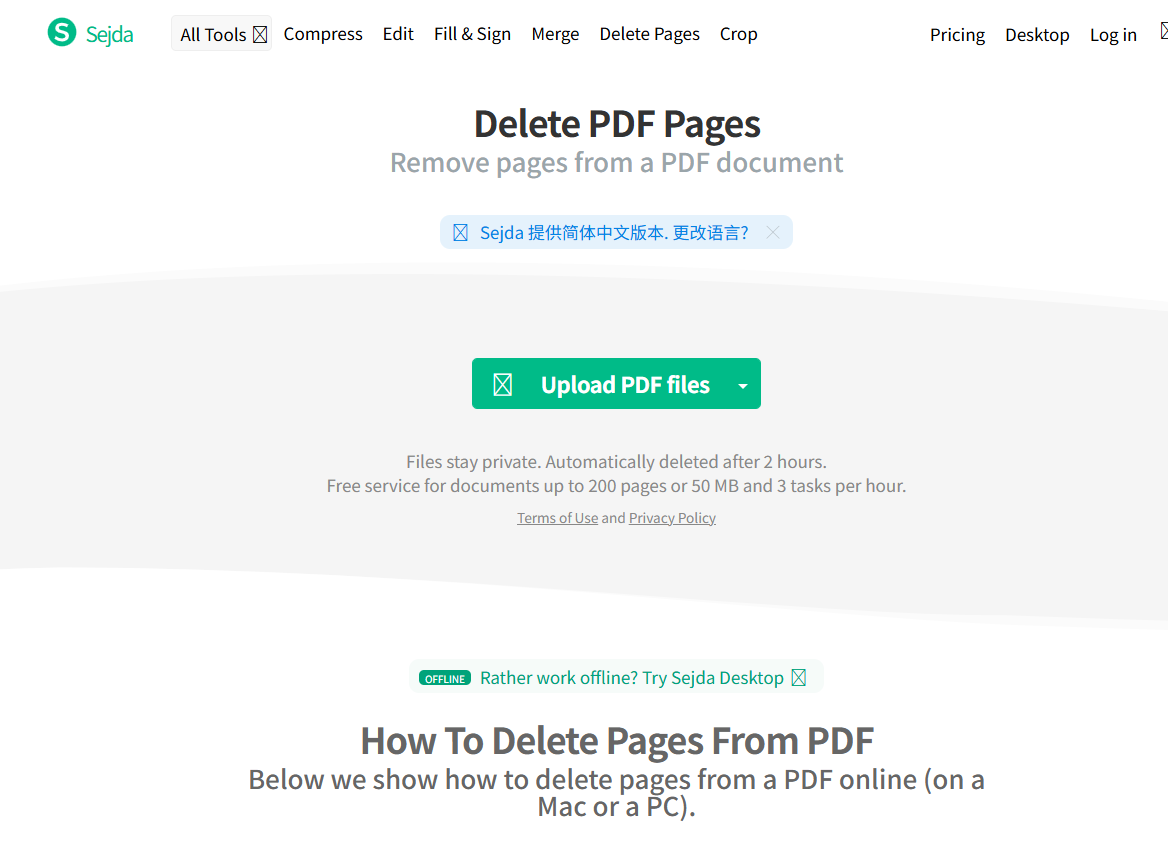
第一步:访问Sejda官网,找到“删除页面”功能,点击进入操作页面;上传需要删除页面的PDF文件,加载完成后查看所有页面缩略图;
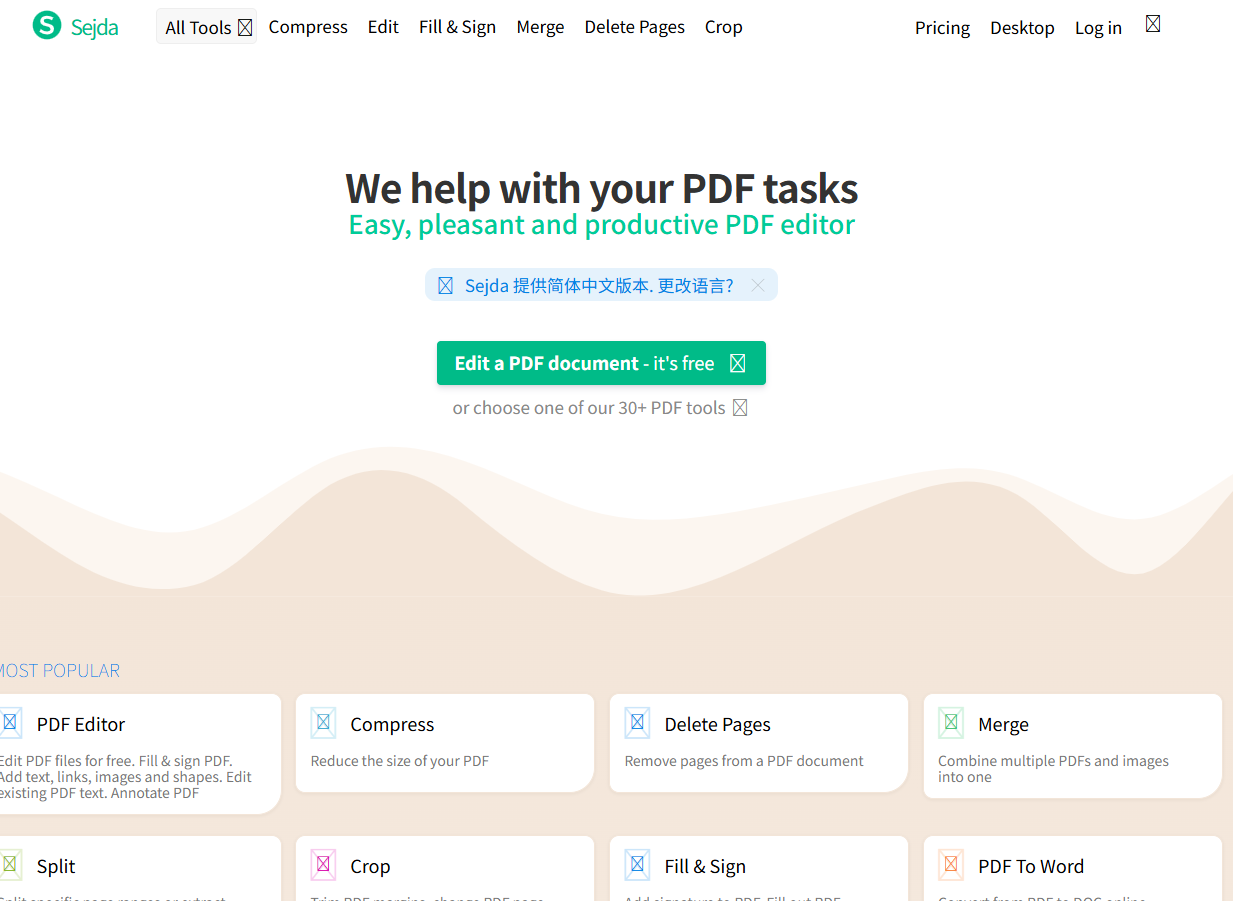
第二步:勾选需删除的页面或输入指定页码范围,点击“删除”,等待处理完成后下载修改后的PDF文件即可。
PDF删除页面在工作中是常用的文档整理操作,能快速剔除文档中的多余页、错误页或敏感页,让PDF文档更简洁规范。需要的小伙伴赶快来跟着尝试一下吧,以上的三种工具使用起来都是非常不错的,希望可以帮助到你。
