

 福昕PDF转换器
  福昕CAD转换器
  福昕数据恢复
  福昕视频剪辑
  福昕音频剪辑
  福昕视频转换
 转换记录
转换记录
 权益
权益 


 365账号关联百度账号后,将同步百度账号在365平台下购买的会员权益。
 提示
提示 

PDF页面歪了怎么转正?5款工具能否批量旋转
行政小赵把一沓报销单据塞进扫描仪,机器一次吃了二十页,出件后发现前八页是正的,后面十二页全躺着。随手用阅读器转了一下,屏幕上看着都正了,导出发给财务,对方打回来说还是歪的,打印出来跟没转一样。问题就出在「转」这个动作上:有些工具改的只是当前这次打开的显示方向,等于给自己戴了副歪着看的眼镜,文件本身一点没动,换台机器打开还是老样子。真正要做的,是把页面内容本身旋转九十度再重新保存。
转了半天还是歪的,问题出在哪一层
先分清两件事:显示方向和页面内容。前者只影响你这一次的浏览,关掉软件就没了,别人收到的文件还是原样;后者是写进文件里的旋转属性,谁来打开都是正的。判断方法很简单,转完之后把文件发给别人或者换个软件打开看一眼,正的就是改到了内容层。
选型看三条。第一条看页数,只转一两页和要把几十页全部转正,工具差别很大,后者必须找支持批量、能一次选中全部页面的。第二条看角度,扫描件常常不是标准的九十度,有的还带着一两度的倾斜,这种歪靠旋转救不回来,得另想办法。第三条是数据边界,票据、合同这类东西能不能上传到别人的服务器,先想清楚,这一条常常直接把网页工具排除掉。
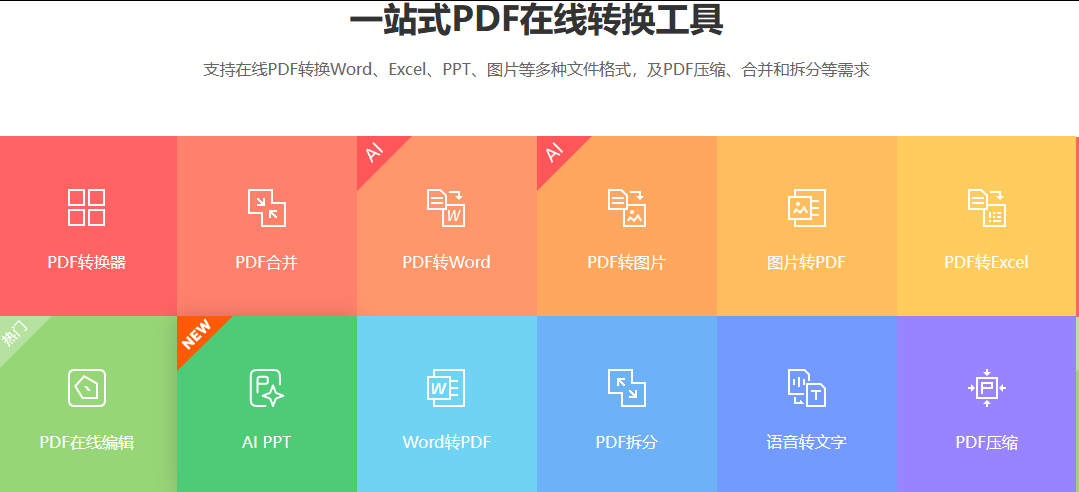
福昕PDF365:打开网页就能转,正不正当场看
第一款要说的这款在线工具,适合手上有整包扫描件、不想装软件也不想研究设置的人。它把 PDF旋转 放在顶部「所有工具」的分类清单里,浏览器打开就能用,先在预览里选方向和范围,处理完下载,整包文件的方向问题一次解决。
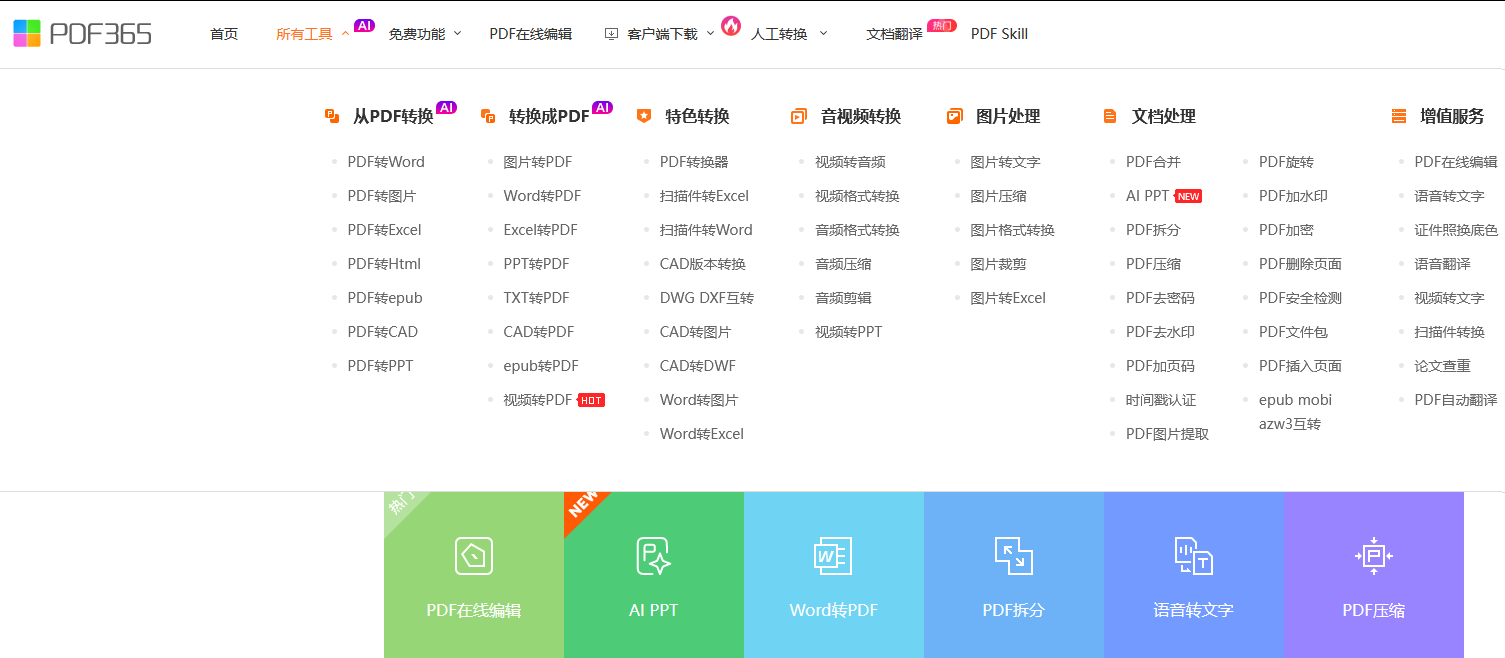
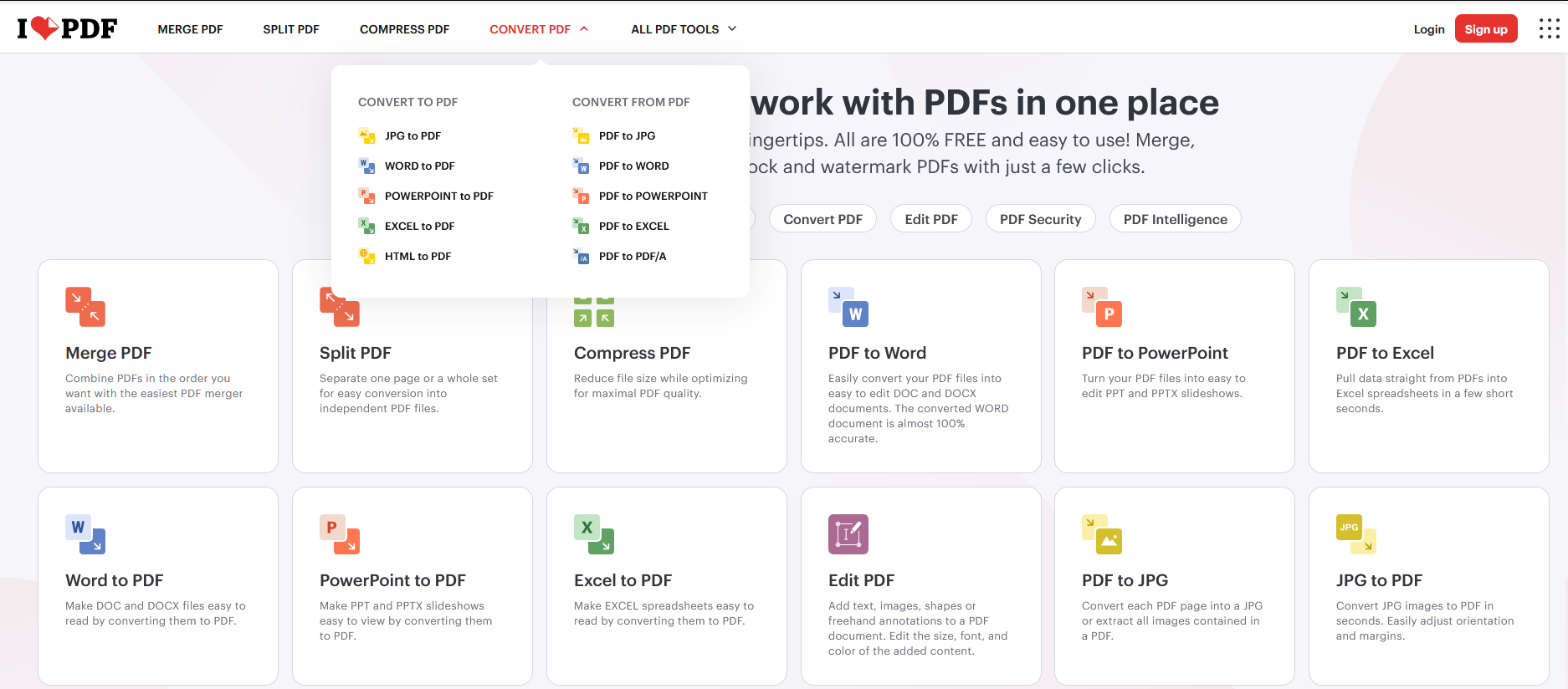
第1步,进功能页:官网顶部「所有工具」展开,在文档处理分类里找到 PDF旋转 点进去,首页热门功能区也有直达入口。
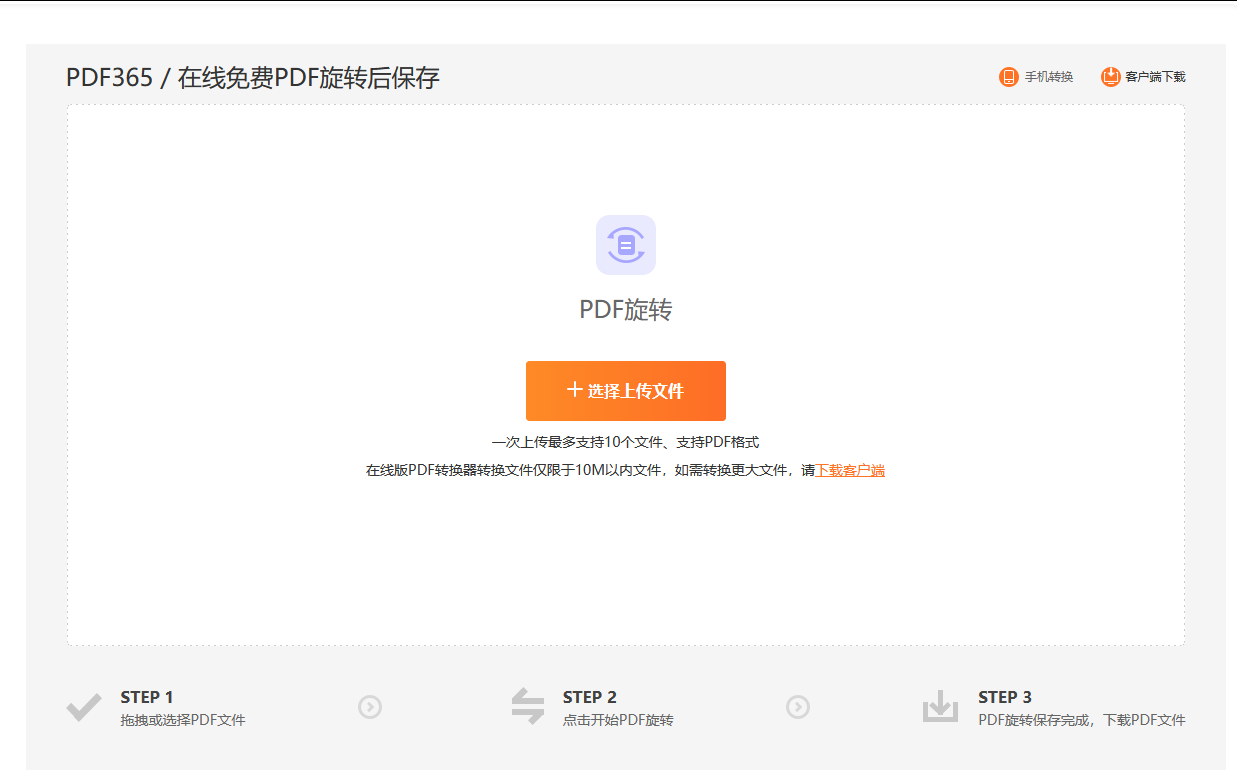
第2步,拖入文件:把这份 PDF 拖进上传区,也可以点选文件;一次最多 10 个文件,在线版限于 10M 以内,扫描件体积偏大的建议改走客户端。
第3步,选页面和方向:在预览里点选要转的页,可以只选几页也可以整篇全选,然后点向左或向右转九十度,缩略图会跟着变,边转边看最直观。
第4步,开始处理:点「开始处理」,系统按文档大小消耗额度,0.01–2.0M 每份 1 个额度,文件越大消耗越多。
第5步,下载并验证:下载后别只看自己这台机器,把文件发到手机上或者换个阅读器打开确认一次。文件会上传到服务器处理,票据、合同这类涉密材料慎用。
福昕PDF阅读器:本机打开,整篇或选定页都能转
文件不能外传的话,本机装的阅读器是更稳妥的选择。走这条路全程不上网,也不受在线体积限制,几百兆的扫描件照样处理,转完直接另存,适合票据、档案这类敏感件。
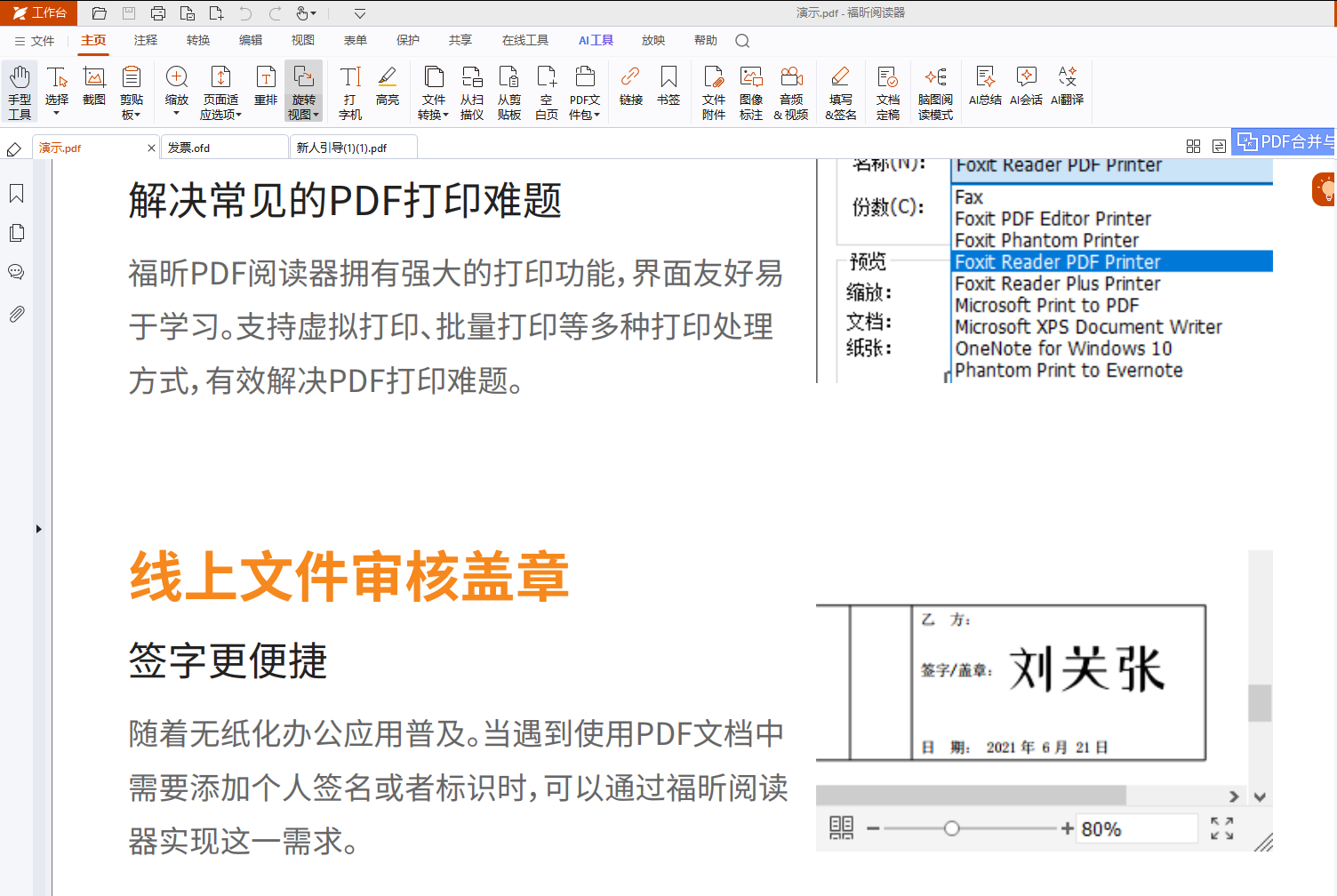
第1步,打开文档:用福昕PDF阅读器打开这份 PDF,先切到缩略图视图,数清楚到底哪几页是歪的。
第2步,进页面功能:在「主页」选项卡里找旋转相关的按钮,不同版本叫法不完全一样,有可能叫旋转页面,也可能归在整理页面一类里,名称随版本略有不同,以实际界面为准。
第3步,选范围:可以只转当前页、选定的几页,也可以整篇一起转;扫描件多半是整包歪,直接选全部最省事。
第4步,执行旋转:选择向左或向右转九十度,需要转一百八十度就连点两次,缩略图会实时更新。
第5步,另存确认:把结果另存成新文件,别直接覆盖原件,然后关掉重新打开一次,确认这次是真的转到了内容层。
PDF24:批量旋转顺手,还有桌面版能离线
PDF24 的旋转工具支持一次选中多篇页面统一转向,对付整包扫描件最省时间,而且它提供可离线运行的桌面版。对有保密要求的人来说,桌面版是更合适的选择,装到本地之后完全不走网络。
第1步,打开工具:进站点找到旋转 PDF 的入口,桌面版则在本地工具箱里选对应功能。
第2步,添加文件:拖进上传区或点选本地文件。
第3步,设定方向和范围:选向左或向右九十度,并指定是全部页面还是某几页。
第4步,输出下载:点执行后下载新文件,桌面版直接保存到指定目录。
网页版依然要上传文件,敏感文档建议走桌面版。界面上广告位比较多,按钮密集,第一次用要认准旋转类的那个入口。另外它转的是页面内容,跟只改显示方向那种临时操作不是一回事。
Sejda:单页逐个转最直观,免费档有额度
Sejda 的旋转工具是逐页操作,每一页下面都有独立的转向按钮,适合那种只有零星几页歪、其余都正的情况——不用先把全部页面转过去再转回来,直接挑出那几页单独处理。
第1步,进功能页:打开站点首页,在页面类工具里选旋转 PDF。
第2步,上传文档:从本地选文件,也可以接网盘。
第3步,逐页转向:在缩略图下方点对应页的转向按钮,需要整篇转就找全选的选项一次搞定。
第4步,应用并下载:点应用更改,处理完成后下载结果文件。
免费档有每日任务次数和文档页数的限制,整包几十页的扫描件最好先确认额度够不够;文件同样会上传到服务器,涉密件慎用。转完记得换个软件再打开看一眼,确认不是只改了显示方向。
iLovePDF:整篇一把转,流程最短
iLovePDF 走的是极简路线,上传之后选个方向、点执行、下载,中间没有别的参数。适合整份文件方向一致、就是要统一转九十度的场景,比如一整包横躺的扫描件。
第1步,进工具页:在站点首页的工具列表里点旋转 PDF 那个图标。
第2步,上传文件:从本地或网盘选文件拖进去。
第3步,选方向:选向左或向右九十度,通常默认是作用于全部页面。
第4步,下载结果:点应用后下载,可以单个下也可以打包下。
它的批量能力比较粗,要么整篇一起转,要么另找工具处理单页,遇到只有几页歪的文档反而不如逐页操作的工具顺手。文件要传到它的服务器,票据和合同这类内容不建议上传。
转完之后,用一次换设备打开来验证
旋转这件事的验收标准只有一个:换一台设备、换一个软件打开,还是正的才算成。多数返工都栽在这一步——自己屏幕上看着正了就直接发,结果对方收到的还是原样,因为那次操作改的是显示方向,没有写进文件。
下次遇到整包扫描件歪掉,先数清楚是不是全部同向:同向就找能一次全选的工具统一转,零星的几页歪就选支持逐页操作的,别反过来用。至于那种差一两度的轻微倾斜,旋转解决不了,只能回扫描环节重扫或者压平了再扫。最后一条,处理前先复制一份原件,别把源文件覆盖掉。
