

 福昕PDF转换器
  福昕CAD转换器
  福昕数据恢复
  福昕视频剪辑
  福昕音频剪辑
  福昕视频转换
 转换记录
转换记录
 权益
权益 


 365账号关联百度账号后,将同步百度账号在365平台下购买的会员权益。
 提示
提示 

PDF页码怎么从第二页开始加?5款工具实测
投标前一天,行政小李把三十七页的技术方案打印出来装订,翻到第三页才发现整本没编页码——评审要求引用一律标清页码,临时手写来不及。更麻烦的是这份文件有封面、两页目录,中间还夹了两页空白分隔页,页码不能从第一页数起,得从正文那一页开始算。这类事几乎每个要打印归档的人都碰过:页码看着是最不起眼的一项,真出错时又最难补救,改完还得重导重打一遍。
加页码之前,先想清楚从哪一页开始数?
页码这件事看着简单,最容易出错的其实是两个参数:从哪一页开始加,以及起始数字填几。正式文件通常带封面和目录,这两部分按惯例不参与编号,正文才从 1 开始;碰到只能「整篇全部加上」的工具,出来的成品还得手动把前几页的数字删掉,反而比动手前更麻烦。
第二条看位置能不能自定义:页码放页脚居中还是外侧,双面打印时奇偶页要不要左右分开,字号和与页边的距离能不能调,这几项决定了成品像不像一份正式文件。第三条是文件能不能外传——带编号的合同、投标标书、未公开的财报,走在线工具就意味着要过一遍别人的服务器,这类资料优先交给本地软件处理。
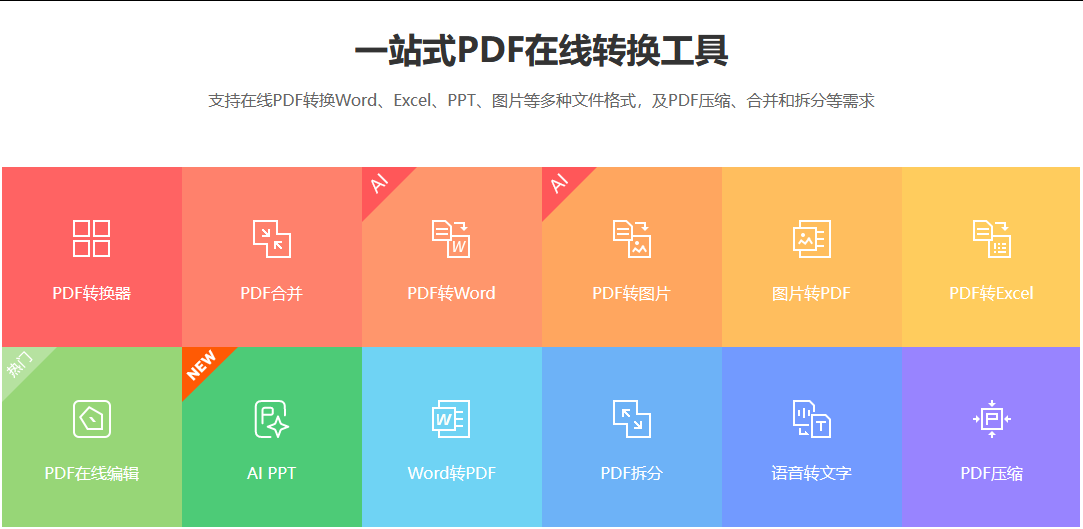
福昕PDF365:上传就能加,起始页和位置都能调
第一款要说的这款在线工具,适合的是临时救急、不想装软件的场景。加页码的入口在官网顶部「所有工具」展开后的分类里,整条流程就是拖进文件、设参数、点开始、下载四步,不用管原件是 Word 转的还是扫描出来的。对于只要求「页脚补一排数字」的需求,它比临时装一个大型软件省事得多。
第1步,进功能页:官网顶部「所有工具」展开,在文档处理这一类里找加页码那个功能,点进去就是上传页,需要登录个人账号。
第2步,上传文件:把文件拖进虚线框或点选择文件,一次最多能放 10 个;在线版单份限制在 10M 以内,部分功能页标注非VIP 最大 0.5M,超了先压缩或改走客户端。
第3步,设页码参数:起始页码按正文实际填,起始页设成正文首页,把封面和目录跳过去;位置、字号、与页边的距离按打印要求调,双面装订的可以让奇偶页分开对齐。
第4步,开始处理:点「开始处理」等进度条走完,按文档大小消耗额度,0.01–2.0M 每份大约 1 个额度,越大消耗越多。
第5步,下载并抽查:下载后翻一遍封面和目录,确认没被误编上数字,再跳到末页核对总数,最后打印一两页看页脚有没有被裁掉。另外文件会上传到服务器处理,涉密标书和内部财报慎用。
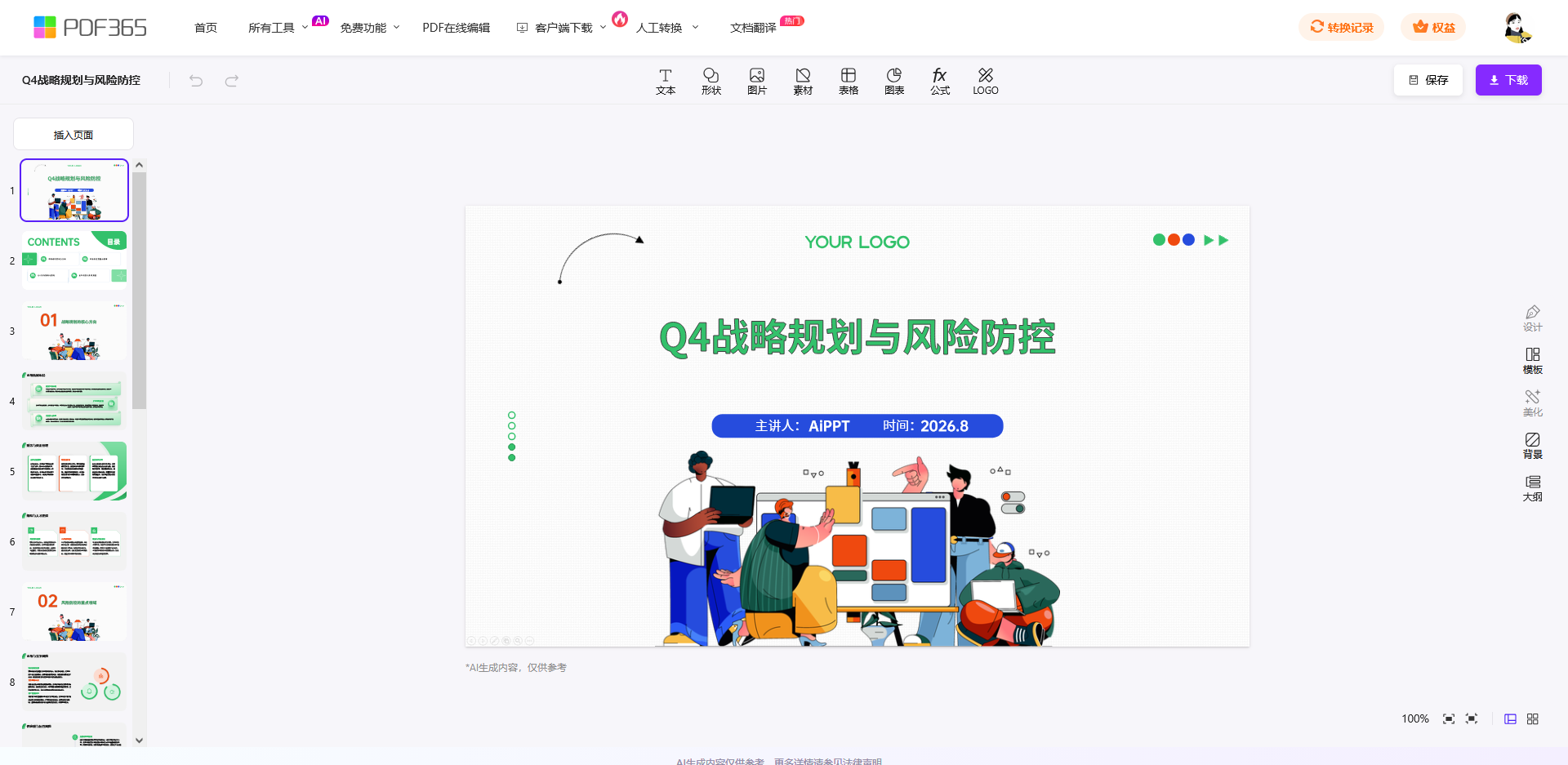
福昕PDF编辑器:本地处理,页码跟页眉页脚一起排
需要长期维护的文件——比如每月更新一次的报表模板、带公司编号的对外文档——用它更合适。它是本地软件,文件不出机器,页码还能和页眉页脚里的文件名、编号、日期放在同一处设置里一起排,改完直接存,不用每次都重新上传一遍。
第1步,打开并数页:用这款编辑器打开要加页码的 PDF,先翻一遍确认封面、目录、正文、附录各占几页,记下正文从第几页开始。
第2步,找页眉页脚入口:在「页面」「插入」这几个选项卡里找页眉和页脚一类的功能,进去后选添加页码;不同版本按钮名称略有差异,以实际版本界面为准。
第3步,定起始页与编号:把应用范围设成从正文首页到末页,起始数字填 1,别让它从封面开始数;附录要不要接着编,按单位习惯决定。
第4步,调位置和字号:页脚居中还是外侧、字号大小、与页边的距离按需调整,需要奇偶页不同位置的,在同一面板里分别设。
第5步,另存并核对:另存为新文件,别直接覆盖原件,然后抽查目录页和附录页有没有被算进正文编号。
iLovePDF:页面范围能精确指定,后半本补页码最顺手
iLovePDF 的加页码工具把「应用到哪些页」单独做成了选项,可以手填页码范围,也能指定起始编号,位置给了上下左右多个角可选。适合只要给后半本补页码、或者前几页要跳过不编的场景,界面是它一贯的简洁风格。
第1步,打开工具页:进 iLovePDF 官网,找添加页码那个工具页。
第2步,上传文件:选择本地文件上传,免费档对文件大小和任务频率都有限制,以页面提示为准。
第3步,设参数:填入起始页码和应用的页面范围,选好位置与边距,字号按需调整。
第4步,处理并下载:点处理后下载结果;先用一份试,确认页码确实从正文起算,再批量处理其余文件。
短板也直接:中文环境下页码是阿拉伯数字问题不大,但顺带要加中文页眉的话,字体渲染要先看一眼是否正常。免费档连续处理多个文件容易撞上限,文件同样要上传到服务器,涉密资料慎用。
PDF Candy:样式选项给得细,还有桌面版可离线
PDF Candy 的加页码页面把字体、字号、颜色、页边距拆成了独立选项,起始页码也能单独填,样式微调的空间比多数网页工具大。它有桌面版,装到本地后文件不出机器,适合既要样式自由又在意文件不外传的人。
第1步,进工具页:打开 PDF Candy 的加页码页面。
第2步,传文件:选择文件上传,免费档对文件大小和使用频率有限制,以官网页面提示为准。
第3步,定样式:选页码位置与对齐方式,改字号和颜色,起始页码填正文首页数;不想编号的前几页用范围设置跳过去。
第4步,导出核对:处理完下载文件,核对一遍总页数与正文起止是否对得上。
缺点也实在:网页版免费档的文件大小限制偏紧,大文件基本要转付费;文件要过它的服务器,涉密材料别用。想离线处理就得下它的桌面版,代价是要装软件、占一份磁盘空间。
Sejda:处理完能接着改,适合顺手整理整份文件
Sejda 的特点是处理完不急着让你下载,可以接着做别的操作——删几页、加水印、调顺序——再一次性导出,适合加完页码还要顺手整理整份文件的场景。它的加页码选项里,起始编号和应用范围都在同一屏,不用翻页找。
第1步,选工具:进 Sejda 官网,找加页码那一项。
第2步,上传:选择文件,免费档每小时可处理的任务数和页数都有限制,页面会给出提示。
第3步,设编号:填起始页码,选应用的页面范围和位置,字号按需调整。
第4步,继续或导出:可以直接挑别的功能接着处理,全部弄完再一次性下载。
要留意的是免费档的每小时任务上限,一次整理十几个文件时很容易卡住,得排队等;文档同样要上传到服务器,涉密资料慎用。界面以英文为主,菜单名和中文软件对不上,第一次用会慢一点。
动手前先数清那几页不编号的
下次再碰到整本没页码的文件,按顺序做三件事基本不会返工:先数清楚封面、目录、附录各占几页,确定正文从第几页开始;再定位置,单面打印页脚居中就够,双面装订要奇偶页分左右;最后导出后抽查首页、正文首页、末页这三处。真正常用的往往只有一款,把它的起始页和位置参数记熟,比临时试五款工具快得多。涉密文件走本地软件,普通文件走在线工具,这条分界线定下来,剩下的就是挑一个顺手的。
