

 福昕PDF转换器
  福昕CAD转换器
  福昕数据恢复
  福昕视频剪辑
  福昕音频剪辑
  福昕视频转换
 转换记录
转换记录
 权益
权益 


 365账号关联百度账号后,将同步百度账号在365平台下购买的会员权益。
 提示
提示 

PDF里的图片怎么批量抠出来?5款清晰度实测
设计师小林接过一份八十页的产品手册 PDF,客户要的只是手册里那二十几张产品图,用来做新的详情页。她先试了直接截图,放大后全是马赛克;又试了整页另存成图片,结果页眉页脚和背景色一起存了下来,还得一张张裁。真正省事的做法是把 PDF 里嵌着的原图直接抽出来——分辨率跟当初放进去时一样,不用二次裁剪,也不会带上截图那种锯齿边。
你要的是页面里的原图,还是整页导出的图?
这两件事经常被混为一谈,结果差别很大。图片提取指的是把 PDF 里嵌着的图片对象原样抽出来,一张图一个文件地存,分辨率就是它当初被放进文档时的分辨率;整页导出成图片则是给每一页拍一张快照,页眉、页脚、正文文字全都糊在一张图里,拿回去还得裁。
所以先判断三件事:第一,这份 PDF 是不是扫描件——扫描件每一页本身就是一整张图,无论哪款工具都只能拿到整页,拆不出里面的插图。第二,清晰度够不够——抽出来的图分辨率由原文档决定,工具没法把本来就糊的图变清楚。第三,文件能不能外传,未公开的画册、带客户信息的产品图,走在线工具就要过一遍别人的服务器。
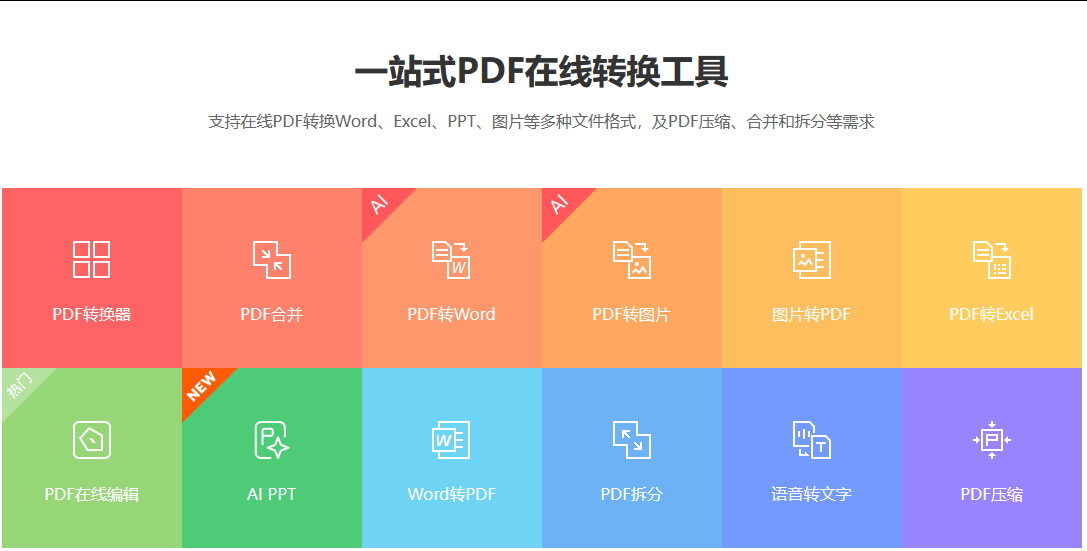
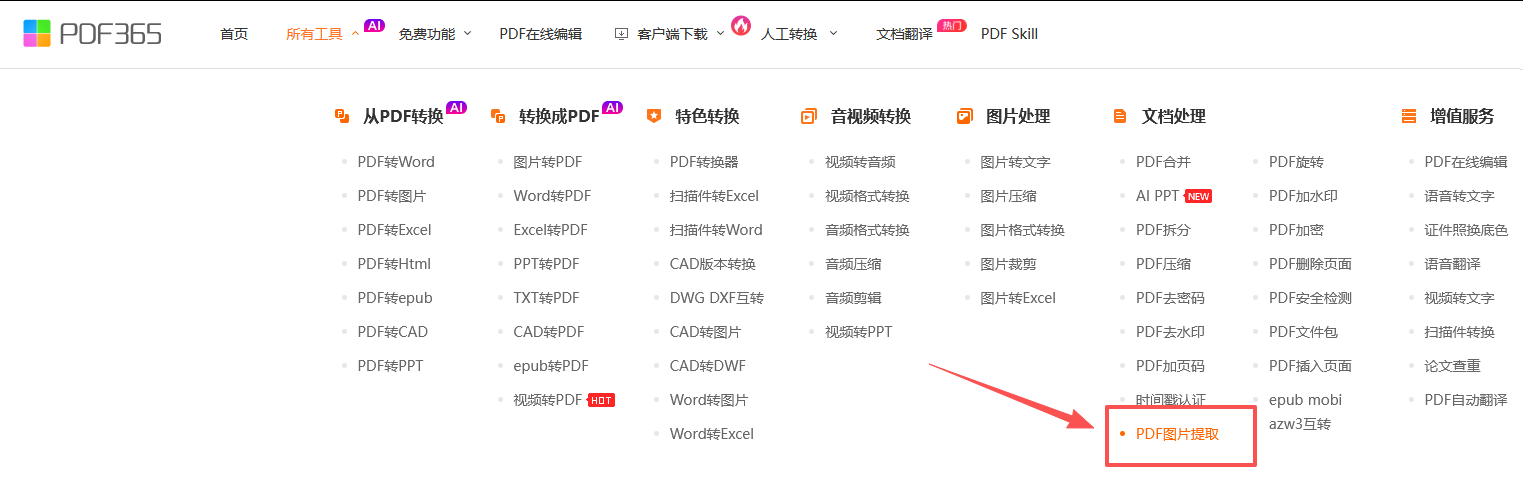
福昕PDF365:拖进去就能把图整包带走
第一款要说的这款在线工具,适合手上一份 PDF、只想把图拿出来就走的情况。它把整批图打包成一个压缩包下载,不用一张张另存,也不用装软件。对做详情页、做课件这类图够多、不挑工具的需求,这一步最省时间,抽完解压直接挑图就行。
第1步,进功能页:官网顶部「所有工具」展开,在文档处理这一类里找图片提取那个功能,点进去是上传页,需要登录个人账号。
第2步,上传文件:把 PDF 拖进框里或点选择文件,一次最多能放 10 个;在线版单份限制在 10M 以内,部分功能页标注非VIP 最大 0.5M,超了先压缩或改走客户端。
第3步,开始处理:确认要提取的页码范围,默认是整篇,只想要某一章就把范围填窄,然后点「开始处理」,按文档大小消耗额度,0.01–2.0M 每份大约 1 个额度。
第4步,下载压缩包:结果是一个压缩包,下载到本地解压,里面的图按提取顺序编号放着。
第5步,筛一遍尺寸:解压后按文件大小排序,把几 KB 的图标、分隔线、背景块删掉,剩下的才是要用的那批原图。另外文件会上传到服务器,未公开的画册和带客户信息的材料慎用。
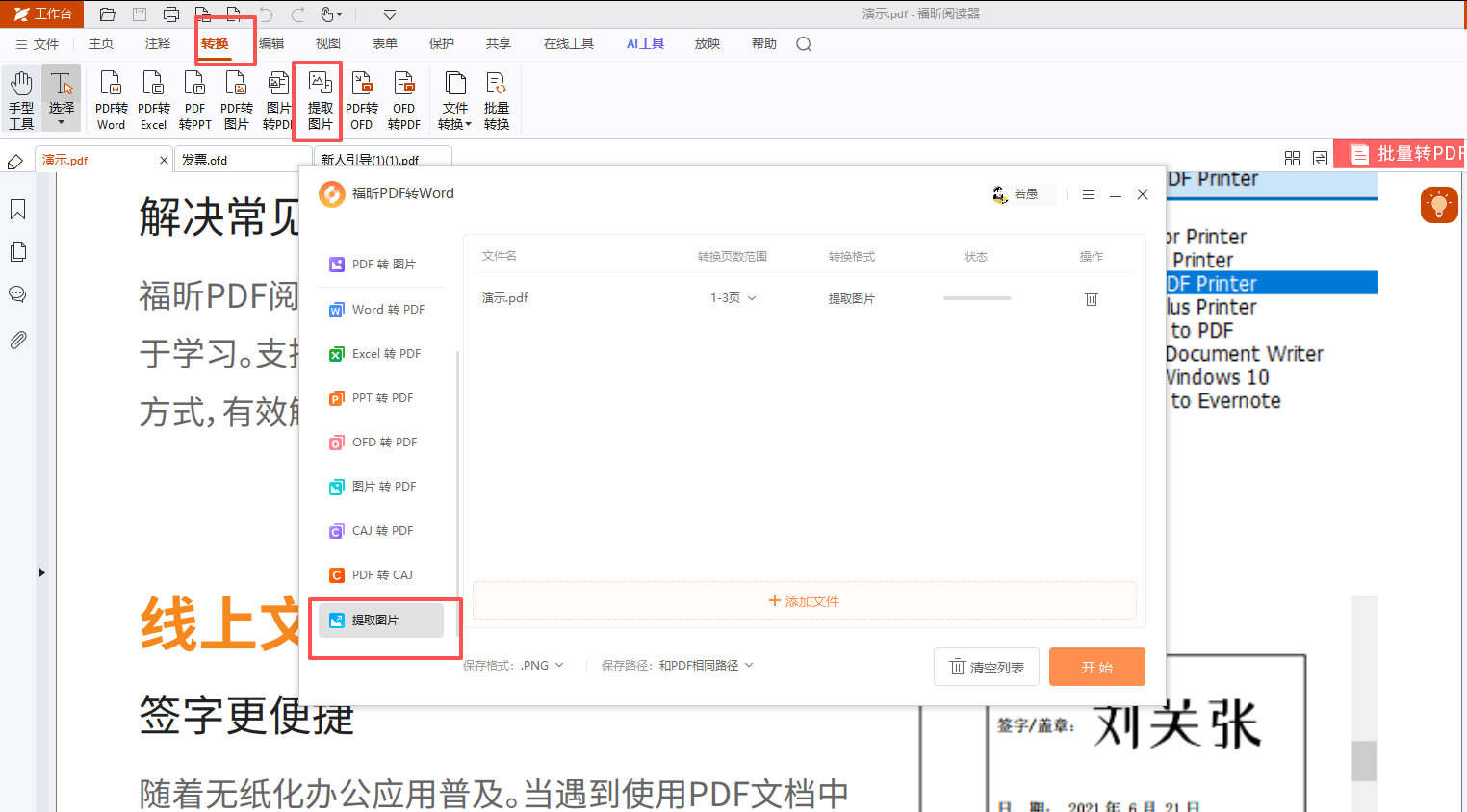
福昕PDF阅读器:本地导出,文件不出机器
如果文件涉密,或者只是偶尔要一两张整页图,用这款阅读器在本地导出更稳。它是免费安装的那套软件,整个流程都在本机完成,不用上传,也没有排队等待。要留意它的定位:这条路径是把页面导出成图片,适合扫描件或者本来就要整页图的场景。
第1步,打开文件:用这款阅读器打开 PDF,翻到有图的那一页,确认图在页面上的位置和大概范围。
第2步,进转换菜单:点顶部「转换」选项卡,在里面找「导出为图片」。
第3步,设页面范围:在弹出的面板里填导出的页面范围,只想要某几页就把范围写窄,别默认整篇导出一堆用不上的图。
第4步,选格式和路径:选图片格式(JPG、PNG 一类,以实际界面提供的为准),指定保存文件夹,确认导出。
第5步,检查成果:打开文件夹看导出结果。想要的是页面里嵌着的原图而不是整页快照时,得走专门的图片提取功能,别把这两件事混在一起。
PDF Candy:批量抽图,一次打包带走
PDF Candy 的提取图片工具很直白:传一份 PDF,它把里面所有图片对象抽出来打成压缩包,没有多余选项,适合只求快的人。它同时提供桌面版,装到本地后可以离线用,图多的手册一次抽完再慢慢挑。
第1步,进工具页:打开 PDF Candy 的提取图片页面。
第2步,上传文件:选择 PDF 上传,免费档对文件大小和使用频率有限制,以页面提示为准。
第3步,执行提取:点提取按钮,等待处理完成,页数多的文件会慢一些。
第4步,下载并筛选:下载压缩包解压,按文件大小排序,把装饰性的小图删掉,留下的就是能用的原图。
清晰度上要把话说清楚:它给的就是原文档里嵌着的那张图,当初放进去的是低分辨率小图,抽出来也不会变清晰;彩页印刷用的图在 PDF 里通常被压缩过,抗锯齿细节会有损失。文件同样要过它的服务器,涉密资料慎用。
iLovePDF:抽完图还能顺手处理别的
iLovePDF 的提取图片工具界面干净,抽完直接给压缩包。它的好处是同一站点里其他 PDF 工具都在手边,抽完图想顺手压缩文件、拆成单页或者转成别的格式,不用再另开网站,适合一次要办好几件事的情况。
第1步,选工具:进 iLovePDF 官网,找提取图片那一项。
第2步,传文件:选择 PDF 上传,免费档有文件大小与任务次数限制。
第3步,执行:点提取,等待处理完成。
第4步,下载:下载压缩包,解压后核对张数,先确认大图都在,再挑要用的。
短板在于它不标注每张图来自第几页,图一多就得自己翻着对;另外它只抽嵌在文档里的位图,矢量形式的 logo 和纯色块可能抽不出来。文件要上传到服务器,涉密资料别用。
Zamzar:格式转换路线,适合只要整页图的人
Zamzar 做的是格式转换——把 PDF 转成 JPG 或 PNG,本质是给每一页出一张图,不是把页面里的原图抽出来。它的价值在于支持的输出格式多,还可以把转换结果发到邮箱,适合手边不方便解压、只想拿到整页图的情况。
第1步,选转换类型:进 Zamzar,选择把 PDF 转成 JPG 或 PNG。
第2步,上传文件:选择文件上传,免费档对文件大小和每日转换次数有限制,以官网提示为准。
第3步,开始转换:确认目标格式后点转换,等待处理完成。
第4步,取结果:在线直接下载,或者填邮箱收下载链接,链接有时效,别放太久。
别拿它当图片提取用:转成 JPG 拿到的是整页快照,页眉页脚和正文都在图里,还要自己裁;清晰度取决于转换时的分辨率设置,往往低于原文档里嵌着的那张图。转换文件同样要上传服务器,涉密资料慎用。
先分清原图和整页图,再动手
下次再遇到要拿图的 PDF,先花十秒判断它是扫描件还是排版文件:扫描件每一页本身就是图,只能整页导出,任何工具都拆不出里面的插图;排版文件才谈得上提取原图。然后按用途定路线——要印刷、要做详情页,就抽原图并挑分辨率最大的那批;只是做预览、贴进文档,整页导出反而省事。最后记得清晰度上限由原文档决定,工具改变不了这一点,源头那版图找不回来,就别在这些图上耗时间了。
