

 福昕PDF转换器
  福昕CAD转换器
  福昕数据恢复
  福昕视频剪辑
  福昕音频剪辑
  福昕视频转换
 转换记录
转换记录
 权益
权益 


 365账号关联百度账号后,将同步百度账号在365平台下购买的会员权益。
 提示
提示 

扫描版PDF能转成Word吗?6款工具实测,识别率差别不小
先把一个常识说清楚:扫描版PDF本质是一张张图片,普通转换工具只会给你转出一页"图片",文字根本提取不出来,想要能编辑的Word必须走OCR文字识别这条路。这篇就用6款工具把扫描件转Word的可行性测了一遍,识别率差别不小,谁带OCR、谁不带,一次说清。
福昕PDF365:扫描件转Word直接传
第一款是福昕旗下的在线工具箱,它有专门的扫描件转Word通道,PDF转Word页面里把扫描件传进去即可,识别后导出可编辑的docx。
打开工具:登录福昕PDF365,进入「PDF转Word」工具页。
上传文件:把扫描版PDF传上去。
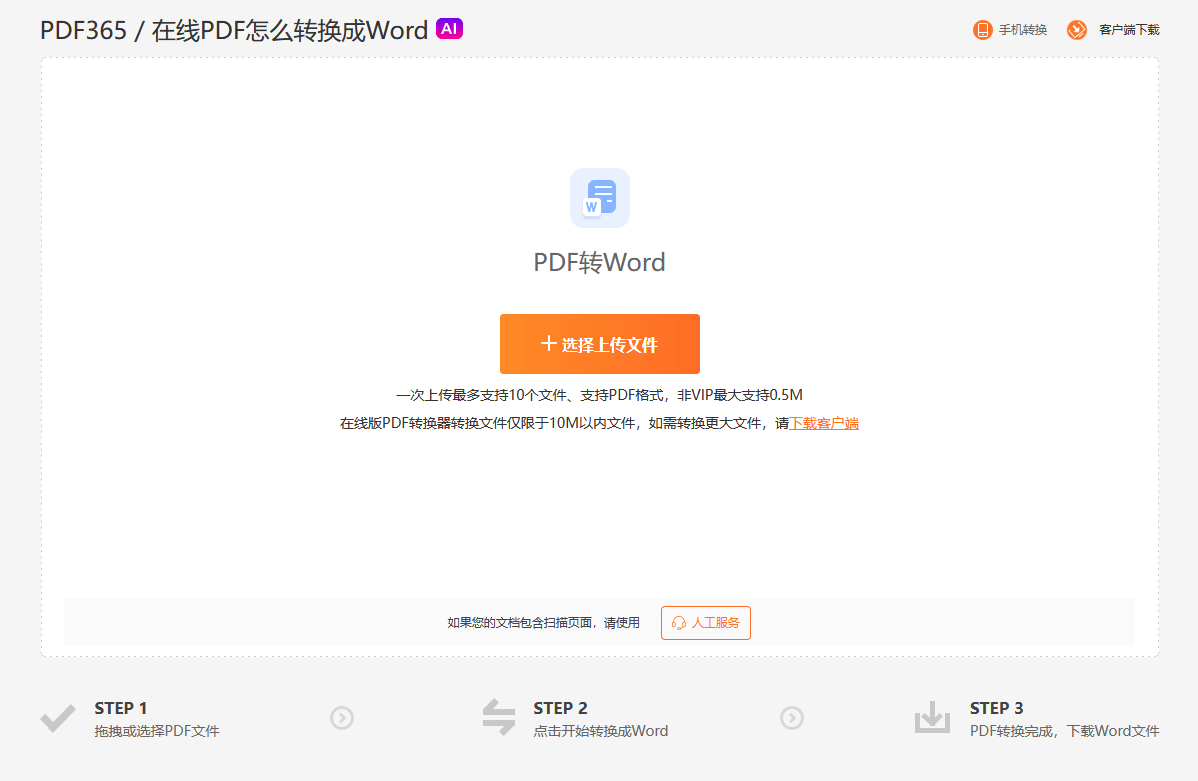
开始转换:选择输出docx,点「开始转换」。
下载核对:OCR识别会有错字,下载后逐段核对。
小提醒:扫描件清晰度直接决定识别率,歪了糊了先处理扫描件。
福昕PDF编辑器:客户端OCR,可选识别范围
第二款是福昕PDF编辑器,客户端带OCR识别,支持多语言,还能自选页面范围和输出类型,几十页的扫描件只识别需要的章节也行,本地操作隐私也好。
打开功能:打开编辑器,选「转换」→「OCR文字识别」。
选择范围:勾选要识别的页面,选识别语言。
执行识别:开始识别,等待处理完成。
导出文件:把识别后的文档导出为Word格式。
iLovePDF:OCR功能有,但要付费
iLovePDF带OCR功能,识别质量中上,不过OCR属于付费功能,免费额度用不了。偶尔转扫描件可以考虑按需付费。
Adobe Acrobat Pro DC:扫描件还原标杆
Adobe的OCR是行业标准水平,扫描件转出来的Word连表格都能还原,缺点是订阅贵。手头有大量扫描件要处理的话值得。

Smallpdf:免费版不含OCR
Smallpdf的转换对文字版PDF好用,扫描件同样要OCR付费版才能转成可编辑文字,免费版别指望。

Sejda PDF:带OCR的免费选项
Sejda有免费的OCR额度,每天几次任务,识别质量对清晰扫描件够用,量大或模糊件就不够看了。

总结一下:扫描版转Word的核心是OCR,福昕PDF365在线直接转、福昕PDF编辑器客户端可选范围识别,这两条路最省心;海外里Adobe的OCR最强但贵,iLovePDF和Smallpdf的OCR锁在付费里,Sejda有免费小额度。最后强调:OCR识别率没有百分之百,转完务必人工校对,尤其是数字和人名。
