

 福昕PDF转换器
  福昕CAD转换器
  福昕数据恢复
  福昕视频剪辑
  福昕音频剪辑
  福昕视频转换
 转换记录
转换记录
 权益
权益 


 365账号关联百度账号后,将同步百度账号在365平台下购买的会员权益。
 提示
提示 

一句话生成PPT具体怎么操作?3步实测,新手也能一次上手
网上总说"AI一句话生成PPT",但真第一次用的人常卡在半路:主题怎么写、参数选什么、出稿后先改哪。这篇就拿一个真实任务"第三季度销售总结",把完整流程一步步走给你看,顺带把6款工具的入口都交代清楚。新手跟着做,基本一次就能上手。
福昕PDF365:三步走完,出稿就能改
第一款是福昕旗下的在线工具箱,AI PPT在官网免费功能区,它的流程是最标准的"输入主题→选参数→出稿"三段式,四个创建入口:AI智能生成、文档生成PPT、导入PPT生成、链接生成PPT。
第1步 输入主题:登录后进「使用AI创建」区块,把主题写具体,比如"第三季度销售总结:业绩回顾、问题分析、四季度计划",比光写"销售总结"效果好一倍。
第2步 确认参数:场景选汇报,受众选同事,页数10-15页,文本详略选简洁。
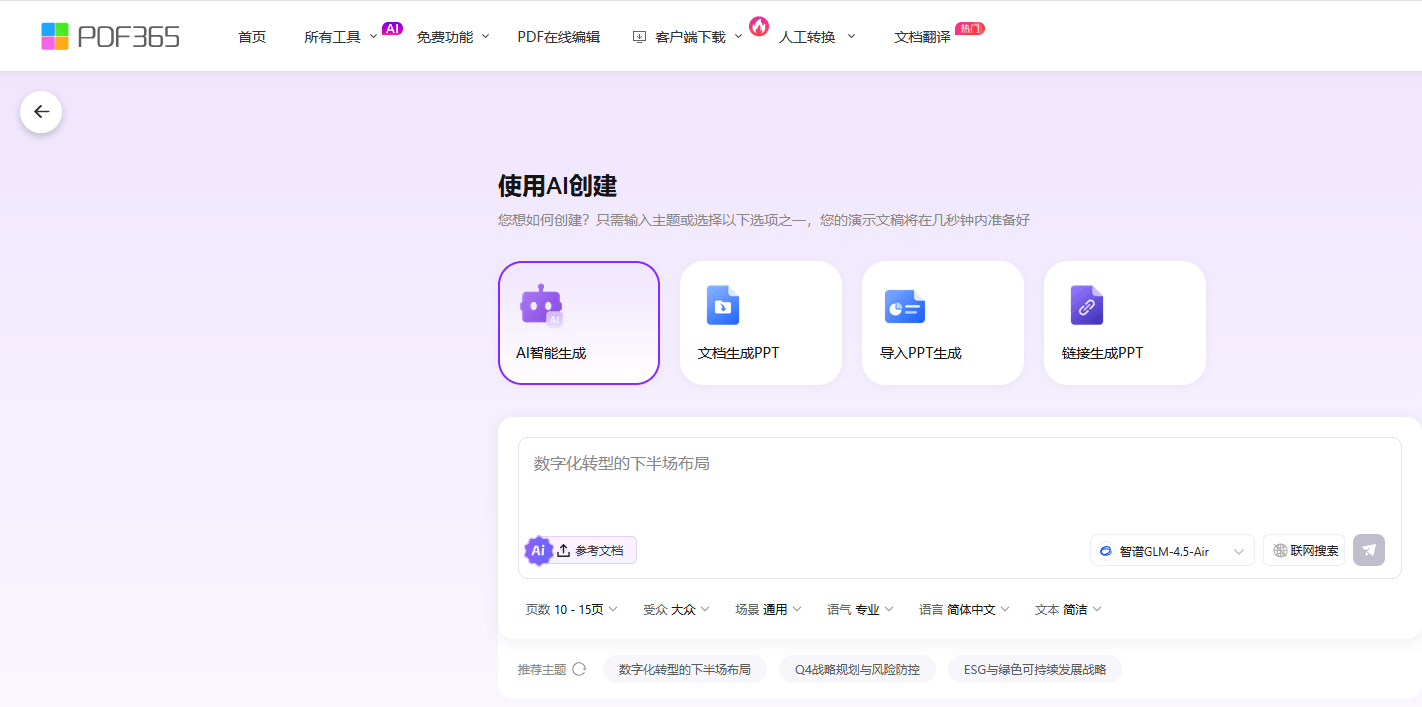
第3步 生成导出:几十秒出稿,逐页看层级,挑模板导出PPTX。
小提醒:主题句里写清要点数量,AI分章节会跟着你的句子走。
福昕PDF编辑器:客户端里的三步
第二款是福昕PDF编辑器,AI助手里带AI PPT功能,步骤和网页版几乎一样,区别是全程在本地客户端,文件不用上传。
打开功能:打开编辑器,选择「AI 助手」→「AI PPT」。

输入指令:一句话写主题,可上传参考文档。
选择导出:选模板风格,在线编辑内容后直接导出PPT。
Gamma:先大纲后成稿
Gamma的流程多一步"确认大纲",输入主题后它先生成大纲让你改,改完再出整套幻灯片。多这一步反而对新手友好,结构不容易跑偏。免费按积分扣。
Presentations.ai:聊天式走完流程
它把"输入主题"变成了聊天,你一句它一句把需求聊清楚再生成,适合说不清需求的用户。导出收费,磨大纲免费。
Pitch:协作场景下的三步
Pitch先AI出草稿,再拉队友分工改,最后导出,适合小组任务。免费版有额度,流程顺但AI生成能力中规中矩。
SlidesAI:有现成文字的最快
如果你已经写好了文稿,SlidesAI反而是最快的:装在Google Slides里,粘进去自动分页,两分钟出框架,剩下时间全花在精修上。
总结一下:一句话生成PPT的完整流程就是"主题写具体→参数选对→逐页核对→导出本地",福昕PDF365和福昕PDF编辑器两步就能出稿,Gamma多一步大纲确认,Presentations.ai靠聊天补需求,Pitch适合团队,SlidesAI适合有现成文稿的。第一次做别追求一步到位,先出框架再精修,才是AI做PPT的正确姿势。
