

 福昕PDF转换器
  福昕CAD转换器
  福昕数据恢复
  福昕视频剪辑
  福昕音频剪辑
  福昕视频转换
 转换记录
转换记录
 权益
权益 


 365账号关联百度账号后,将同步百度账号在365平台下购买的会员权益。
 提示
提示 

图片裁剪怎么操作?裁剪图片有哪些方法?
不管是日常做资料配图、办公做海报素材,还是学习整理图文笔记,我们经常需要裁剪图片调整尺寸、去掉多余画面。但很多新手没有专业修图软件,系统自带的裁剪工具功能又太简陋,裁剪后容易压缩画质、比例失调,达不到使用要求。别担心,今天小编整理出三款特别好用的图片裁剪工具,操作简单、完全免费,支持自定义比例、自由框选、批量裁剪,日常使用完全够用。下面详细分享工具优势和实操步骤,可以快速裁剪出高清合规的图片。
工具一:福昕PDF365
福昕PDF365不仅具备专业的图片精细化裁剪能力,支持自由框选、固定比例、自定义尺寸多种裁剪模式,可精准去除图片多余边框、杂乱留白,调整画面比例,裁剪全程高清无损,无拉伸模糊、构图错乱等问题,可视化操作可实时预览效果。同时平台还涵盖PDF转换、压缩、加页码、去水印、解密等全套PDF处理功能,一站式满足图文办公需求,免费无水印,操作简单易上手,适配各类图片修整与PDF办公场景。
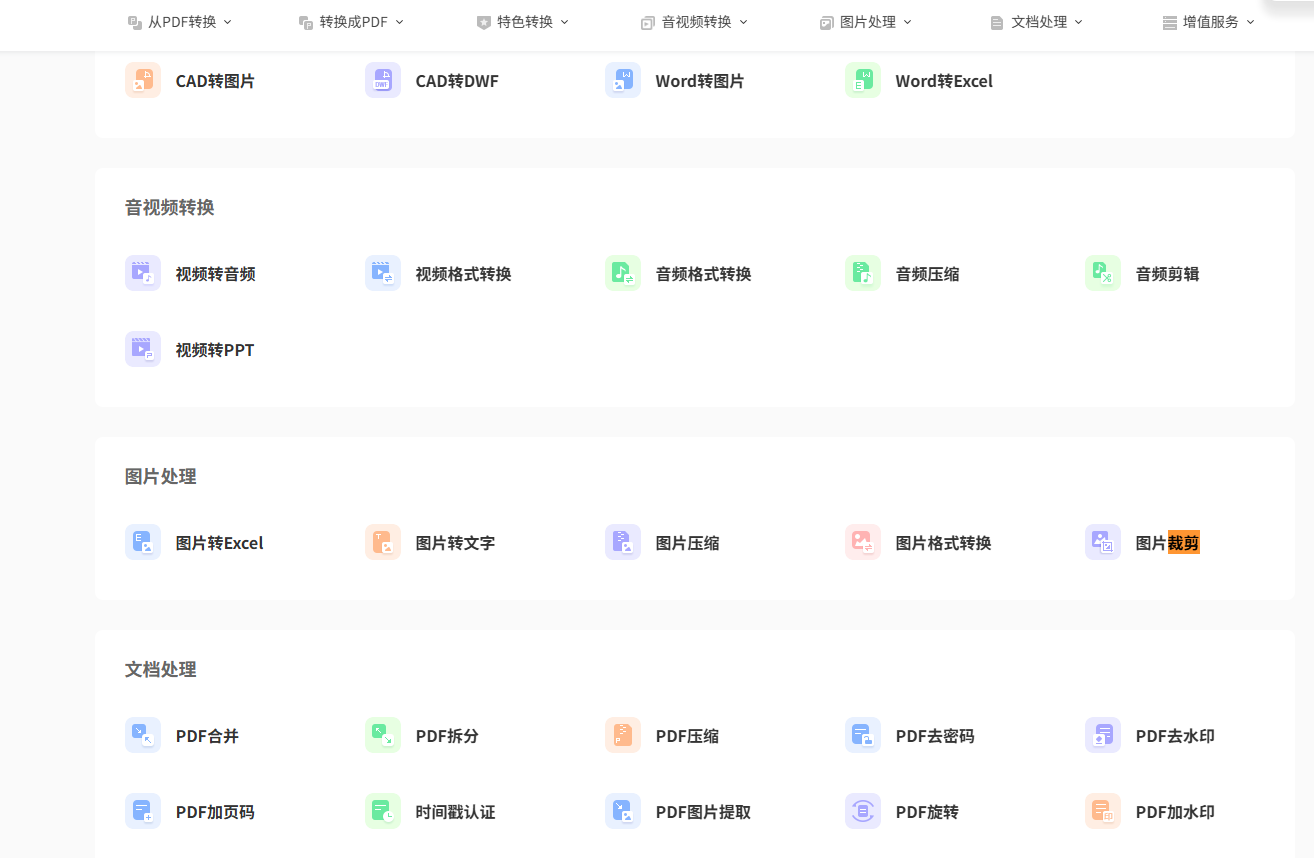
步骤一、打开福昕PDF365官网,进入图片裁剪功能;
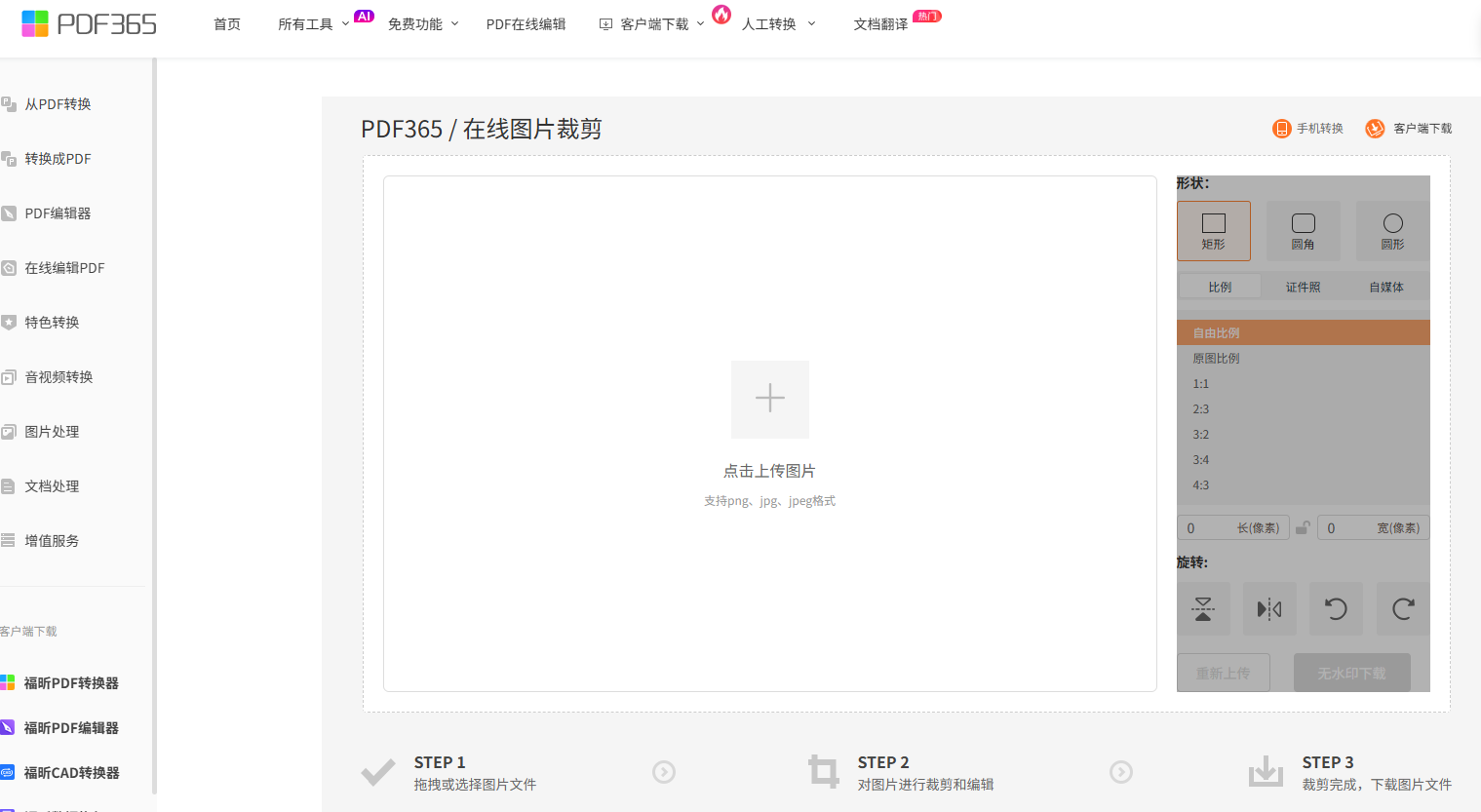
步骤二、上传PDF文件,选中内置图片并框选裁剪区域;
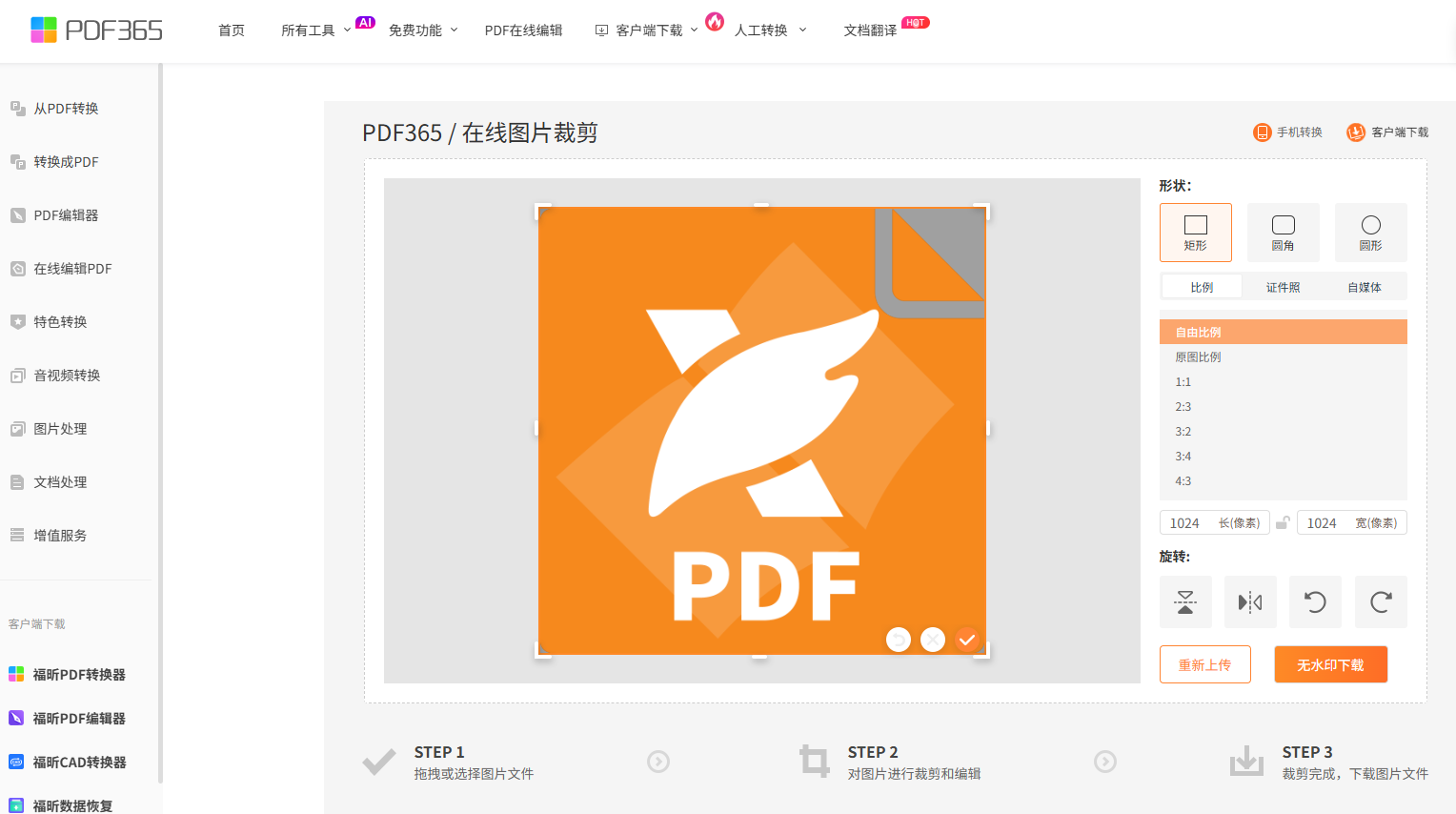
步骤三、预览裁剪效果,确认无误后保存新PDF即可。
工具二:PDFCandy
PDFCandy是综合性多媒体处理工具,图片裁剪功能适配JPG、PNG、GIF等各类主流图片格式,支持自由裁剪和固定比例裁剪,可精准修整素材多余区域、优化画面构图。工具采用高清保留算法,裁剪后不会压缩画质、丢失画面细节,可视化操作直观易懂,能有效规避裁剪失误问题。网页端无需安装软件,响应速度快,适配日常素材美化、证件照规整、图片尺寸微调等各类精细化处理场景。
步骤一、打开PDFCandy工具,上传需要修整的PDF文件;
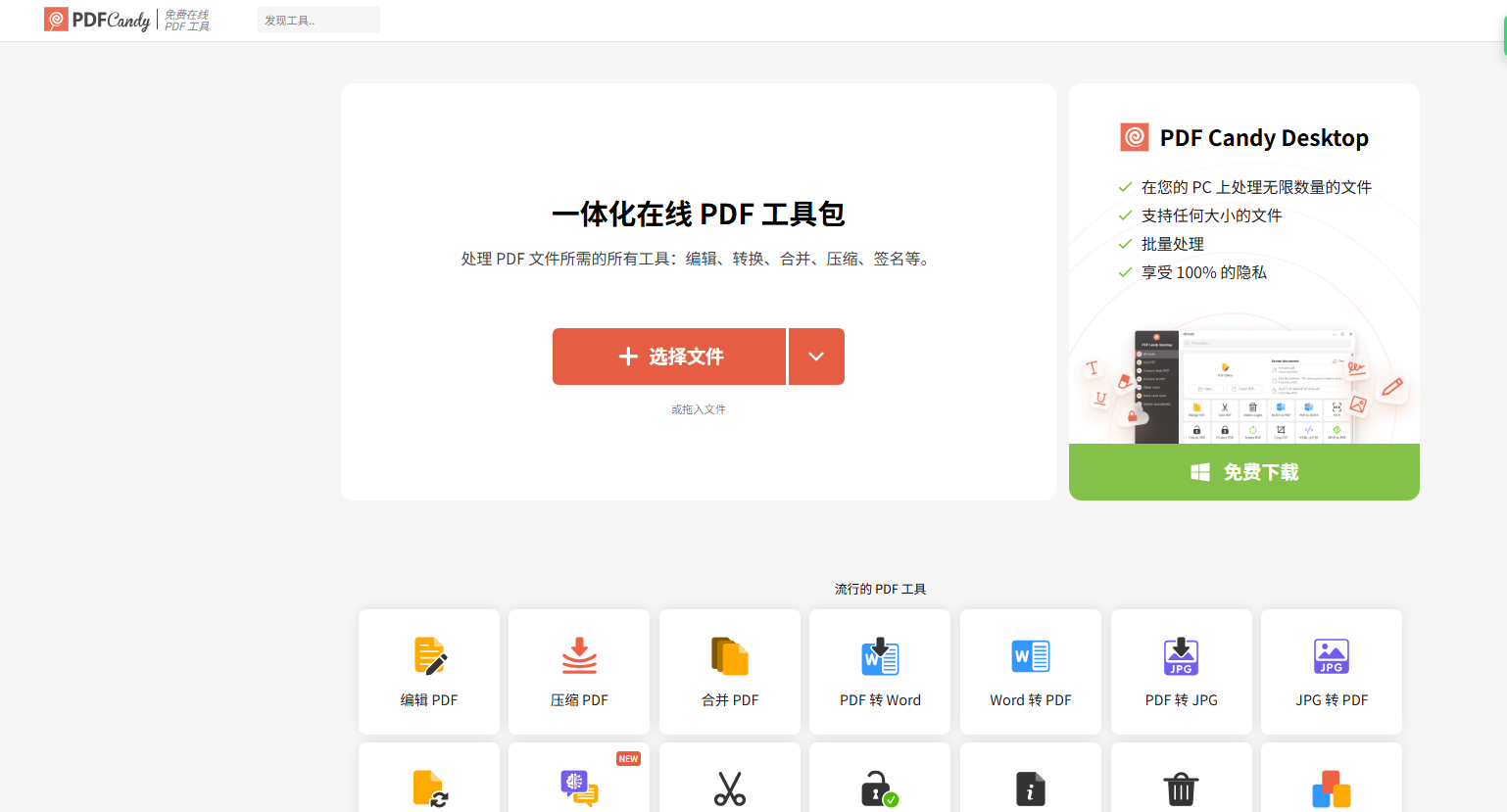
步骤二、选中图片完成精准裁剪,保存成品文档即可。
工具三:soda
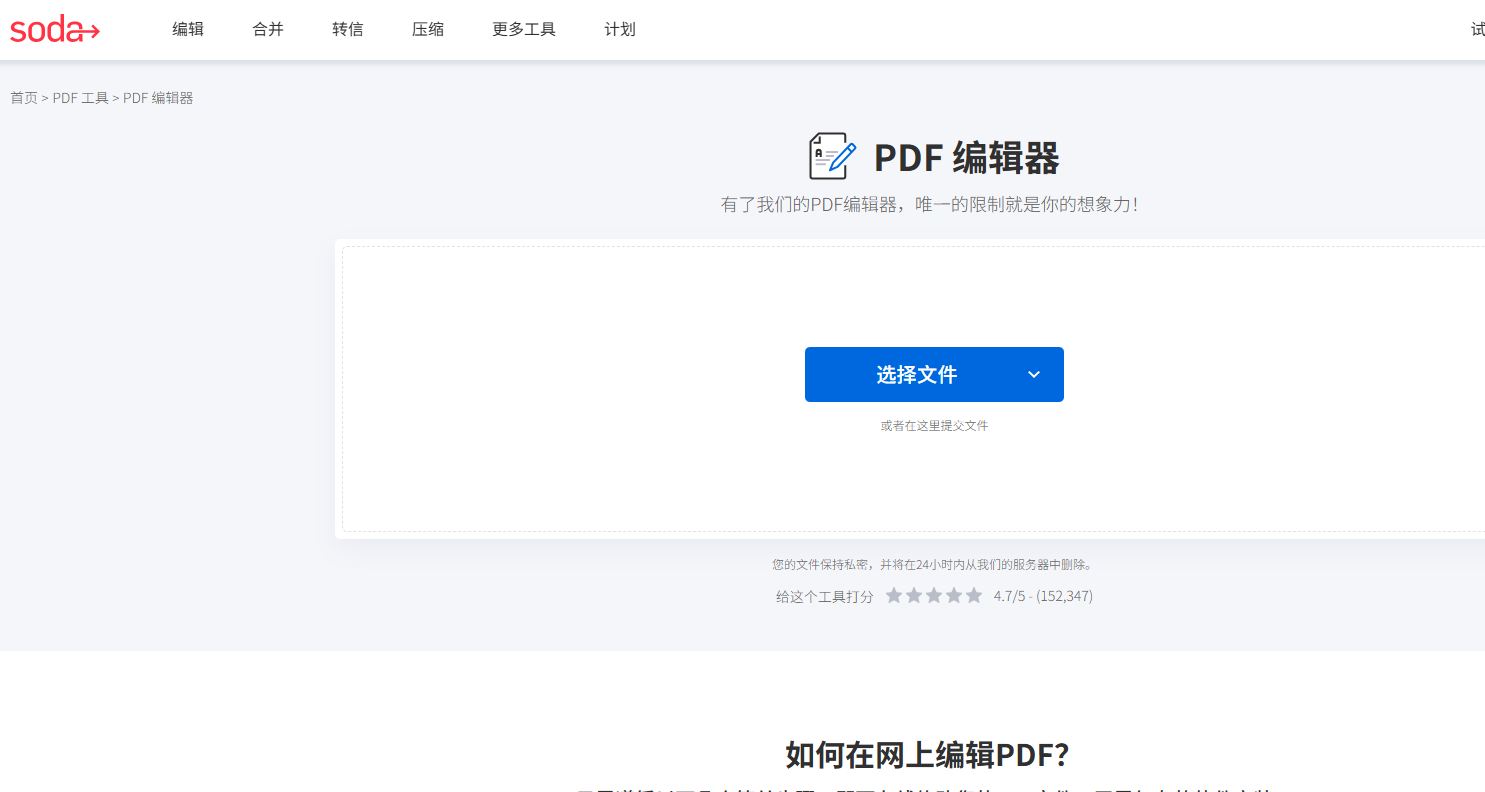
soda主打轻量化多媒体编辑处理,图片裁剪功能适配绝大多数图片格式,支持自定义尺寸裁剪和比例微调,可针对性去除图片冗余边框、规整杂乱画面。工具算法温和稳定,裁剪过程不会破坏图片画质与原有构图,成品清晰自然、尺寸规整,无需后期二次修图。整体操作极简、运行流畅,无需复杂设置,零基础也能快速完成各类图片的精细化裁剪美化,适配日常办公、素材编辑等多种场景。
步骤一、进入soda在线编辑页,上传待处理PDF文件;
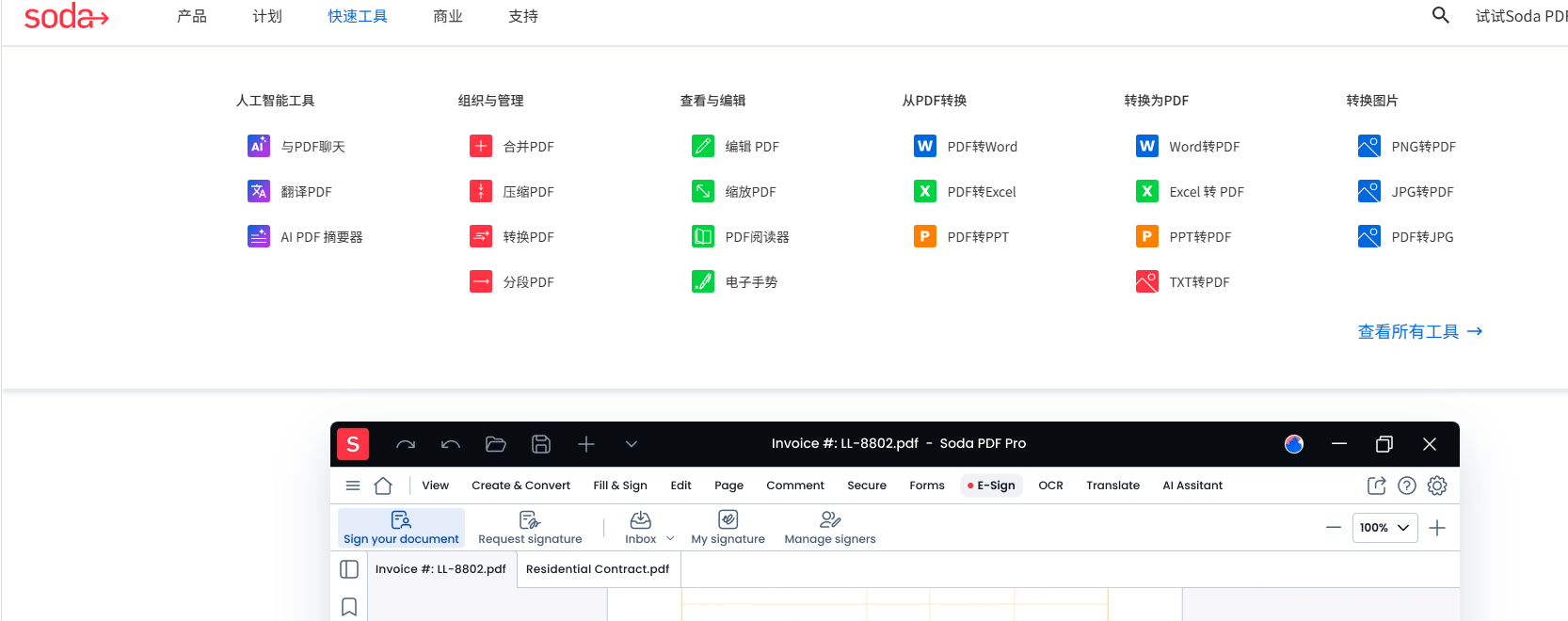
步骤二、裁剪优化图片画面,确认效果后下载文档即可。
这三款图片裁剪工具精准度高、兼容性强,均能实现高清无损裁剪效果,有效解决图片边框冗余、比例失调、画面杂乱等问题。操作门槛低、成品质量稳定,无论是日常简单修图、证件照规整,还是专业素材精细化美化,都能高效完成,满足不同场景的图片尺寸修整需求。
