

 福昕PDF转换器
  福昕CAD转换器
  福昕数据恢复
  福昕视频剪辑
  福昕音频剪辑
  福昕视频转换
 转换记录
转换记录
 权益
权益 


 365账号关联百度账号后,将同步百度账号在365平台下购买的会员权益。
 提示
提示 

扫描件如何转换成可编辑Word?OCR识别扫描件转Word免费吗?
日常工作资料归档、学习文献整理中,大量纸质资料、老旧文档都会扫描成PDF保存,这类扫描件属于图片版式,无法直接编辑、复制和修改内容。想要二次整编文字、摘抄资料、修改内容,只能手动逐字录入,大批量文件整理耗时费力,还极易出现文字错误、排版错乱等问题。为了解决这个问题,我整理了三款在线PDF处理工具,支持扫描件批量转Word,高清识别文字无误差,下方为大家讲解详细操作步骤。
工具一:福昕PDF365
福昕PDF365的OCR文字识别能力很强,扫描件PDF转Word的准确率很高,不管是普通印刷体还是有点模糊的扫描件,基本都能识别得八九不离十,表格和排版也能尽量还原。转出来的Word可以直接编辑修改,不用再大段重新打字,省好多功夫。除了OCR转Word,它还支持PDF合并、拆分、压缩、加密、转Excel、转PPT等各种常用PDF处理功能,日常办公遇到的PDF问题基本都能在这解决,一个平台就够用了,不用来回换工具。
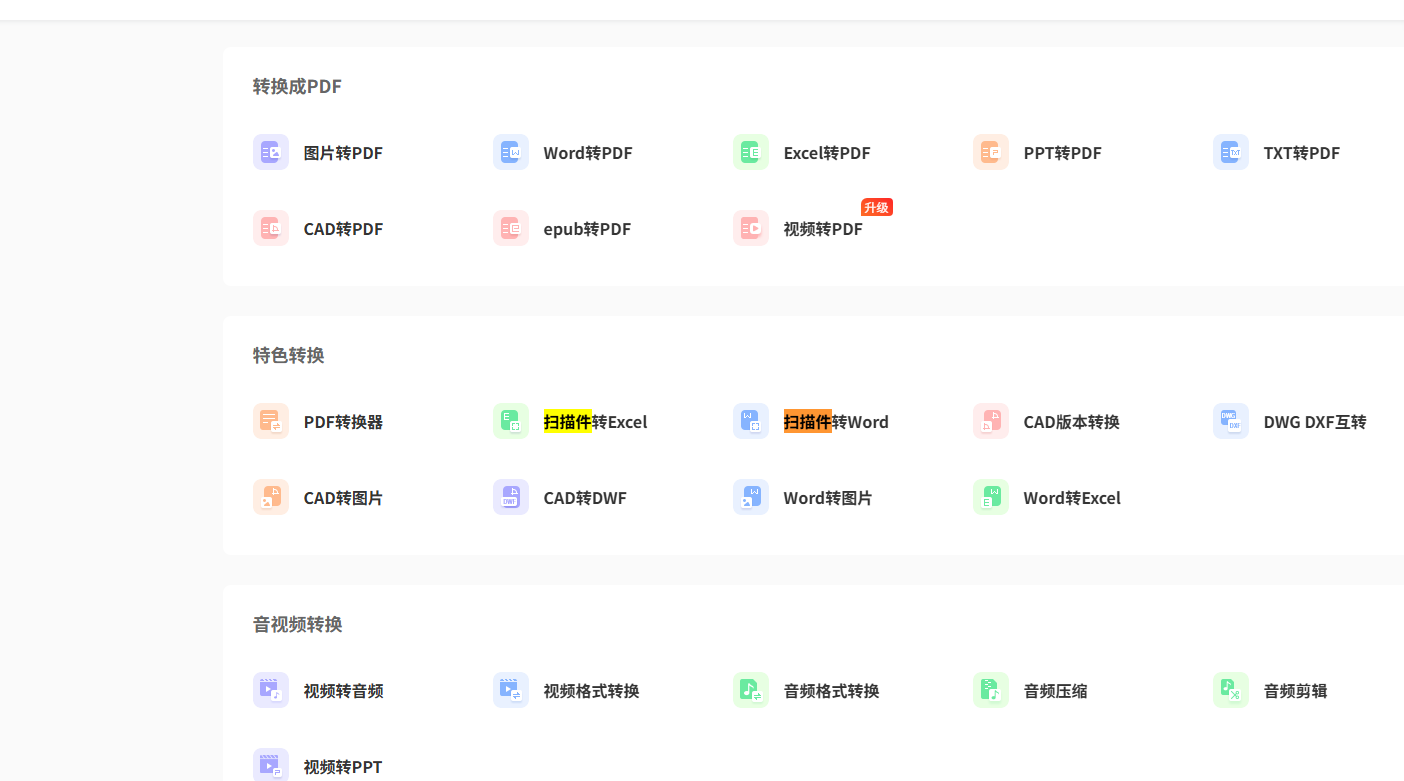
步骤一、打开福昕PDF365,找到扫描件转Word的OCR功能;
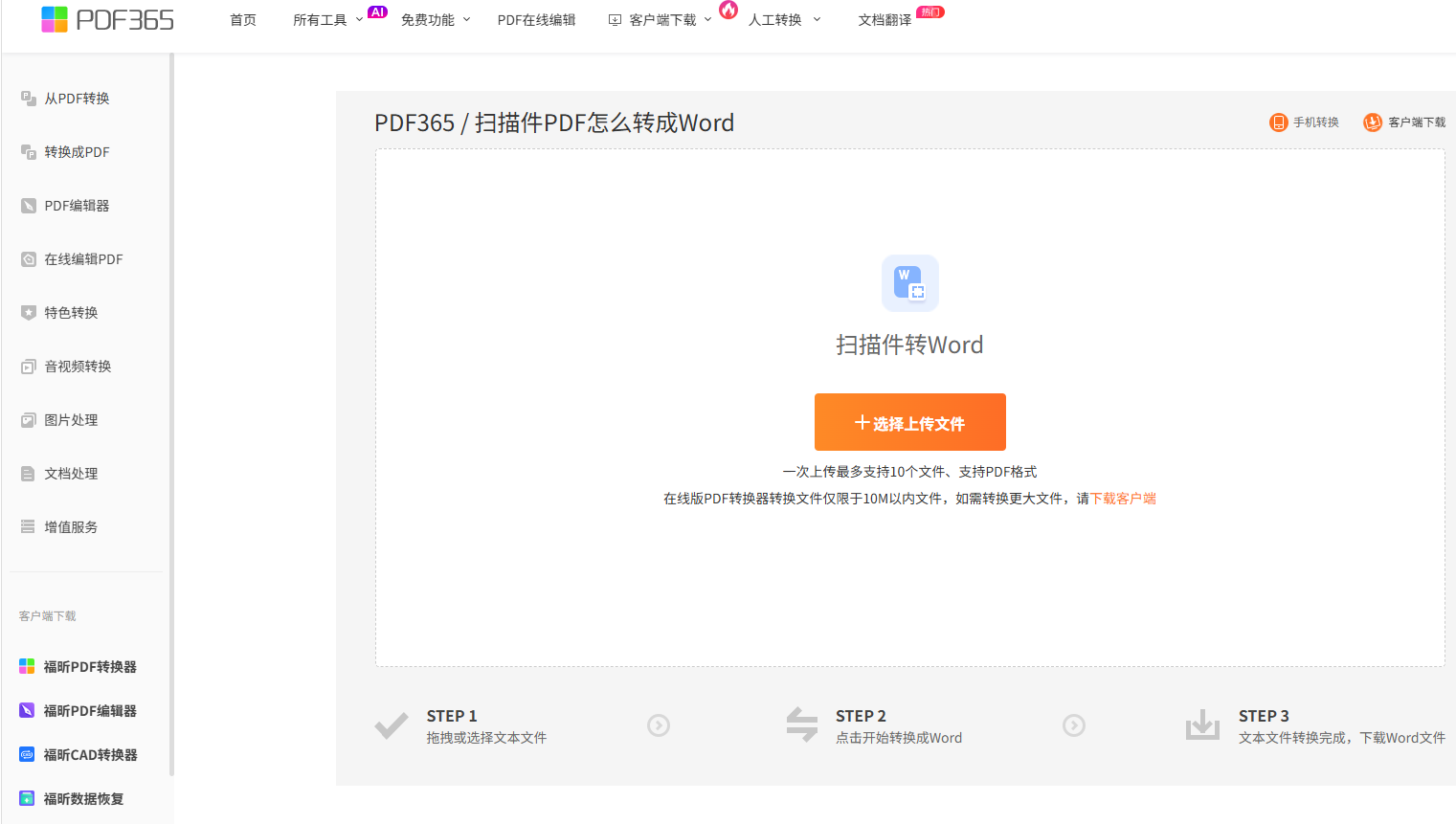
步骤二、上传扫描版PDF文件,系统自动进行文字识别;
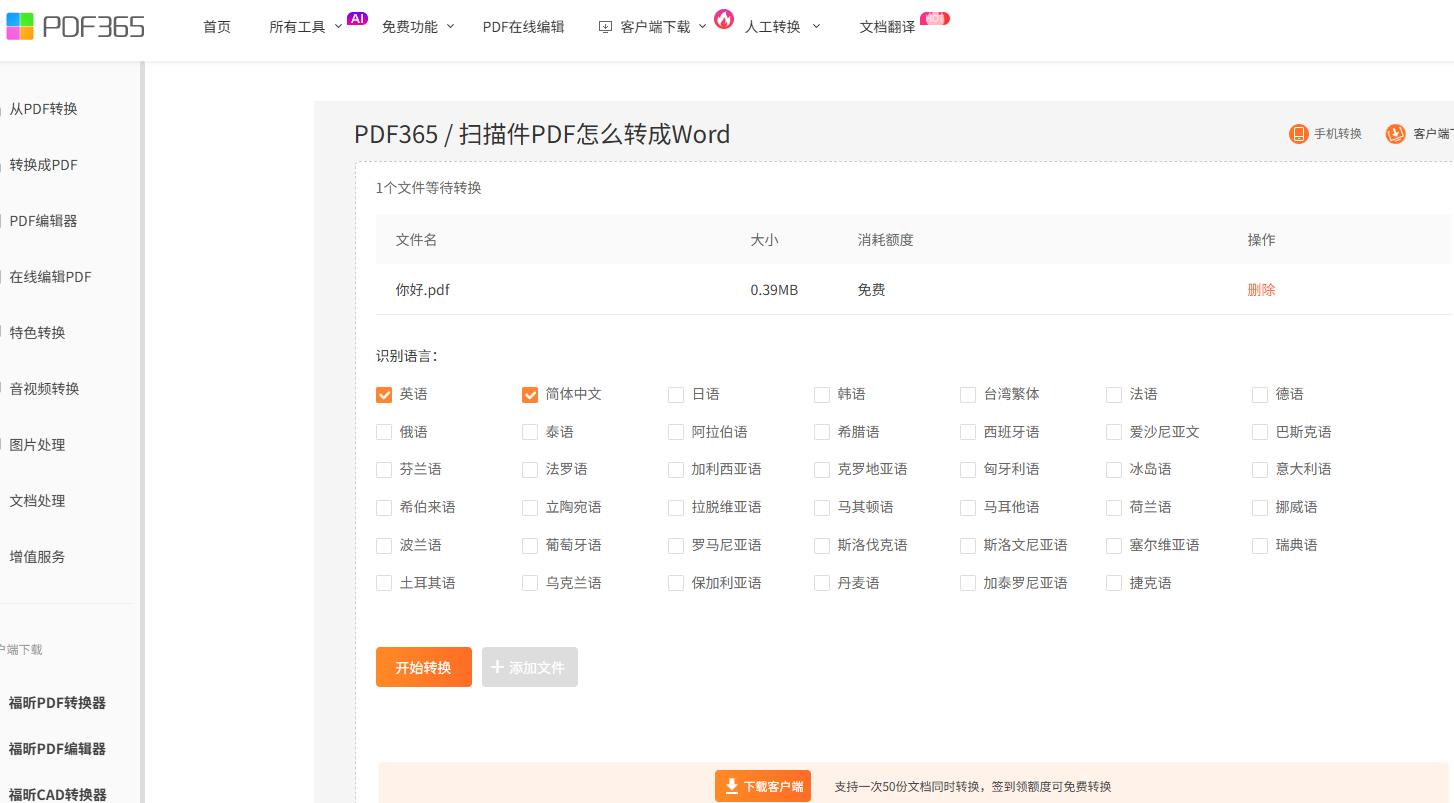
步骤三、识别完成后预览效果,确认没问题下载Word就行。
工具二:Free PDF Editor
Free PDF Editor自带OCR识别功能,免费扫描件转Word用起来挺方便的,识别速度还可以,普通清晰的扫描件效果都不错。它会尽量保留原文的段落结构和排版,转出来的Word不会乱成一团,基础编辑没问题。工具本身不大,操作界面也简单,找功能不费劲,日常偶尔需要把扫描件转成可编辑文档的话,用它完全够用,是个很实用的小工具。
步骤一、打开Free PDF Editor,导入扫描件PDF文件;
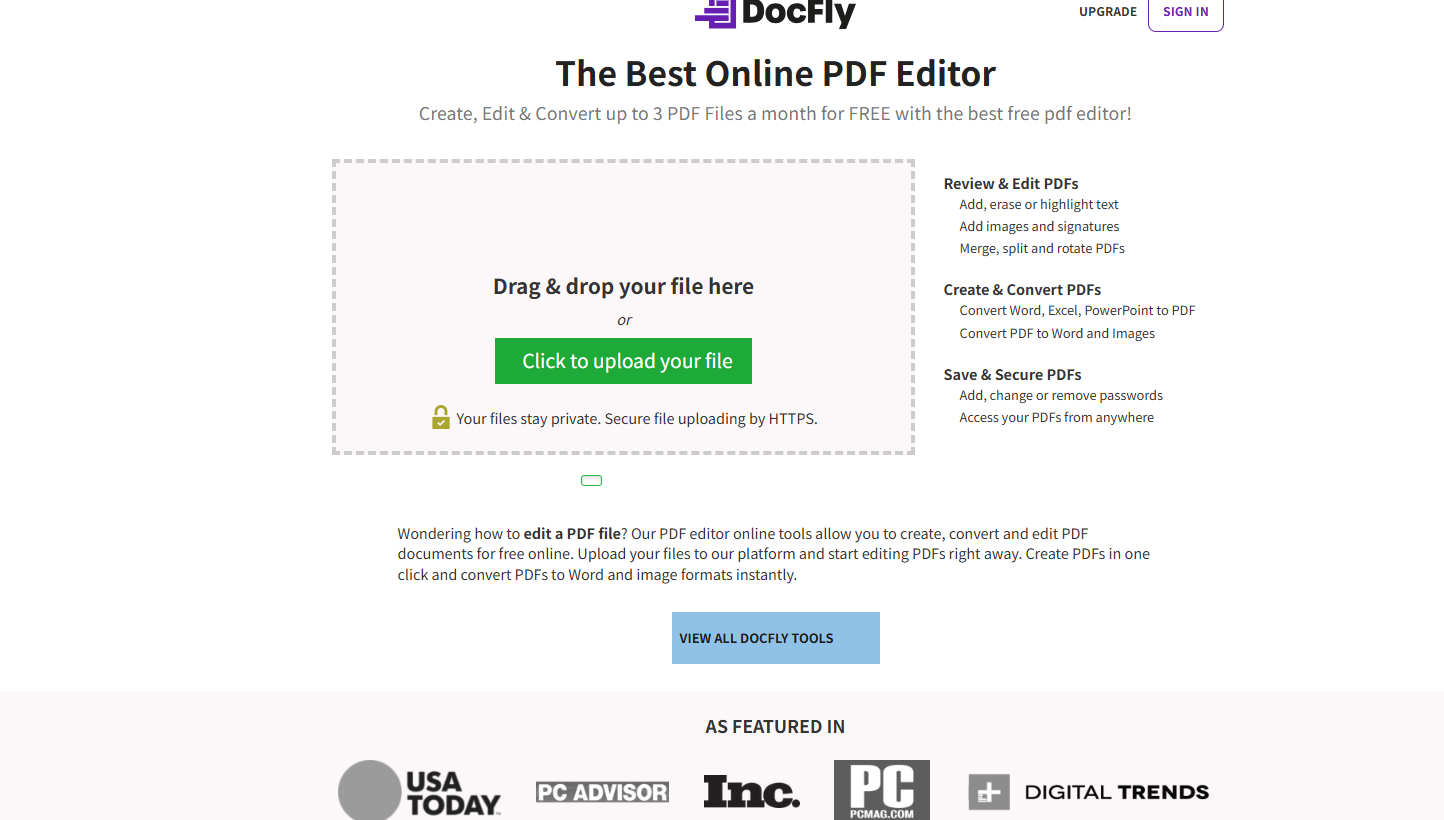
步骤二、启动OCR识别转Word,完成后保存文件即可。
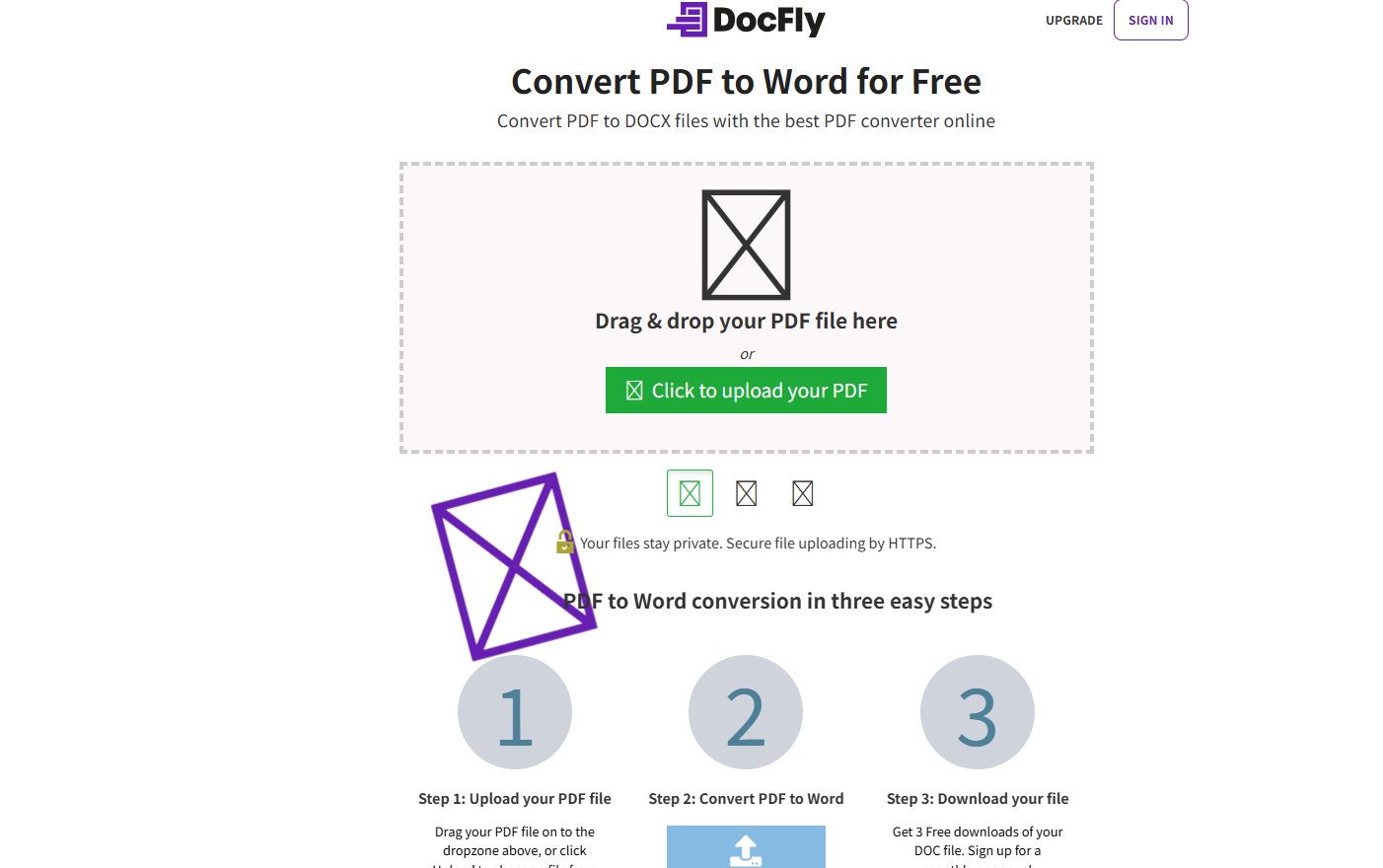
工具三:Online converter
Online converter的在线OCR转换功能挺好用的,扫描件转Word不用装软件,打开网页就能用,很方便。它支持多种语言的文字识别,普通的中文英文扫描件识别效果都还可以,日常办公够用了。操作流程很简单,上传文件选好格式就自动处理,新手也能轻松上手,平时临时有个扫描件要转成Word的话,用它应急很不错,速度也还可以。
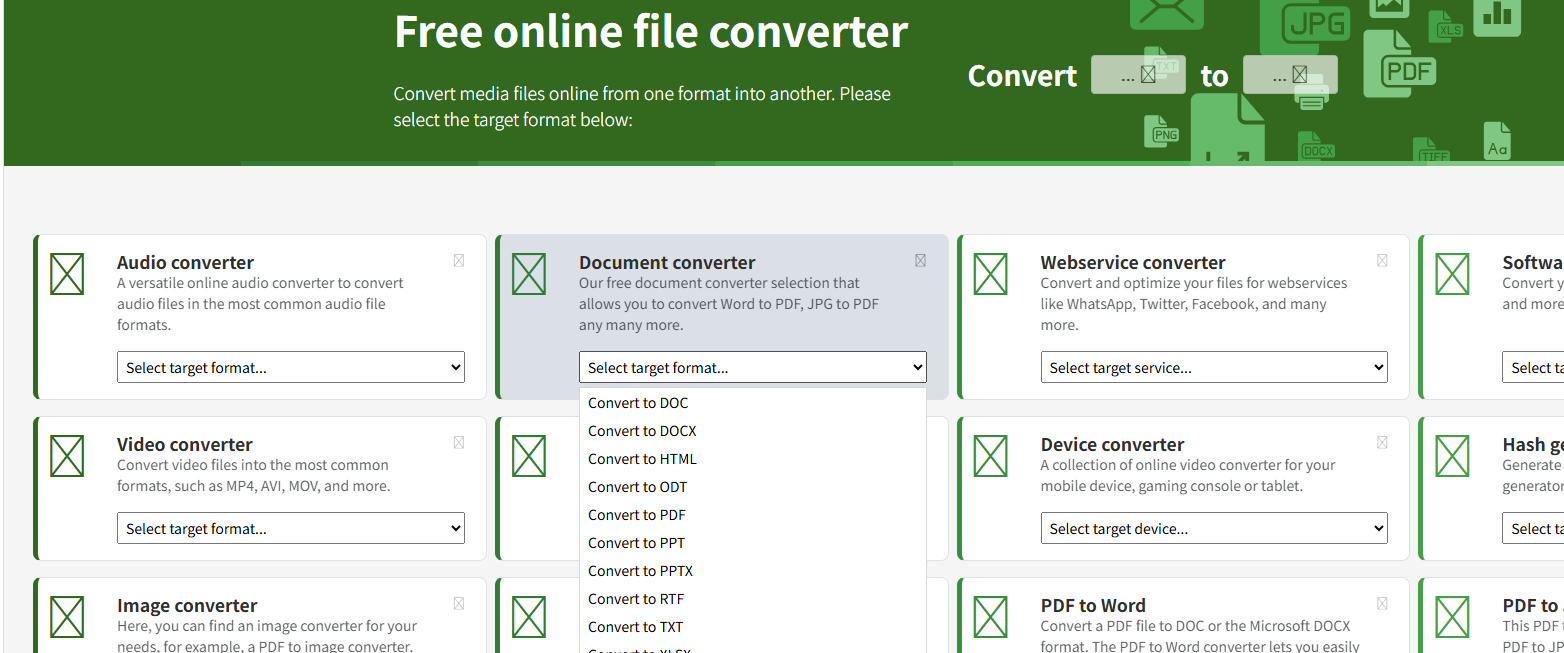
步骤一、进入Online converter网站,选择OCR转Word功能;
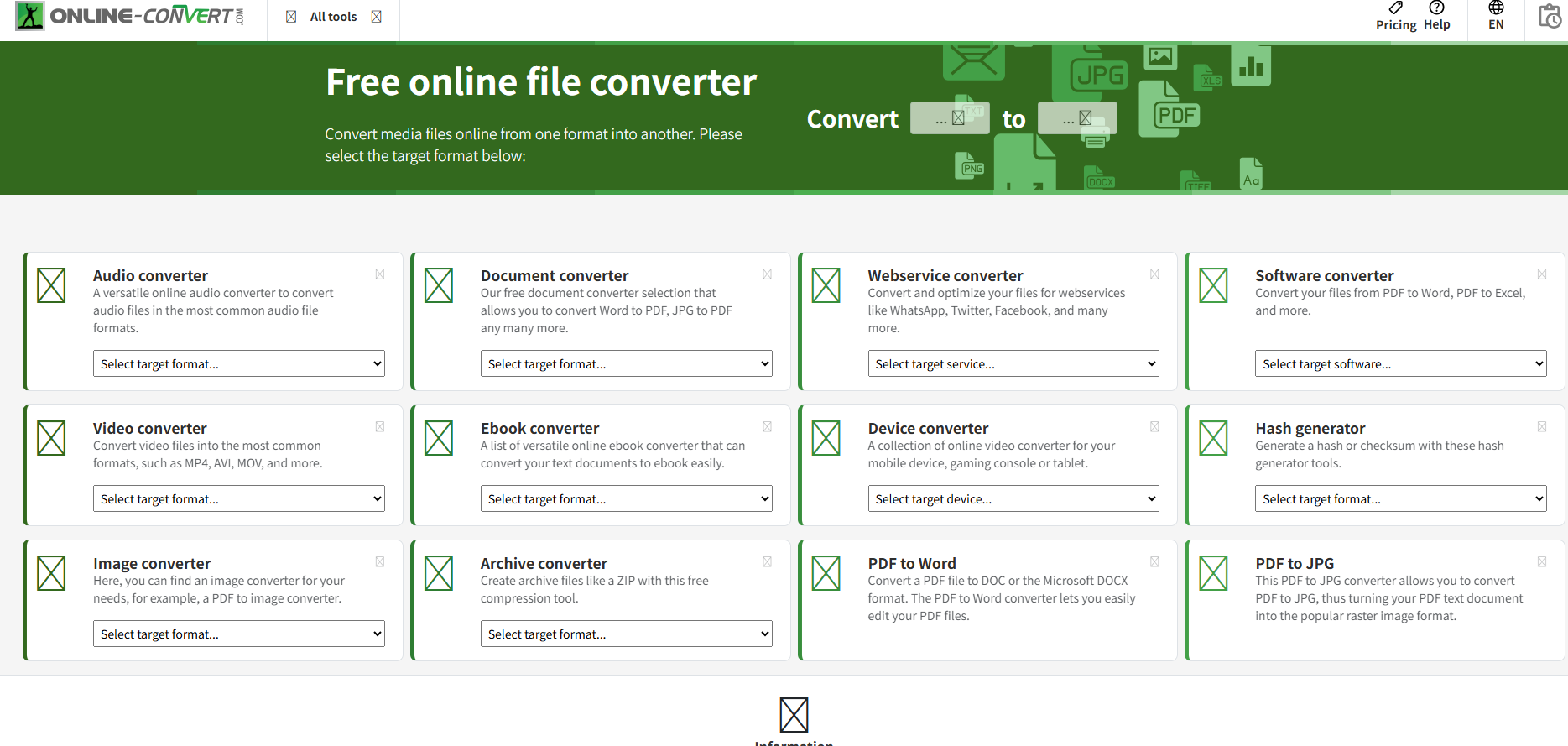
步骤二、上传扫描件PDF,转换完成后下载Word文件。
以上的三款PDF处理工具都是不错的扫描件转Word的工具,都能轻松搞定OCR文字识别,把扫描件变成可编辑的Word,每款PDF处理工具都有自己的优势,大家可以都试试看,挑一个适合自己的用,希望能帮到你。
