

 福昕PDF转换器
  福昕CAD转换器
  福昕数据恢复
  福昕视频剪辑
  福昕音频剪辑
  福昕视频转换
 转换记录
转换记录
 权益
权益 


 365账号关联百度账号后,将同步百度账号在365平台下购买的会员权益。
 提示
提示 

PPT转PDF后太大或太糊?5款工具实测对比
周一早上要发给客户一份八十页的提案,李工在群里被追问了一句:能不能别发 PPT,发 PDF。对方手机上装的是精简版办公软件,打开演示稿十有八九掉字体、动画错位,翻页还卡。他顺手另存为转了一份发出去,五分钟后被问回来:图片怎么这么糊,演讲者备注也不见了。这类返工在办公室里几乎每周上演,把演示稿转成 PDF 看着是最不费脑的一步,真到交付才发现文件大小、图片清晰度、备注保留这三件事各是各的坑,而且互相牵扯——压狠了就糊,想留备注版式又会变。
同一份演示稿转出来,为什么差这么多
转 PDF 只有两条路:交给本机装好的办公套件直接导出,或者把文件上传到网页服务器转完再下载。两条路的输出质量差在压缩策略上,网页工具为了压体积普遍会再压一遍图片,这是清晰度和文件大小互相打架的根源;本地导出一般不额外压缩,体积大一些但更保真。
选型可以按三条走。第一条看文件有多大,几十兆的稿子网页基本传不动,直接走本地。第二条看要不要演讲者备注,普通版式的 PDF 一页就是一张幻灯片,备注根本不会带出来,想留就得单独选讲义版式,这一步很多人压根没在工具里找到。第三条是数据边界,提案里通常有报价和客户名称,文件能不能过一遍别人的服务器,先把这条想清楚,工具往往能从五款筛到两款。
福昕PDF365:不用装软件,批量丢进去等着下载
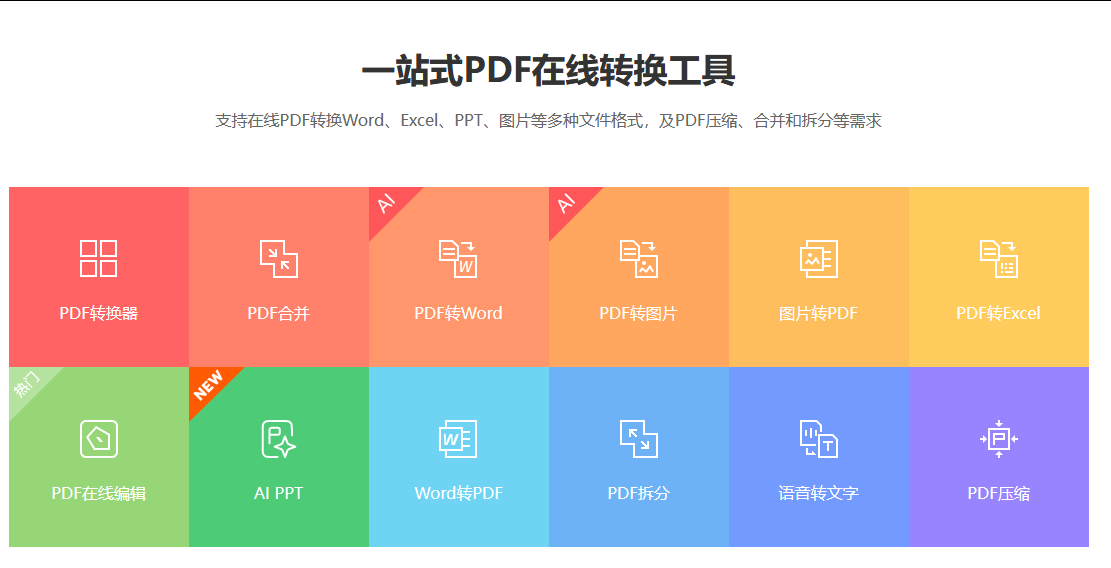
第一款要说的这款在线工具,适合临时借用别人电脑干活、或者手上一下子有七八份演示稿要统一转的人。它把 PPT转PDF 放在顶部「所有工具」的分类清单里,不挑系统,浏览器打开就能用,一次能放多个文件排队,转完逐个下载。
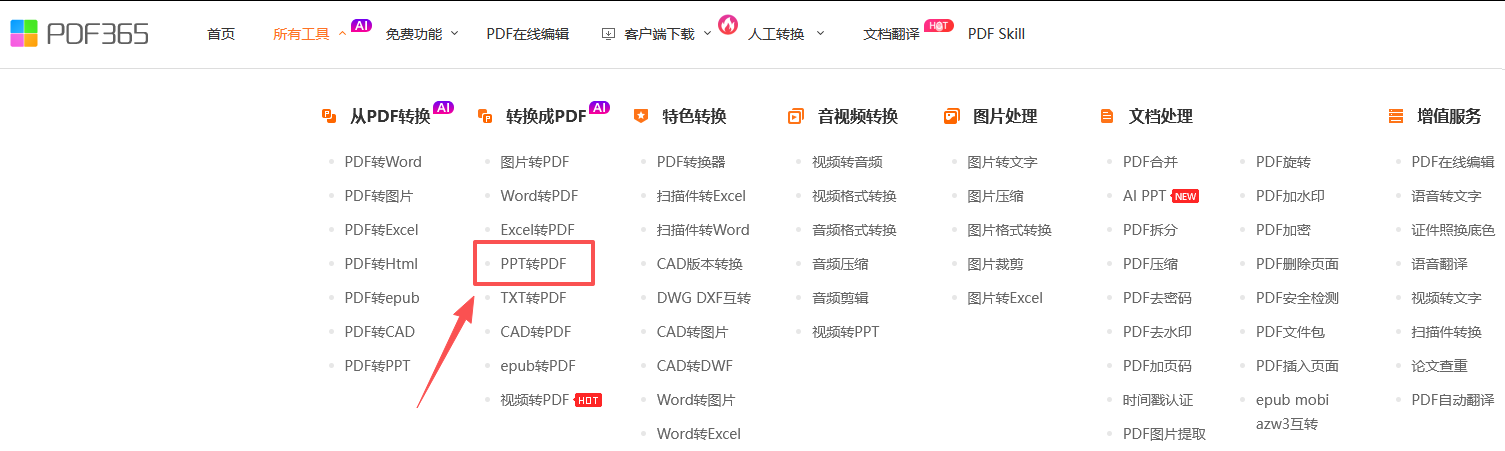
第1步,进功能页:官网顶部「所有工具」展开,在文档处理分类里找到 PPT转PDF 点进去,首页热门功能区也有直达入口。
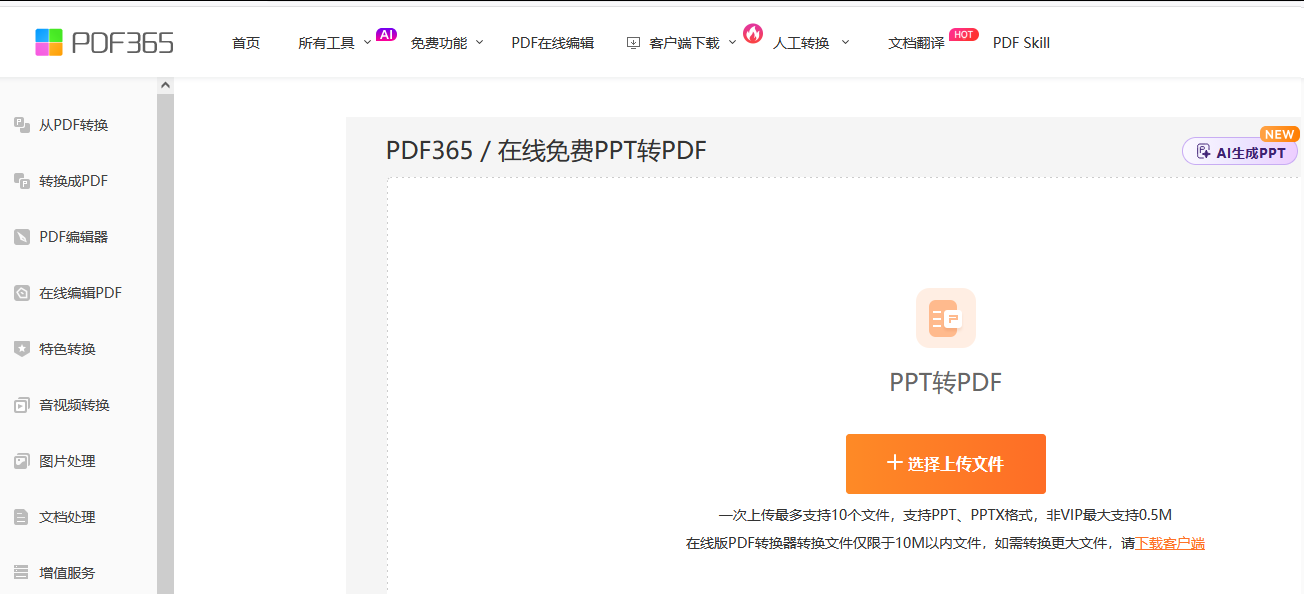
第2步,拖入演示稿:把 .ppt 或 .pptx 拖进上传区,也可以点选文件;一次最多 10 个文件,在线版限于 10M 以内,这个功能页标注了非VIP 最大支持 0.5M,文件偏大的建议改走客户端。
第3步,确认版式:默认一页一张幻灯片;要给客户留演讲者备注,必须单独选讲义版式,也就是一页排几张幻灯片、备注排在旁边的那种,不选就必然没有备注。
第4步,开始转换:点「开始转换」,系统按文档大小消耗额度,0.01–2.0M 每份 1 个额度,文件越大消耗越多。
第5步,下载并抽查:下载后翻三五页看图片,官网提示图片像素变低是转换压缩导致的,关键图建议回原稿单独导出另附。文件会上传到服务器处理,涉及报价和未公开方案的资料慎用。
福昕Office:本机装了办公套件,另存为最省事
这台电脑上本来就用福昕的办公套件写材料的话,最省事的做法是压根不上传,直接在演示组件里导出。好处是不用等上传、也不受在线体积限制,几十兆的稿子照样转,图片基本不会被二次压缩。
第1步,打开演示稿:用福昕Office 的演示组件打开这份 .pptx,先翻一遍确认没有缺字体、图形没跑位。
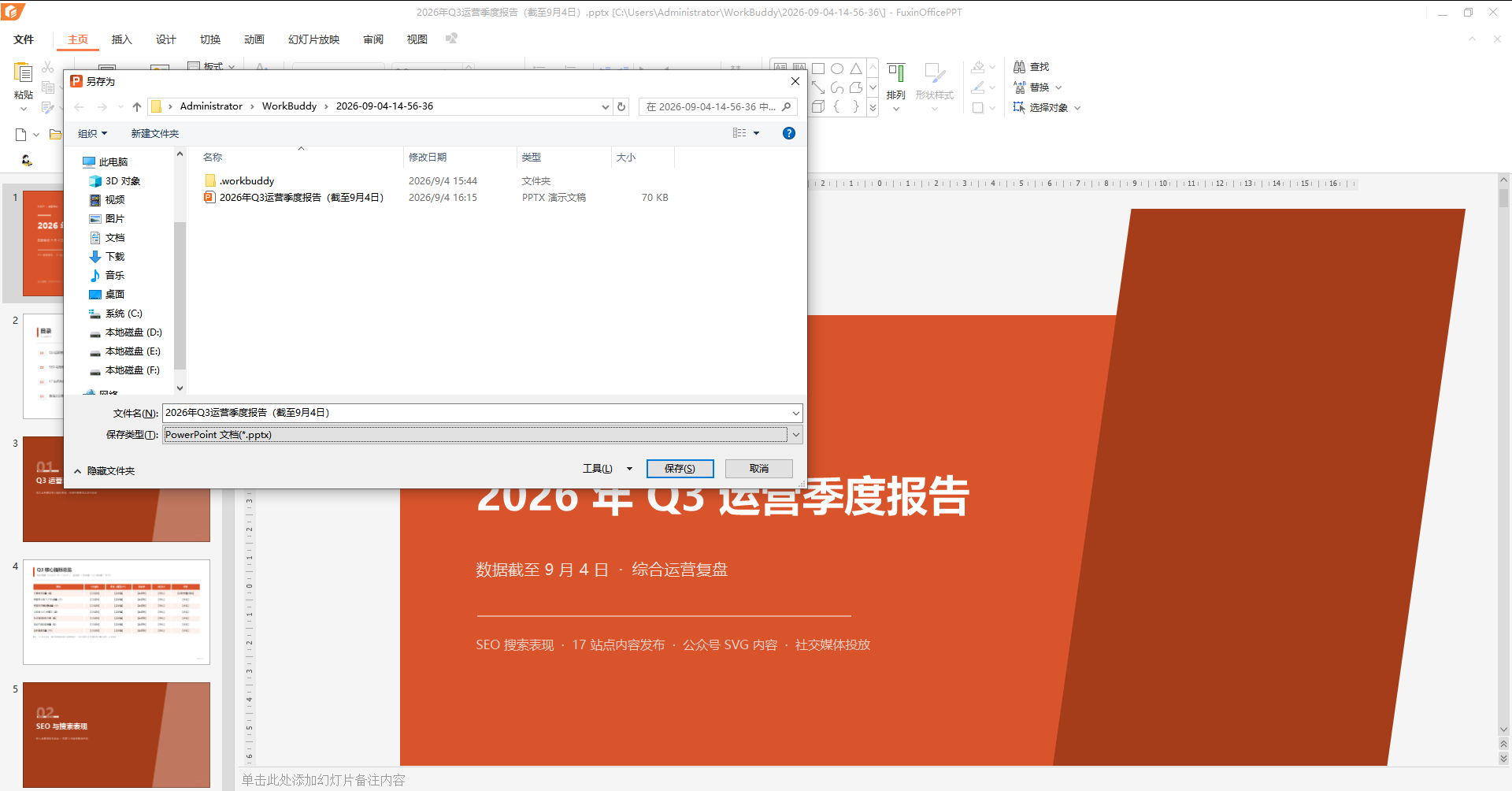
第2步,进导出入口:在「文件」菜单里走「另存为」或「导出」,两个入口都能出 PDF,名称随版本略有不同,以实际界面为准。
第3步,选保存类型:把类型选成 PDF,别选成图片或者又存回演示格式。
第4步,找版式设置:在导出或保存的设置区域里找与讲义、备注相关的选项,勾选后每页可以排多张幻灯片并带上备注;这类按钮名称各版本不统一,找不到就先按默认转一版。
第5步,保存核对:存到本地后打开看一眼页数对不对、备注有没有排进去,确认无误再发。
iLovePDF:界面最直白,转完还能接着压缩
iLovePDF 是把各类 PDF 小工具堆在一起的那种站点,PPT转PDF 只是其中一个格子,胜在流程最短:上传、转换、下载,中间基本不用选参数。适合偶尔转一份、不想研究设置的人。
第1步,进转换页:在站点首页的工具列表里点 PowerPoint 转 PDF 那个图标。
第2步,上传文件:从本地或网盘选文件,支持一次放多个。
第3步,执行转换:点转换按钮,等进度条走完。
第4步,下载结果:可以单个下,也可以打包下载,顺手还能用它自带的压缩工具再压一遍体积。
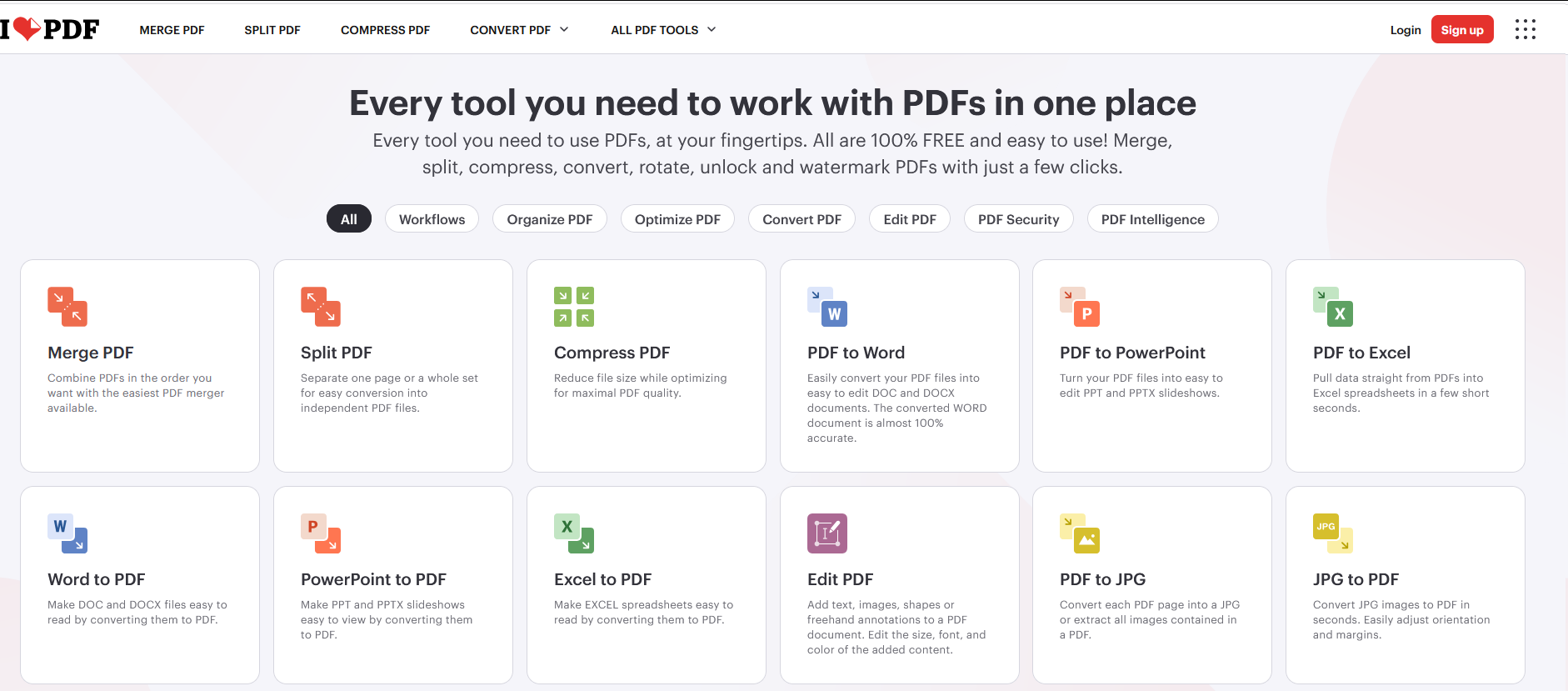
短板在两处:免费档对文件大小和同时处理的任务数有限制,大文件容易卡在上传;它同样走服务器转换,图片会被再压一次,客户要看细节图的别指望这一版。涉密材料记得先脱敏。
Zamzar:老牌格式站,结果能发到邮箱
Zamzar 是做了很多年的在线格式转换站,特点是支持的目标格式极多,除了 PDF 还能转成图片、文档一类。它还能把下载链接发到邮箱,适合转完不马上用、想留个备份的场景。
第1步,添加文件:点添加文件,从本地挑出这份演示稿。
第2步,选输出格式:在格式列表里选 pdf。
第3步,开始转换:点转换,免费档要排队,文件越大等得越久。
第4步,取结果:完成后直接下载,或者填邮箱收一条带链接的邮件,链接有有效期,别拖太久。
代价是慢:免费档有大文件和每日次数的限制,高峰期排队明显。另外它不给保留演讲者备注,讲义版式这类设置在这里没有选项,想要备注的还是回本地导出。
PDF24:免费额度宽松,还有桌面版兜底
PDF24 的工具全部免费,网页端能直接转,同时提供可离线运行的桌面版。这一点对文件大、又不想上传的人很实用,装到本地之后整条链路都在自己机器上跑。
第1步,打开在线工具:进站点找到 PowerPoint 转 PDF 的入口。
第2步,上传文件:拖进去或点选,支持多个文件依次处理。
第3步,执行转换:点转换按钮,一般几秒到几十秒完成。
第4步,下载文件:在结果页直接下载,也可以接着用它的合并、压缩等后续工具。
网页版仍然要把文件传上去,涉密的提案慎用;真有保密要求就用它的桌面版。界面上广告位比较多,第一次进去容易点错按钮,认准转换类的那一个就行。
下次再遇到又大又糊,先看这三处
转之前先想清楚收件人要什么:客户用手机翻的,优先压体积,图糊一点能接受;要打印装订或者投影放的,优先保真,宁可文件大。备注这件事别指望默认设置,普通版式不会带出来,讲义版式要自己勾,勾完页数和排版会变,最好另存一版专门给内部看。图片清晰度这条绕不开,网页工具为了传得动都会再压,官网也明确说像素变低是压缩导致的,关键图建议从原稿单独导出附上。
更省事的办法是给团队定一条规矩:对外发的统一用本地套件导出保真,内部流转的用在线工具快速转。下次再遇到「发 PDF 别发 PPT」的要求,先问一句要不要备注、有没有保密要求,答案清楚了再动手,比转完被退回来改三遍省时间。
