

 福昕PDF转换器
  福昕CAD转换器
  福昕数据恢复
  福昕视频剪辑
  福昕音频剪辑
  福昕视频转换
 转换记录
转换记录
 权益
权益 


 365账号关联百度账号后,将同步百度账号在365平台下购买的会员权益。
 提示
提示 

Excel表格转PDF怎么不变形?5款工具实测
月底发工资条式的对账单,行政小张把一张有二十几列的明细表导成了 PDF,打印出来发现最右边几列整个没了,翻到第二页连表头都没有,只有一串光秃秃的数字。她以为是软件坏了,重导了三次结果一样。其实问题不在转换工具,在源文件:这张表从来没设过打印区域,也没告诉程序要把整张表压到一页里,转换时它就按默认的纸张宽度切一刀,右边的自然被切掉。宽表转 PDF 变形、截断、跨页丢表头,九成都是这一步没做,而不是工具选错了。
宽表总被切掉,到底该怪工具还是怪设置
先说结论:绝大多数「转出来变形」的情况,根源在 Excel 的打印设置,不在转换器。程序是按纸张尺寸来分页的,一张 A4 能放下的列数有限,超出部分要么被挤到第二页,要么直接裁掉,具体表现取决于你有没有提前声明打印区域和缩放方式。
选型看三条。第一条看表格有多宽,列数超过十列、还要横着看完的,先在源文件里把打印区域和「将整个工作表调整为一页」设好,再谈用哪款工具。第二条看页数,跨页的表格一定要单独勾重复表头,否则第二页往上的数据没人看得懂。第三条是数据边界,工资表、客户对账单这类东西能不能上传到别人的服务器,先想清楚,这一条常常直接把网页工具排除掉。
福昕PDF365:不用配环境,传上去就出结果
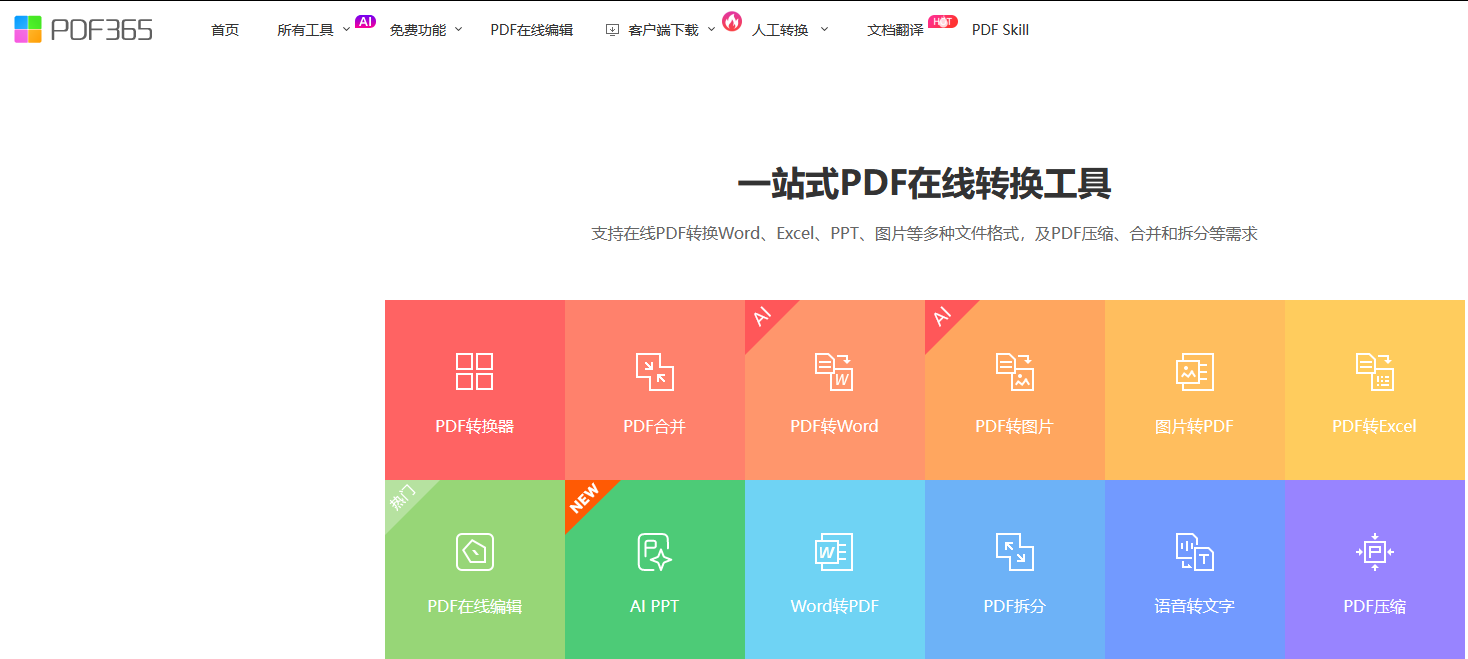
第一款要说的这款在线工具,适合手上有现成表格、不想在本机折腾打印设置、也不想装任何东西的人。它把 Excel转PDF 放在顶部「所有工具」的分类清单里,浏览器打开就能用,一次能放多个文件排队,转完逐个下载,对偶尔处理几张表的需求足够。
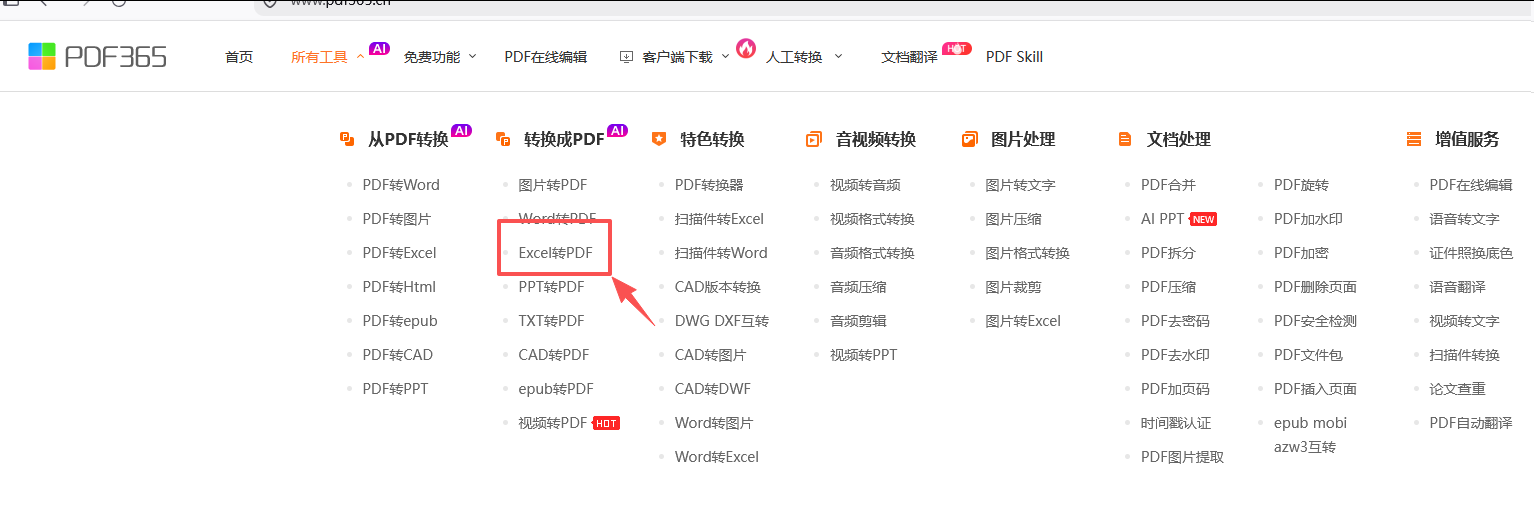
第1步,进功能页:官网顶部「所有工具」展开,在文档处理分类里找到 Excel转PDF 点进去,首页热门功能区也有直达入口。
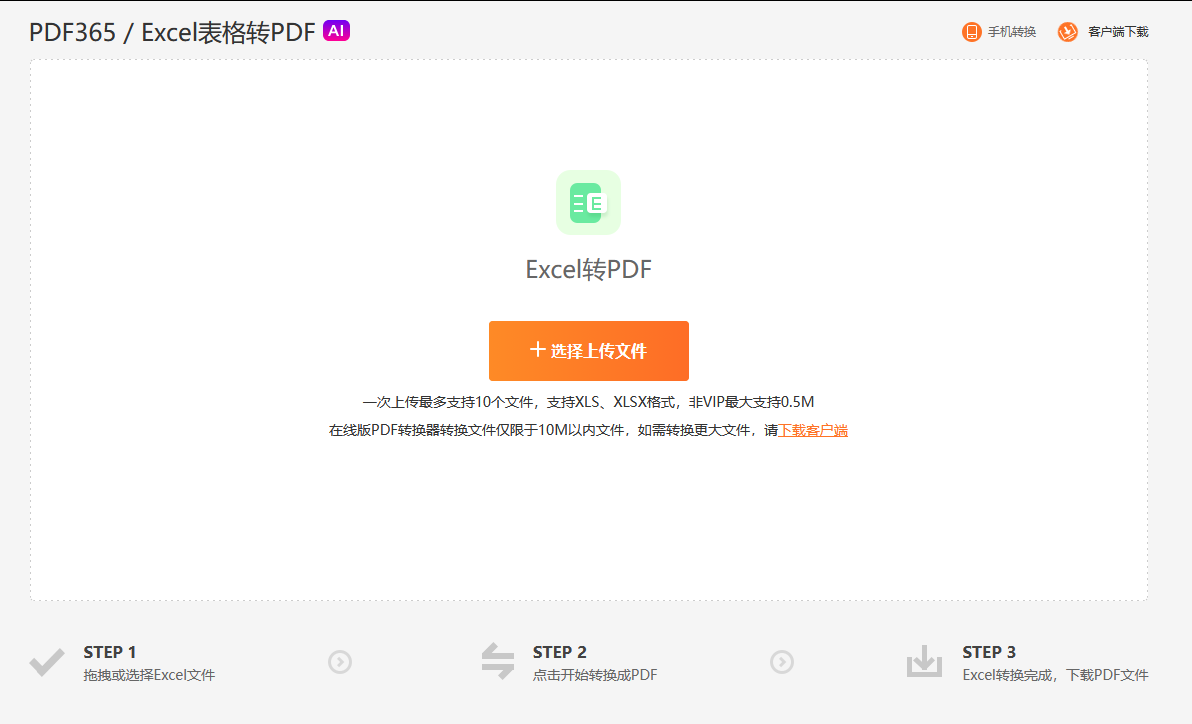
第2步,拖入表格:把 .xls 或 .xlsx 拖进上传区,也可以点选文件;一次最多 10 个文件,在线版限于 10M 以内,超了建议改走客户端。
第3步,先在源文件里定好打印范围:这一步最容易被跳过。回到 Excel 里把要输出的区域设成打印区域,并在页面设置里把缩放选成「将整个工作表调整为一页」,跨页的再把重复标题行勾上;不设打印区域,转换出来的就是被截断的那版。
第4步,开始转换:点「开始转换」,系统按文档大小消耗额度,0.01–2.0M 每份 1 个额度,文件越大消耗越多。
第5步,下载并核对:下载后翻到第二页看表头在不在,再横向扫一眼最右列有没有被切。文件会上传到服务器处理,工资、对账这类涉密表格慎用。
福昕Office:本机装了办公套件,导出前先设缩放
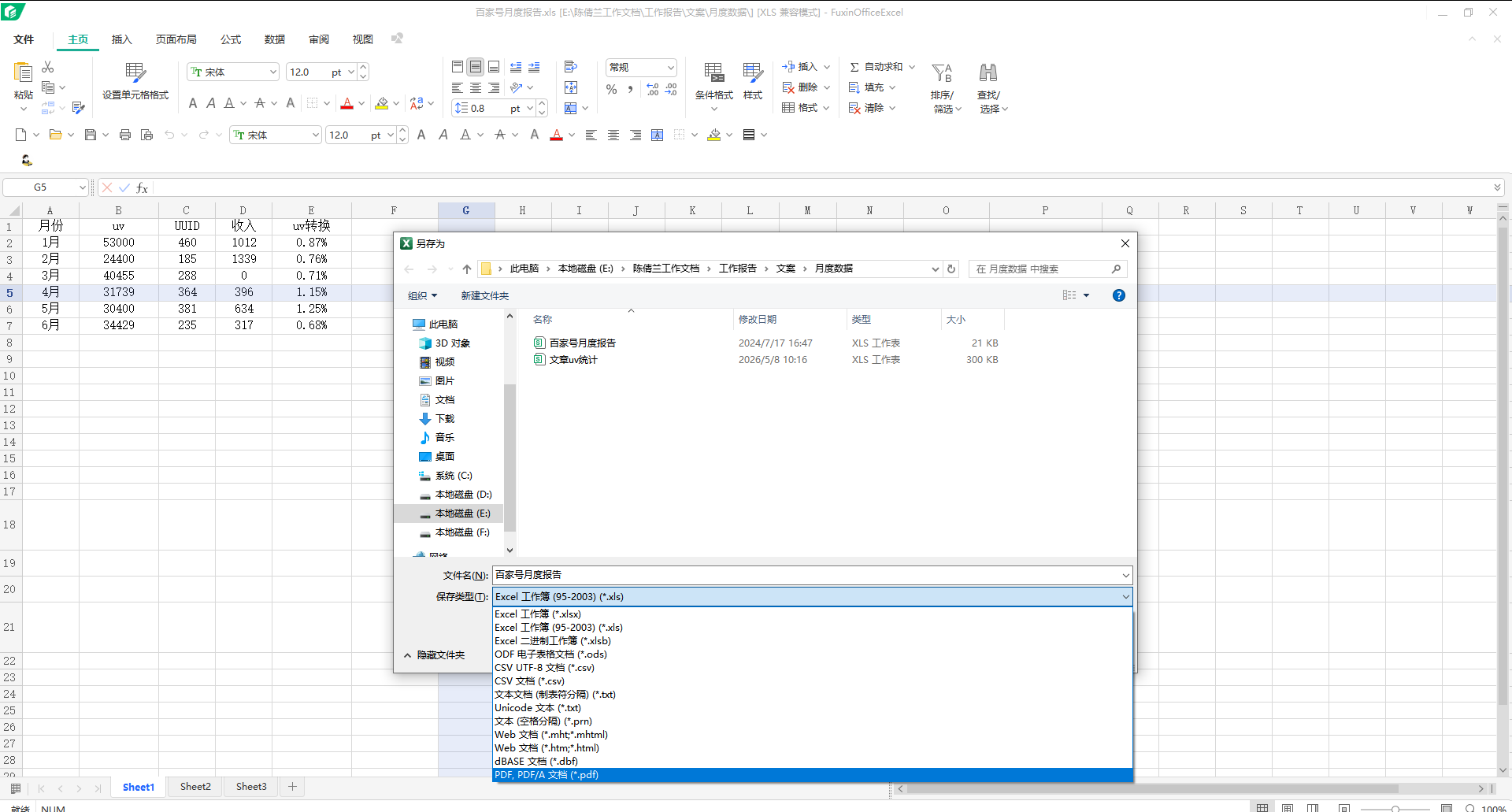
本机就在用福昕办公套件填表的话,直接在表格组件里导出最稳妥:不用等上传,也不受在线体积限制,几十兆的表照样转,而且导出的版式跟你设的打印区域完全一致,所见即所得。
第1步,打开表格:用福昕Office 的表格组件打开这份 .xlsx,先确认列宽和合并单元格没有异常。
第2步,设打印区域:先把要输出的区域框选好设为打印区域,再去页面设置里把缩放改成适合一页宽或「将整个工作表调整为一页」,跨页的表记得勾上重复标题行,相关按钮名称随版本略有不同,以实际界面为准。
第3步,进导出入口:在「文件」菜单里走「打印」或「导出」,选输出为 PDF。
第4步,预览确认:导出前先看一眼分页预览,确认没有出现孤立的第二页半行数据,有问题回去调缩放比例。
第5步,保存检查:存到本地后打开 PDF,确认表头、最右列、合计行都在。
Smallpdf:界面友好,顺手能做后续处理
Smallpdf 是把整套 PDF 功能做成一个个小卡片的那种站点,Excel转PDF 只是其中之一,胜在流程清晰、中文界面友好,转完还能接着压缩、加水印或者合并,适合还要做二次处理的人。
第1步,进转换页:在首页工具列表里点 Excel 转 PDF 那个卡片。
第2步,上传表格:从本地或网盘选文件拖进去。
第3步,开始转换:点转换按钮,等待处理完成。
第4步,下载结果:直接下载到本地,也可以接用它别的工具继续处理。
短板是免费档有每日使用次数的限制,转几张表就得等第二天;部分功能需要注册登录后才能用。它同样是把文件传到服务器上处理,客户名单、金额明细这类内容建议先脱敏,或者干脆别走这条路。
iLovePDF:转换稳定,适合一次处理好几份
iLovePDF 走的是极简路线,没有多余参数,上传转换下载三步走完。它的好处是稳,多个文件一起丢进去也不容易出错,适合月底那种一次性要处理十几张表的情况。
第1步,打开工具页:进站点首页,在工具列表里选 Excel 转 PDF。
第2步,添加文件:从本地选文件,支持一次放多份。
第3步,执行转换:点转换,等进度条走完。
第4步,取文件:单个下载或打包下载都可以。
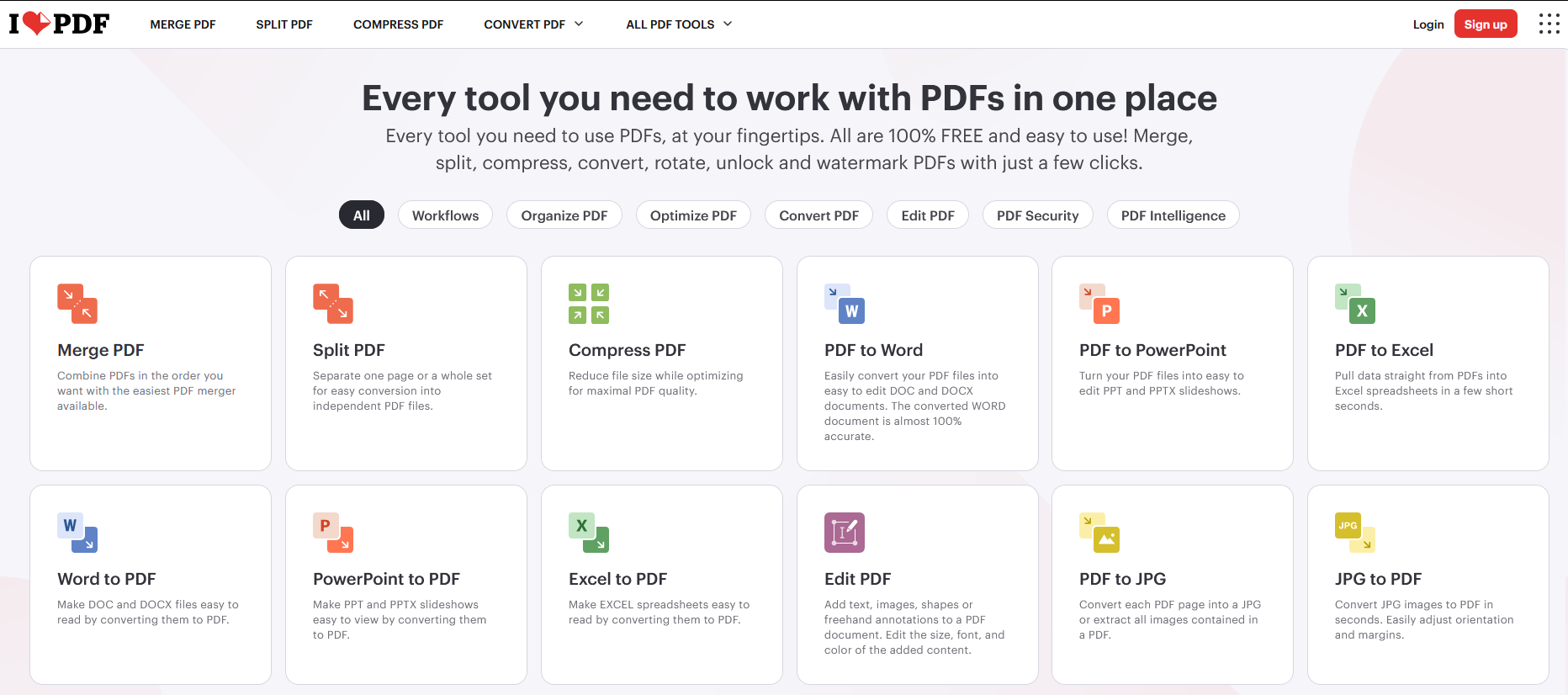
要提醒的是,它不会替你补打印设置——源文件里没设打印区域、没选调整为一页,转出来照样会被截断,这一点跟用哪款网页工具没关系。免费档对文件大小和任务数有限制,涉密表格同样不建议上传。
PDF Candy:网页版够用,桌面版能离线跑
PDF Candy 同时提供网页版和 Windows 桌面版,网页版不用注册就能转,桌面版可以离线处理。它的 Excel 转 PDF 是众多小工具之一,界面朴素但功能齐全,适合不想被引导注册的人。
第1步,选转换功能:进站点后在转换类工具里找到转 PDF 的入口。
第2步,上传表格:点选文件或者拖进上传区。
第3步,开始转换:点转换按钮,等待完成。
第4步,下载文件:结果页下载到本地,页面会停留一小会儿,注意别提前关掉。
网页版对免费用户有文件大小和排队时间的限制,大表会慢;界面有广告,按钮密集容易点错。真要处理几十兆的宽表,建议装它的桌面版,或者干脆回到本地套件导出,速度和保真度都更好。
下次转宽表,先把这三处设好再动手
把顺序倒过来就能省掉大半返工:先在表格里设打印区域,再把缩放改成「将整个工作表调整为一页」,跨页的把重复标题行勾上,这三步做完,用哪款工具转都不会再被截断。至于方向,横向的表记得把纸张方向改成横向,否则再怎么缩放也是密密麻麻一片。
工具只是执行者,它按你给的打印设置分页,不会自作主张替你重排。下次再遇到转出来缺列、缺表头,先别急着换工具,回去看一眼打印区域和缩放那两个设置,多半问题就出在那儿——顺手把涉密表格留在本地处理,这一步省下的麻烦比调格式多得多。
