

 福昕PDF转换器
  福昕CAD转换器
  福昕数据恢复
  福昕视频剪辑
  福昕音频剪辑
  福昕视频转换
 转换记录
转换记录
 权益
权益 


 365账号关联百度账号后,将同步百度账号在365平台下购买的会员权益。
 提示
提示 

Word转PDF排版会变吗?5款工具保真度实测
销售把报价单发给客户,回来一句话:你这份文件打开怎么字体不一样。同一份 Word,在自己电脑上是思源黑体,到了客户那里变成了默认宋体,行末还多了几处回行。做标书的团队对这种事最敏感,页码、页眉、表格边框,任何一处变了都显得不专业。Word 转 PDF 看起来是最简单的一个动作,真正出问题的地方却很集中:字体、页眉页脚和分节符这三样,几乎囊括了九成的翻车现场。
Word 转 PDF 为什么会变形?
头号原因是对方没装你用的字体。Word 文档里只记录了用了哪个字体,并不带着字体文件一起走,对方的 Word 打开时会自动替换成系统里有的字体,行宽一变,排版就跟着散了。PDF 的价值恰恰在于把字体嵌进文件里,所以转换时一定要确认嵌入字体这个选项是开着的,这是保真的第一道关。
第二个高发区是页眉页脚和分节符。论文、标书里常见封面不加页码、目录用罗马数字、正文从第一页重新计数这类要求,全靠分节符实现,转换工具如果不认分节符,页码就会全乱。第三个是表格和图片:跨页表格容易被拦腰截断,图片的文字环绕方式转换后可能变。最后提醒一句,在线转换会把文件传到服务器,含报价、合同、个人信息的文档先想清楚再传。
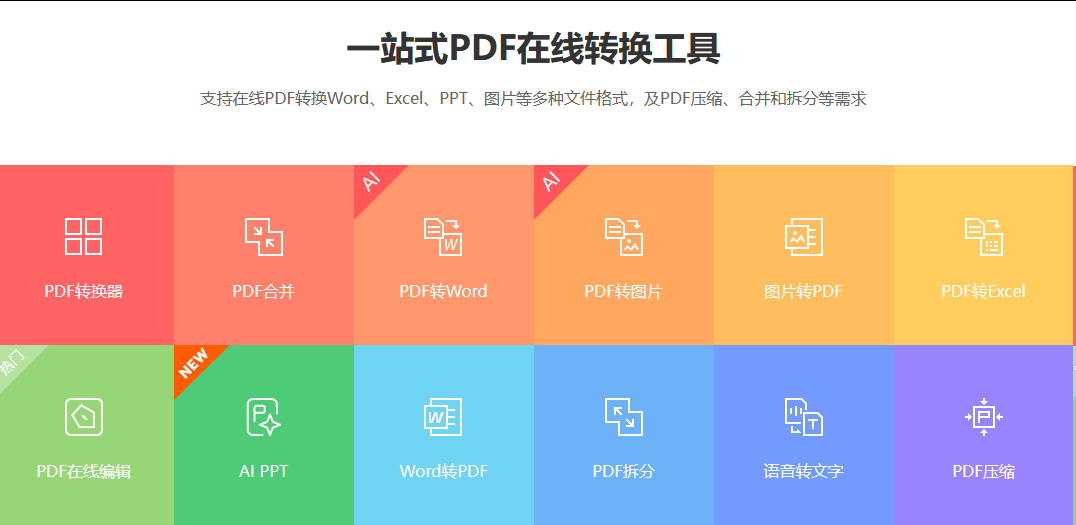
福昕PDF365:浏览器里转,本机不用装 Office
第一款要说的这款在线工具,最大的好处是不要求本机装 Office,浏览器打开就能转,临时收到一份 Word 要转成 PDF 发出去最方便,在手机或别人的电脑上也能操作。一次最多处理 10 个文件,在线版单个文件建议在 10M 以内,超出建议下客户端;转换按文档大小消耗额度,0.01 到 2.0M 的每份消耗 1 个额度,文件越大消耗越多。适合临时、改动少、内容不敏感的场景。文件会上传到服务器,涉密文档慎用。
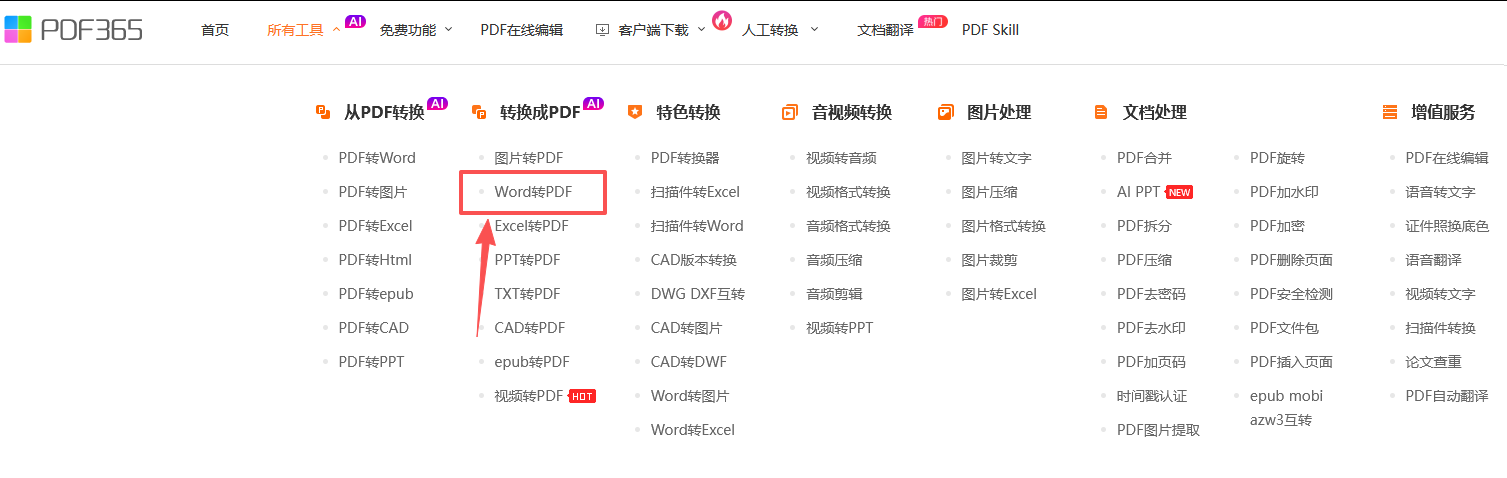
第1步,进功能页:官网顶部「所有工具」展开,按分类找到 Word 转 PDF 的功能页,首页的热门功能卡也能直接进。
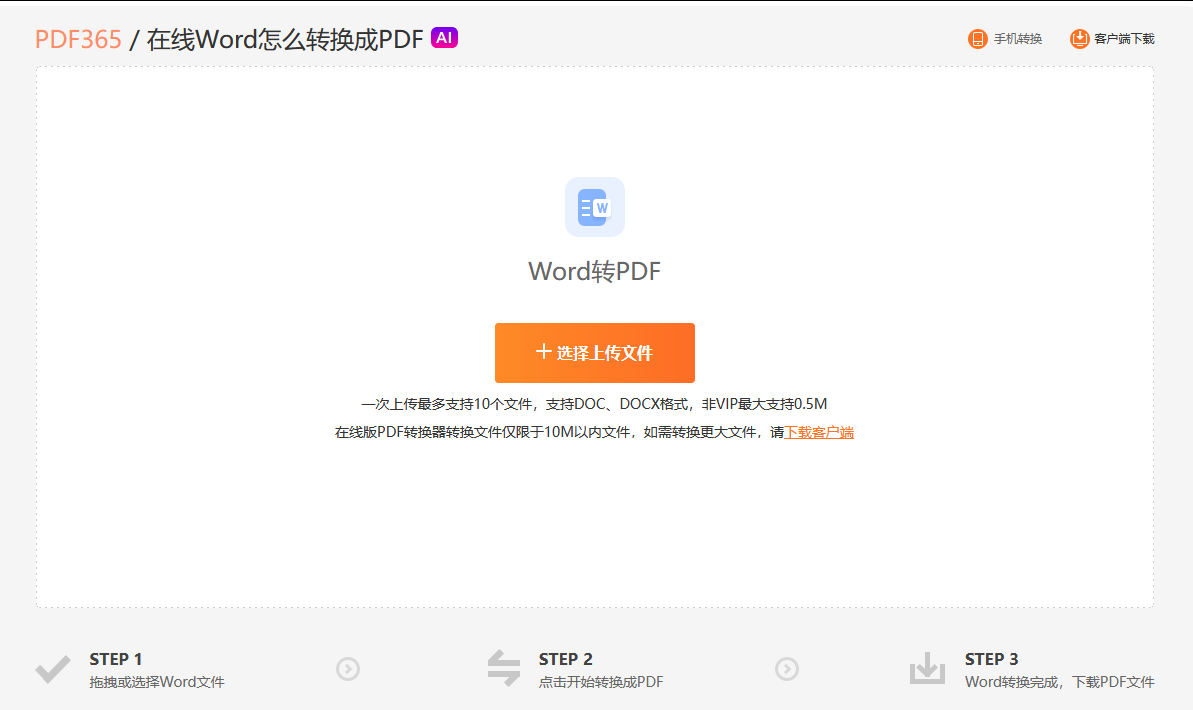
第2步,拖入文件:把 doc 或 docx 拖进上传区,一次最多放 10 个。
第3步,先看页面标注:部分功能页会写明大小上限,超过 10M 的文件建议改用客户端处理,别硬传。
第4步,点开始转换:按提示点「开始转换」,等进度条走完。
第5步,下载并核对:下载后翻一遍,重点看字体有没有被替换、页码对不对、跨页表格有没有被截断。
福昕Office:本机另存为,字体和分节最稳
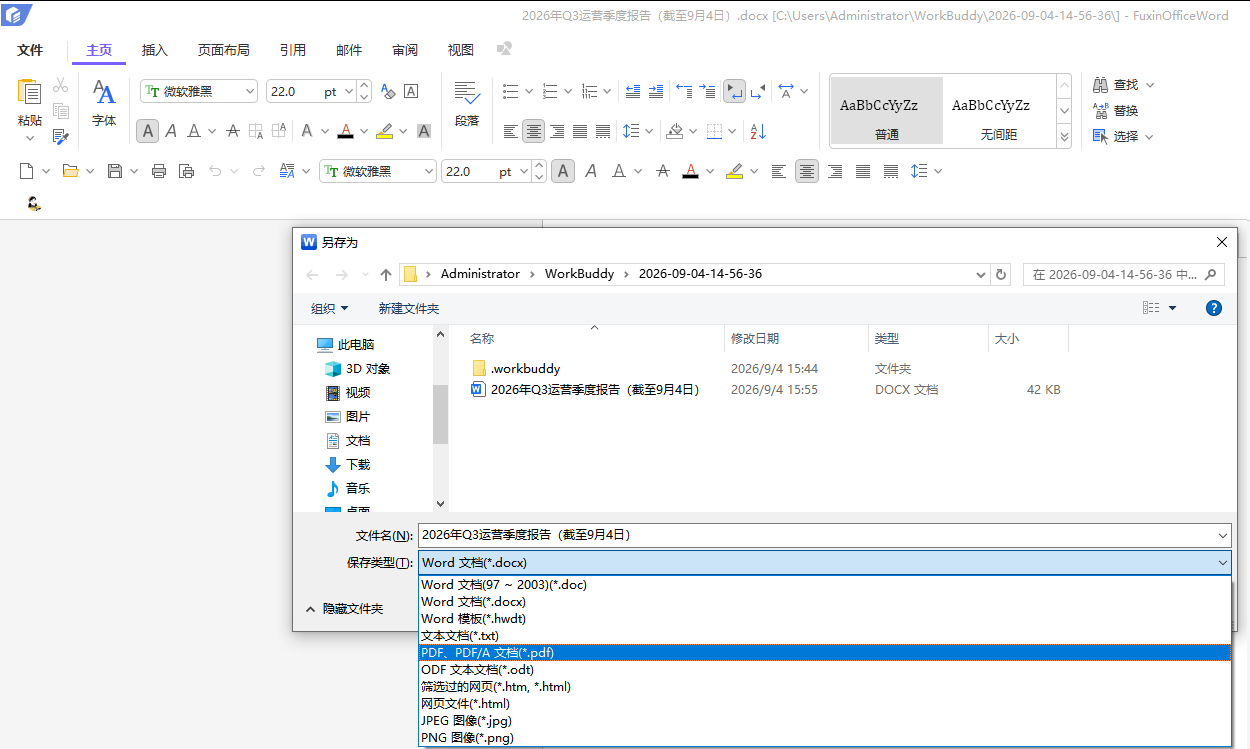
要保真度最高,还是在本机用办公套件直接导出。福昕Office 的 Word 组件里走「另存为」或「导出」,选择 PDF 即可,字体和分节符的处理最贴近原稿,也不需要把文件上传到任何服务器。适合标书、合同、论文这类错一处就要重发的场合。缺点是要装软件,第一次用还得确认导出选项里的字体嵌入和书签设置。
第1步,打开原文档:在 Word 组件里打开这份 docx,先确认本机字体显示正常,没有缺字的方框。
第2步,检查分节:翻一遍页眉页脚,确认分节符和页码起始值是对的,转换这一步不会替你修这个问题。
第3步,走导出:点「另存为」或「导出」,在格式列表里选 PDF。
第4步,确认嵌入选项:在选项或高级设置里确认字体嵌入是开启的,需要保留书签就勾上对应项。
第5步,另存后核对:保存完用阅读器打开,翻到目录页和表格页,看页码和边框有没有走样。
Smallpdf:界面直观,多个文件能排队
Smallpdf 的 Word 转 PDF 入口很显眼,拖进去就转,界面是消费级的,第一次用不用看说明,也支持一次放好几个文件排队处理。适合不熟悉工具、偶尔转一次的人。缺点是免费额度按天计,连续处理会被拦;它对复杂排版的保真度一般,多栏和复杂页眉转换后偶尔错位;文件同样会上传到服务器。
第1步,选功能:进 Smallpdf 站点,选 Word 转 PDF 那一栏。
第2步,拖入文档:把 docx 拖到上传区,可以一次放多个排队。
第3步,开始转换:点转换按钮,等每个文件依次跑完。
第4步,逐个下载:下载后挨个翻一遍,尤其是带表格的那几页。
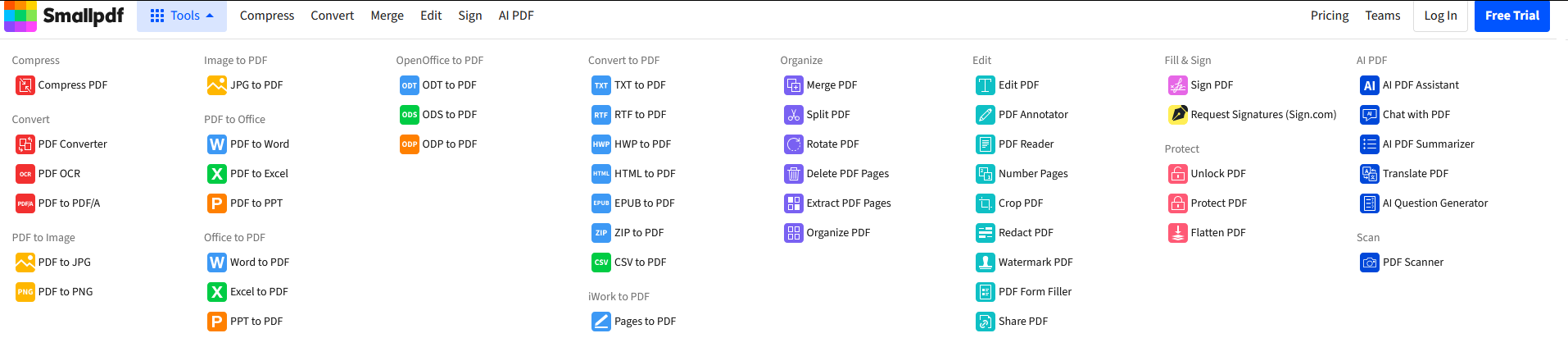
短板是免费额度有限,大文件会被要求登录;它对中文字体的嵌入做得不如本机导出稳,遇到特殊字体建议先在本机转。
iLovePDF:转换质量稳,配套工具多
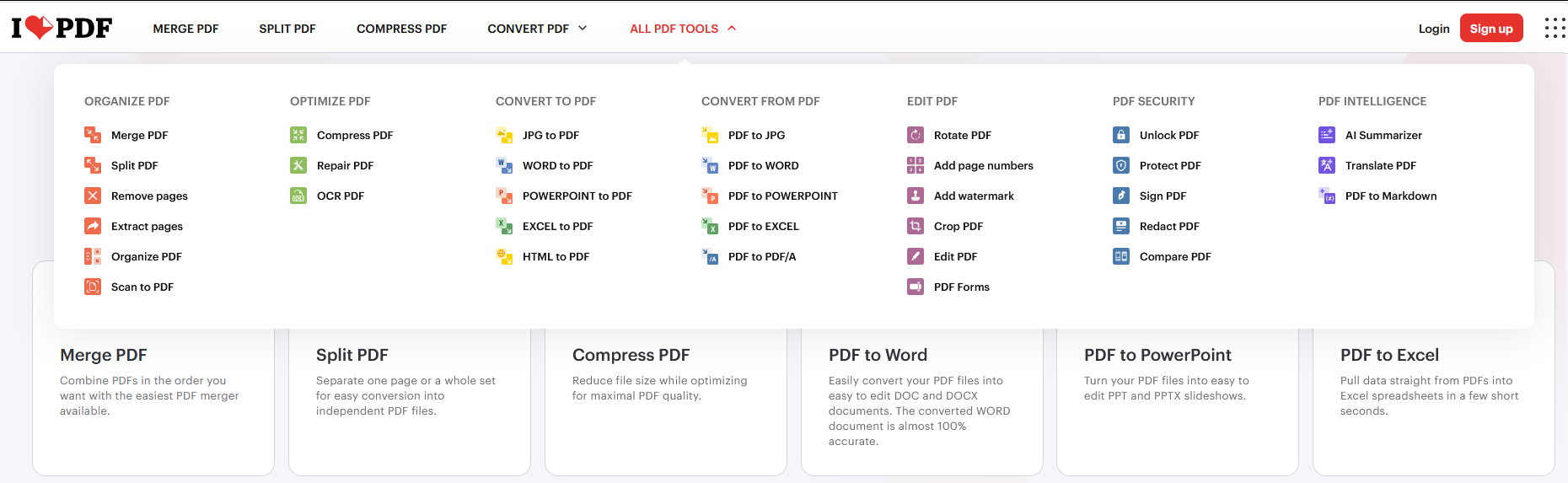
iLovePDF 的转 PDF 质量在同类在线工具里算稳的一档,字体和页边距的处理比较接近原稿,同时它把压缩、合并、加水印、旋转都放在一起,转完想接着处理也不用换网站。适合转换之后还要再加工几步的人。缺点是免费用户有任务数和文件大小限制,大文件排队慢;复杂分节符和多栏排版仍可能出问题;文件会上传到服务器,涉密文档慎用。
第1步,进转换页:在 iLovePDF 站点找到 Word 转 PDF 的入口。
第2步,上传文档:选择本地 docx 上传,也可以一次放多个。
第3步,执行转换:点转换按钮,等待处理完成。
第4步,下载校对:下载后对照原 Word 翻一遍,看字体和页码是否一致。
短板是免费额度按时间窗口计,急着连转几份会被卡住;另外它对嵌入字体的处理有压缩,印刷用途的文件不建议走在线转。
Zamzar:格式覆盖广,适合不常见的源文件
Zamzar 是老牌的格式转换站,支持的文件类型非常多,除了 docx 还能处理 odt、rtf 这类别的工具不认的文档格式,转换完可以选择下载链接或者发到邮箱。适合手上源文件格式杂、前面几款都不接受的情况。缺点是免费版有文件大小上限,转换要排队等,速度不如前面几款;邮箱投递的方式对时效要求高的场景不友好;同样涉及文件上传。
第1步,选目标格式:进 Zamzar 站点,把目标格式选成 PDF。
第2步,上传源文件:选择本地文档上传,注意免费版的大小上限。
第3步,开始转换:确认后开始,排队期间可以关掉页面,它靠邮件通知。
第4步,取回文件:从下载页或邮件链接把 PDF 取回来,翻一遍确认排版。
短板是等待时间不可控,急件不适合;另外它只做格式转换,转换质量出了问题没有参数可调,只能回原文件改完再转一次。
对外发的文件,优先本机导出
下次要转 PDF,可以按用途分:只在内部传阅、看个大概的,在线工具最省事;要发给客户、要打印、要盖章的,老老实实在本机用办公套件导出,导出前确认字体嵌入是开着的。转完以后别急着发,用阅读器打开翻三处——目录页的页码、跨页表格的边框、正文字体——这三处没问题,基本就不会出岔子。含敏感内容的文件,无论用哪款,都先想清楚要不要上传到服务器。
