

 福昕PDF转换器
  福昕CAD转换器
  福昕数据恢复
  福昕视频剪辑
  福昕音频剪辑
  福昕视频转换
 转换记录
转换记录
 权益
权益 


 365账号关联百度账号后,将同步百度账号在365平台下购买的会员权益。
 提示
提示 

PDF上的水印怎么去干净?5款工具实测边界
公司下发的制度文件右上角挂着「内部资料」四个字,要转发给外部合作方时,这四个字就成了麻烦。设计师小吕第一次遇到这种情况,连试了三款工具:两款点了没反应,一款把整页底色一起抹掉了。后来才弄明白,问题不在工具强弱,而在于那份文件的水印是浮在页面上的一层独立对象,还是早就压进了页面内容里——这两种情况的处理方式完全不同,用错工具只会把正文一起毁掉。
水印删不掉,先看它浮在页面上还是压进了内容?
判断方法很简单:用阅读器打开,试着点一下水印,能选中、能拖动,属性里能看到水印字样,说明它是独立的可编辑对象,删掉它不影响正文,属于最好处理的一类。如果怎么点都选不中,或者它跟正文文字重叠、一点就把整段一起选中,那它多半已经和页面内容合成一层,这时候没有工具能干净地只去掉水印,能做的只有局部遮盖,或者回头找原文件重新导出一份。
还有第三种情况容易被忽略:文件本身带权限限制,设了打开密码或者禁止编辑。在自己知道密码、并且对这份文件有处置权的前提下,先解除限制再处理;密码不知道就什么都做不了,也不该去做。最后划一条边界——只处理自己拥有版权或已经拿到授权的文件,别人文档上的水印是权利声明,不属于要清理的排版问题。另外在线工具会把文件传到服务器,涉密材料慎用。
福昕PDF365:网页里处理,不用装软件
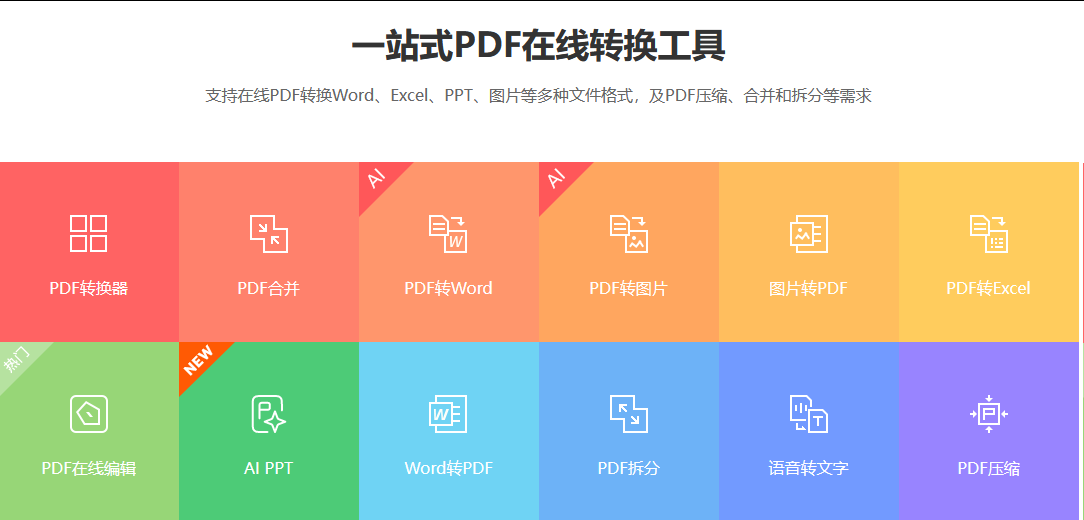
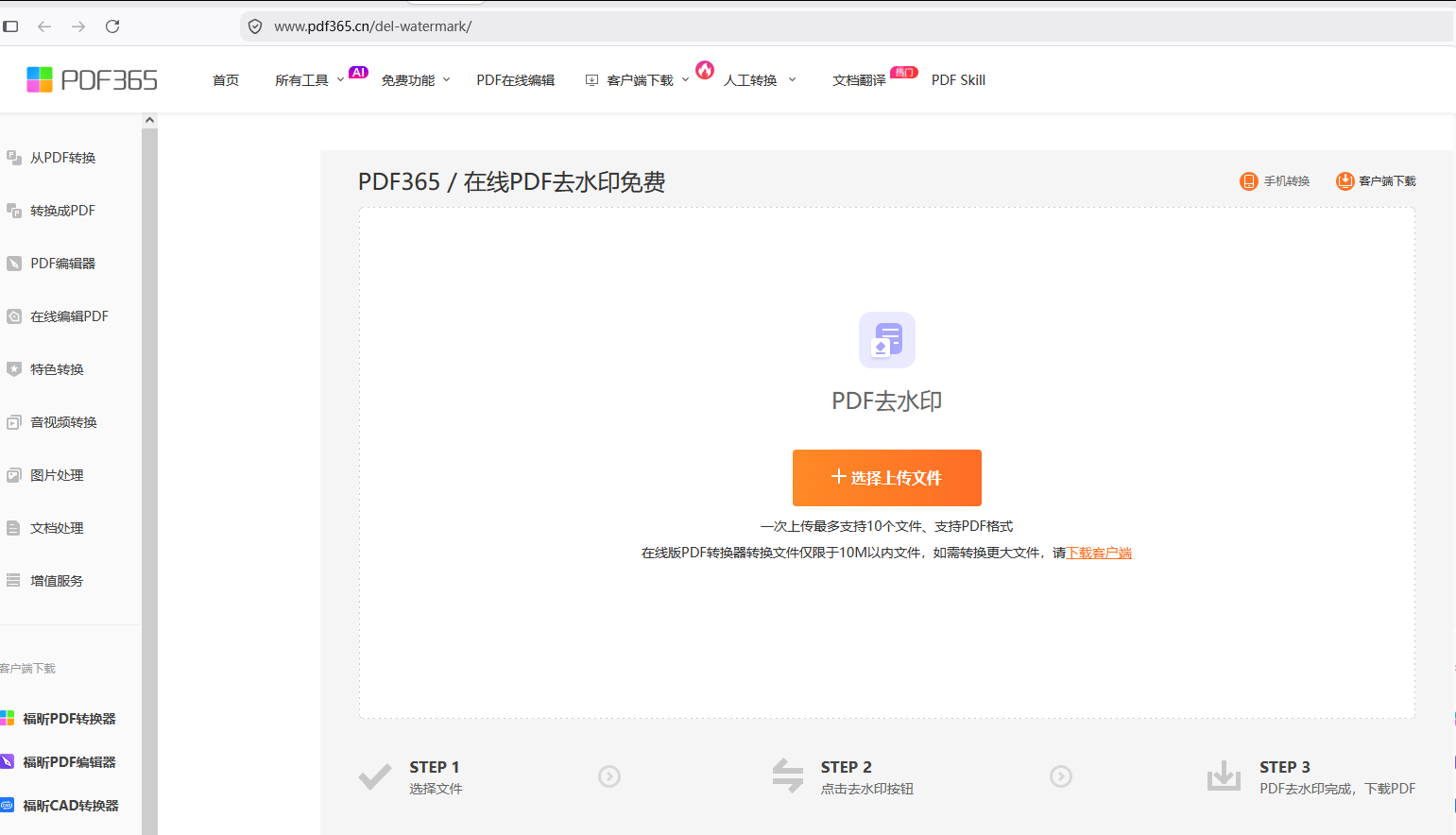
第一款要说的这款在线工具,走的是上传、处理、下载的路子,浏览器打开就能用,不用装任何东西。它适合处理的是浮在页面上的可编辑水印,以及自己持有密码的加密文件解除限制。一次最多处理 10 个文件,在线版单个文件建议在 10M 以内,超出建议改用客户端;处理按文档大小消耗额度,0.01 到 2.0M 的每份消耗 1 个额度,文件越大消耗越多。文件会上传到服务器,含客户名单、报价和未公开制度的文档不建议走这条路。
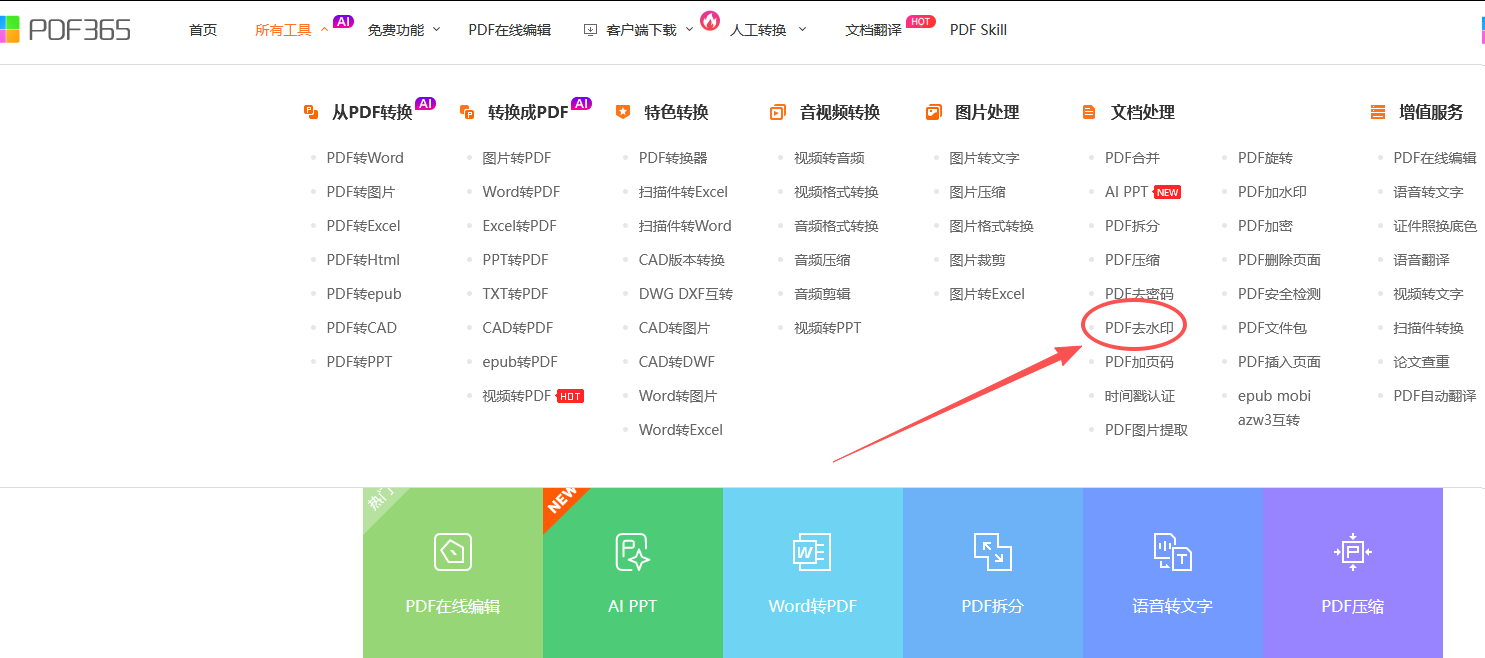
第1步,进功能页:官网顶部菜单栏「所有工具」展开,按分类找到去水印相关的功能页,首页的热门功能卡也能直接进。
第2步,拖入文件:把 PDF 拖进上传区,一次最多放 10 个;超过 10M 的文件建议改用客户端处理。
第3步,先判断类型:上传后点一下水印试试,选得中说明是可编辑对象,处理起来最干净;选不中就别指望它,只能走遮盖这条路。
第4步,点开始处理:按页面提示点「开始」一类的按钮,加密文件在这一步之前要先输入已知密码解除限制。
第5步,下载并核对:下载后通读一遍,重点看正文有没有被一起抹掉、页码和页眉有没有变形。
福昕PDF阅读器:免费,专删可编辑的水印对象
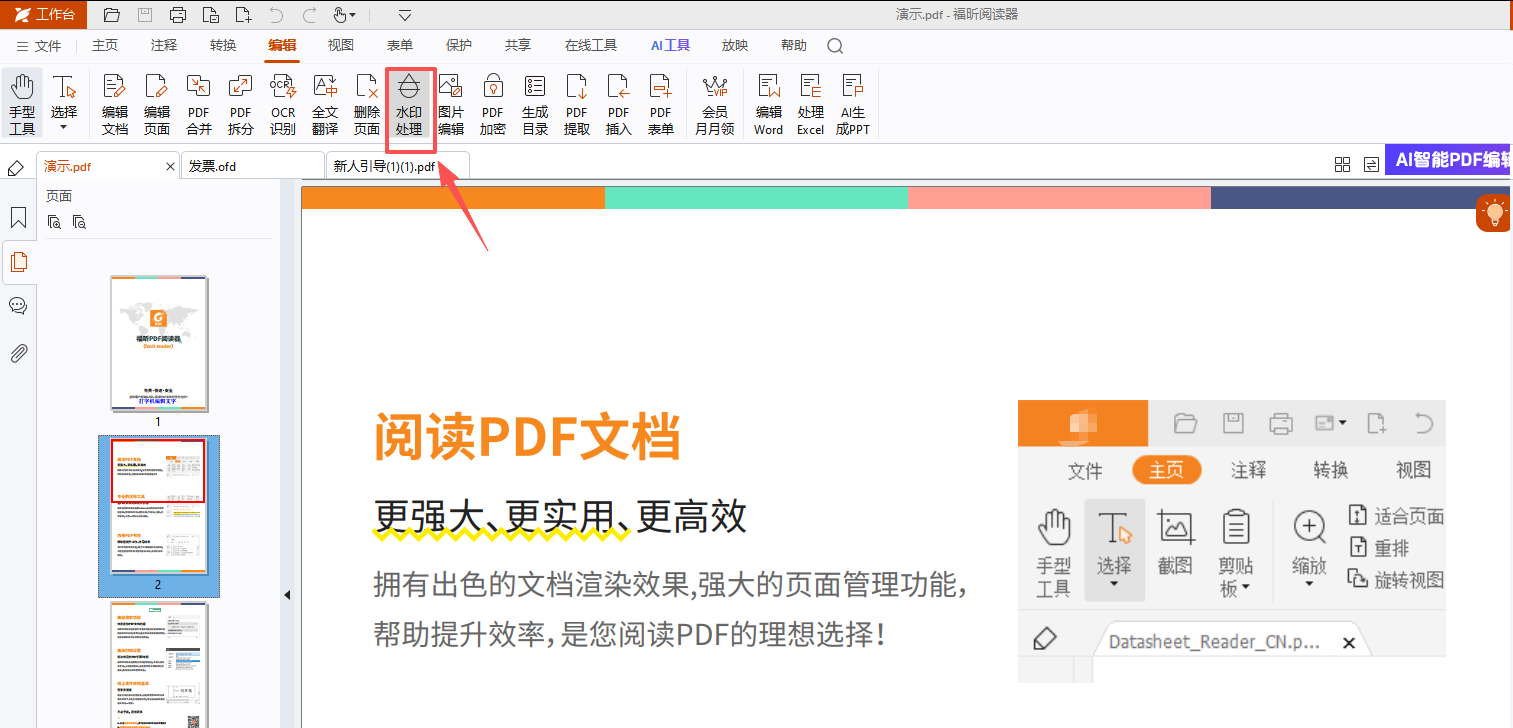
如果水印确实是可编辑对象,本地软件往往比网页更稳,也不需要上传文件。福昕PDF阅读器是免费的,路径是「页面」→「水印」→「删除」,一键就能把整份文档里的可编辑水印清掉,处理全程在本地完成。缺点很明确:它只认可以编辑的水印对象,融在页面底色里的那一类删不掉,这也是很多人以为工具没用的真正原因。
第1步,打开并备份:用阅读器打开这份 PDF,先另存一份副本,改错了还能回退。
第2步,确认可编辑:点一下水印看能不能选中,选不中就跳过这条路,改用遮盖或重做。
第3步,走删除入口:进「页面」选项卡,找到「水印」,点「删除」。
第4步,确认范围:按提示选择删当前页还是整篇文档,确认后执行。
第5步,另存检查:另存为新文件,翻一遍确认正文、图片和页码都没受影响。
PDF Candy:在线一键去水印,适合一两份文件
PDF Candy 提供专门的去水印功能页,界面很直白,拖进去点一下就开始处理,旁边还有一批合并、压缩、转换的小工具可以顺带用。适合手上只有一两份文件、且水印是可编辑对象的情况。它的短板是免费版有文件大小和任务次数限制,批量处理会被拦;对压进页面内容的水印同样无能为力;文件会上传到服务器,涉密文档慎用。
第1步,进功能页:打开 PDF Candy 的去水印页面。
第2步,上传文件:把 PDF 传上去,等待解析完成。
第3步,点处理按钮:按提示执行去水印,等进度条走完。
第4步,下载核对:下载后翻一遍,确认正文没有被一起抹掉。
短板还有一条:它按次处理,不支持批量队列,文件多了要一个一个来,处理完的水印位置偶尔会留下浅浅的痕迹。
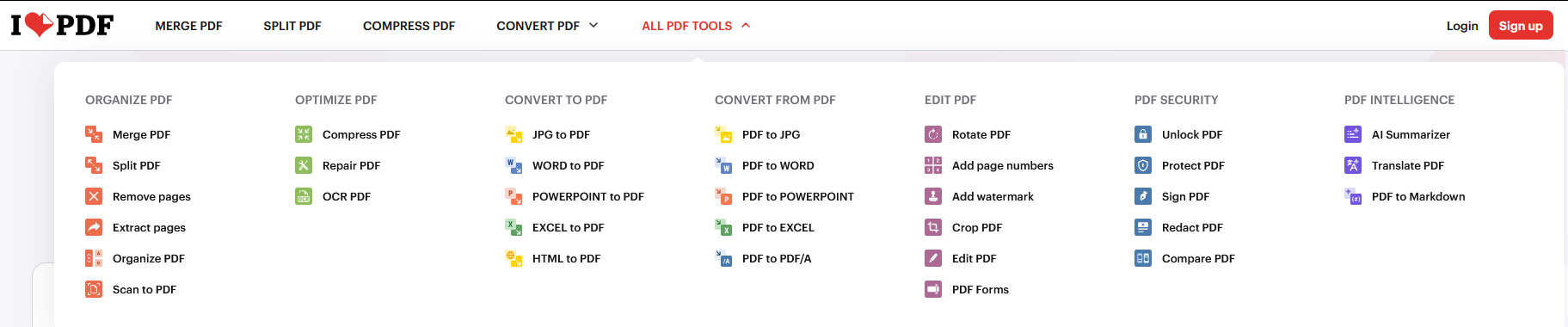
iLovePDF:工具箱齐全,适合顺带做几步处理
iLovePDF 的加水印是免费的,去水印在它的工具列表里也有入口,和合并、拆分、压缩、旋转放在一起,一次登录全能用到。适合本来就要对文件做几步处理、不想来回换网站的人。缺点是去水印的效果高度依赖水印类型,压进页面内容的那类它处理不了;免费用户有任务数和文件大小限制;文件同样要上传到服务器。
第1步,找入口:进 iLovePDF 站点,在工具列表里找到去水印那一栏。
第2步,上传文件:选择本地 PDF 上传,等待解析。
第3步,执行处理:按提示点处理按钮,等它跑完。
第4步,下载检查:下载后翻到带水印的那几页,确认清理干净且正文完好。
短板是免费额度按小时或按天计,连续处理几份就会被拦;另外它对中文水印的识别率一般,效果要逐份看。
Apowersoft:有在线端也有桌面端,大文件能转本地
Apowersoft 的在线工具里也有一条去水印的线,操作和其他在线工具差不多,拖进去就处理;它同时有桌面端产品,文件超过在线限制时可以转到客户端继续做。适合手里文件大小不一、不想只绑一个网页的人。短板是免费处理通常带有试用痕迹或页数限制,界面广告比较多;网页端同样要把文件上传到服务器。
第1步,打开在线页:进 Apowersoft 的在线去水印页面。
第2步,上传文件:把 PDF 上传到处理区,等待解析。
第3步,开始处理:按提示执行,页数多的文档需要多等一会。
第4步,保存结果:处理完下载到本地,翻一遍确认效果。
短板还有一条:输出文件有时会带上它自己的标识,正式对外发送前一定要先检查一遍。
先分类,再决定要不要动手
下次遇到 PDF 上的水印,别急着找工具,先用十秒钟分类:能点选中的,是独立对象,本地软件一键删最稳;点不中的,已经压进页面内容,任何工具都只能遮盖或重做,与其折腾不如找原文件重新导出。带权限密码的,在自己持有密码的前提下先解除限制。整个过程中还有一条底线不能越过:只处理自己的、或者拿到授权的文件,别人的水印是权利声明,不是要清理的排版瑕疵。
