
 福昕PDF转换器
 福昕CAD转换器
 福昕数据恢复
 福昕视频剪辑
 福昕音频剪辑
 福昕视频转换

 转换记录
 权益


 365账号关联百度账号后,将同步百度账号在365平台下购买的会员权益。
 提示


图片太多的PDF怎么压缩?6款工具实测,画册手册都适用
做产品的朋友都懂:产品画册、宣传手册这种一页一张大图的PDF,随便就是两三百兆,客户邮箱根本收不了。图片密集型PDF的压缩空间其实最大——图像才是体积大头,压图像比压文字有效得多。这篇实测6款PDF压缩工具。
福昕PDF365:大小优先档先试
第一款是福昕旗下的在线工具箱,PDF压缩选「大小优先」档对图片型PDF效果最明显,几百兆压到几十兆很常见。
打开工具:登录福昕PDF365,进入「PDF压缩」工具页。
上传文件:把画册PDF传上去。
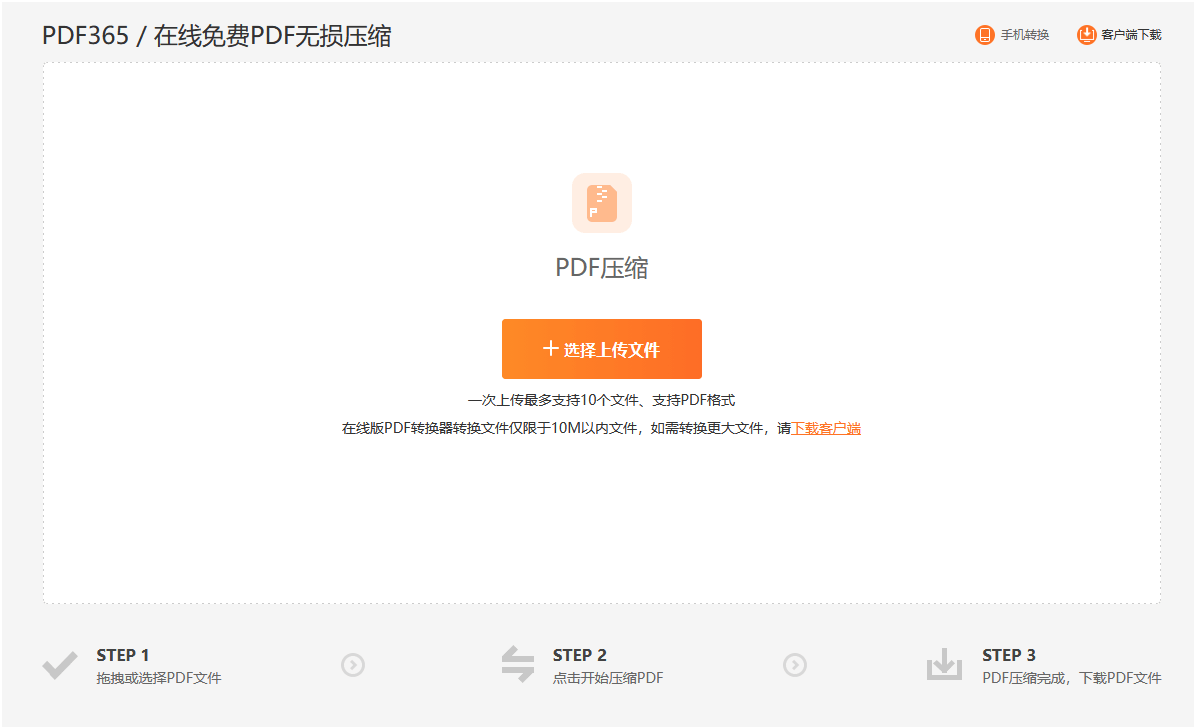
选压缩程度:屏幕传阅选大小优先。
下载核对:重点看图片有没有出现色块和锯齿。
小提醒:要印刷的画册别用在线压缩,印刷需要原图质量,压了就回不去了。
福昕PDF阅读器:本地控等级
第二款是福昕PDF阅读器,主界面「PDF压缩」支持压缩等级,画册这类大文件本地处理不吃网速,等级从中间档试起,观感不满意就退一档。
打开功能:打开福昕PDF阅读器,主界面点「PDF压缩」。
添加文件:中间空白区域添加画册PDF。
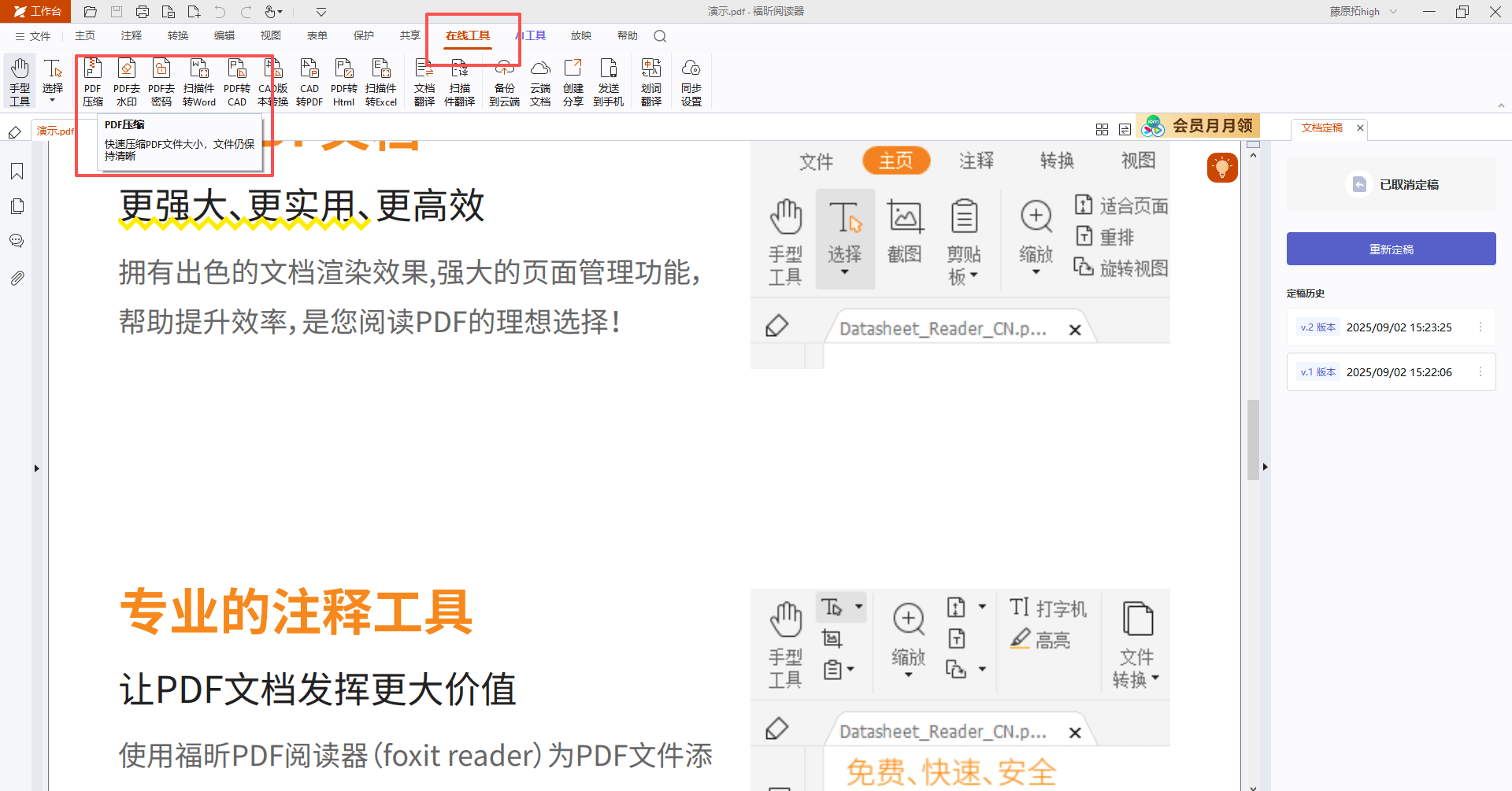
设置等级:属性里选「压缩等级」。
开始压缩:压完翻看图片页检查观感。
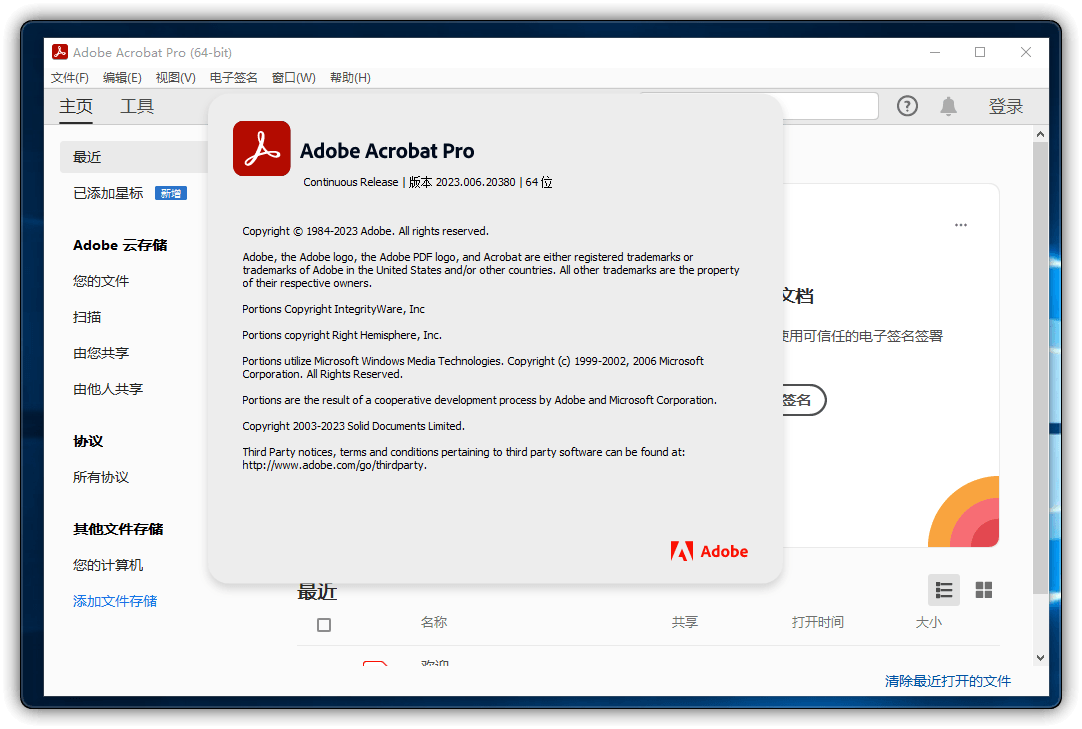
Adobe Acrobat Pro DC:图像分档优化
Adobe优化器能按彩色、灰度分别设图像采样率和压缩质量,画册压到「屏幕预览级」体积砍八成,投影和传阅完全够用。要给印刷厂的版本记得留原文件。
PDF24 Tools:DPI画质双调
PDF24手动设DPI和画质,图片型PDF的最优解通常是「DPI降到150、质量设75%」,体积和观感的平衡点大多在这附近。免费不限次可反复试。

iLovePDF:档位带预估
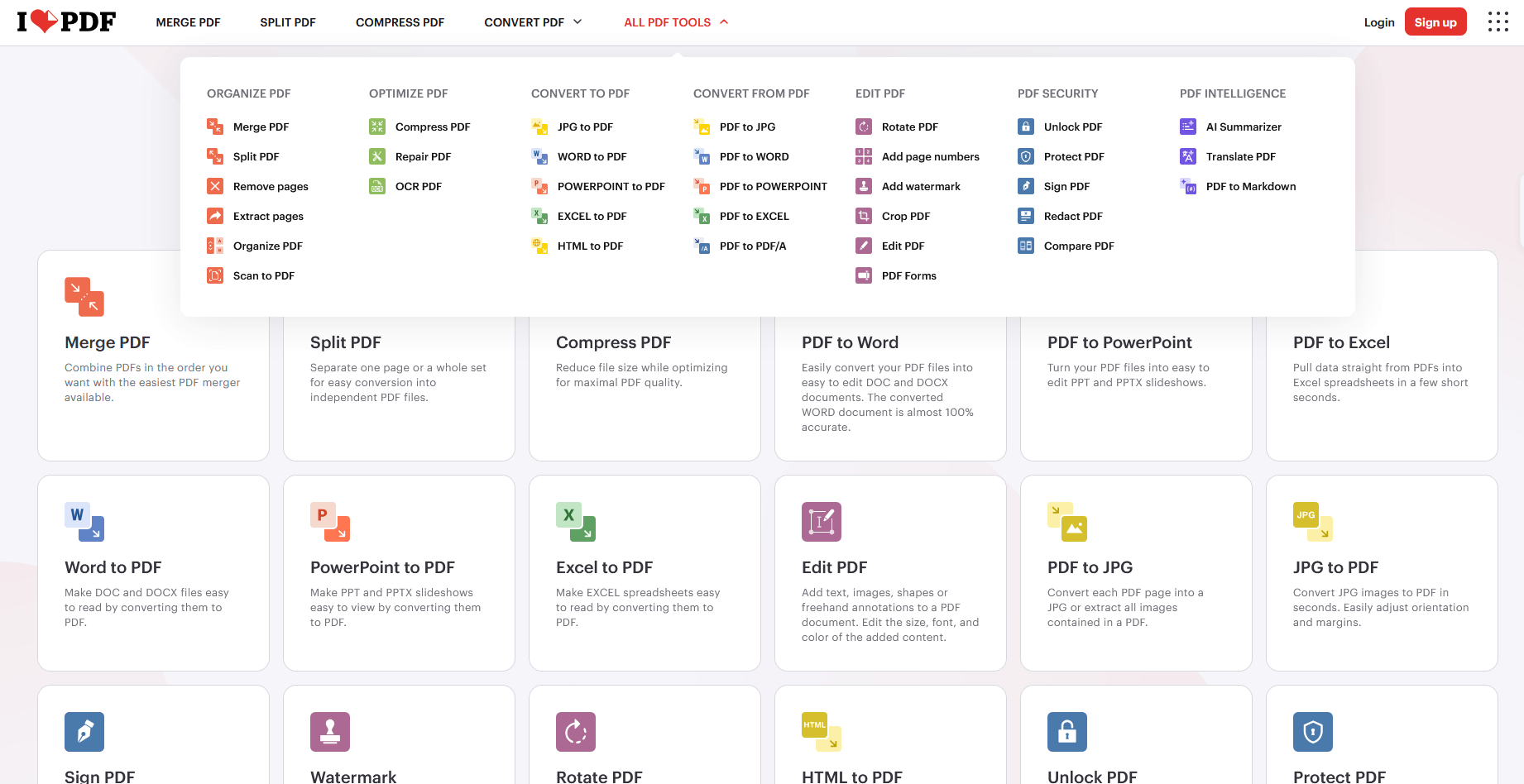
iLovePDF的压缩档位带压缩比预估,画册先看「推荐档」的预估结果再下手,减少试错。免费次数有限。
Smallpdf:一键出对比
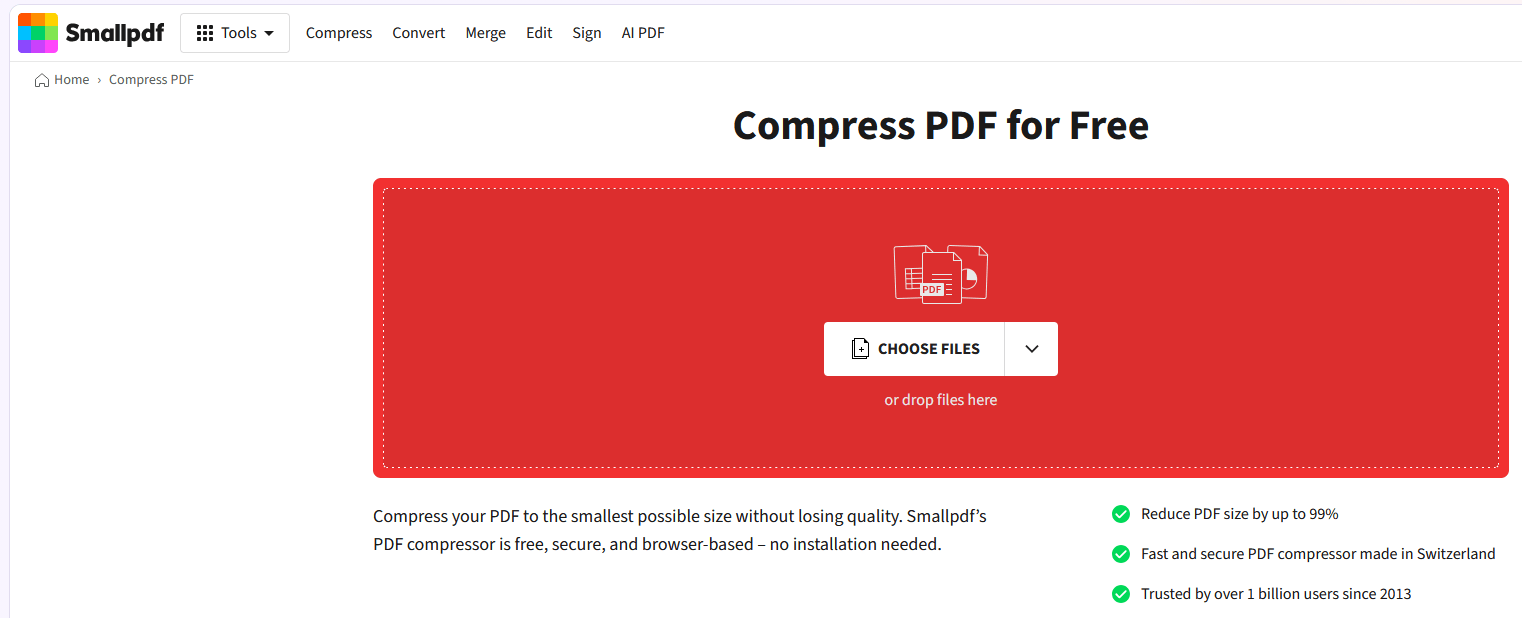
Smallpdf压完直接给前后体积对比,画册压缩效果一目了然,不能细调是短板。免费次数少。
总结一下:图片型PDF压缩的两条铁律——传阅版大胆压、印刷版不动它;工具选择:在线快压用福昕PDF365,本地细调用福昕PDF阅读器和PDF24,专业分档上Adobe。压缩画册时记住观众在哪看:手机和屏幕看150DPI足够,纸上才需要300DPI,别用印刷的标准为难传输。