
 福昕PDF转换器
 福昕CAD转换器
 福昕数据恢复
 福昕视频剪辑
 福昕音频剪辑
 福昕视频转换

 转换记录
 权益


 365账号关联百度账号后,将同步百度账号在365平台下购买的会员权益。
 提示


扫描版PDF怎么压缩才不糊?6款工具实测,扫描件专属方案
扫描件在PDF压缩面前是最难伺候的主:整页都是图像,压轻了体积纹丝不动,压狠了签字和印章直接糊掉。关键在于「分层对待」——正文文字区域和印章签名区域的容忍度完全不同。这篇实测6款工具,看谁对扫描件最友好。
福昕PDF365:按用途选档位
第一款是福昕旗下的在线工具箱,PDF压缩提供压缩程度选项,扫描件建议从「清晰优先」档试起,不够再逐级加强。
打开工具:登录福昕PDF365,进入「PDF压缩」工具页。
上传文件:把扫描版PDF传上去。
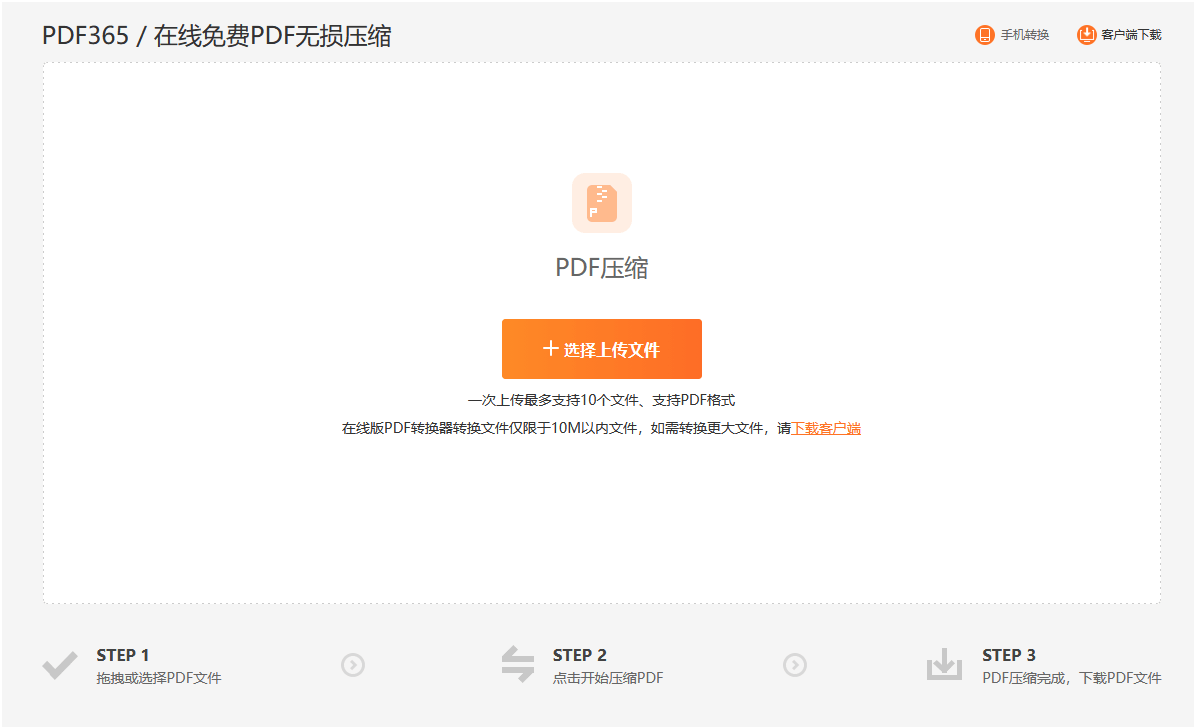
选压缩程度:先选清晰优先档试压。
核对下载:压完放大到150%查签字和印章。
小提醒:扫描件压缩前先看DPI,600DPI的原件压到300DPI空间最大、观感损失最小。
福昕PDF阅读器:本地反复试压
第二款是福昕PDF阅读器,主界面「PDF压缩」支持设置压缩等级,本地操作不耗流量,扫描件压糊了调低档位重来,试多少次都不心疼。
打开功能:打开福昕PDF阅读器,主界面点「PDF压缩」。
添加文件:在中间空白区域添加扫描件。
设置等级:从中间档开始,逐步微调。
开始压缩:压完逐页检查关键区域。
PDF24 Tools:参数拆开细调
PDF24能把DPI和图像质量分开设,扫描件压缩的精髓正在这:DPI降一半、质量保八成,体积砍半而字迹基本无感。免费不限次,反复试无压力。

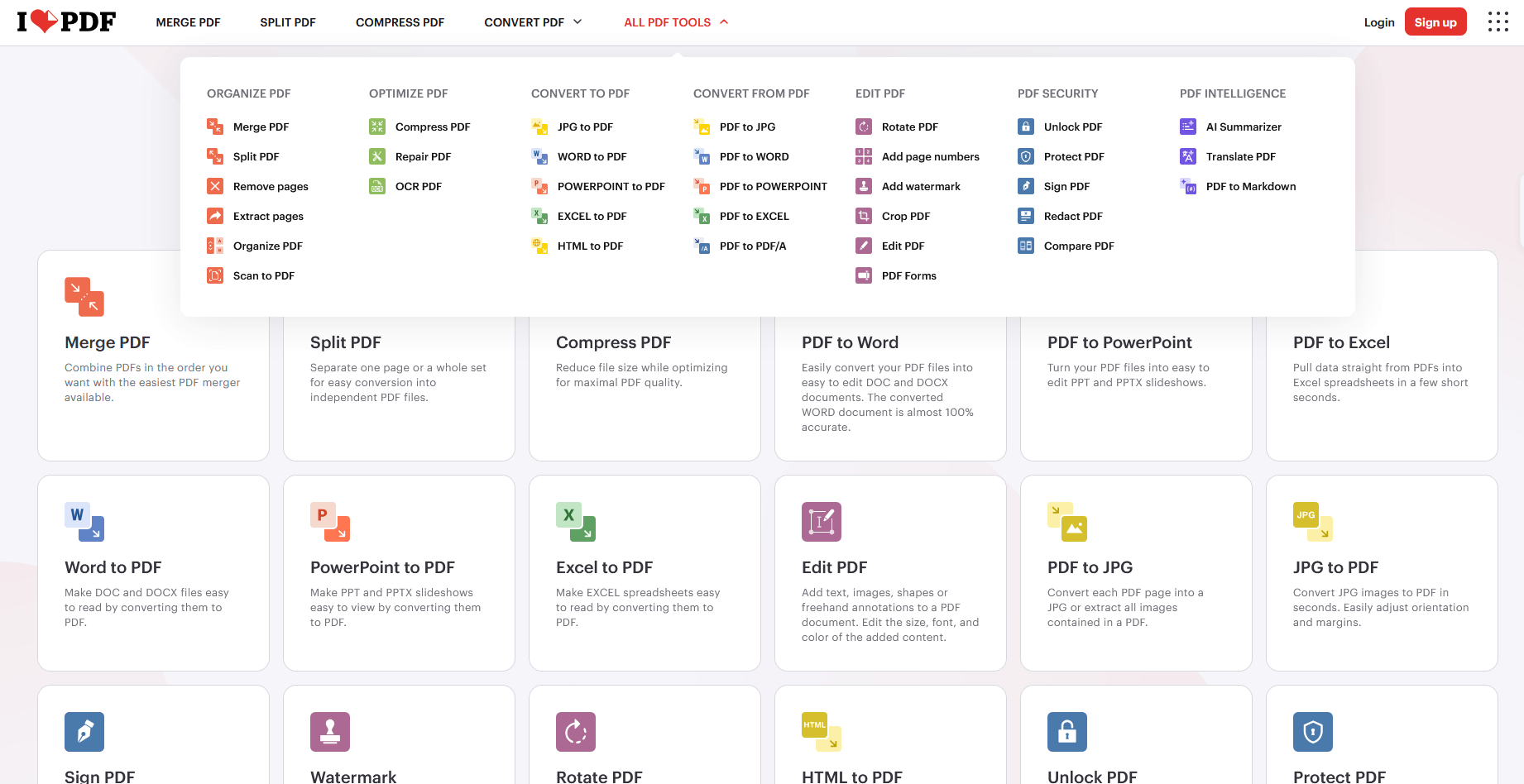
iLovePDF:档位标注压缩比
iLovePDF每档压缩都标了预计压缩比,扫描件先看「极限压缩」的预估比例,能达标就用,不行退一档。免费次数有限,大扫描件注意上传时间。
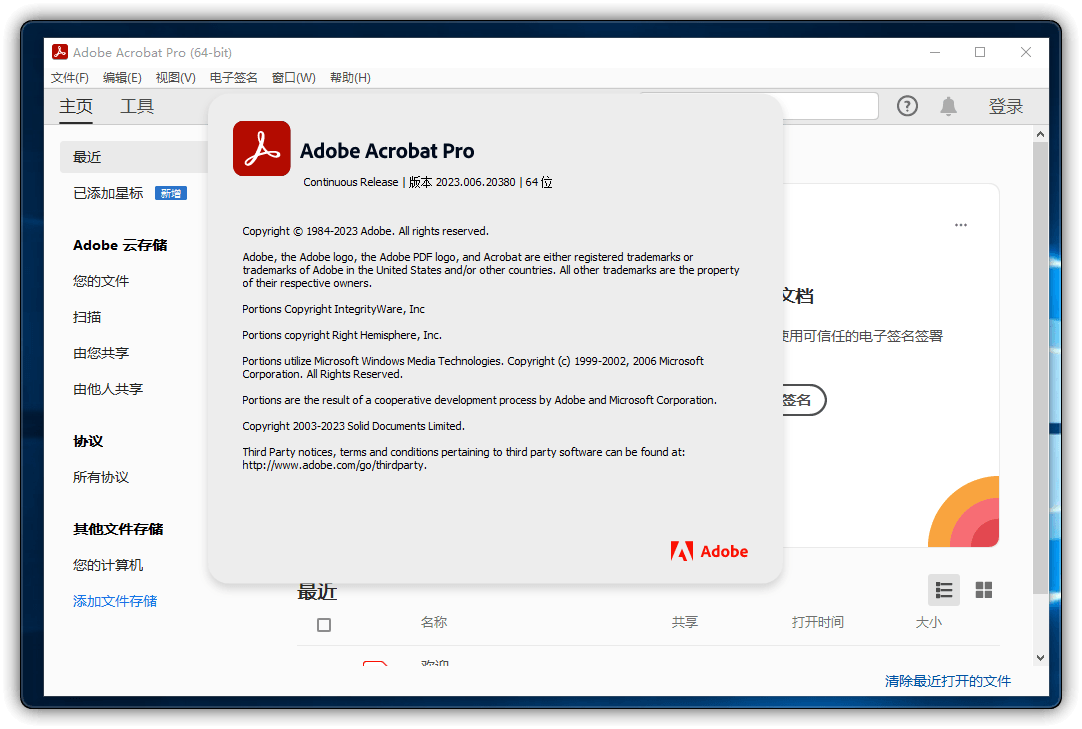
Adobe Acrobat Pro DC:扫描优化最专业
Adobe的PDF优化器能针对彩色扫描、灰度扫描分别设采样率,黑白合同扫描件用「双色调化」处理,体积能砍到原来的十分之一而字迹锐利。订阅贵,扫描件大户值得。
Smallpdf:一键省事
Smallpdf压缩一键式,扫描件压完结果页直接显示前后对比,省心但不能细调,糊了没法补救。免费次数少,应急用。

总结一下:扫描件压缩的心法是「保住签字和印章,其余都可以谈」:本地反复试压用福昕PDF阅读器,参数细调用PDF24,彩色扫描件讲 quality 上Adobe,快速处理用福昕PDF365和iLovePDF。压完的标准动作:放大到150%看签字、印章、最细的一行小字,这三处过关才能交付。