

 福昕PDF转换器
  福昕CAD转换器
  福昕数据恢复
  福昕视频剪辑
  福昕音频剪辑
  福昕视频转换
 转换记录
转换记录
 权益
权益 


 365账号关联百度账号后,将同步百度账号在365平台下购买的会员权益。
 提示
提示 

10个PDF要合并成一整套资料?我用这招3分钟搞定(免费不用装软件)
做投标材料那段时间真是我的噩梦。项目资料分5个阶段,每个阶段有合同、方案、报价、资质证明,少则七八个文件,多则二十几个。每次合并都要这样操作:打开一个PDF,复制全部页面,粘贴到另一个PDF里……中途还经常遇到页面顺序排错、某个文件漏了、合并完空白页一堆的问题。
最崩溃的一次,合并完发给客户,客户打回来说中间有一页内容完全不对,仔细一看是把合同初稿当成了终稿版本,但我在合并的时候根本没有意识到。整整返工了3次才搞定。
后来学聪明了,用PDF合并工具按顺序上传,一次性搞定,文件名都自动标注好了顺序,再也不会搞混。整理材料这件事,从此变得可控了。
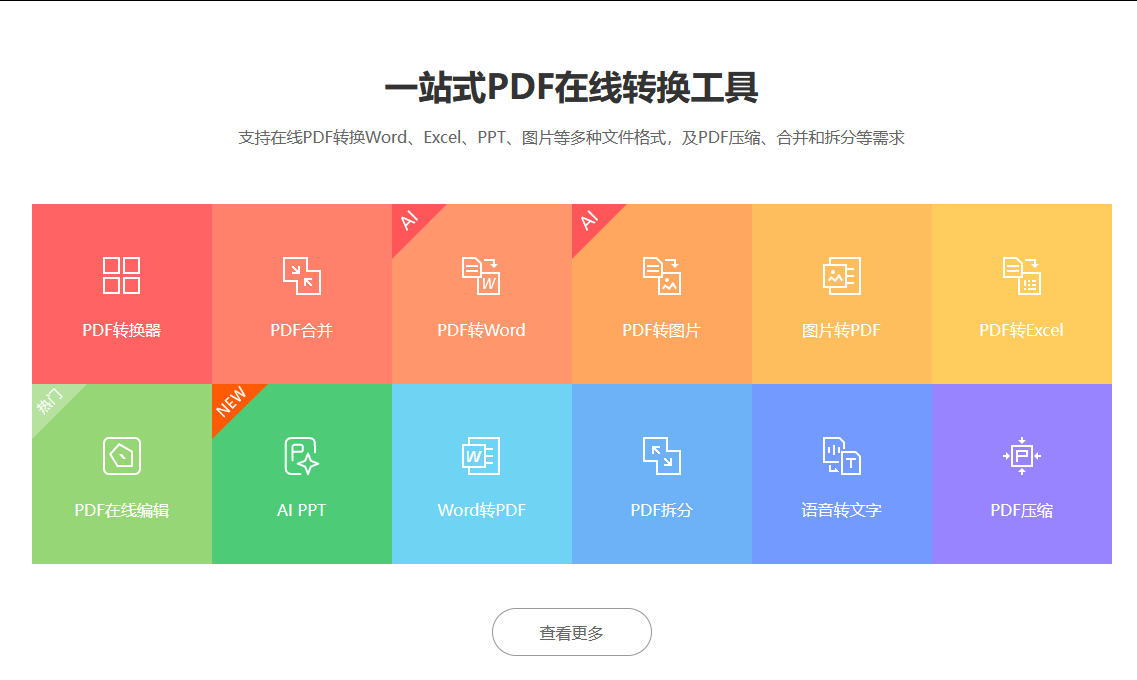
### 1. 福昕PDF365网站
网址:https://www.pdf365.cn/
推荐理由:福昕PDF365的PDF合并功能支持自定义文件顺序,可以一次性上传多个PDF按设定顺序合并成一个文件,还可以预览每个文件的页面缩略图,确认无误后再合并。合并后的文件排版整齐,无多余空白页,国产工具对中文文档的兼容性最优。项目材料、工作汇报、投标文档合并首选工具,完全免费且无文件数量明显限制。
操作步骤(福昕PDF365)
1. 打开福昕PDF365网站
访问 https://www.pdf365.cn/ ,在首页或工具列表中找到「PDF合并」功能入口
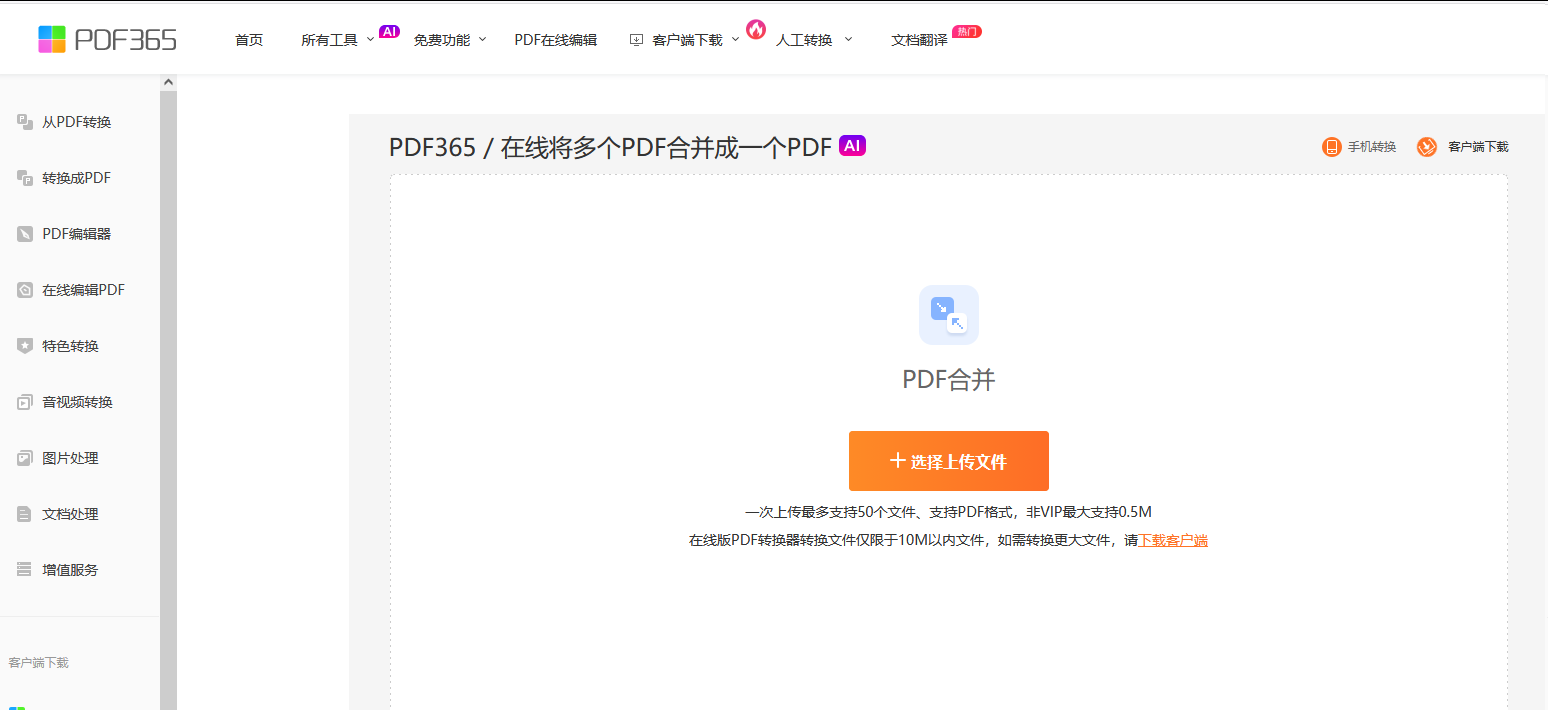
2. 进入合并功能页面
点击「PDF合并」进入合并工具页面,可以看到清晰的拖拽上传区域
3. 上传需要合并的PDF文件
点击「选择文件」按钮,或直接拖拽文件到上传区域,按最终合并顺序依次上传。上传后可在列表中拖拽调整文件顺序
4. 预览确认文件内容
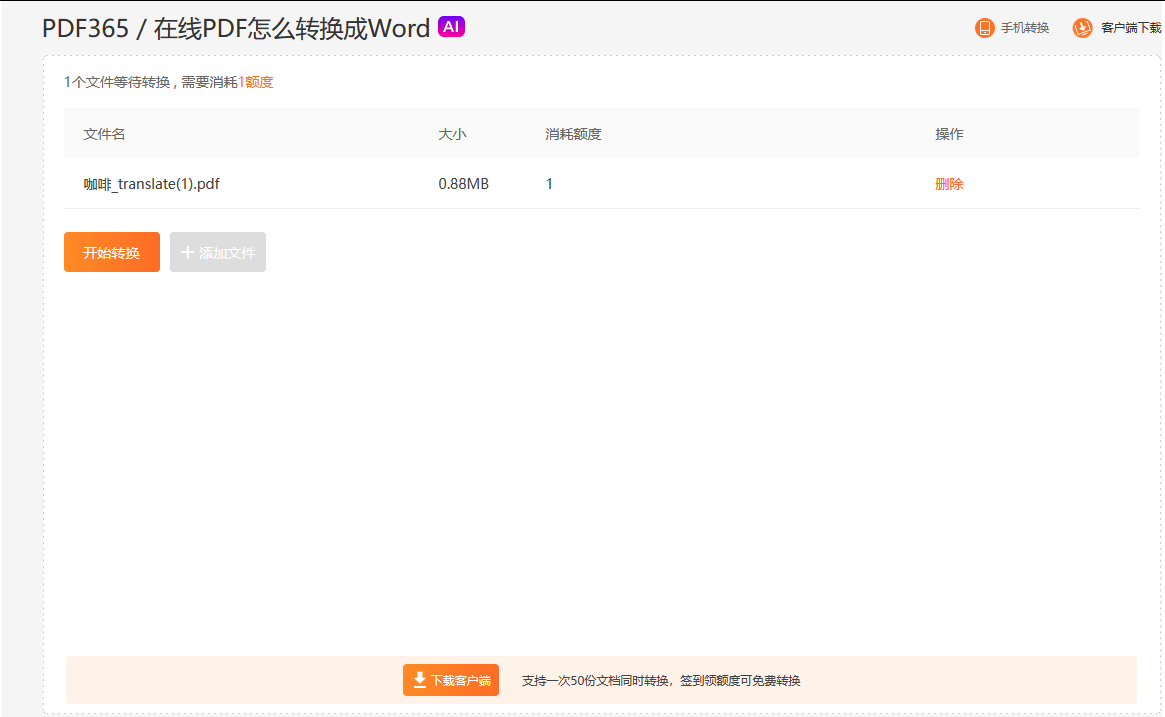
点击每个文件右侧的预览按钮,查看该文件包含的页面,确保内容正确、顺序无误,避免漏传或上传错误版本,确认所有文件顺序正确后,点击「开始合并」按钮,系统处理完成后自动跳转到下载页面。
6. 下载合并后的文件
点击「下载」按钮保存合并完成的完整PDF文件,建议下载后重新打开检查整体排版和内容完整性
### 2. 福昕PDF编辑器桌面版
推荐理由:桌面版支持批量合并多个文档、精确控制每个文件的合并页面范围(比如只取合同的前3页和资质证明的第1页)、自动生成合并目录书签。适合处理大型标书、多章节报告等对页面精度要求较高的正式文档,专业度拉满。

### 3. Adobe Acrobat Online
Adobe的合并工具是业界标杆,可以将多个PDF合并成一个带书签目录的完整文件,对页面顺序的调整非常直观。合并后可自动生成导航书签,方便阅读长文档。适合需要将多个章节合并成正式出版物级别文档的专业场景。
### 4. Smallpdf
Smallpdf的合并功能界面极简,拖拽上传、按序排列、一键合并三步搞定,合并速度非常快。免费版每小时2个文件限制,但作为偶尔使用的备用工具来说完全合格。合并后的文件质量稳定,页面尺寸自动统一,不会出现大小不一的问题。
### 5. iLovePDF
iLovePDF支持最多20个PDF文件一次性合并,拖拽调整顺序,自定义每个文件的合并范围。合并后自动压缩文件体积,处理速度是同类工具中较快的。免费无广告,下载的文件没有水印,是追求简洁无套路的实用派首选。
### 6. Sejda PDF
Sejda的合并功能支持预览每页内容,可以可视化选择需要合并的具体页面,精确控制合并内容。最大亮点是合并后的文档可设置密码保护,适合处理包含敏感信息的商务文档合并需求,在保护隐私的同时完成合并操作。
### 7. PDF24 Creator
PDF24的合并工具完全免费且无文件数量限制,支持拖拽上传、自定义排序、实时预览合并效果。合并完成后可选择压缩选项,文件体积优化效果明显。适合需要大量合并文档、对费用敏感且不想注册账号的用户群体。
### 8. Soda PDF
Soda PDF的合并功能集成在整个PDF工作流中,可以一边合并一边添加目录、设置视图、添加页眉页脚。合并完成后支持一键分享和发送邮件,适合团队协作场景下快速生成标准化文档包并分发给相关人员。
PDF合并这件事听起来简单,但用对了工具体验完全不一样。日常项目材料合并认准福昕PDF365,上传即合并,顺序看得见;如果要合并成正式投标文件,建议用桌面版精确控制每个章节的起止页;国外工具里iLovePDF适合大批量合并,PDF24适合完全不想注册账号的情况。记住:合并前先按顺序排列好文件名,上传后逐个预览确认版本,就不会有返工的风险了。
---
