
 福昕PDF转换器
 福昕CAD转换器
 福昕数据恢复
 福昕视频剪辑
 福昕音频剪辑
 福昕视频转换

 转换记录
 权益


 365账号关联百度账号后,将同步百度账号在365平台下购买的会员权益。
 提示


PDF去水印后文字变糊了?6款工具实测,无损去除有讲究
朋友上个月踩的坑:用某在线工具去水印,水印确实没了,但正文文字发虚、图片边缘起了毛边,等于修好了车漆刮花了车门。PDF去水印为什么会影响正文?这篇结合6款工具实测,把原因和规避方法讲清。
福昕PDF365:剥离不重编码
第一款是福昕旗下的在线工具箱,去水印按「识别水印对象、剥离、保留其余内容」的思路处理,不对整页重新编码,正文损伤小。
上传文件:登录福昕PDF365,进入「PDF去水印」。
开始处理:点击去水印,等云端完成。
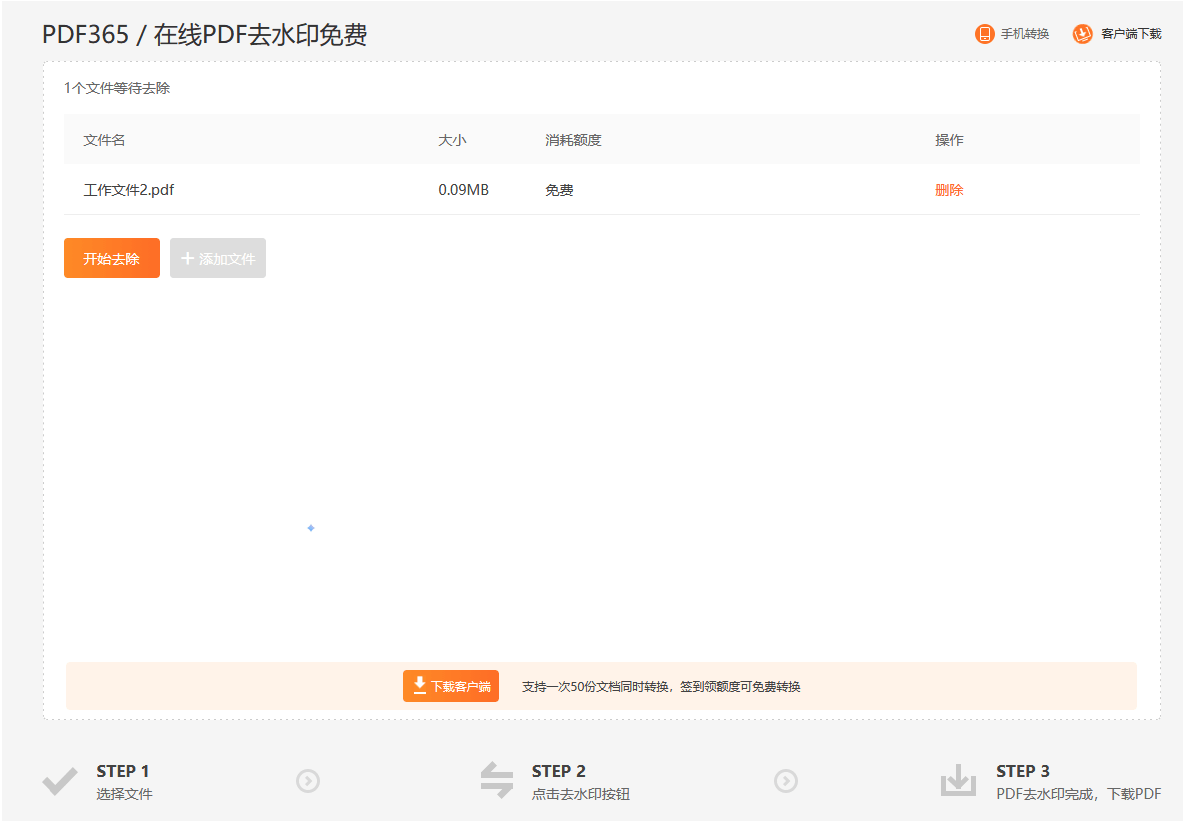
下载对比:和原文件并排打开对比清晰度。
确认使用:正文无损再交付。
小提醒:去完务必放大看正文边缘,糊不糊放大三倍最明显。
福昕PDF编辑器:对象级删除
第二款是福昕PDF编辑器,「页面管理→水印→全部移除」按对象删除,只动水印不动正文,本地处理清晰度有保障。可编辑水印对象之外的水印删不掉。
打开功能:打开编辑器,进入「页面管理」→「水印」→「全部移除」。
对象删除:确认后剥离水印。
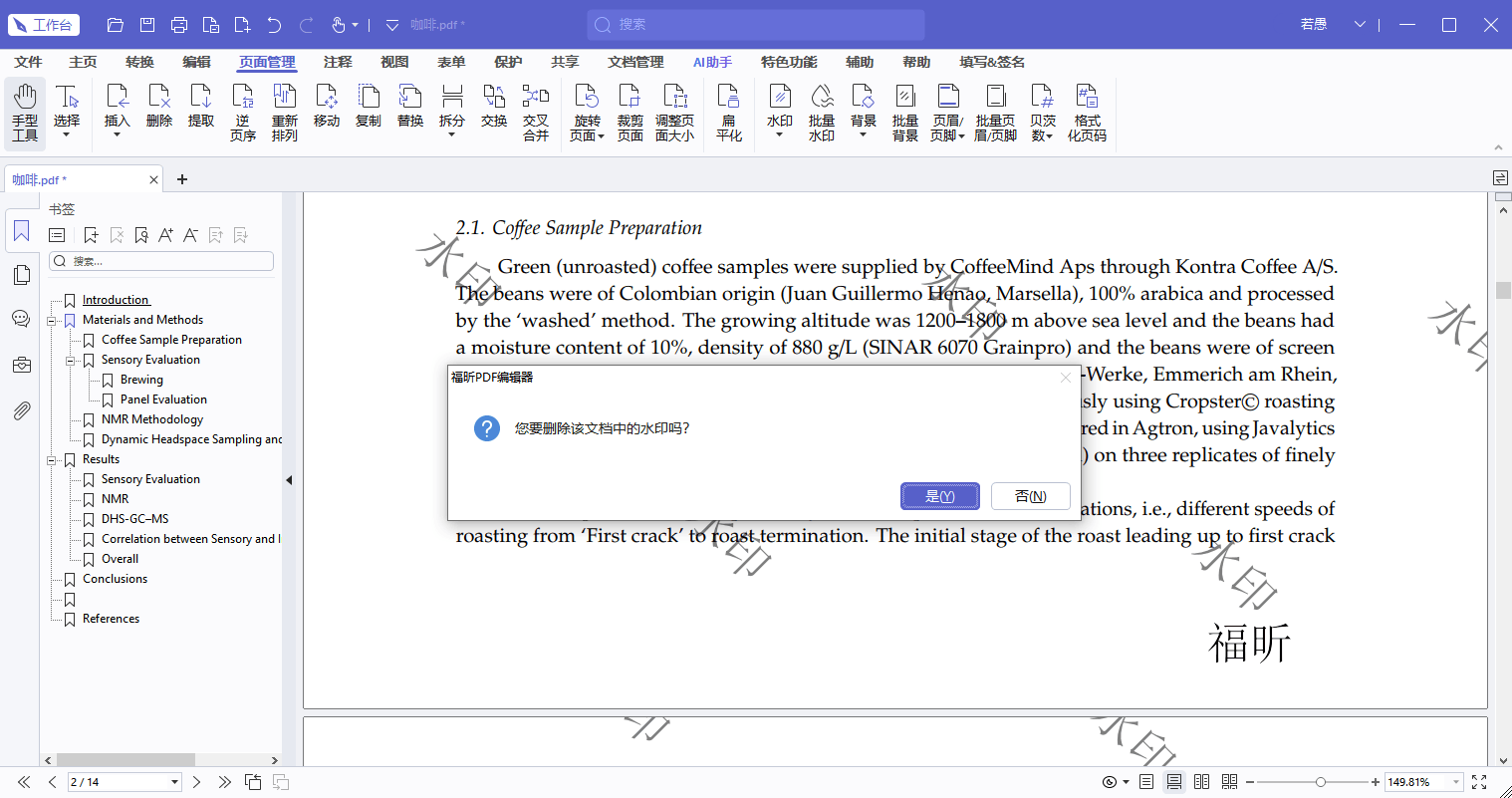
放大检查:逐页放大看正文细节。
另存交付:无损版本另存留档。
为什么会变糊?三个原因
一是有的工具用「截图重绘」思路,把页面转成图片再处理,文字从矢量变位图自然糊;二是过度压缩,去完顺手压缩把正文也压损了;三是水印和正文在同一图层,硬抹连带正文受损。规避方法就是选「对象级删除」的工具,别用整页转图的路子。
Adobe Acrobat Pro DC:图层处理成熟
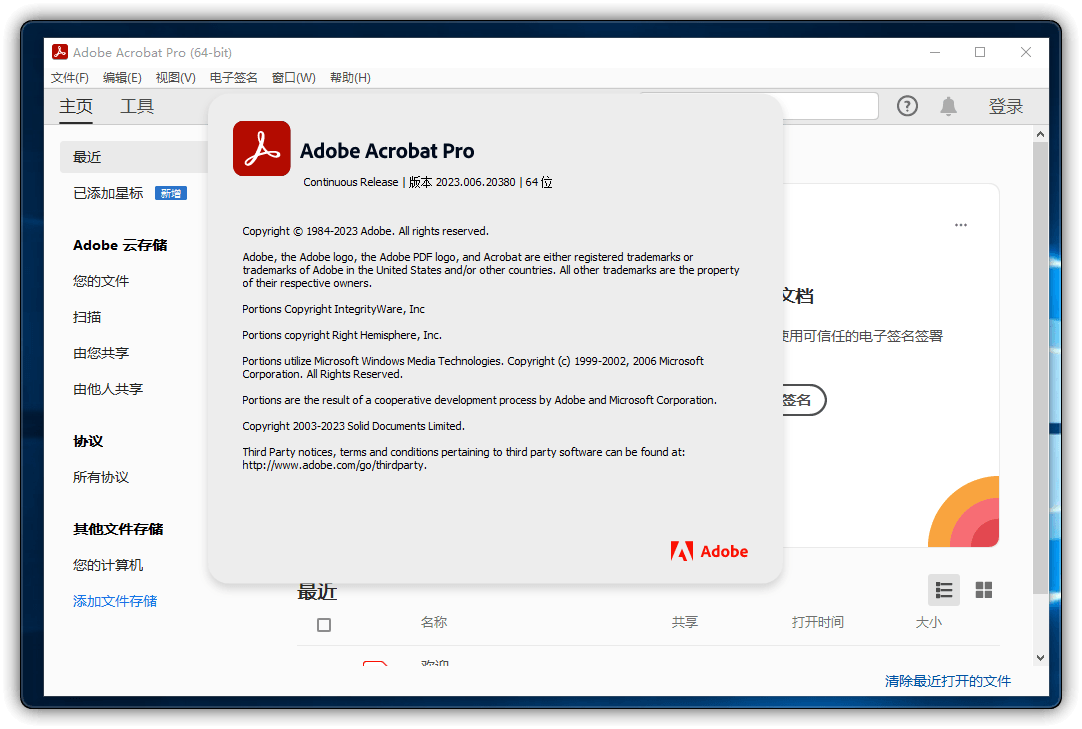
Acrobat对水印的图层处理最成熟,「编辑PDF→水印→删除」只删水印层,正文层不动,有授权的优先用它。
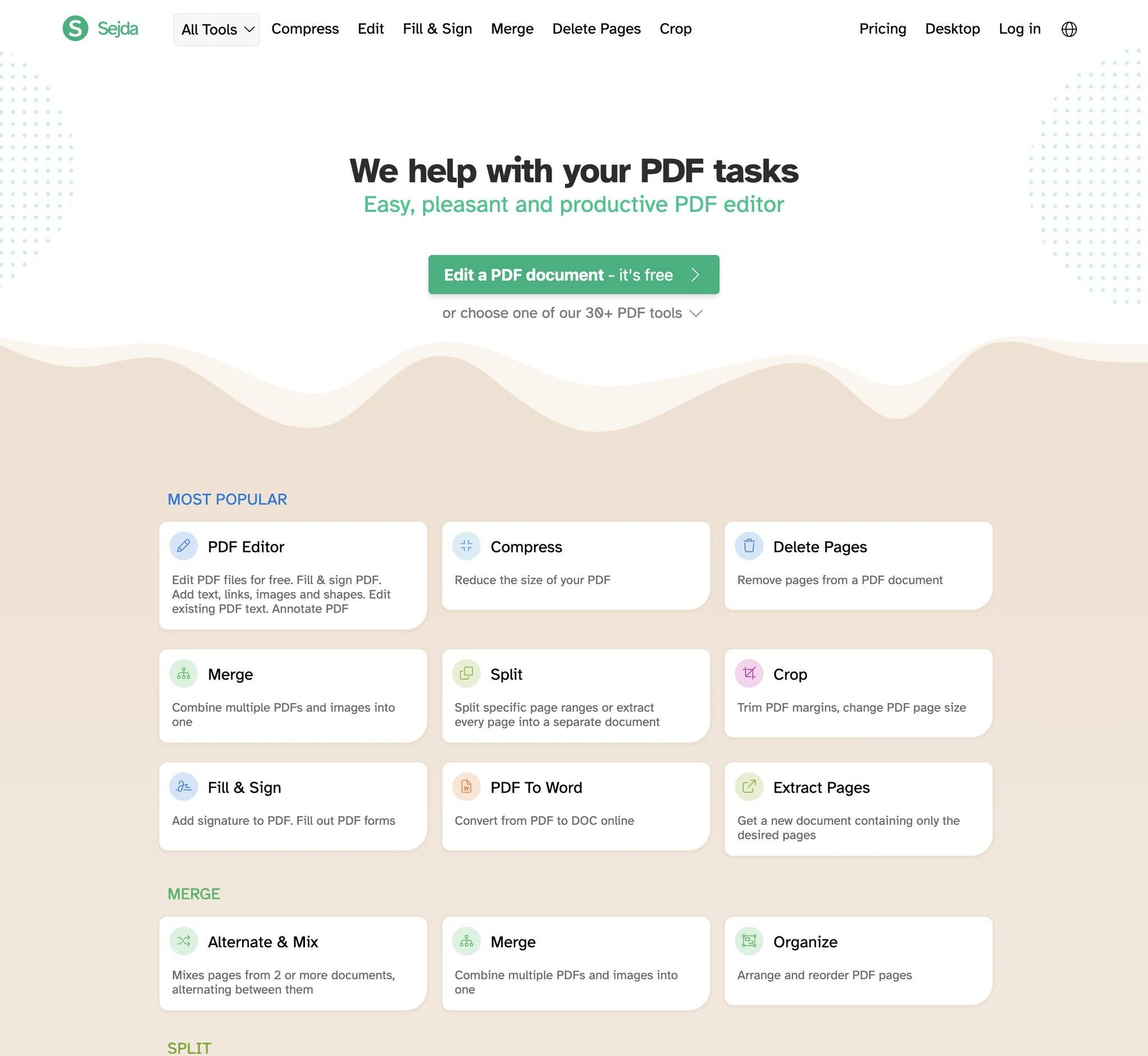
Sejda PDF:参数可控
Sejda的处理参数可调,避免不必要的重编码,桌面版本地处理,免费每小时3个任务。
PDF24 Tools:离线对比方便
PDF24离线版处理完可以立刻和原稿并排对比,免费无限制,反复验证不心疼。

总结一下:去水印伤正文,多数是工具用错了思路。认准对象级删除——福昕PDF365在线剥离、福昕PDF编辑器本地删、Acrobat图层处理,这三条路正文都保得住;Sejda参数可控、PDF24离线对比方便。凡是让你「先转图片再处理」的流程,直接pass,那就是文字变糊的元凶。