
 福昕PDF转换器
 福昕CAD转换器
 福昕数据恢复
 福昕视频剪辑
 福昕音频剪辑
 福昕视频转换

 转换记录
 权益


 365账号关联百度账号后,将同步百度账号在365平台下购买的会员权益。
 提示


下载的学习资料带水印怎么去?6款工具实测,文档变清爽
买课附赠的讲义、单位内部共享的资料,常常每页一个大水印横在正中间,打印出来看正文都要「透视」。先说前提:自己有使用权的文件,去掉自家或授权范围内的水印提升阅读体验,合理;来源不明的版权水印别碰。这篇实测6款PDF去水印工具。
福昕PDF365:满页水印识别得准
第一款是福昕旗下的在线工具箱,去水印功能在线用,对整页平铺的文字水印识别较准。
上传文件:登录福昕PDF365,进入「PDF去水印」,上传资料。
开始处理:点击去水印,等云端跑完。
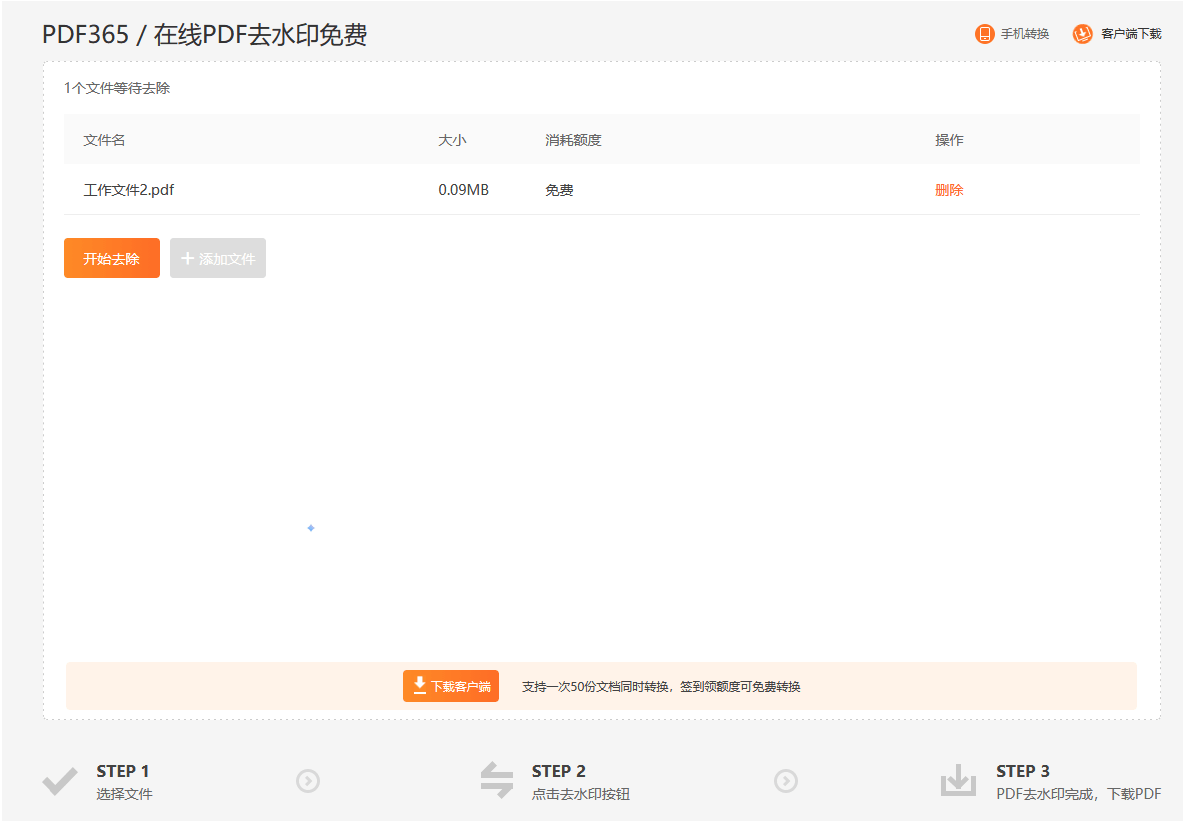
下载核对:逐页翻,确认水印清了、正文完整。
重新阅读:清爽版打印出来当复习资料。
小提醒:有些资料水印是和背景合成的图,这类「烙进纸里」的去不干净,别反复浪费次数。
福昕PDF编辑器:本地删不外传
第二款是福昕PDF编辑器,「页面管理→水印→全部移除」本地处理,单位内部资料不出电脑。同样只删可编辑的水印对象,压进内容的删不掉。
打开功能:打开编辑器,进入「页面管理」→「水印」→「全部移除」。
确认移除:水印对象剥离。
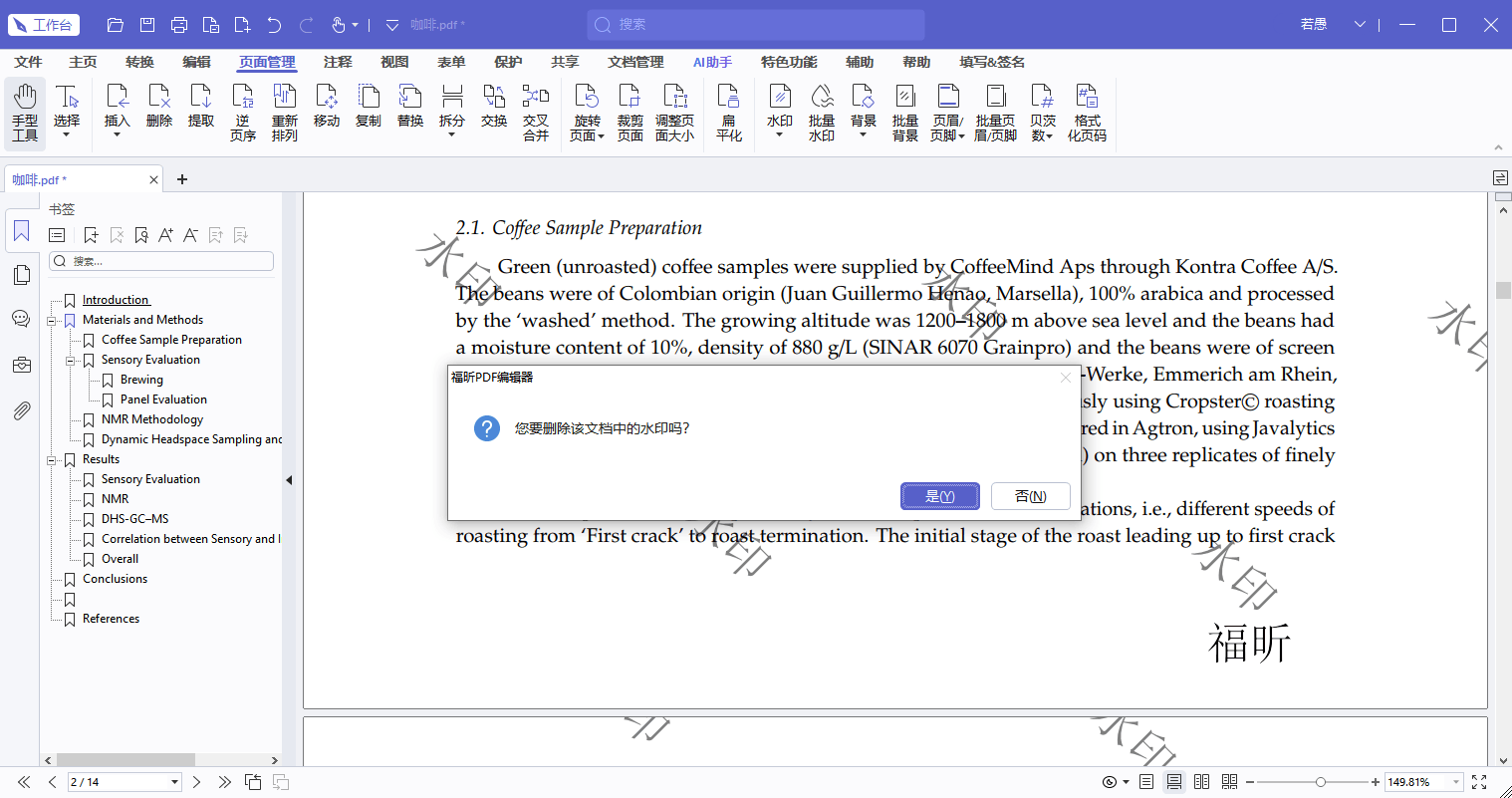
逐页检查:看有没有漏页。
另存使用:清爽版另存,原稿留底。
Smallpdf:轻量处理顺手
Smallpdf的处理流程简单,上传后选去水印,偶尔处理一份资料够用,免费版每天两个任务,文件会上传服务器,敏感资料慎选。

iLovePDF:批量资料一次过
一整套课程讲义几十份要处理,iLovePDF支持多文件排队,去水印加水印都在编辑类里,处理完打包下载。免费档有次数和大小限制。
PDF24 Tools:离线免费不限量
PDF24离线版免费无限制,本地处理,内网环境或批量资料用它踏实,去完还能顺手压一压体积。

Adobe Acrobat Pro DC:删得最干净
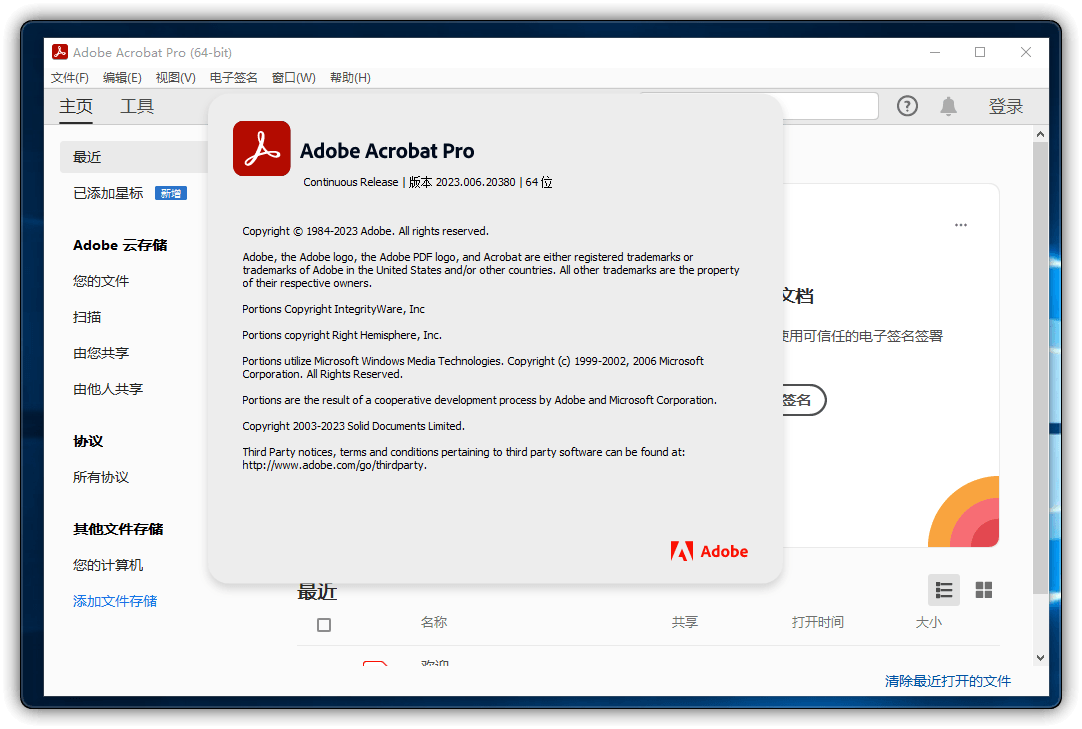
Acrobat的「水印→删除」对自己和标准方式添加的水印处理最彻底,有授权的机构用户首选。
总结一下:资料去水印前先想两件事——文件你是不是有权处理、水印是「贴上去的」还是「印进纸里的」。贴上去的,福昕PDF365在线去、福昕PDF编辑器本地删都行;印进去的,工具大多无解,与其折腾不如找来源方要干净版。去完逐页检查,别让水印没了正文也花了。